

Il sistema Android XR utilizza modelli di interattività simili a quelli delle app mobile e per schermi di grandi dimensioni per aiutare gli utenti a capire come utilizzare XR. Sono inclusi pattern noti come la schermata Home, la panoramica delle app, lo stack indietro e altro ancora.
Per aiutarti a creare esperienze integrate e illimitate, Android XR offre navigazione naturale tramite gesti, input multimodali e nuove funzionalità spaziali e 3D.
Spazio Home e spazio intero
Un utente può provare la tua app in due spazi: Spazio Home e Schermo intero. Nello spazio Home, un utente può eseguire il multitasking con la tua app in esecuzione affiancata ad altre app. In Schermo intero, la tua app è al centro dell'esperienza dell'utente e ha accesso completo alle funzionalità immersive di Android XR.
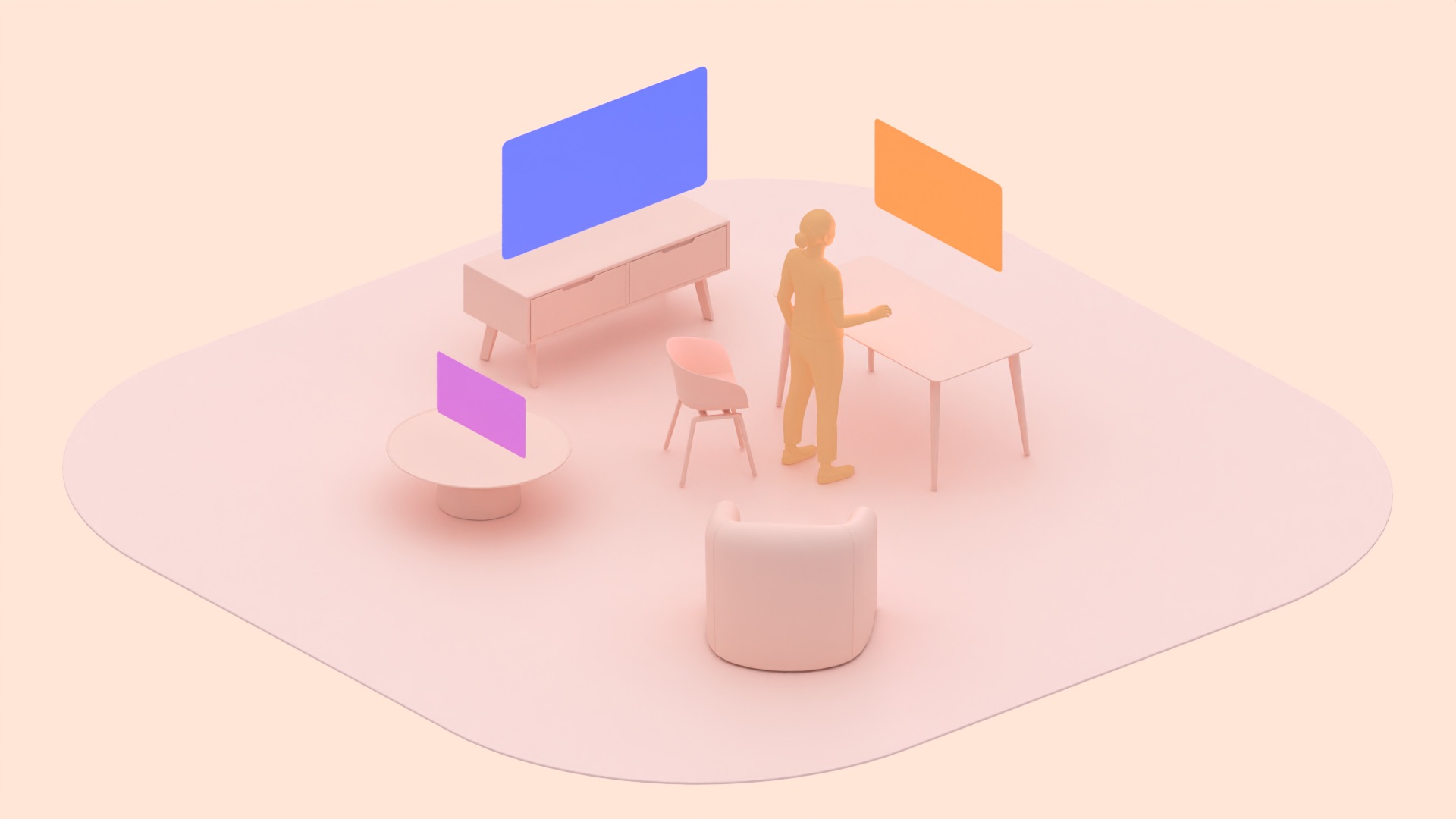
Spazio della casa
- Più app vengono eseguite una accanto all'altra, in modo che gli utenti possano svolgere più attività contemporaneamente.
- Qualsiasi app per Android compatibile per dispositivi mobili o schermi di grandi dimensioni può essere utilizzata in Home Space senza ulteriore sviluppo.
- Le app per Android sviluppate con indicazioni ottimizzate per schermi di grandi dimensioni si adattano meglio.
- Home Space supporta gli ambienti di sistema. Non supporta i pannelli spaziali, i modelli 3D o gli ambienti spaziali di un'app.
- Le app hanno confini limitati.
- Dimensione predefinita: 1024 x 720 dp
- Dimensioni minime: 385 x 595 dp, dimensioni massime: 2560 x 1800 dp
- Le app vengono avviate a 1,75 metri di distanza da un utente.
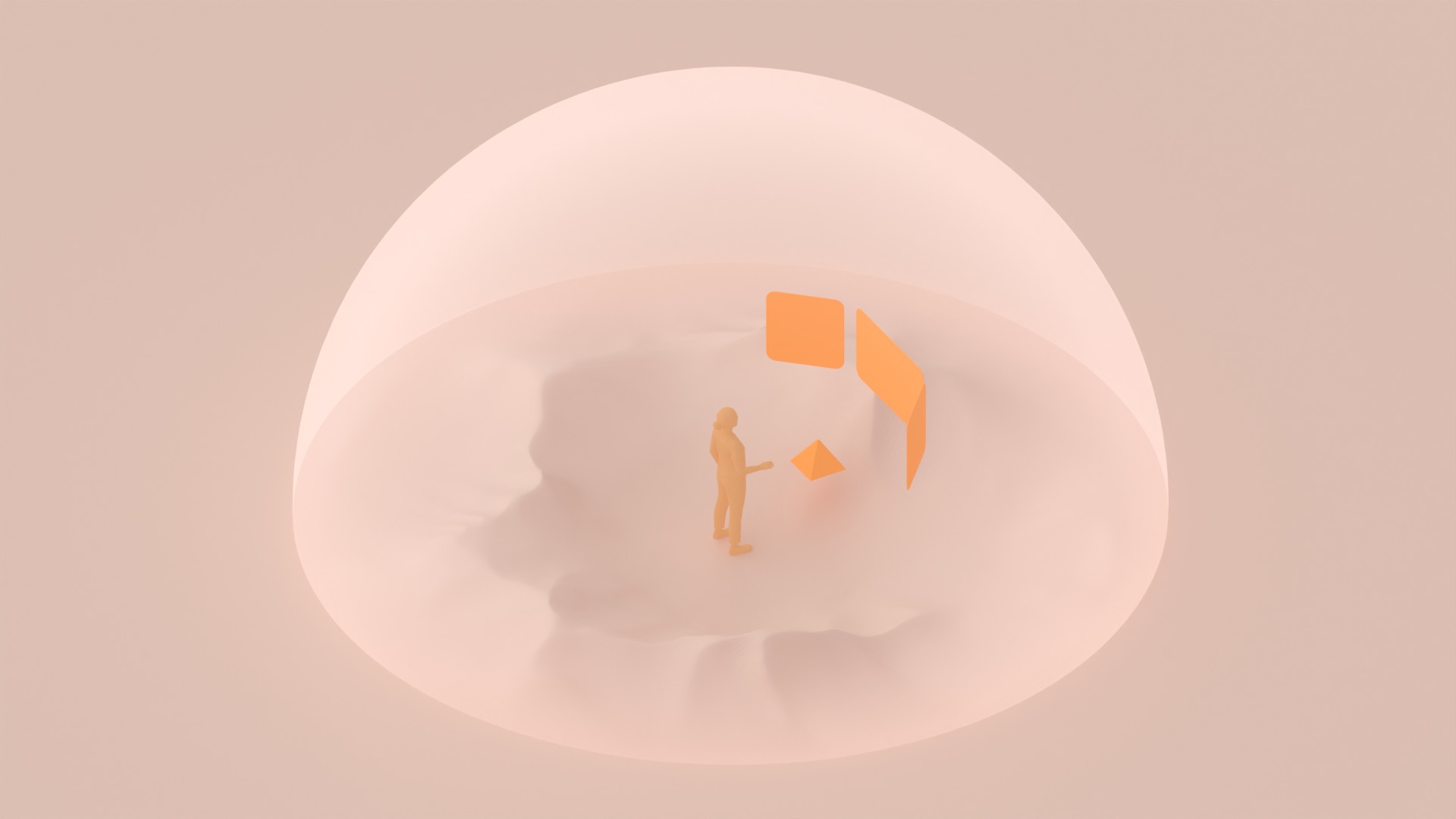
Full Space
- Viene eseguita un'app alla volta, senza limiti di spazio. Tutte le altre app sono nascoste.
- Puoi spazializzare un'app per Android esistente in Schermo intero.
- Puoi aggiungere pannelli spaziali, modelli 3D, ambienti spaziali o audio spaziale per sfruttare al meglio lo spazio.
- Riprodurre video spaziali stereoscopici.
- Le app possono sovrascrivere la posizione di avvio e avere funzionalità di spostamento e ridimensionamento.
- Le app possono essere aperte direttamente in Schermo intero.
- Le app Unity, OpenXR e WebXR funzionano in uno spazio completo non gestito. Consulta la documentazione di ciascuna piattaforma per informazioni specifiche sulle funzionalità di interazione.
Offrire agli utenti il controllo sul proprio ambiente
In Android XR, un ambiente è lo spazio reale o virtuale che un utente vede quando indossa un dispositivo XR. Non è vincolato dai limiti fisici degli schermi di dispositivi mobili e computer.
- Un ambiente spaziale simula uno spazio virtuale completamente immersivo che occupa lo spazio fisico di un utente. Disponibile solo nello spazio completo. Ad esempio, un utente guarda un film in un cinema di lusso virtuale.
- Un ambiente passthrough aggiunge elementi digitali all'ambiente fisico dell'utente. Ad esempio, un utente apre più app su un grande schermo mentre vede contemporaneamente la sua stanza reale.
Scopri come creare ambienti spaziali in Full Space.
Ambienti di sistema
Gli utenti possono scegliere gli ambienti forniti dal sistema Android XR. Questi ambienti di sistema possono essere utilizzati in Spazio Home o Schermo intero. Se un'app non definisce un ambiente specifico, erediterà l'ambiente di sistema, in passthrough o in un ambiente virtuale.
Informazioni sui gesti di sistema
Android XR estende le azioni mobile che conosci, come la pressione, il pizzico e lo scorrimento, a un sistema di navigazione basato sui gesti.
Gli elementi vengono selezionati pizzicando con l'indice e il pollice della mano principale, che è l'equivalente spaziale di toccare un touchscreen o premere un pulsante del mouse. Un pizzico prolungato viene utilizzato per scorrere, spostare o ridimensionare le finestre e selezionare e spostare elementi UI o oggetti nello spazio 2D e 3D.
Gli utenti navigano tenendo il palmo della mano principale verso l'interno, pizzicando e tenendo l'indice e il pollice. La mano si muove verso l'alto, il basso, sinistra o destra e si rilascia per selezionare un'opzione. Gli utenti possono impostare la mano principale nelle Impostazioni di input.
Gli utenti possono aprire il menu di navigazione tramite gesti ovunque e in qualsiasi momento per:
- Torna indietro: funziona come lo stack Indietro su Android Mobile, tornando all'elemento precedente.
- Launcher: porta gli utenti alla schermata Home.
- Recenti: gli utenti possono aprire, chiudere e cambiare app.
Progettare con input multimodali
È essenziale progettare applicazioni immersive accessibili a un'ampia gamma di utenti. Devi consentire agli utenti di personalizzare i metodi di inserimento in base alle proprie preferenze e capacità individuali.
Per aiutarti a raggiungere questo obiettivo, Android XR supporta una serie di metodi di input, tra cui il monitoraggio di mani e occhi, i comandi vocali, le tastiere connesse tramite Bluetooth, mouse tradizionali e adattivi, trackpad e controller con sei gradi di libertà (6DoF). La tua app dovrebbe funzionare automaticamente con queste modalità integrate. Poiché le opzioni di input disponibili variano in base ai dispositivi e alle configurazioni utente, evita di fare affidamento su un unico metodo. La progettazione per la flessibilità garantisce che la tua app funzioni bene per tutti.
Assicurati di fornire un feedback visivo o audio per confermare le azioni dell'utente per qualsiasi modello di interazione scelto.
Scopri di più sulle considerazioni di progettazione per l'accessibilità XR.
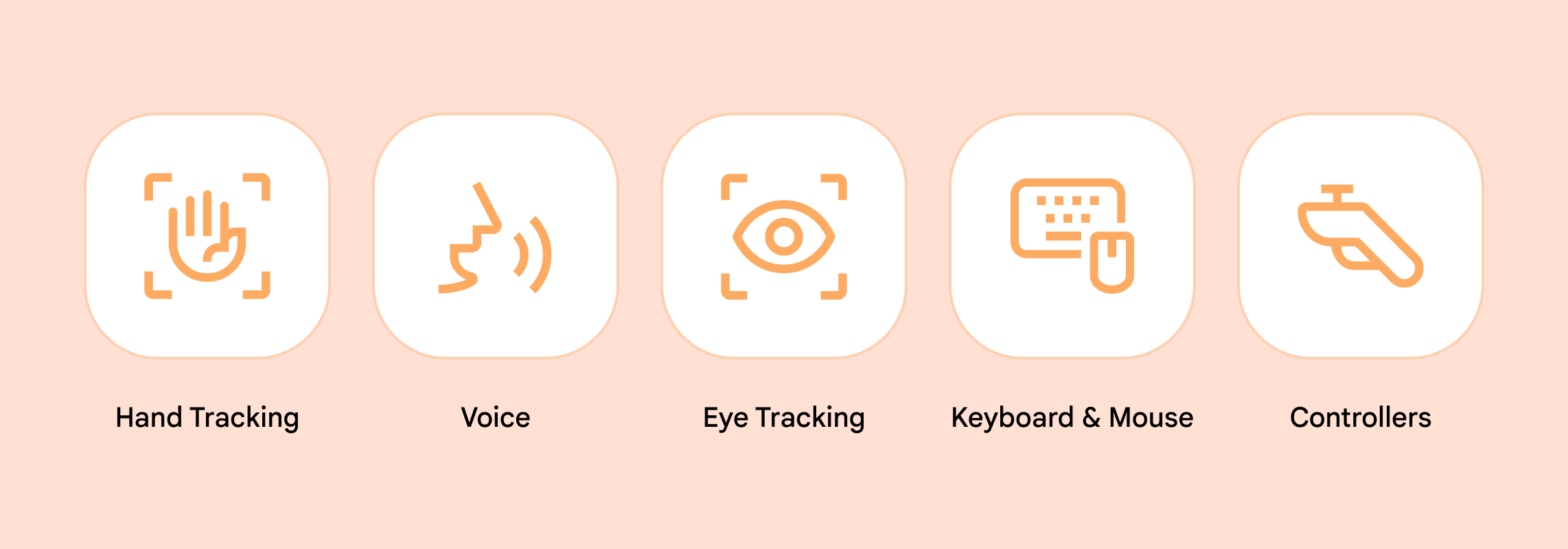
Il tracciamento delle mani consente interazioni naturali. Quando sviluppi app OpenXR, puoi richiedere l'autorizzazione al sistema per accedere direttamente al rilevamento della mano e includere i tuoi gesti personalizzati. Questi esercizi devono essere progettati per essere facili da imparare, ricordare ed eseguire comodamente.
Quando progetti i gesti, tieni presente che devono essere comodi da eseguire ripetutamente e non richiedere grandi movimenti della mano o frequenti sollevamenti del braccio, che possono essere faticosi. Se aggiungi le mani virtuali, assicurati che vengano tracciate con precisione.
Puoi anche progettare gesti che imitano azioni reali, come raccogliere o lanciare. L'utilizzo di gesti familiari può aiutare gli utenti a comprendere più rapidamente le interazioni.
Tieni presente che la somiglianza con i gesti di sistema può causare conflitti o l'attivazione accidentale delle funzioni di sistema.
I comandi vocali sono utili per l'interazione vivavoce. Gli utenti possono dettare input di testo ed eseguire alcune interazioni con le app tramite istruzioni vocali con Gemini. Ad esempio, un utente potrebbe dire "Apri Google Maps" per aprire l'app.
Il tracciamento occhi consente interazioni semplici, ad esempio la selezione di oggetti guardandoli. Per ridurre al minimo l'affaticamento degli occhi, puoi offrire metodi di input alternativi.
Dispositivi periferici. Android XR supporta dispositivi esterni come tastiera, mouse e controller 6DoF Bluetooth. Per i controller, assicurati che la mappatura dei pulsanti sia intuitiva e valuta la possibilità di consentire agli utenti di rimappare i pulsanti in base alle loro preferenze.
Considerazioni sulla privacy
I consigli per la privacy di Android si applicano alla creazione di app XR. Ricorda di ottenere il consenso degli utenti prima di raccogliere informazioni che consentono l'identificazione personale, limitare la raccolta dei dati utente all'essenziale e conservarli in modo sicuro.
Segui le norme sulla qualità delle app di Android XR.
OpenXR™ e il logo OpenXR sono marchi di proprietà di The Khronos Group Inc. e sono registrati come marchi in Cina, nell'Unione Europea, in Giappone e nel Regno Unito.