Optimalkan pengembangan Android Anda dengan 6 tips ahli untuk Gemini di Android Studio
Waktu baca: 4 menit

Pada bulan Januari, kami mengumumkan Update Fitur Android Studio Otter 3 dalam versi stabil, termasuk peningkatan Mode Agen dan banyak update lainnya untuk memberikan kontrol dan fleksibilitas yang lebih besar dalam menggunakan AI untuk membantu Anda membangun aplikasi Android berkualitas tinggi. Untuk membantu Anda mengoptimalkan Gemini di Android Studio dan semua kemampuan barunya, kami berdiskusi dengan engineer Google dan Pakar Google Developer untuk mengumpulkan praktik terbaik mereka dalam menggunakan fitur-fitur terbaru, termasuk mode Agen dan Asisten Project Baru. Berikut beberapa insight berguna untuk membantu Anda mengoptimalkan pengembangan:
1. Membangun aplikasi dari awal dengan New Project Assistant
Project Assistant baru—kini tersedia di build Canary terbaru—mengintegrasikan Gemini dengan wizard New Project di Studio. Dengan hanya memberikan perintah dan (opsional) mockup desain, Anda dapat membuat seluruh aplikasi dari awal, termasuk scaffolding, arsitektur, dan tata letak Jetpack Compose.
Terintegrasi dengan Android Emulator, Gemini dapat men-deploy build Anda dan "menjelajahi" aplikasi, memastikan aplikasi berfungsi dengan benar dan layar yang dirender benar-benar sesuai dengan visi Anda. Selain itu, Anda dapat menggunakan Mode Agen untuk terus mengerjakan aplikasi dan melakukan iterasi, dengan memanfaatkan Gemini untuk menyempurnakan aplikasi agar sesuai dengan visi Anda.
Selain itu, meskipun fitur ini berfungsi dengan model default (tanpa biaya), kami sangat menyarankan untuk menggunakan fitur ini dengan Kunci API AI Studio untuk mengakses model terbaru — seperti Gemini 3.1 Pro atau 3.0 Flash — yang unggul dalam alur kerja agentic. Selain itu, menambahkan Kunci API Anda memungkinkan New Project Assistant menggunakan Nano Banana di balik layar untuk membantu membuat ide desain UI, sehingga meningkatkan fidelitas visual aplikasi yang dihasilkan. - Trevor Johns, Developer Relations Engineer.
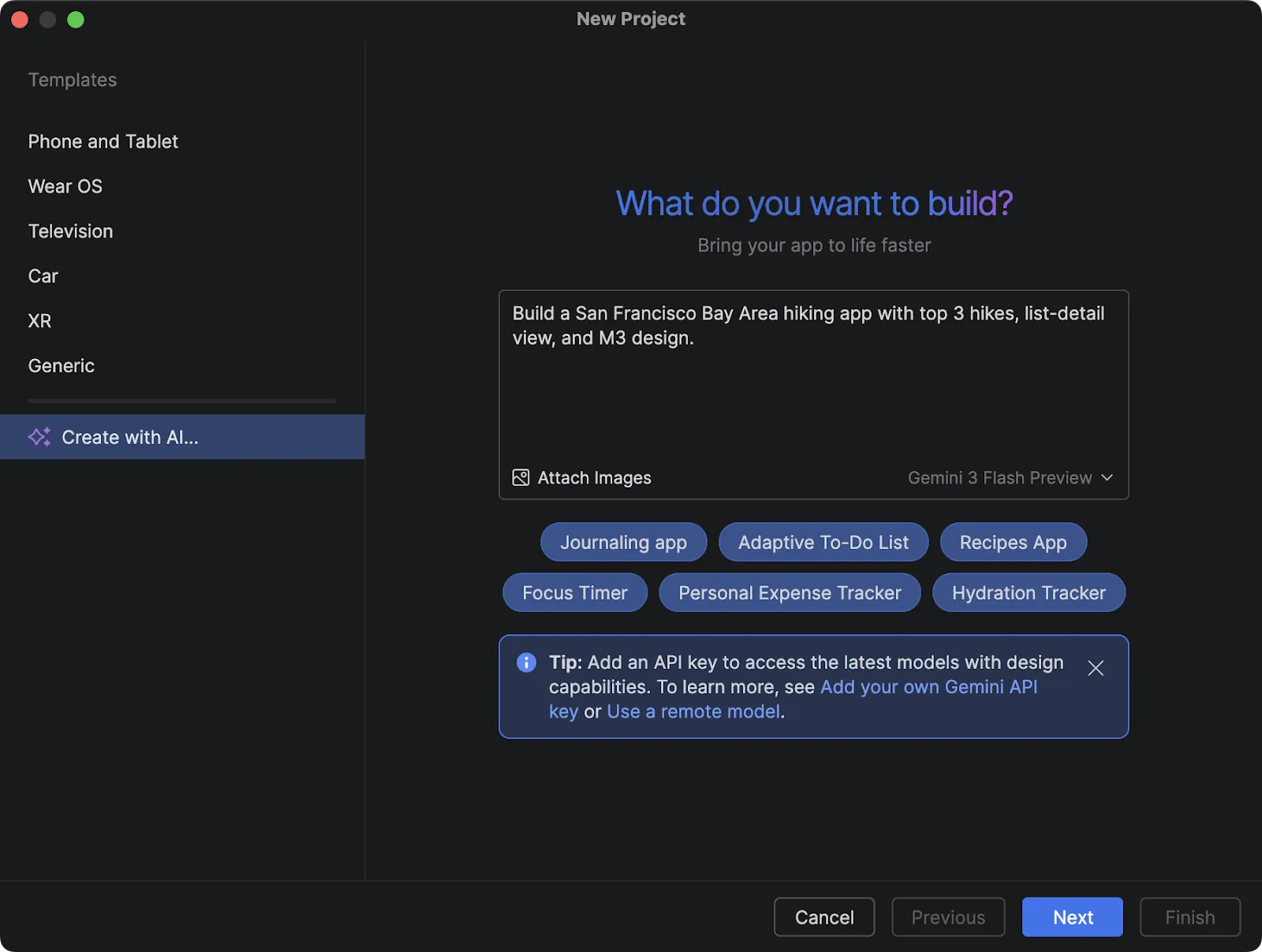
Dialog untuk menyiapkan project baru.
2. Minta Agen untuk menyempurnakan kode Anda dengan memberikan konteks ‘yang disengaja’
Saat menggunakan Agen Gemini, kualitas output terkait langsung dengan batasan yang Anda tetapkan. Jangan hanya memintanya untuk "memperbaiki kode ini"—berikan konteks yang sangat jelas dan spesifik tentang apa yang Anda inginkan (dan apa yang tidak Anda inginkan). Tingkatkan output dengan memberikan blog atau dokumen terbaru sehingga model dapat memberikan saran yang akurat berdasarkan informasi tersebut.
Minta Agen untuk menyederhanakan logika yang kompleks, atau jika Agen melihat masalah mendasar, atau bahkan minta Agen untuk memindai risiko keamanan di area yang Anda ragukan. Bersikap tegas dengan petunjuk Anda—bahkan memberi tahu model "jangan mengarang" dalam kasus saat Anda menggunakan API yang sangat baru atau eksperimental—akan membantu AI tetap fokus pada output yang ingin Anda capai. - Alejandra Stamato, Android Google Developer Expert dan Android Engineer di HubSpot.
3. Menggunakan dokumentasi dengan mode Agen untuk memberikan konteks bagi library baru
Agar model tidak berhalusinasi kode untuk library khusus atau baru, manfaatkan alat Agen Android Studio untuk mengakses dokumentasi: Telusuri Dokumen Android dan Ambil Dokumen Android. Anda dapat mengarahkan Gemini untuk menelusuri Pusat Informasi Android atau artikel dokumentasi tertentu. Model dapat memilih untuk menggunakan ini jika merasa ada informasi yang kurang, yang sangat berguna terutama saat Anda menggunakan API khusus, atau API yang tidak umum.
Jika Anda yakin ingin model merujuk ke dokumentasi dan memastikan alat tersebut dipicu, trik yang bagus adalah menambahkan sesuatu seperti ‘telusuri dokumentasi resmi’ atau ‘periksa dokumen’ ke perintah Anda. Untuk dokumentasi tentang berbagai library yang tidak spesifik untuk Android, instal Server MCP yang memungkinkan Anda mengakses dokumentasi seperti Context7 (atau yang serupa). - Jose Alcérreca, Android Developer Relations Engineer, Google.
4. Gunakan AI untuk membantu membuat file Agents.md untuk menggunakan framework, library, dan sistem desain kustom
Untuk memastikan Agen menggunakan framework, library, dan sistem desain kustom, Anda memiliki dua opsi: 1) Di setelan, Android Studio memungkinkan Anda menentukan aturan yang harus diikuti saat Gemini melakukan tindakan ini untuk Anda. Atau 2) Buat file Agents.md di aplikasi Anda dan tentukan cara melakukan sesuatu atau bertindak sebagai panduan saat AI melakukan tugas, framework tertentu, sistem desain, atau cara tertentu dalam melakukan sesuatu (seperti arsitektur yang tepat, hal yang harus dilakukan atau tidak boleh dilakukan), dalam bentuk poin-poin standar untuk memberikan petunjuk yang jelas kepada AI.
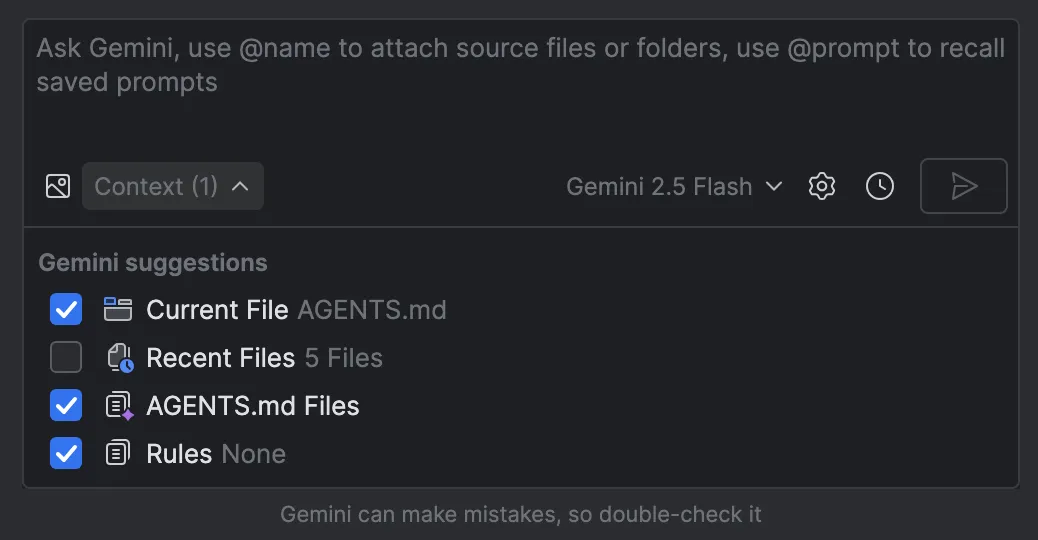
Mengelola file AGENTS.md sebagai konteks.
Anda juga dapat menggunakan file Agents.md di root project, dan dapat menyimpannya di berbagai modul (atau bahkan subdirektori) project Anda. Makin banyak konteks yang Anda miliki atau makin banyak panduan yang tersedia saat Anda bekerja, makin banyak pula informasi yang dapat diakses oleh AI. Jika Anda kesulitan membuat file Agents.md ini, Anda dapat menggunakan AI untuk membantu membuatnya, atau memberi Anda fondasi berdasarkan project yang Anda miliki, lalu mengeditnya sehingga Anda tidak perlu memulai dari awal. - Joe Birch, Android Google Developer Expert dan Staff Engineer di Buffer.
5. Serahkan tugas yang membosankan kepada Agen dan hemat waktu Anda
Anda bisa mendapatkan agen Gemini di Android Studio untuk membantu Anda mempercepat tugas seperti menulis dan meninjau. Misalnya, Gemini dapat membantu menulis pesan commit, memberikan ringkasan yang baik yang kemudian dapat Anda tinjau dan menghemat waktu Anda. Selain itu, minta Agent menulis pengujian. Di bawah arahan Anda, Agent dapat melihat pengujian lain dalam project Anda dan menulis pengujian yang baik untuk Anda jalankan sesuai praktik terbaik hanya dengan melihatnya. Contoh lain dari tugas yang membosankan adalah menulis parser baru untuk format JSON tertentu. Cukup berikan beberapa contoh kepada Gemini dan Gemini akan membantu Anda memulai dengan sangat cepat. - Diego Perez, Android Software Engineer, Google
6. Kontrol apa yang Anda bagikan ke AI menggunakan perintah atau pilihan tidak ikut yang sederhana, bersama dengan model berbayar.
Jika Anda ingin mengontrol apa yang dibagikan ke AI saat menggunakan paket tanpa biaya, Anda dapat memilih untuk tidak menyertakan sebagian atau semua kode Anda dari pelatihan model dengan menambahkan file pengecualian AI (‘.aiexclude’) ke project Anda. File ini menggunakan pencocokan pola glob yang mirip dengan file .gitignore, yang menentukan direktori atau file sensitif yang harus disembunyikan dari AI. Anda dapat menempatkan file .aiexclude di mana saja dalam project dan root VCS-nya untuk mengontrol file mana yang boleh diakses oleh fitur AI.
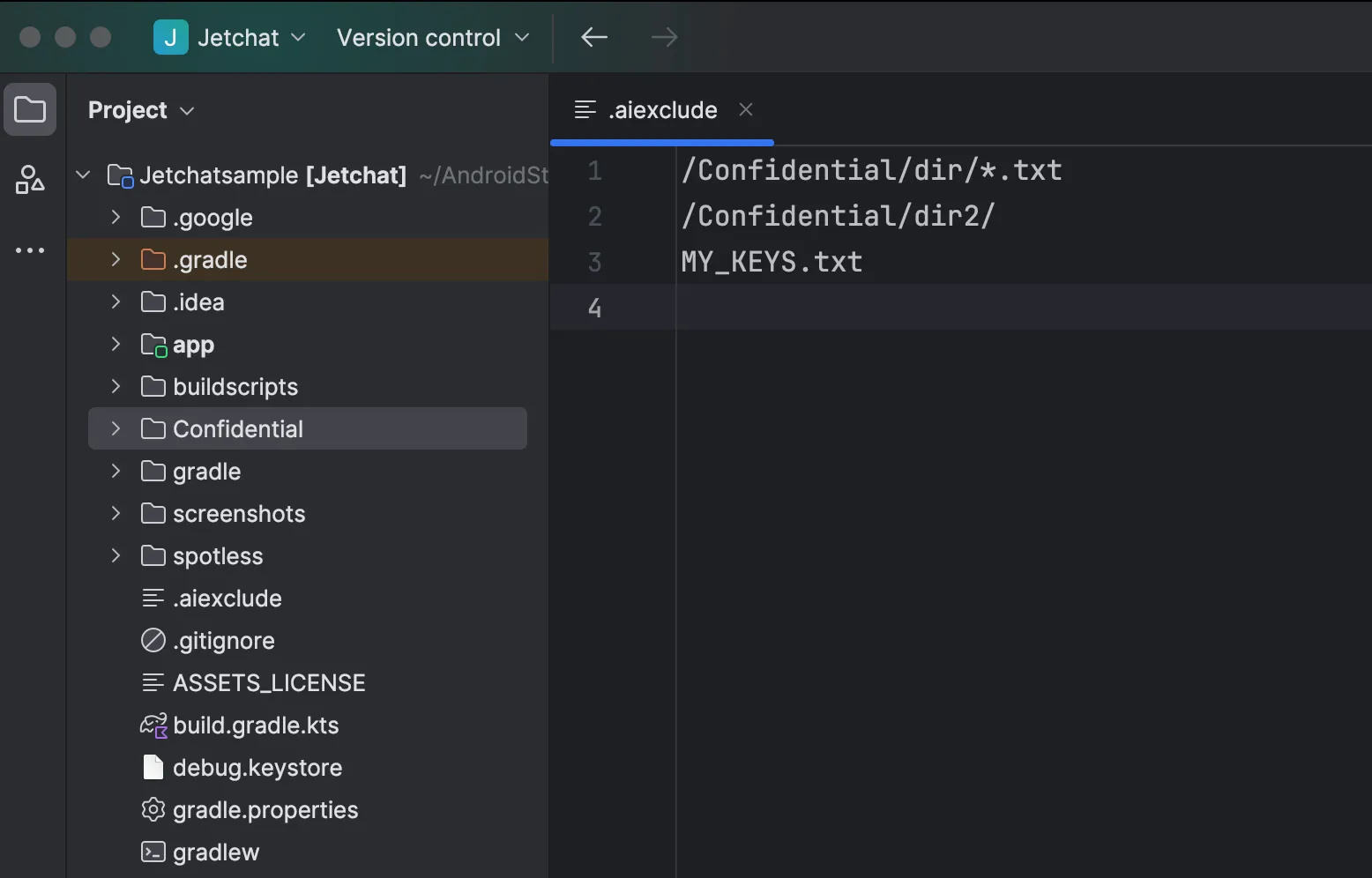
Contoh file `.aiexclude` di Android Studio.
Atau, di setelan Android Studio, Anda juga dapat memilih untuk tidak ikut berbagi konteks per project atau per pengguna (meskipun metode ini membatasi fungsi sejumlah fitur karena AI tidak akan melihat kode Anda).
Ingat, paket berbayar tidak pernah menggunakan kode Anda untuk pelatihan model. Hal ini mencakup pengguna yang menggunakan Kunci API AI Studio, dan bisnis yang berlangganan Gemini Code Assist. - Trevor Johns, Developer Relations Engineer.
Dapatkan informasi selengkapnya dari tim Android dan Pakar Google Developer tentang Gemini di Android Studio dalam diskusi santai kami baru-baru ini dan download Android Studio untuk memulai.
-

 Berita Produk
Dengan senang hati kami umumkan bahwa Fitur Tambahan Android Studio Otter 3 kini sudah stabil. Rilis yang kaya fitur ini menghadirkan update besar pada Agentic Workflows Anda di Android Studio, serta menawarkan lebih banyak fleksibilitas dan kontrol dalam menggunakan AI untuk membantu Anda membangun aplikasi Android.
Sandhya Mohan, Trevor Johns • Waktu baca: 9 mnt -
 Berita Produk
Update Fitur Android Studio Otter 2 hadir untuk meningkatkan produktivitas Anda.
Sandhya Mohan, Trevor Johns • Waktu baca: 3 menit -

 Berita Produk
Setelah lebih dari setahun melakukan persiapan bersama dengan para pemimpin industri, partner regional, distributor aplikasi, dan komunitas Android, perlindungan pengguna kami berhasil diluncurkan pada 30 September untuk app store yang berpartisipasi di Brasil, Indonesia, Singapura, dan Thailand.
Matthew Forsythe • Waktu baca: 2 menit
Dapatkan insight pengembangan Android terbaru yang dikirim ke kotak masuk Anda setiap minggu.