Представляем быструю и надежную отладку по Wi-Fi с помощью Android Debug Bridge (ADB) Wi-Fi 2.0
Время на чтение: 1 минута
Отладка по Wi-Fi на Android стала быстрее, надежнее и проще в настройке. В ADB Wi-Fi 2.0 мы добавили новый стек серверов и более эффективную обработку сети, чтобы устранить проблемы с удобством использования, о которых сообщали разработчики.
Как ADB Wi-Fi 2.0 улучшает отладку по Wi-Fi
Чтобы сделать ADB Wi-Fi 2.0 ещё надежнее, мы переработали все три основных компонента стека: сервер adb, демон adbd и Android Studio.
Вот что изменилось:
- Новый стек сервера (adb). Раньше беспроводные подключения устройств прерывались при изменении конфигурации сети или выключении устройств. Это означало, что подключения могли прерываться по обычным причинам. Новый стек mDNS заменил Bonjour и устаревший mDNS, чтобы ваши беспроводные устройства надежнее оставались подключенными в течение дня.
- Улучшенная обработка сети (adbd). Ранее mDNS-клиент рабочей станции мог периодически отключать сервисы. Теперь демон автоматически отключает ADB Wi-Fi, когда обнаруживает ненадежную сеть, и снова включает его, когда устройство подключается к разрешенной пользователем сети.
- Улучшенная видимость в Android Studio. Раньше подключение по Wi-Fi было трудно найти. Теперь вам нужно просто включить отладку по Wi-Fi на телефоне, и он появится в Диспетчере устройств Android Studio.
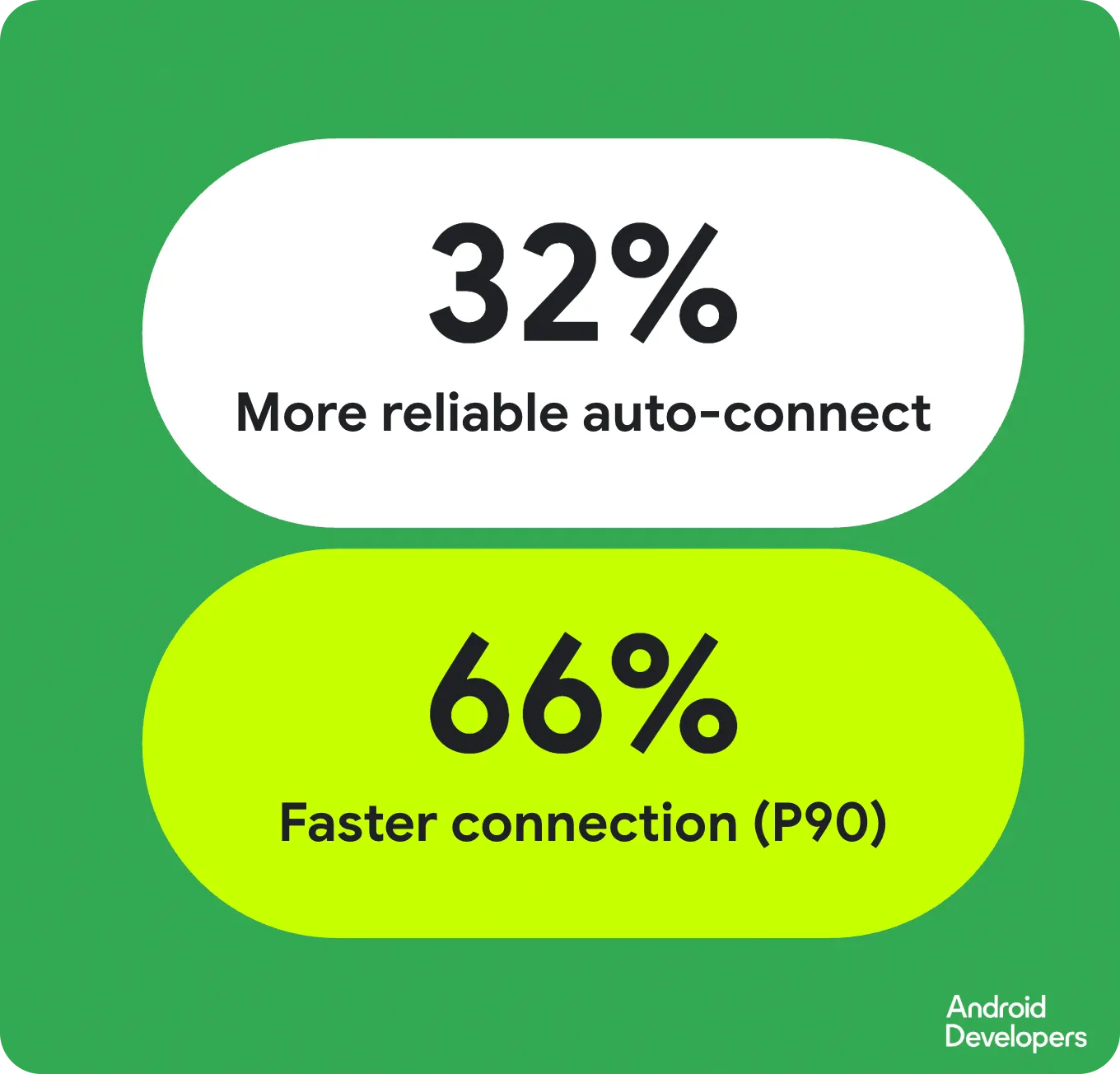
С ADB Wi-Fi 2.0 доля успешных автоматических подключений выросла на 32 %, а скорость подключения увеличилась на 66% для 90% подключений.
Начало работы
ADB Wi-Fi 2.0 можно использовать на телефонах, планшетах, телевизорах и устройствах Wear OS. Вот как это сделать:
- Обновите ОС до Android 17, Android SDK Platform-Tools 37.0.0 и Android Studio Quail 3 или более поздней версии.
- Убедитесь, что рабочая станция и устройство Android подключены к одной сети Wi-Fi.
- На устройстве перейдите в раздел Для разработчиков и включите отладку по Wi-Fi.
- Откройте Диспетчер устройств Android Studio и нажмите на значок Подключить по Wi-Fi.
- Отсканируйте QR-код с помощью устройства или используйте код подключения.
Дополнительную информацию можно найти в документации или презентации на Android Makers by droidcon 2026.
Мы всегда рады вашим отзывам. Если вы обнаружите ошибку или проблему, сообщите нам об этом. Вы также можете присоединиться к нашему сообществу разработчиков Android в LinkedIn, YouTube или X.



-

 Новости о продуктах
Android Studio Rabbit 2 теперь стабильна и готова к использованию в рабочей среде. В этом выпуске представлены ключевые функции, которые помогут вам в разработке, например Bring Your Own Agent, новые функции XR Emulator, обновление LeakCanary, новый инструмент управления навыками агента, код-ревью с помощью ИИ и многое другое.
Matthew Warner • Время на чтение: 3 минуты -

 Новости о продуктах
Это последний стабильный выпуск Android Studio Quail. Новые функции Android Studio позволяют эффективно создавать приложения премиум-класса с помощью ИИ.
Amman Asfaw • Время на чтение: 5 минут -
 Новости о продуктах
Android Studio Quail 2 теперь стабильна и готова к использованию в рабочей среде. В этой версии IDE появились параллельные агентные рабочие процессы, нативно интегрированное профилирование утечек памяти и контекстно-зависимое устранение сбоев.
Amman Asfaw • Время на чтение: 3 минуты
Получайте еженедельную рассылку с последними новостями о разработке для Android.