Acquisizione ad alta velocità e video in slow motion con CameraX 1.5
Tempo di lettura: 6 min

La capacità di catturare azioni in rapido movimento con nitidezza è una funzionalità chiave per le moderne app per fotocamera. Questo risultato si ottiene tramite l'acquisizione ad alta velocità, ovvero il processo di acquisizione di fotogrammi a frequenze come 120 o 240 f/s. Questa acquisizione ad alta fedeltà può essere utilizzata per due scopi distinti: creare un video con frequenza fotogrammi elevata per un'analisi dettagliata fotogramma per fotogramma o generare un video in slow motion in cui l'azione si svolge in modo drammatico sullo schermo.
In precedenza, l'implementazione di queste funzionalità con l'API Camera2 era un processo più pratico. Ora, con la nuova API ad alta velocità di CameraX 1.5, l'intero processo è semplificato, offrendoti la flessibilità di creare video con frequenza fotogrammi elevata o clip in slow motion pronte per la riproduzione. Questo post ti mostrerà come padroneggiare entrambi. Se non conosci CameraX, puoi consultare la panoramica di CameraX per metterti al passo.
Il principio alla base dello slow motion
Il principio fondamentale dello slow motion è acquisire video con una frequenza fotogrammi molto più elevata rispetto a quella di riproduzione. Ad esempio, se registri un evento di un secondo a 120 frame al secondo (fps) e poi riproduci la registrazione a 30 fps standard, la riproduzione del video richiederà quattro secondi. Questa "dilatazione" del tempo è ciò che crea l'effetto slow motion, consentendoti di vedere dettagli che sono troppo veloci per l'occhio nudo.
Per garantire che il video finale sia fluido, in genere deve essere eseguito il rendering ad almeno 30 fps. Ciò significa che per creare un video in slow motion 4x, la frequenza fotogrammi di acquisizione originale deve essere di almeno 120 f/s (120 f/s di acquisizione ÷ 4 = 30 f/s di riproduzione).
Una volta acquisito il filmato con frequenza fotogrammi elevata, esistono due modi principali per ottenere il risultato desiderato:
- Slow motion gestito dal player (video con frequenza fotogrammi elevata): la registrazione ad alta velocità (ad es. 120 fps) viene salvata direttamente come file video con frequenza fotogrammi elevata. Spetta poi al video player rallentare la velocità di riproduzione. In questo modo l'utente ha la flessibilità di passare dalla riproduzione normale a quella in slow motion.
- Slow motion pronto per la riproduzione (video ricodificato): lo stream video ad alta velocità viene elaborato e ricodificato in un file con una frequenza fotogrammi standard (ad es. 30 f/s). L'effetto slow motion viene "incorporato" regolando i timestamp dei frame. Il video risultante verrà riprodotto in slow motion in qualsiasi video player standard senza particolari accorgimenti. Anche se il video viene riprodotto in slow motion per impostazione predefinita, i video player possono comunque fornire controlli della velocità di riproduzione che consentono all'utente di aumentare la velocità e guardare il video alla velocità originale.
L'API CameraX semplifica questo processo offrendoti un modo unificato per scegliere l'approccio che preferisci, come vedrai di seguito.
La nuova API Video ad alta velocità
La nuova soluzione CameraX si basa su due componenti principali:
Recorder#getHighSpeedVideoCapabilities(CameraInfo): questo metodo consente di verificare se la fotocamera può registrare ad alta velocità e, in caso affermativo, quali risoluzioni (oggettiQuality) sono supportate.HighSpeedVideoSessionConfig: si tratta di un oggetto di configurazione speciale che raggruppa i casi d'uso diVideoCaptureePreview, indicando a CameraX di creare una sessione della fotocamera ad alta velocità unificata. Tieni presente che, mentre lo stream VideoCapture funzionerà alla frequenza fotogrammi elevata configurata, lo stream Preview sarà in genere limitato a una frequenza standard di almeno 30 f/s dal sistema della fotocamera per garantire una visualizzazione fluida sullo schermo.
Per iniziare
Prima di iniziare, assicurati di aver aggiunto le dipendenze CameraX necessarie al file build.gradle.kts della tua app. Avrai bisogno dell'artefatto camera-video insieme alle librerie CameraX di base.
// build.gradle.kts (Module: app)

dependencies {

    val camerax_version = "1.5.1"


    implementation("androidx.camera:camera-core:$camerax_version")

    implementation("androidx.camera:camera-camera2:$camerax_version")

    implementation("androidx.camera:camera-lifecycle:$camerax_version")

    implementation("androidx.camera:camera-video:$camerax_version")

    implementation("androidx.camera:camera-view:$camerax_version")

}
Nota sulle API sperimentali
È importante notare che le API di registrazione ad alta velocità sono attualmente sperimentali. Ciò significa che sono soggette a modifiche nelle release future. Per utilizzarle, devi attivare l'opzione aggiungendo la seguente annotazione al codice:
@kotlin.OptIn(ExperimentalSessionConfig::class, ExperimentalHighSpeedVideo::class)
Implementazione
L'implementazione per entrambi i risultati inizia con gli stessi passaggi di configurazione. La scelta tra la creazione di un video con frequenza fotogrammi elevata o di un video in slow motion si riduce a una singola impostazione.
1. Configura l'acquisizione ad alta velocità
Innanzitutto, indipendentemente dal tuo obiettivo, devi ottenere l'ProcessCameraProvider, verificare le funzionalità del dispositivo e creare i tuoi casi d'uso.
Il seguente blocco di codice mostra il flusso di configurazione completo all'interno di una funzione di sospensione. Puoi chiamare questa funzione da un ambito di coroutine, come lifecycleScope.launch.
// Add the OptIn annotation at the top of your function or class

@kotlin.OptIn(ExperimentalSessionConfig::class, ExperimentalHighSpeedVideo::class)

private suspend fun setupCamera() {

    // Asynchronously get the CameraProvider

    val cameraProvider = ProcessCameraProvider.awaitInstance(this)


    // -- CHECK CAPABILITIES --

    val cameraInfo = cameraProvider.getCameraInfo(CameraSelector.DEFAULT_BACK_CAMERA)

    val videoCapabilities = Recorder.getHighSpeedVideoCapabilities(cameraInfo)

    if (videoCapabilities == null) {

        // This camera device does not support high-speed video.

        return

    }


    // -- CREATE USE CASES --

    val preview = Preview.Builder().build()


    // You can create a Recorder with default settings.

    // CameraX will automatically select a suitable quality.

    val recorder = Recorder.Builder().build()


    // Alternatively, to use a specific resolution, you can configure the
    // Recorder with a QualitySelector. This is useful if your app has
    // specific resolution requirements or you want to offer user
    // preferences.

    // To use a specific quality, you can uncomment the following lines.

    // Get the list of qualities supported for high-speed video.

    // val supportedQualities = videoCapabilities.getSupportedQualities(DynamicRange.SDR)

    // Build the Recorder using the quality from the supported list.

    // val recorderWithQuality = Recorder.Builder()

    //     .setQualitySelector(QualitySelector.from(supportedQualities.first()))

    //     .build()


    // Create the VideoCapture use case, using either recorder or recorderWithQuality

    val videoCapture = VideoCapture.withOutput(recorder)

    // Now you are ready to configure the session for your desired output...

}
2. Scelta dell'output
Ora decidi che tipo di video vuoi creare. Questo codice verrebbe eseguito all'interno della funzione setupCamera() suspend mostrata sopra.
Opzione A: crea un video con frequenza fotogrammi elevata
Scegli questa opzione se vuoi che il file finale abbia una frequenza fotogrammi elevata (ad esempio, un video a 120 fps).
// Create a builder for the high-speed session

val sessionConfigBuilder = HighSpeedVideoSessionConfig.Builder(videoCapture)

    .setPreview(preview)


// Query and apply a supported frame rate. Common supported frame rates include 120 and 240 fps.

val supportedFrameRateRanges =

    cameraInfo.getSupportedFrameRateRanges(sessionConfigBuilder.build())


sessionConfigBuilder.setFrameRateRange(supportedFrameRateRanges.first())
Opzione B: crea un video in slow motion pronto per la riproduzione
Scegli questa opzione se vuoi un video che venga riprodotto automaticamente in slow motion in qualsiasi video player standard.
// Create a builder for the high-speed session

val sessionConfigBuilder = HighSpeedVideoSessionConfig.Builder(videoCapture)

    .setPreview(preview)


// This is the key: enable automatic slow-motion!

sessionConfigBuilder.setSlowMotionEnabled(true)


// Query and apply a supported frame rate. Common supported frame rates include 120, 240, and 480 fps.

val supportedFrameRateRanges =

   cameraInfo.getSupportedFrameRateRanges(sessionConfigBuilder.build())

sessionConfigBuilder.setFrameRateRange(supportedFrameRateRanges.first())
Questo singolo flag è la chiave per creare un video in slow motion pronto per la riproduzione. Quando setSlowMotionEnabled è true, CameraX elabora lo stream ad alta velocità e lo salva come file video standard a 30 f/s. La velocità dello slow motion è determinata dal rapporto tra la frequenza fotogrammi di acquisizione e questa velocità di riproduzione standard.
Ad esempio:
- La registrazione a 120 f/s produrrà un video che viene riprodotto a 1/4 della velocità (120 ÷ 30 = 4).
- La registrazione a 240 f/s produrrà un video che viene riprodotto a 1/8 della velocità (240 ÷ 30 = 8).
Riepilogo: registrazione del video
Dopo aver configurato HighSpeedVideoSessionConfig e averlo associato al ciclo di vita, l'ultimo passaggio consiste nell'avviare la registrazione. La procedura di preparazione delle opzioni di output, avvio della registrazione e gestione degli eventi video è la stessa di un'acquisizione video standard.
Questo post si concentra sulla configurazione ad alta velocità, quindi non tratteremo in dettaglio il processo di registrazione. Per una guida completa su tutto, dalla preparazione di un oggetto FileOutputOptions o MediaStoreOutputOptions alla gestione dei callback VideoRecordEvent, consulta la documentazione di VideoCapture.
// Bind the session config to the lifecycle

cameraProvider.bindToLifecycle(

    this as LifecycleOwner,

    CameraSelector.DEFAULT_BACK_CAMERA,

    sessionConfigBuilder.build() // Bind the config object from Option A or B

)


// Start the recording using the VideoCapture use case

val recording = videoCapture.output

    .prepareRecording(context, outputOptions) // See docs for creating outputOptions

    .start(ContextCompat.getMainExecutor(context)) { recordEvent ->

        // Handle recording events (e.g., Start, Pause, Finalize)

    }
Supporto di Google Foto per i video in slow motion
Quando attivi setSlowMotionEnabled(true) in CameraX, il file video risultante è progettato per essere immediatamente riconoscibile e riproducibile in slow motion nei video player e nelle app di galleria standard. Google Foto, in particolare, offre funzionalità avanzate per questi video in slow motion, quando la frequenza fotogrammi di acquisizione è di 120, 240, 360, 480 o 960 fps:
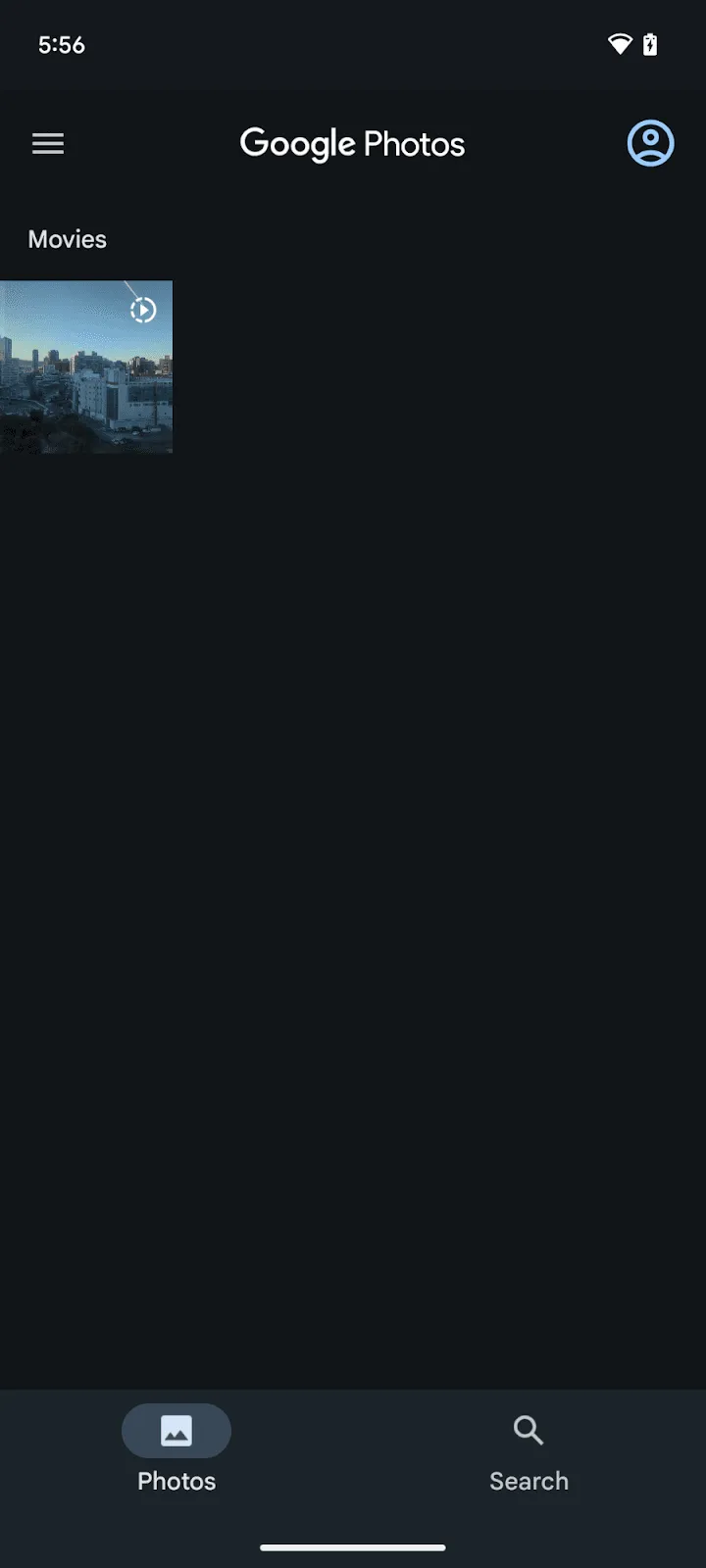
- Riconoscimento distinto della UI nella miniatura: nella raccolta di Google Foto, i video in slow motion possono essere identificati da elementi UI specifici, che li distinguono dai video normali.
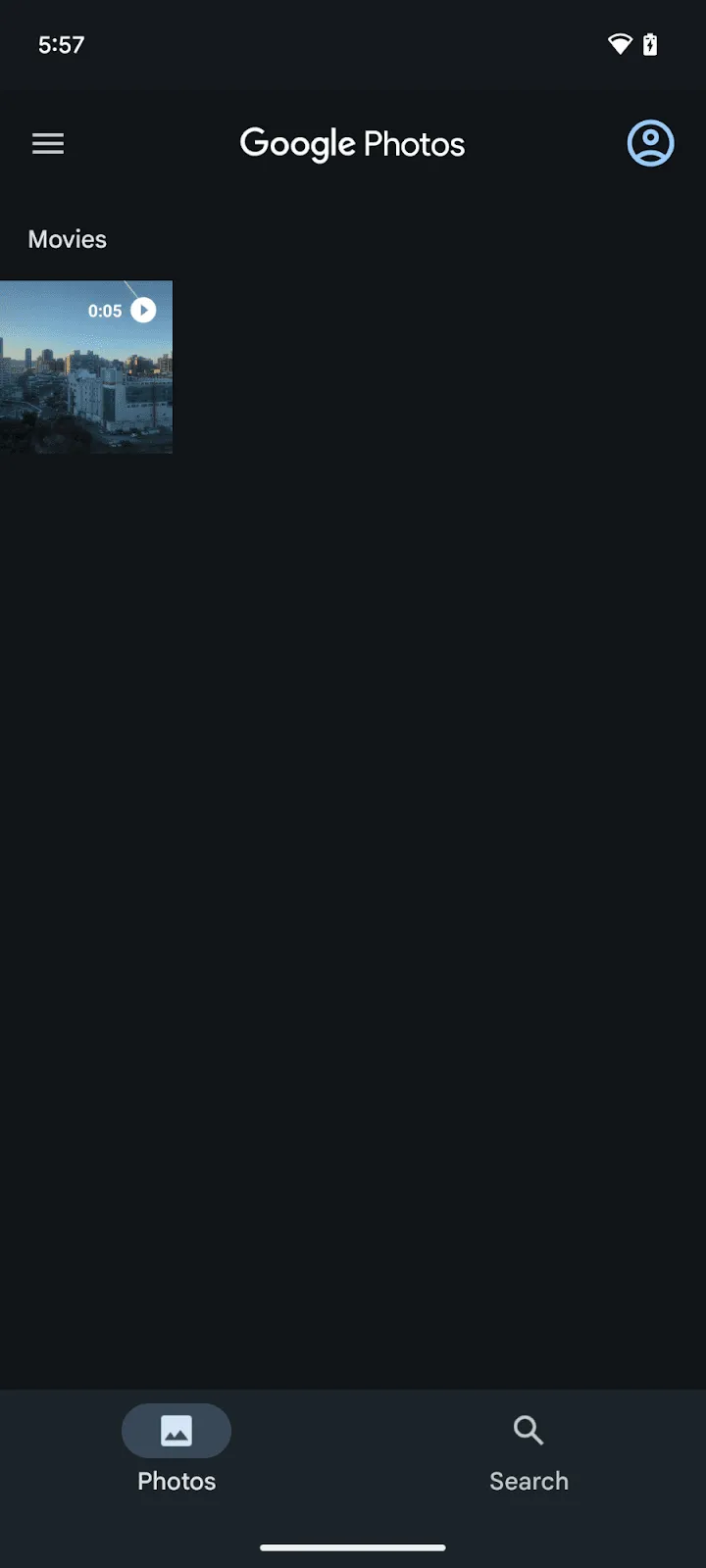
| 
|
| Miniatura del video normale | Miniatura del video in slow motion |
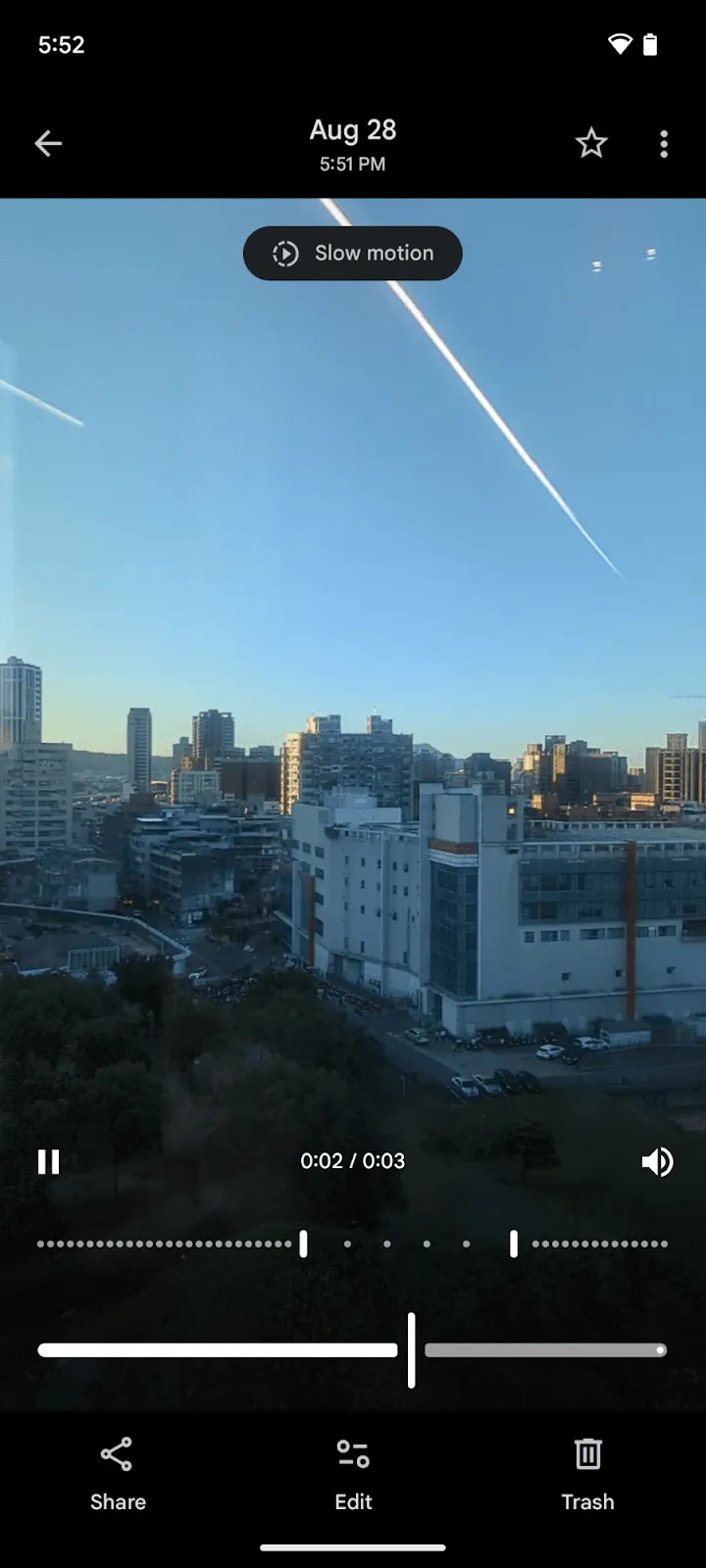
- Segmenti di velocità regolabili durante la riproduzione: durante la riproduzione di un video in slow motion, Google Foto fornisce controlli per regolare quali parti del video vengono riprodotte a velocità ridotta e quali a velocità normale, offrendo agli utenti il controllo creativo. Il video modificato può quindi essere esportato come nuovo file video utilizzando il pulsante Condividi, conservando i segmenti in slow motion che hai definito.
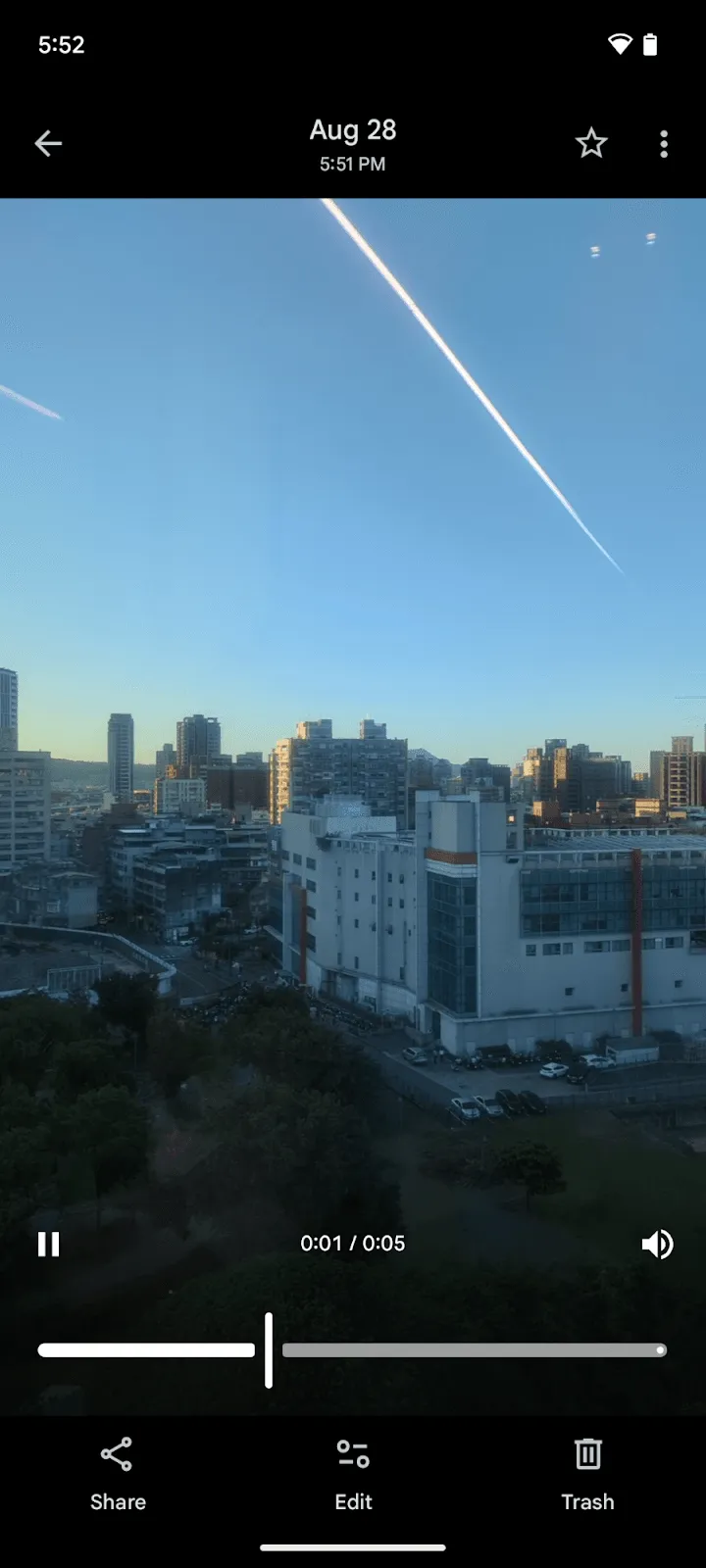
| 
|
| Riproduzione video normale | Riproduzione di video in slow motion con controlli di editing |
Una nota sull'assistenza per i dispositivi
L'API ad alta velocità di CameraX si basa sul sistema Android CamcorderProfile sottostante per determinare le risoluzioni e le frequenze fotogrammi ad alta velocità supportate da un dispositivo. I CamcorderProfile vengono convalidati dalla Compatibility Test Suite (CTS) di Android, il che significa che puoi fare affidamento sulle funzionalità di registrazione video segnalate dal dispositivo.
Ciò significa che la capacità di un dispositivo di registrare video in slow motion con l'app della fotocamera integrata non garantisce il funzionamento dell'API ad alta velocità di CameraX. Questa discrepanza si verifica perché i produttori di dispositivi sono responsabili della compilazione delle voci CamcorderProfile nel firmware del dispositivo e, a volte, i profili ad alta velocità necessari come CamcorderProfile.QUALITY_HIGH_SPEED_1080P e CamcorderProfile.QUALITY_HIGH_SPEED_720P non sono inclusi. Se questi profili non sono presenti, Recorder.getHighSpeedVideoCapabilities() restituirà null.
Pertanto, è essenziale utilizzare sempre Recorder.getHighSpeedVideoCapabilities() per verificare in modo programmatico le funzionalità supportate, in quanto questo è il modo più affidabile per garantire un'esperienza coerente su diversi dispositivi. Se provi ad associare un HighSpeedVideoSessionConfig su un dispositivo in cui Recorder.getHighSpeedVideoCapabilities() restituisce null, l'operazione non andrà a buon fine e verrà restituito un IllegalArgumentException. Puoi verificare il supporto sui dispositivi Google Pixel, che includono sempre questi profili ad alta velocità. Inoltre, vari dispositivi di altri produttori, come Motorola Edge 30, OPPO Find N2 Flip e Sony Xperia 1 V, supportano anche le funzionalità video ad alta velocità.
Conclusione
L'API CameraX per i video ad alta velocità è potente e flessibile. Che tu abbia bisogno di filmati con una frequenza fotogrammi elevata per l'analisi tecnica o che tu voglia aggiungere effetti slow motion cinematografici alla tua app, l'HighSpeedVideoSessionConfig offre una soluzione unificata e semplice. Comprendendo il ruolo del flag setSlowMotionEnabled, puoi supportare facilmente entrambi i casi d'uso e offrire ai tuoi utenti un maggiore controllo creativo.
-

 Istruzioni
In qualità di sviluppatori di app e librerie Android, tutti noi perseguiamo lo stesso obiettivo: app ad alte prestazioni che offrono un'esperienza utente fluida. Una parte importante di questo processo riguarda R8, l'ottimizzatore di app di Android. R8 migliora le prestazioni dell'app rimuovendo il codice inutilizzato e ottimizzando e offuscando il resto.
Breana Tate • Tempo di lettura: 6 min -

 Istruzioni
Ti diamo il bentornato alla serie di blog post "Crea app per Android intelligenti", in cui prendi un'app per Android di base e la trasformi in un'esperienza personalizzata, intelligente e agentica. Nel nostro post precedente hai imparato a connetterti al sistema di intelligence utilizzando AppFunctions.
Jolanda Verhoef • Tempo di lettura: 9 min -

 Istruzioni
Media3 1.11 è disponibile. Questa release, che supporta la stragrande maggioranza delle principali app multimediali per Android, introduce nuove funzionalità, correzioni di bug e miglioramenti ai componenti di riproduzione, modifica e UI.
Toni Heidenreich • Tempo di lettura: 3 min
Ricevi gli ultimi approfondimenti sullo sviluppo Android direttamente nella tua casella di posta ogni settimana.