
Ya está aquí el Samsung Galaxy XR, potenciado por Android XR. Esta entrada de blog forma parte de nuestra Semana de Android XR, en la que proporcionamos recursos (entradas de blog, videos, código de muestra y mucho más) diseñados para ayudarte a aprender, compilar y preparar tus apps para Android XR.
Nunca hubo un mejor momento para incursionar en el desarrollo de RE. En diciembre pasado, anunciamos Android XR, la nueva plataforma de Android de Google basada en estándares abiertos, como OpenXR y Vulkan, que hace que el desarrollo de XR sea más accesible que nunca.
Y, cuando se combina con las herramientas de RE existentes de Unity, obtienes una pila de desarrollo potente y madura. Esto permite crear e implementar apps de RE que funcionen en varios dispositivos.

No importa si ya tienes experiencia en el desarrollo de XR o no, queremos ayudarte a comenzar.
Este blog te ayudará a ponerte en marcha con el desarrollo de Android XR y Unity. Nos enfocaremos en los pasos prácticos para configurar tu entorno, comprender el ecosistema de paquetes y comenzar a compilar.
Al final de este blog, comprenderás bien lo siguiente:
- El ecosistema de paquetes
- Pasos de configuración esenciales
- Métodos de entrada
- Privacidad y permisos
- Capas de composición
Unity para el desarrollo de Android XR
Puedes elegir Unity por su compatibilidad multiplataforma, que te permite compilar una vez y, luego, implementar en Android XR y otros dispositivos de RE.
Cuando usas Unity, te beneficias de su ecosistema y herramientas de RE maduros. Ya tiene paquetes establecidos, como XR Interaction Toolkit, complemento de OpenXR, capas de composición de RE, XR Hands, una amplia tienda de recursos repleta de componentes y plantillas listos para RE, y herramientas de simulación y prueba de RE. Además, como Unity 6 se lanzó en noviembre pasado, también te beneficiarás de su rendimiento mejorado de la canalización de renderizado universal (URP), una mejor compatibilidad con gráficos de Vulkan y perfiles de compilación mejorados.
Aquí tienes algunos proyectos de ejemplo para que te hagas una idea de lo que se puede hacer:
Configuración esencial: tu base de desarrollo
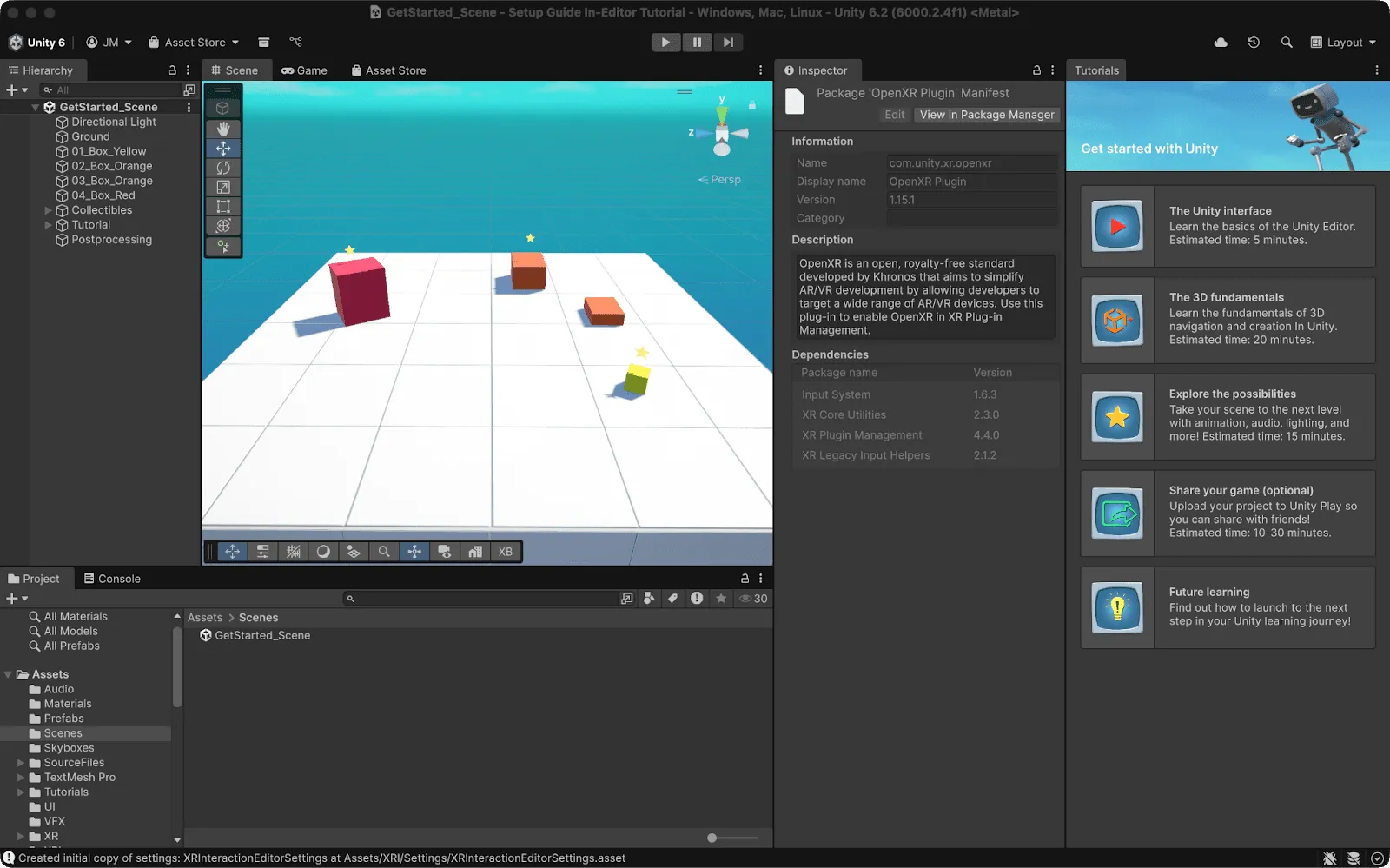
Requisitos e instalación de Unity 6
Necesitarás Unity 6 para crear tu app, ya que las versiones anteriores no son compatibles con Android XR. Primero, instala Unity Hub y, luego, Unity 6 con el módulo de compatibilidad con compilación para Android. Para ello, sigue estos pasos.
Perfiles de compilación de Android XR: Simplifica la configuración
Los perfiles de compilación de Unity son recursos del proyecto que almacenan los parámetros y las configuraciones específicos de la plataforma. Por lo tanto, en lugar de tener que configurar manualmente entre 15 y 20 parámetros diferentes en varios menús, puedes usar un perfil de compilación para hacerlo automáticamente.
Puedes crear tus propios perfiles de compilación, pero, por ahora, te recomendamos que uses el perfil de compilación de Android XR que creamos.
Puedes seleccionar tu perfil de compilación eligiendo File > Build Profile en tu proyecto de Unity. Para obtener instrucciones completas, consulta la página del flujo de trabajo Cómo desarrollar para Android XR.
Si realizas cambios, puedes crear un perfil de compilación nuevo para compartirlo con tu equipo. De esta manera, garantizas una experiencia de compilación coherente en todos los ámbitos.
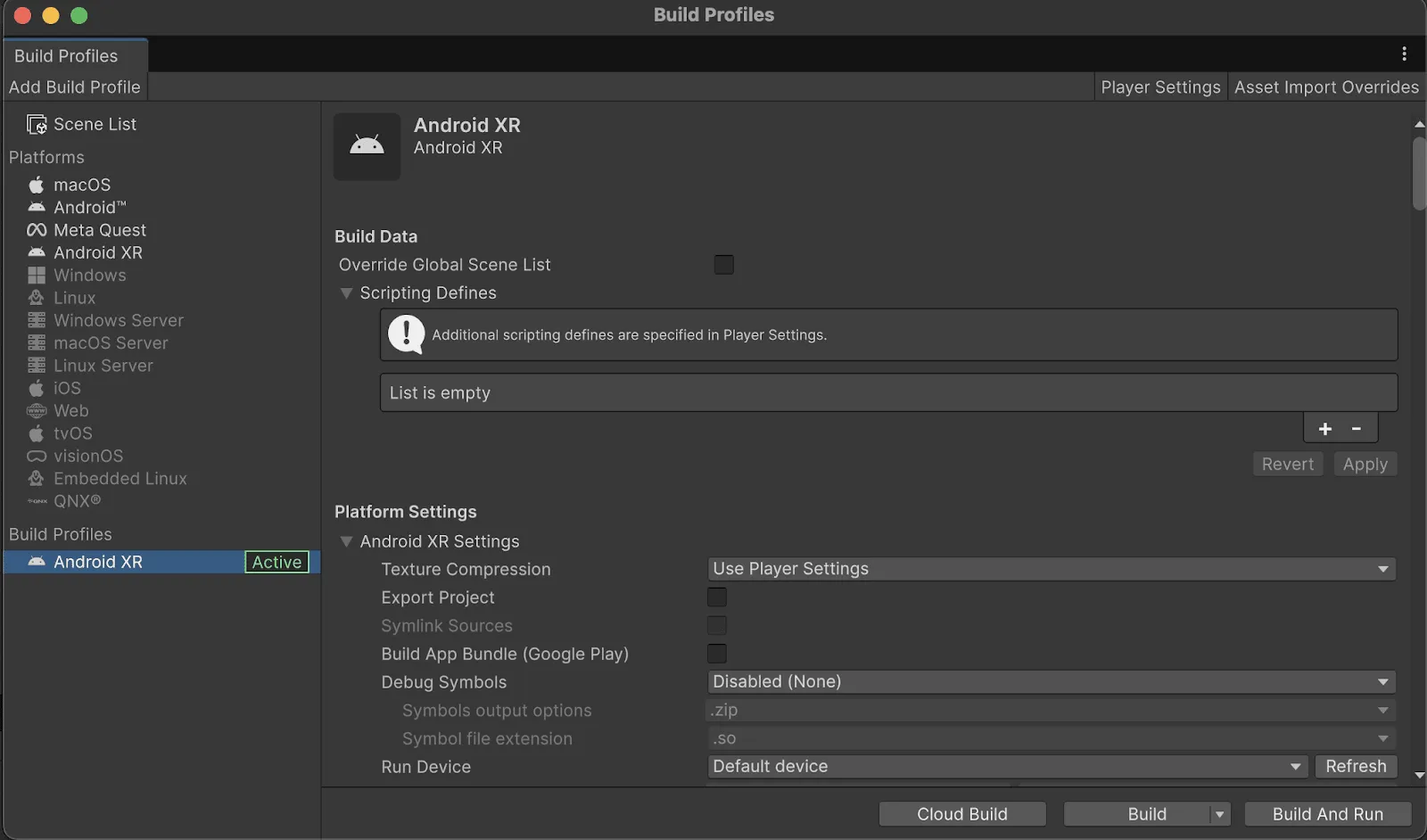
Después de estos pasos, puedes compilar y ejecutar tu APK para dispositivos Android XR.
API de gráficos: Por qué Vulkan es importante
Una vez que hayas configurado tu proyecto de Unity con un perfil de compilación de Android XR, te recomendamos que te asegures de tener Vulkan configurado como tu API de gráficos. Android XR se creó como una plataforma que prioriza Vulkan. En marzo de 2025, Google anunció que Vulkan ahora es la API de gráficos oficial para Android. Es una API de gráficos moderna y de bajo nivel que ayuda a los desarrolladores a maximizar el rendimiento de las GPU modernas y desbloquea funciones avanzadas, como el trazado de rayos y el multiprocesamiento, para obtener imágenes de juegos realistas y envolventes.
Estos estándares proporcionan la mejor compatibilidad para tus aplicaciones existentes y facilitan los problemas y costos de portabilidad. Además, permite habilitar funciones avanzadas de Android XR, como Application Space Warp de URP y renderización foveada.
Unity 6 controla Vulkan automáticamente, por lo que, cuando uses el perfil de compilación de Android XR, Unity configurará Vulkan como tu API de gráficos. Esto garantiza que obtengas acceso a todas las funciones avanzadas de Android XR sin ninguna configuración manual.
Para verificar la configuración de la API de gráficos, ve a “Edit” > “Project Settings” > “Player” > pestaña “Android” > “Other settings” > “Graphics APIs”.


Información sobre el ecosistema de paquetes
Hay dos paquetes diferentes que puedes usar para Android XR en Unity. Una es con las extensiones de Android XR para Unity y la otra es con el paquete Unity OpenXR: Android XR.
Puede parecer que son lo mismo, pero ten paciencia.
El paquete Unity OpenXR: Android XR es el paquete oficial de Unity para la compatibilidad con Android XR. Proporciona la mayoría de las funciones de Android XR, que están disponibles a través de los estándares de OpenXR. También habilita la integración de AR Foundation para las funciones de realidad mixta. El principal beneficio de usar el paquete Unity OpenXR: Android XR es que ofrece una API unificada para admitir dispositivos de RE.
Por otro lado, las extensiones de Android XR para Unity son el paquete de XR de Google, diseñado específicamente para desarrollar para dispositivos Android XR. Complementa el paquete de OpenXR de Unity con funciones adicionales, como modos de fusión de entornos, mallas de escenas, seguimiento de imágenes y seguimiento corporal. La desventaja es que solo puedes desarrollar para dispositivos Android XR.
La opción que elijas dependerá de tus necesidades específicas, pero, en general, recomendamos usar Unity OpenXR: Android XR, ya que te brinda mucha más flexibilidad para los dispositivos con los que será compatible tu app y, luego, según los requisitos de tu aplicación, puedes agregar Android XR Extensions para Unity.
Cómo instalar paquetes
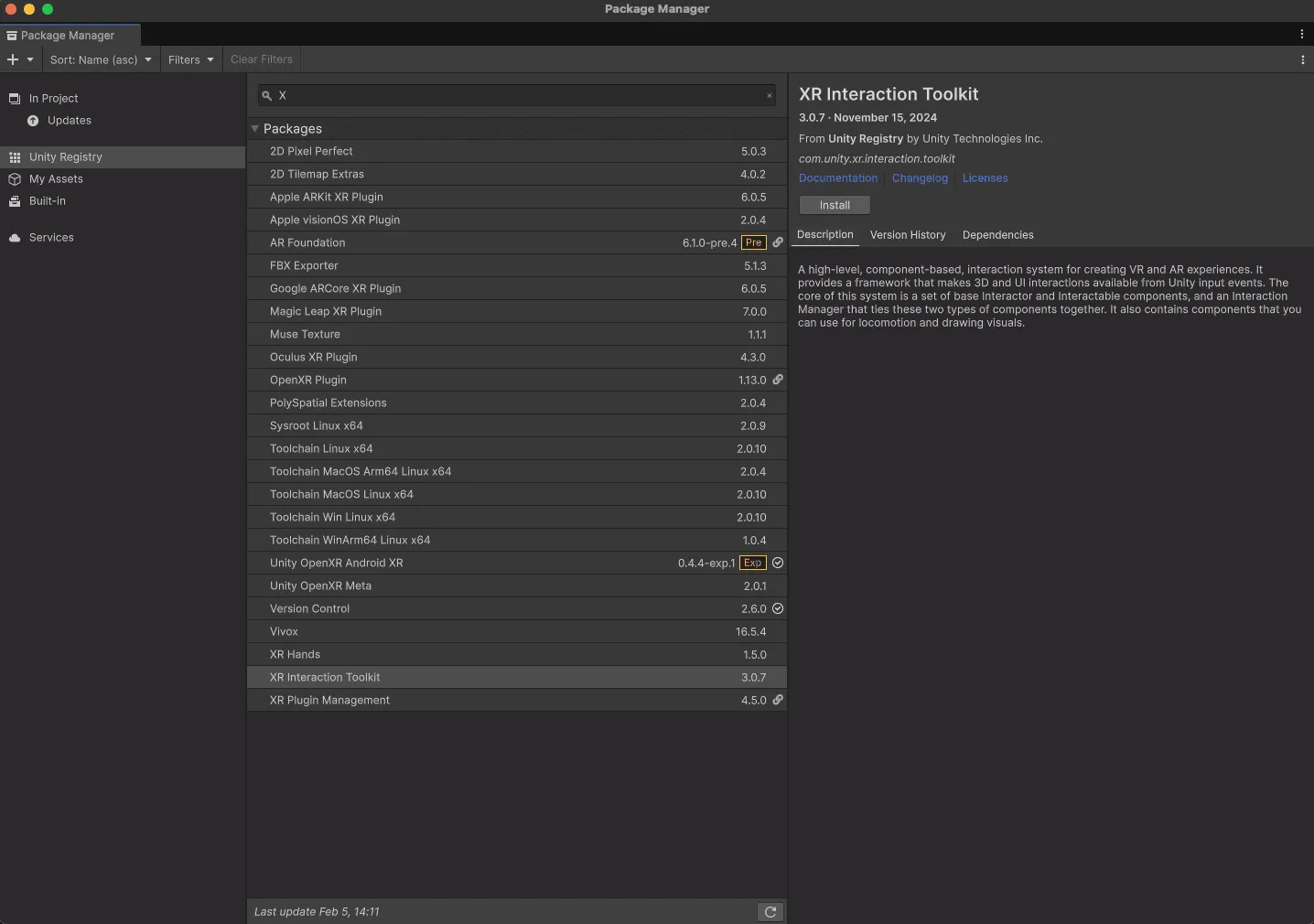
Para agregar un paquete nuevo, con el proyecto abierto en Unity, selecciona "Window" > "Package Management" > "Package Manager".
Desde allí, puedes instalar estos paquetes desde la pestaña “Unity Registry”:
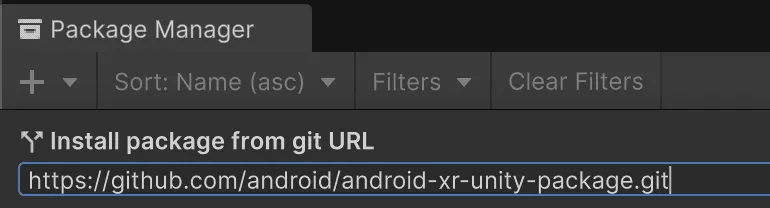
Puedes instalar el paquete de Android XR para Unity a través de GitHub. Para ello, selecciona el ícono ➕, elige "Install package from git URL" y, luego, ingresa "https://github.com/android/android-xr-unity-package.git".
Funciones de OpenXR obligatorias
Ahora que tienes instalados los paquetes que necesitas, habilitemos algunas funciones principales para que nuestro proyecto funcione.
Puedes habilitar el parámetro de configuración de OpenXR para Android: "Edit" -> "Project Settings" -> "XR Plugin Management" -> Haz clic en Android y habilita OpenXR.
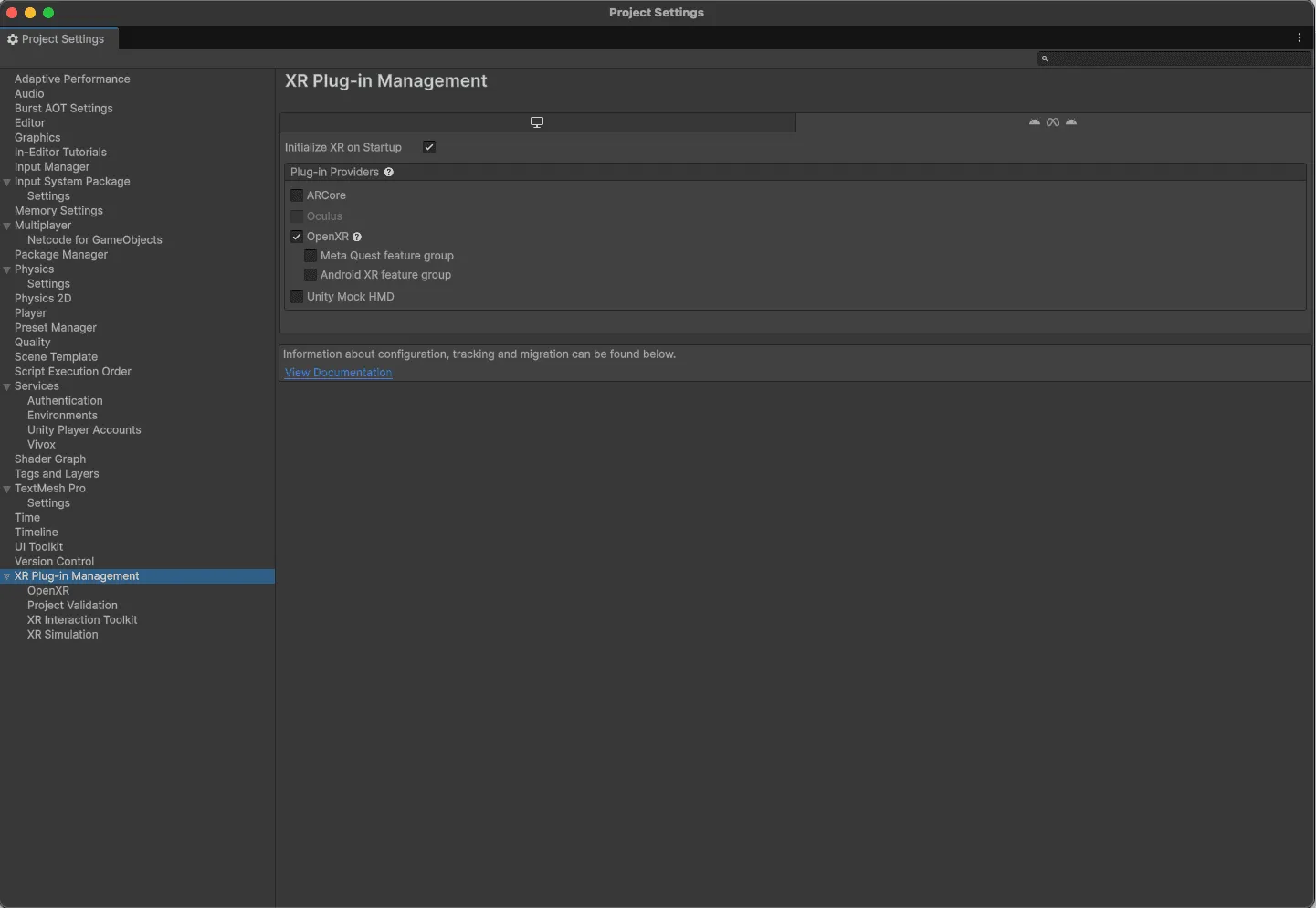
A continuación, debemos habilitar la compatibilidad con “Android XR support”. Abordaremos otras funciones de OpenXR a medida que las necesitemos. Por ahora, solo necesitamos que esté habilitada la compatibilidad con Android XR.
Entrada
Android XR admite entradas de manos, voz, seguimiento de ojos, teclado y controles. Te recomendamos que instales el XR Interaction Toolkit y XR Hands, ya que contienen los mejores prefabs para comenzar. Si usas estos prefabs, tendrás todo lo que necesitas para admitir manos y controles en tu app.
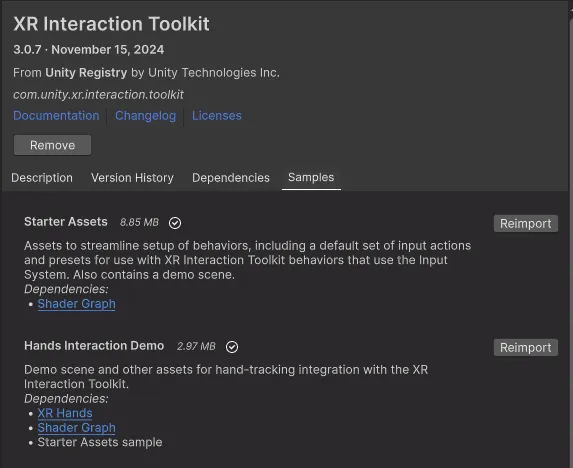
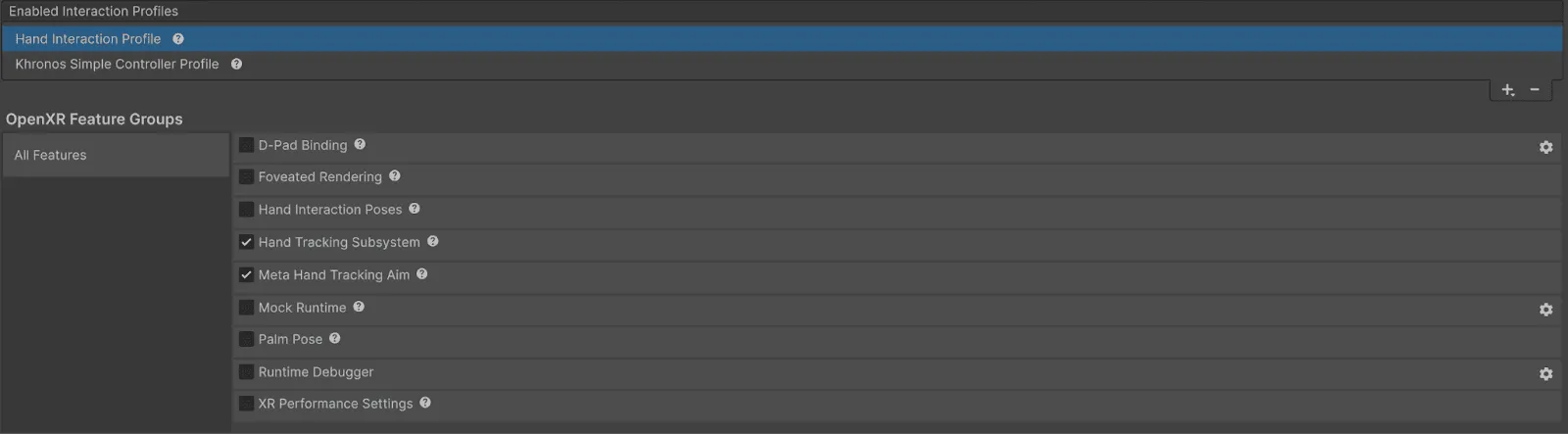
Una vez que se instalen XR Hands y XR Interaction Toolkit, te recomendamos que importes los recursos de inicio y la demostración de interacción con las manos. Luego, debes habilitar los perfiles Hand Interaction y Khronos Simple Controller, y activar las funciones Subsystem de monitoreo de manos y Meta Hand Tracking Aim.
Para editar estos parámetros de configuración, ve a ‘Edit’ > ‘Project Settings’ > XR Plug-in Management’ > ‘OpenXR’.
También recomendamos el prefab de Unity, XR Origin, que representa la posición y la orientación del usuario en el espacio de RE. Contiene los componentes de seguimiento y de la cámara necesarios para renderizar tu experiencia de RE desde el punto de vista correcto.
La forma más sencilla de agregar este elemento prefabricado es importarlo desde la demostración de integración de manos que importamos antes, que se puede encontrar aquí: "Hands Integration Toolkit" > "Hand Interaction" > "Prefabs" > "XR Origin"
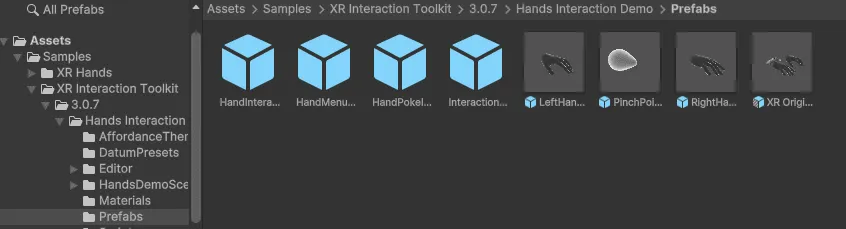
Te recomiendo que uses este prefab en lugar de la opción "XR Origin" en tus objetos de juego, ya que usa el XR Input Modality Manager, que cambia automáticamente entre las manos y los controles de los usuarios. Esto te dará el mejor resultado para alternar entre las manos y los controles.
Privacidad y permisos: Genera confianza en los usuarios
Independientemente de lo que crees, deberás capturar los permisos de tiempo de ejecución de los usuarios. Esto se debe a que la comprensión de la escena, el seguimiento de ojos, el seguimiento facial y el monitoreo de manos proporcionan acceso a datos que pueden ser más sensibles para el usuario.
Estas funciones proporcionan información personal más detallada que las apps tradicionales para computadoras de escritorio o dispositivos móviles, por lo que los permisos de tiempo de ejecución garantizan que los usuarios tengan control total sobre los datos que eligen compartir. Por lo tanto, para cumplir con las políticas de seguridad y privacidad de Android, Android XR tiene permisos para cada una de estas funciones.
Por ejemplo, si usas el paquete XR Hands para gestos con la mano personalizados, deberás solicitar el permiso de monitoreo de manos (consulta más abajo), ya que este paquete necesita hacer un seguimiento de mucha información sobre las manos del usuario. Esto incluye, por ejemplo, el seguimiento de las poses de las articulaciones de las manos y las velocidades angulares y lineales.
Nota: Para obtener una lista completa de las extensiones que requieren permisos, consulta la información en el sitio web para desarrolladores de XR.
const string k_Permission = "android.permission.HAND_TRACKING";

#if UNITY_ANDROID
void Start()
{
    if (!Permission.HasUserAuthorizedPermission(k_Permission))
    {
        var callbacks = new PermissionCallbacks();
        callbacks.PermissionDenied += OnPermissionDenied;
        callbacks.PermissionGranted += OnPermissionGranted;

        Permission.RequestUserPermission(k_Permission, callbacks);
    }
}

void OnPermissionDenied(string permission)
{
    // handle denied permission
}


void OnPermissionGranted(string permission)
{
    // handle granted permission
}

#endif // UNITY_ANDROID
Mejora la calidad visual con capas de composición
Una capa de composición es la forma recomendada de renderizar elementos de la IU. Permiten mostrar elementos con una calidad mucho más alta en comparación con la canalización de renderización estándar de Unity, ya que todo se renderiza directamente en el compositor de la plataforma.
Por ejemplo, si muestras texto, es más probable que la renderización estándar de Unity tenga texto borroso, bordes suaves y artefactos visuales. En cambio, con las capas de composición, el texto será más claro, los contornos serán más nítidos y la experiencia será mejor en general.
Además de texto, también renderiza videos, imágenes y elementos de la IU con una calidad mucho más alta. Para ello, utiliza la compatibilidad nativa con las capas del compositor del entorno de ejecución.
Para activar las capas de composición, abre el Administrador de paquetes, selecciona "Unity Register" y, luego, instala "XR Composition Layers".
Compila y ejecuta
Ahora que tienes instalados los paquetes de OpenXR y habilitadas las funciones, además de una configuración de prefab para el movimiento de las manos y la cabeza, puedes compilar tu escena e implementarla directamente en tu visor para probarla.
Próximos pasos: Expande tus habilidades
Ahora que configuraste tu entorno de desarrollo de Android XR y comprendes los conceptos clave, estos son los próximos pasos para continuar tu recorrido de desarrollo de XR:
Recursos esenciales para seguir aprendiendo:
- Documentación para desarrolladores de Android XR: Guías completas para todas las funciones de Android XR
- Manual de desarrollo de Unity XR: Recursos oficiales de desarrollo de XR de Unity
Proyectos de muestra para explorar:
- Muestras de Unity para Android XR: Son los proyectos de muestra oficiales de Google que muestran diferentes funciones de Android XR.
- Ejemplos del kit de herramientas de interacción de Unity XR: Ejemplos completos de interacciones de RE y mecánicas de juego
- Plantilla de RV de Unity: Un punto de partida completo para proyectos de RV
- Plantilla de RV multijugador: Explora experiencias de RE sociales
-

 Instructivos
Como desarrolladores de apps y bibliotecas para Android, todos nos esforzamos por alcanzar el mismo objetivo: crear apps de alto rendimiento que brinden una experiencia del usuario fluida. Una parte importante de eso implica a R8, el optimizador de apps de Android. R8 mejora el rendimiento de la app, ya que quita el código sin usar, y optimiza y ofusca el resto.
Breana Tate • Lectura de 6 min -

 Instructivos
Te damos la bienvenida de nuevo a la serie de entradas de blog "Crea apps inteligentes para Android", en la que tomarás una app básica para Android y la transformarás en una experiencia personalizada, inteligente y basada en agentes. En nuestra publicación anterior, aprendiste a conectarte al sistema de inteligencia con AppFunctions.
Jolanda Verhoef • Lectura de 9 min -

 Instructivos
Se lanzó Media3 1.11. Esta versión, que potencia la gran mayoría de las principales apps de contenido multimedia para Android, incluye nuevas funciones, correcciones de errores y mejoras en los componentes de reproducción, edición y de la IU.
Toni Heidenreich • Lectura de 3 min
Recibe la información más reciente sobre el desarrollo de Android en tu bandeja de entrada todas las semanas.