O desenvolvimento de apps adaptáveis é fundamental no Android, mas para garantir que tudo fique bom e que cada recurso funcione da maneira certa, são necessários vários testes em vários dispositivos. Ou será que funciona mesmo?
Bem, sim… e não! Embora o Android Studio venha com o emulador redimensionável para que você possa testar layouts manualmente, há uma maneira mais rápida e simplificada de controlar formatos diretamente do terminal. Ao usar comandos do console fire-and-forget com o atalho adb emu, é possível executar comandos que retornam imediatamente o controle ao shell de invocação.
Se você tiver vários emuladores em execução ao mesmo tempo, poderá segmentar um dispositivo virtual específico transmitindo o atalho serial:
adb -s <serial> emu <command> <parameter>
Primeiro de tudo: dobrar e desdobrar
Para testar jornadas do usuário e configurações de layout específicas para dispositivos dobráveis, você pode dobrar e desdobrar o dispositivo emulado de forma programática.
adb emu fold
Se o emulador dobrável estiver aberto, dobre-o para mostrar a menor configuração de tela, ligando a tela externa (virtual). Para abrir o emulador e ligar a tela interna, basta executar:
adb emu unfold
Agora, você pode verificar instantaneamente se o app preserva o estado e se os layouts aparecem exatamente como deveriam em diferentes tamanhos de tela.
Rotação, rotação, rotação
Processar corretamente as mudanças de orientação é fundamental para o desenvolvimento de apps adaptáveis. É possível acionar rotações de dispositivo de forma programática para testar como o app lida com mudanças de configuração, incluindo a restauração de estado. O comando a seguir gira o dispositivo 90° no sentido horário:
adb emu rotate
Simular posturas usando sensores
E quanto a colocar o emulador em uma postura física específica, como o modo de mesa? A abordagem mais fácil é consultar o número de posições disponíveis com .
Primeiro, liste todos os sensores disponíveis e o status atual deles:
adb emu posture
Isso retorna uma lista de posições semelhante a esta:
Usage: "posture <posture_id>" 1: closed 2: half-opened 3: opened …
Em seguida, invoque a postura de mesa usando o ID semiaberto:
adb emu posture 2
| Observação: nem todas as posturas são compatíveis com todos os dispositivos virtuais. Os modelos de AVDs padrão, como o Pixel Fold ou o AVD redimensionável, só são compatíveis com as posturas 1 , 2 e 3 . A tentativa de definir 4 ou 5 nesses modelos vai retornar um erro de KO: falha ao definir a postura. |
E o emulador redimensionável?
O emulador redimensionável tem o superpoder de mudar de tamanho com facilidade. Com o comando adb emu, é possível movê-lo livremente com um comando. Antes de fazer qualquer mudança, a consulta dos presets de redimensionamento disponíveis exige apenas uma chamada:
adb emu resize-display
Isso vai retornar a lista de presentes disponíveis:
KO usage: "resize-display <index>" 0: phone 1: unfolded 2: tablet
Agora, invocar o parâmetro "resize-display" com o ID desejado vai redimensionar o emulador para o tamanho pretendido:
adb emu resize-display 1
Otimize seus testes hoje mesmo
Pronto. Ao integrar comandos fire-and-forget ao seu fluxo de trabalho de linha de comando, você economiza muito tempo e recursos em comparação com a execução de vários emuladores simultaneamente.
Agora é hora de começar a testar. Se você nunca usou esses atalhos do console, abra o terminal, inicie o emulador, acesse a documentação e comece hoje mesmo!
-

 Documentação
A privacidade e a transparência do usuário são fundamentais para a experiência do Android. Para melhor alinhamento com esses princípios, estamos atualizando o comportamento padrão da API Nearby Connections em relação à interação com rádios de dispositivos.
Wei Wang • Leitura de 1 minuto -

 Novidades sobre produtos
Com o lançamento do Android 17, estamos fazendo a transição para um padrão de desenvolvimento com prioridade adaptativa. Os usuários não dependem mais de um único formato. Eles transitam entre smartphones, dispositivos dobráveis, tablets, laptops, telas automotivas e ambientes imersivos de XR ao longo do dia.
Fahd Imtiaz • Leitura de 3 minutos -

 Novidades sobre produtos
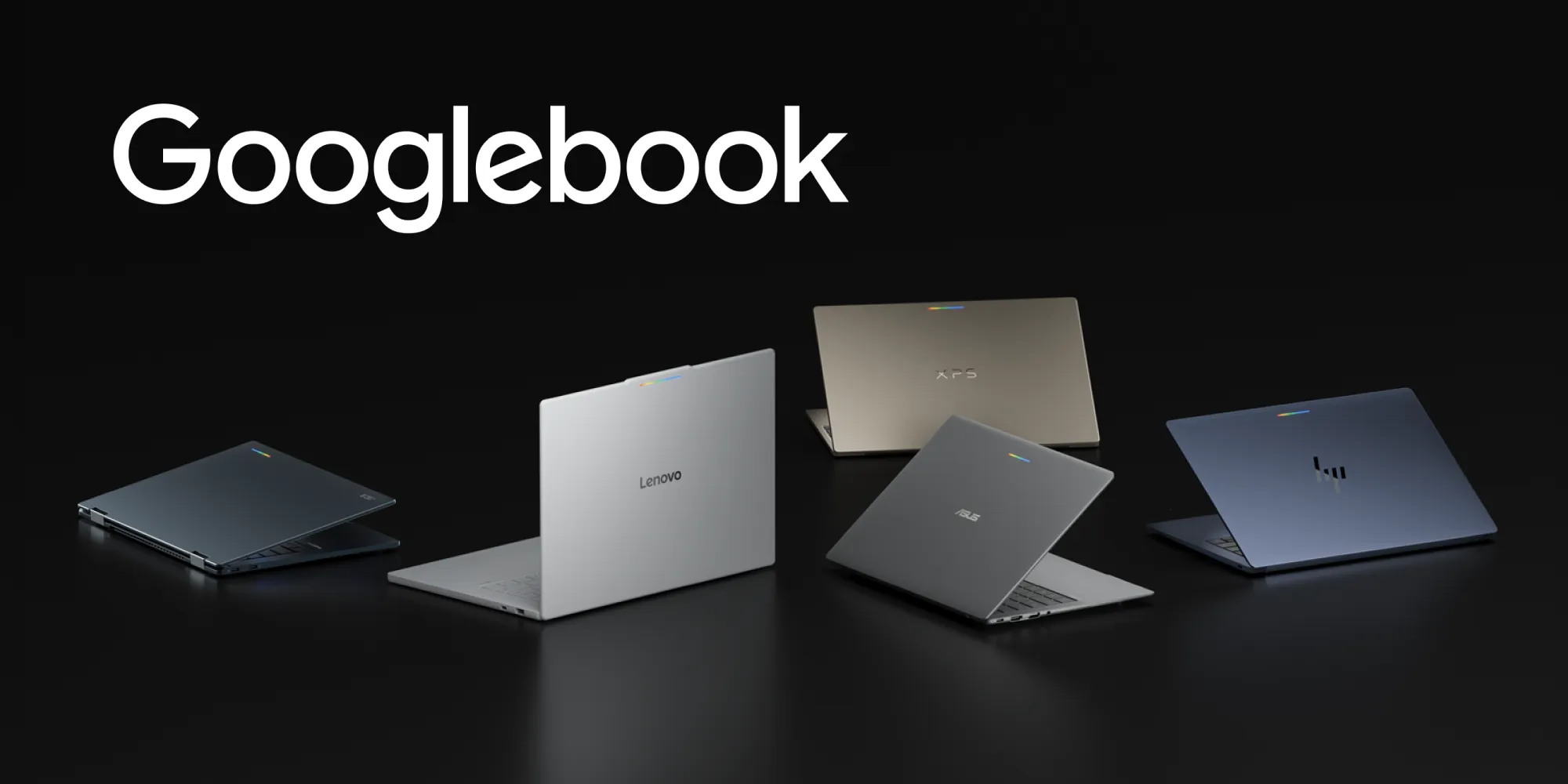
O Googlebook apresenta uma nova categoria de notebooks criados com base em uma plataforma Android compartilhada. O hardware de alto desempenho de parceiros como HP, Dell, Lenovo, Acer e Asus combina a conveniência dos dispositivos móveis com a potência dos computadores.
Fahd Imtiaz, Loryn Hairston • Leitura de 4 minutos
Receba os insights mais recentes sobre desenvolvimento Android na sua caixa de entrada semanalmente.