
Pengembangan aplikasi adaptif sangat penting di Android, tetapi untuk memastikan semuanya terlihat bagus dan setiap fitur berfungsi sebagaimana mestinya, diperlukan beberapa pengujian di beberapa perangkat. Atau tidak?
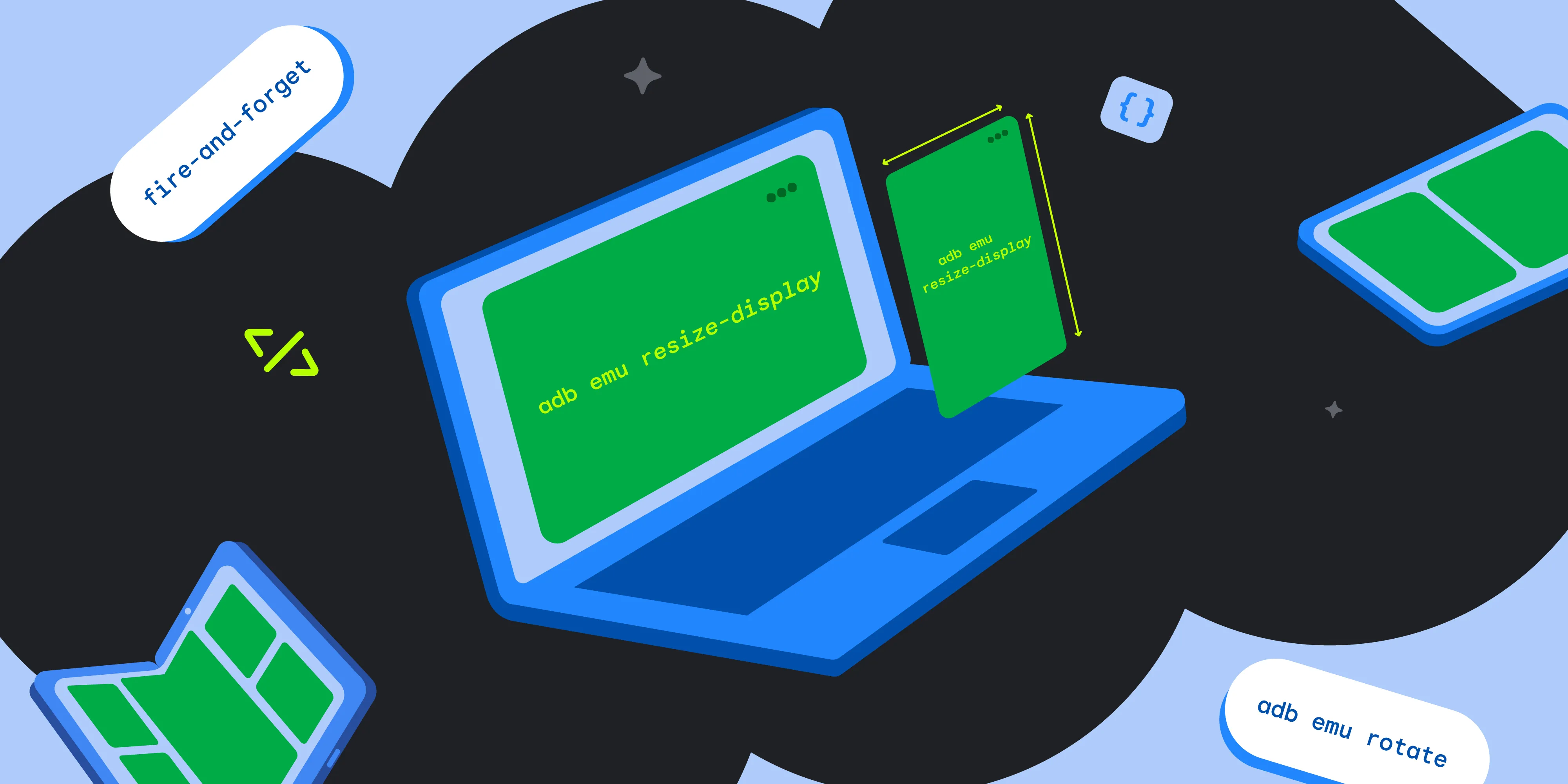
Ya… dan tidak! Meskipun Android Studio dibundel dengan Emulator yang Dapat Diubah Ukurannya untuk memungkinkan Anda menguji tata letak secara manual, ada cara yang lebih cepat dan lebih efisien untuk mengontrol faktor bentuk langsung dari terminal Anda. Dengan memanfaatkan perintah konsol fire-and-forget menggunakan pintasan adb emu, Anda dapat menjalankan perintah yang segera mengembalikan kontrol ke shell pemanggilan.
Jika Anda menjalankan beberapa emulator secara bersamaan, Anda dapat menargetkan perangkat virtual tertentu dengan meneruskan serial pintasan:
adb -s <serial> emu <command> <parameter>
Pertama-tama: Melipat dan membuka lipatan
Untuk menguji perjalanan pengguna dan konfigurasi tata letak khusus perangkat foldable, Anda dapat melipat dan membentangkan perangkat yang diemulasi secara terprogram.
adb emu fold
Jika emulator perangkat foldable Anda terbuka, Anda dapat melipatnya untuk menampilkan konfigurasi layar yang lebih kecil, sehingga mengaktifkan layar eksternal (virtual). Untuk membuka emulator dan mengaktifkan layar internal, cukup jalankan:
adb emu unfold
Sekarang, Anda dapat langsung memverifikasi bahwa aplikasi mempertahankan statusnya dan tata letak muncul persis seperti yang seharusnya pada berbagai ukuran tampilan.
Rotasi, rotasi, rotasi
Menangani perubahan orientasi dengan benar adalah fondasi pengembangan aplikasi adaptif. Anda dapat memicu rotasi perangkat secara terprogram untuk menguji seberapa baik aplikasi Anda menangani perubahan konfigurasi, termasuk pemulihan status. Perintah berikut memutar perangkat 90° searah jarum jam:
adb emu rotate
Menyimulasikan postur menggunakan sensor
Bagaimana dengan menempatkan emulator ke dalam postur fisik tertentu, seperti mode di atas meja? Pendekatan termudah adalah membuat kueri untuk jumlah posisi yang tersedia dengan .
Pertama, cantumkan semua sensor yang tersedia dan statusnya saat ini:
adb emu posture
Tindakan ini akan menampilkan daftar posisi yang mirip dengan berikut ini:
Usage: "posture <posture_id>" 1: closed 2: half-opened 3: opened …
Kemudian, Anda dapat memanggil postur di atas meja menggunakan ID setengah terbuka:
adb emu posture 2
| Catatan: Tidak semua postur didukung oleh setiap perangkat virtual. Template AVD standar seperti Pixel Fold atau AVD yang Dapat Diubah Ukurannya hanya mendukung postur 1 , 2 , dan 3 . Mencoba menyetel 4 atau 5 pada template ini akan menampilkan error KO: Gagal menyetel postur. |
Bagaimana dengan emulator yang dapat diubah ukurannya?
Emulator yang dapat diubah ukurannya memiliki kemampuan super untuk mengubah ukurannya dengan mudah. Dengan perintah adb emu, Anda dapat memindahkannya secara bebas dengan satu perintah. Sebelum Anda dapat melakukan perubahan apa pun, membuat kueri untuk preset pengubahan ukuran yang tersedia hanya memerlukan satu panggilan:
adb emu resize-display
Tindakan ini akan menampilkan daftar hadiah yang tersedia:
KO usage: "resize-display <index>" 0: phone 1: unfolded 2: tablet
Sekarang, memanggil parameter resize-display dengan ID yang diinginkan akan mengubah ukuran emulator ke ukuran yang diinginkan:
adb emu resize-display 1
Sederhanakan pengujian Anda sekarang
Selesai. Dengan mengintegrasikan perintah fire-and-forget ke dalam alur kerja command line, Anda dapat menghemat banyak waktu dan resource dibandingkan dengan menjalankan beberapa emulator secara bersamaan.
Sekarang saatnya mulai bereksperimen. Jika Anda belum pernah menggunakan pintasan konsol ini sebelumnya, buka terminal, jalankan emulator, buka dokumentasi, dan mulai hari ini.
-

 Dokumentasi
Privasi dan transparansi pengguna adalah inti dari pengalaman Android. Agar lebih selaras dengan prinsip-prinsip ini, kami memperbarui perilaku default Nearby Connections API terkait cara berinteraksi dengan radio perangkat.
Wei Wang • Waktu baca: 1 menit -

 Berita Produk
Dengan rilis Android 17, kami beralih ke standar pengembangan yang mengutamakan adaptasi. Pengguna Anda tidak lagi mengandalkan satu faktor bentuk; mereka beralih antara ponsel, perangkat foldable, tablet, laptop, layar otomotif, dan lingkungan XR imersif sepanjang hari.
Fahd Imtiaz • Waktu baca: 3 menit -

 Berita Produk
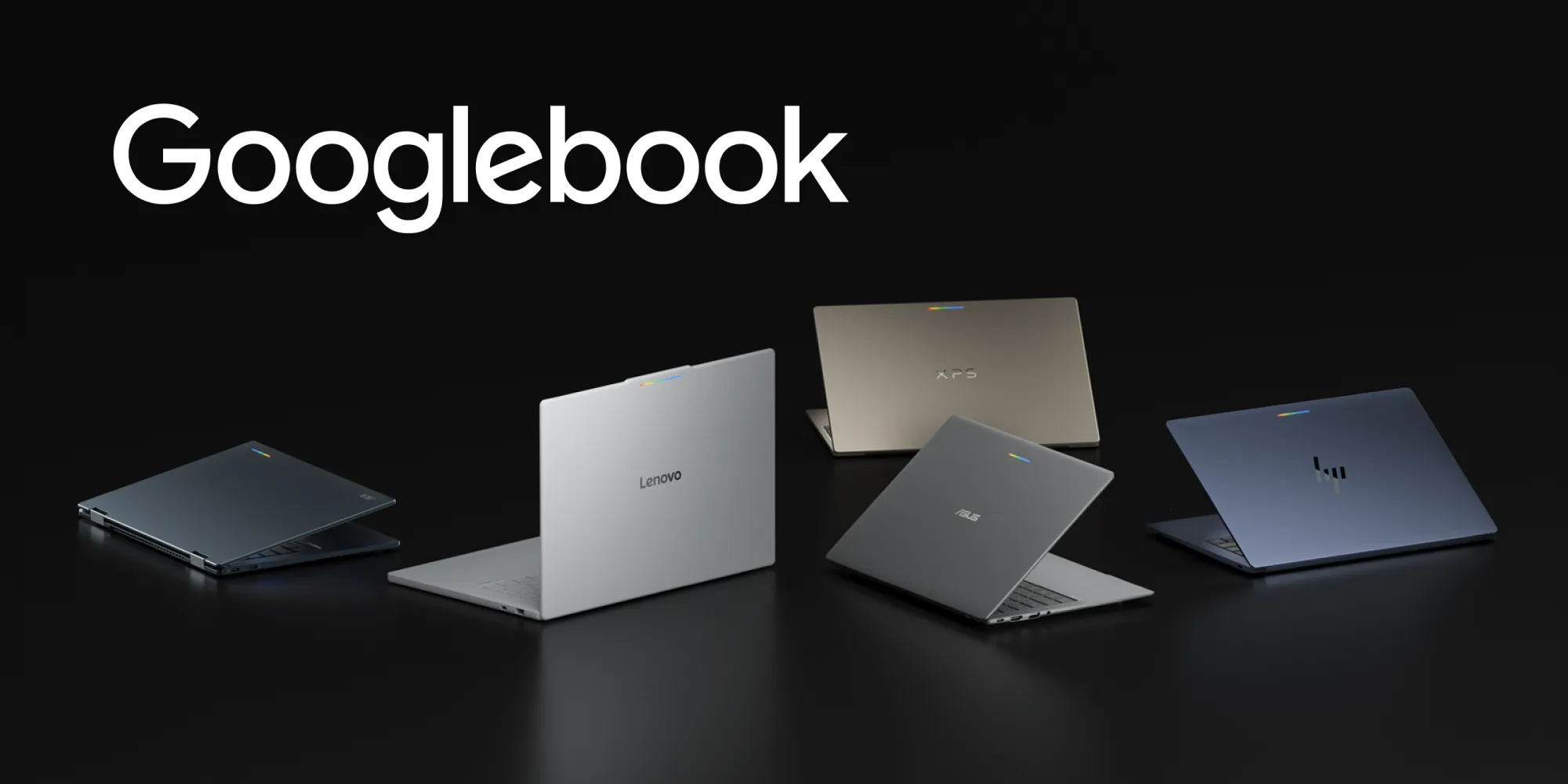
Googlebook memperkenalkan kategori baru laptop yang dibangun di atas platform Android bersama. Hardware berperforma tinggi dari partner seperti HP, Dell, Lenovo, Acer, dan Asus, menggabungkan kenyamanan perangkat seluler dengan kemampuan desktop.
Fahd Imtiaz, Loryn Hairston • Waktu baca: 4 menit
Dapatkan insight pengembangan Android terbaru yang dikirim ke kotak masuk Anda setiap minggu.