El desarrollo de apps adaptables es fundamental en Android, pero asegurarse de que todo se vea bien y de que cada función funcione como debería requiere varias pruebas en varios dispositivos. ¿O no?
Bueno, sí… y no. Si bien Android Studio incluye el emulador redimensionable para que puedas probar diseños de forma manual, existe una forma más rápida y optimizada de controlar los factores de forma directamente desde tu terminal. Si aprovechas los comandos de consola fire-and-forget con el acceso directo adb emu, puedes ejecutar comandos que devuelven el control de inmediato a tu shell de invocación.
Si tienes varios emuladores en ejecución al mismo tiempo, puedes orientar la acción a un dispositivo virtual específico pasando el acceso directo del dispositivo:
adb -s <serial> emu <command> <parameter>
Primero, lo primero: cómo plegar y desplegar
Para probar los recorridos del usuario y las configuraciones de diseño específicos para dispositivos plegables, puedes plegar y desplegar tu dispositivo emulado de forma programática.
adb emu fold
Si el emulador plegable está desplegado, puedes plegarlo para mostrar la configuración de la pantalla más pequeña y encender la pantalla externa (virtual). Para desplegar el emulador y encender la pantalla interna, simplemente ejecuta lo siguiente:
adb emu unfold
Ahora puedes verificar al instante que tu app conserve su estado y que los diseños aparezcan exactamente como deberían en diferentes tamaños de pantalla.
Rotación, rotación, rotación
El control correcto de los cambios de orientación es un pilar fundamental del desarrollo de apps adaptativas. Puedes activar rotaciones del dispositivo de forma programática para probar qué tan bien controla tu app los cambios de configuración, incluido el restablecimiento del estado. El siguiente comando rota el dispositivo 90° en sentido horario:
adb emu rotate
Simulación de posturas con sensores
¿Qué sucede con colocar el emulador en una postura física específica, como el modo de mesa? El enfoque más sencillo es consultar la cantidad de posiciones disponibles con .
Primero, enumera todos los sensores disponibles y su estado actual:
adb emu posture
Esto devuelve una lista de posiciones similar a la siguiente:
Usage: "posture <posture_id>" 1: closed 2: half-opened 3: opened …
Luego, puedes invocar la postura de mesa con el ID de apertura a la mitad:
adb emu posture 2
| Nota: No todos los dispositivos virtuales admiten todas las posturas. Las plantillas de AVD estándar, como el Pixel Fold o el AVD redimensionable, solo admiten las posturas 1, 2 y 3 . Si intentas establecer 4 o 5 en estas plantillas, se mostrará el error KO: Failed to set posture. |
¿Qué sucede con el emulador que puede cambiar de tamaño?
El emulador que puede cambiar de tamaño tiene la capacidad de cambiar su tamaño con facilidad. Con el comando adb emu, puedes moverlo libremente con un solo comando. Antes de realizar cualquier cambio, la consulta de los ajustes predeterminados de cambio de tamaño disponibles solo requiere una llamada:
adb emu resize-display
Esto devolverá la lista de regalos disponibles:
KO usage: "resize-display <index>" 0: phone 1: unfolded 2: tablet
Ahora, invocar el parámetro resize-display con el ID deseado cambiará el tamaño del emulador al tamaño deseado:
adb emu resize-display 1
Optimiza tus pruebas hoy mismo
Eso es todo. Si integras comandos de ejecución y olvido en tu flujo de trabajo de línea de comandos, ahorrarás mucho tiempo y recursos en comparación con la ejecución simultánea de varios emuladores.
Ahora es el momento de comenzar a experimentar. Si nunca usaste estos atajos de consola, abre la terminal, inicia el emulador, consulta la documentación y comienza hoy mismo.
-

 Documentación
La privacidad y la transparencia del usuario son fundamentales para la experiencia de Android. Para alinearnos mejor con estos principios, actualizaremos el comportamiento predeterminado de la API de Nearby Connections en relación con la forma en que interactúa con las radios de los dispositivos.
Wei Wang • Lectura de 1 min -

 Novedades del producto
Con el lanzamiento de Android 17, estamos haciendo la transición a un estándar de desarrollo que prioriza la adaptabilidad. Tus usuarios ya no dependen de un solo factor de forma, sino que cambian entre teléfonos, plegables, tablets, laptops, pantallas de automóviles y entornos de realidad extendida inmersivos a lo largo del día.
Fahd Imtiaz • Lectura de 3 min -

 Novedades del producto
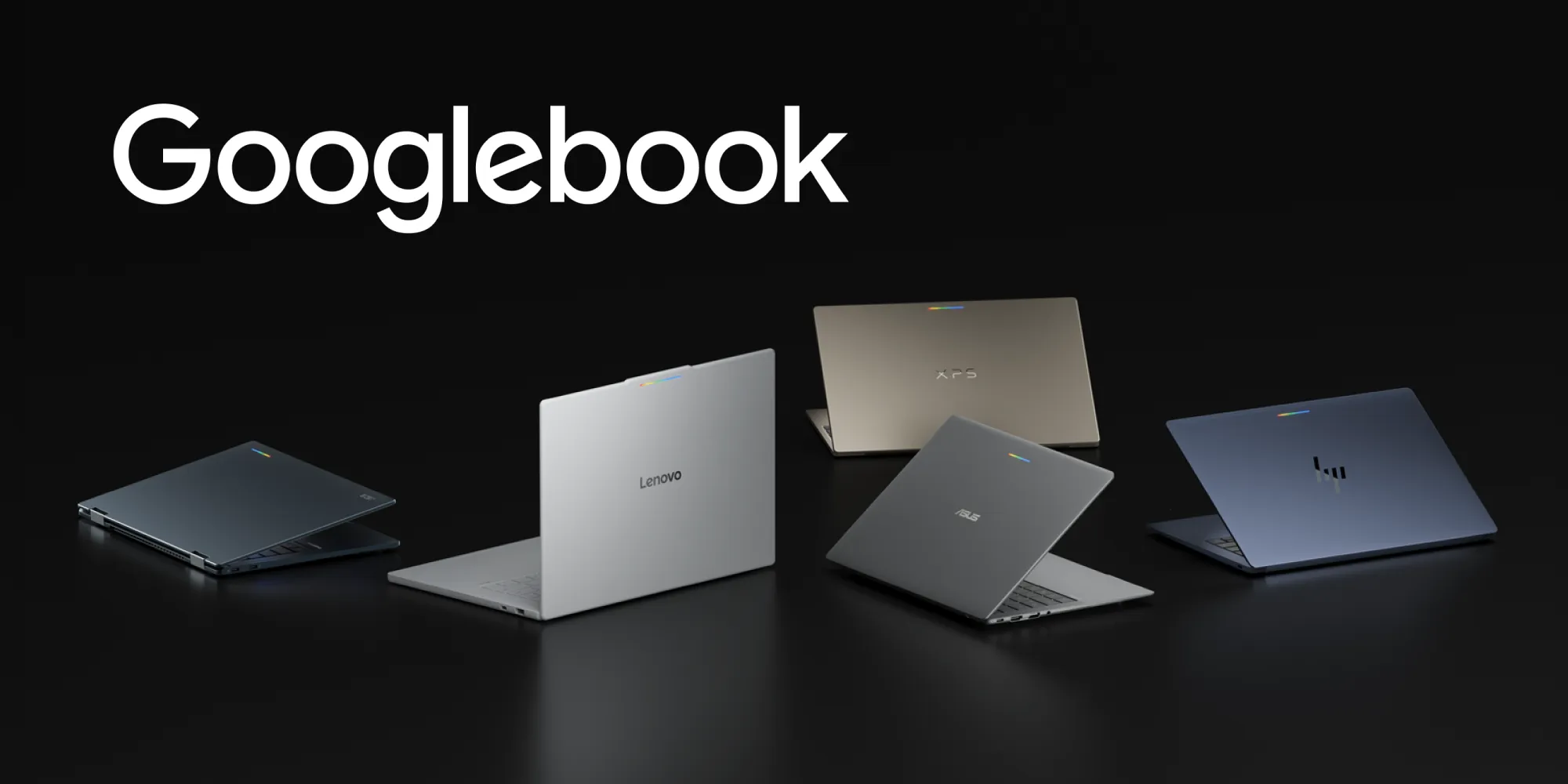
Googlebook presenta una nueva categoría de laptops creadas sobre una base compartida de Android. El hardware de alto rendimiento de socios como HP, Dell, Lenovo, Acer y Asus combina la comodidad de los dispositivos móviles con la potencia de las computadoras de escritorio.
Fahd Imtiaz, Loryn Hairston • Lectura de 4 min
Recibe la información más reciente sobre el desarrollo de Android en tu bandeja de entrada todas las semanas.