Samsung Galaxy XR уже в продаже, работает на Android XR! Эта запись – часть недели Android XR, в рамках которой мы публикуем записи в блоге, видео, примеры кода и другие материалы, которые помогут вам узнать больше об Android XR, а также создавать и адаптировать приложения для этой платформы.
Samsung Galaxy XR – первое устройство на базе Android XR. Теперь многие любимые приложения из Google Play можно использовать в новом, третьем измерении.
Третье измерение – это просторное место, где найдется место и для ваших приложений. Начните работу с инструментами, которые подходят для вашего приложения. Например, вы можете использовать Jetpack XR SDK, чтобы создавать иммерсивные XR-приложения с помощью современных инструментов разработки для Android, таких как Kotlin и Compose.
В этой записи блога мы расскажем о том, как перенесли в XR наше любимое приложение Androidify, и объясним, как вы можете сделать то же самое со своими приложениями.
Обзор Androidify
Androidify – это ПО с открытым исходным кодом, которое позволяет создавать роботов Android с помощью новейших технологий, таких как Gemini, CameraX, Navigation 3 и, конечно, Jetpack Compose. Изначально Androidify был разработан так, чтобы отлично выглядеть на телефонах, складных устройствах и планшетах за счет адаптивных макетов.
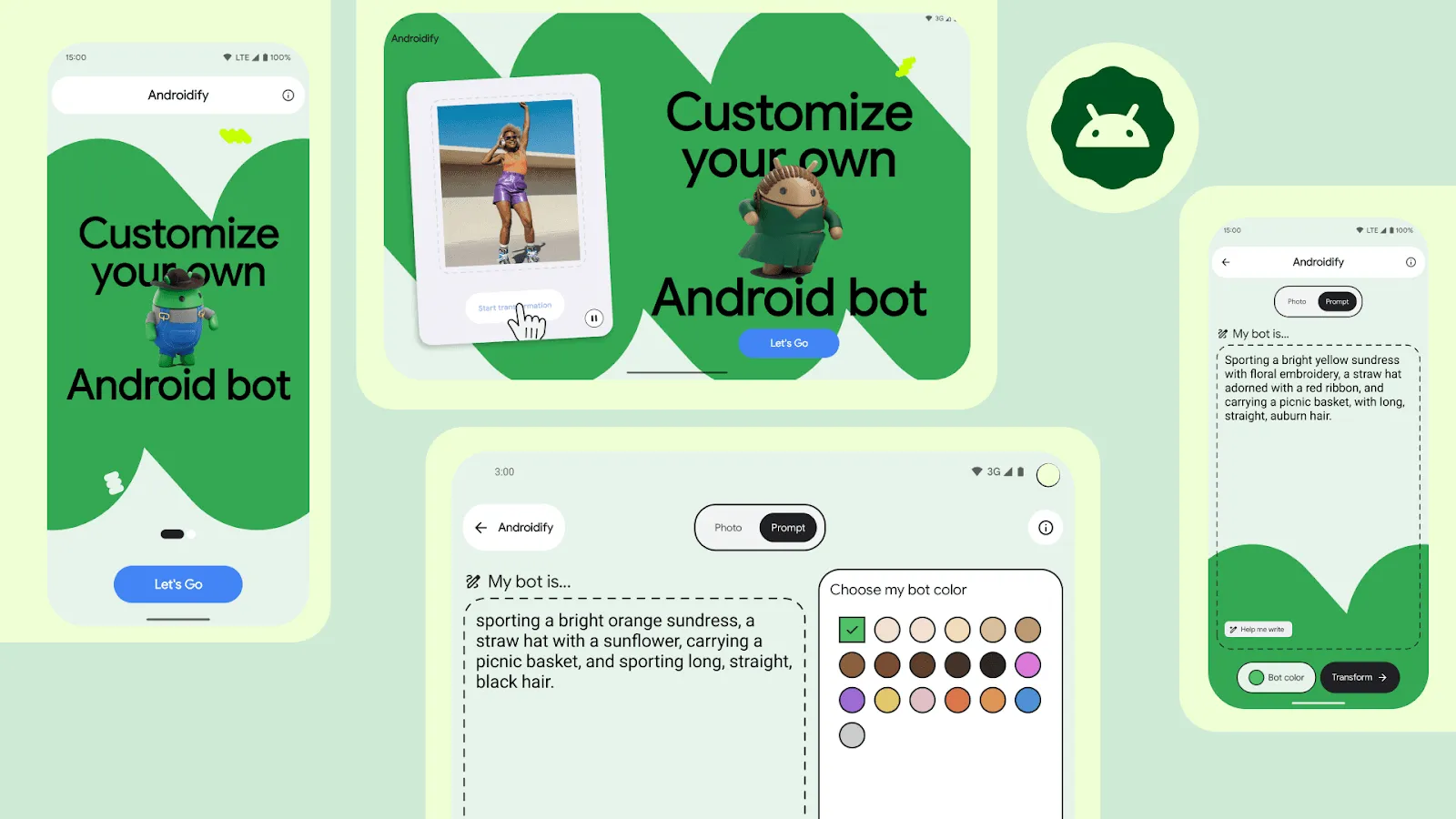
Androidify отлично выглядит на разных типах устройств
Ключевой элемент адаптивных макетов – повторно используемые composable-функции. Jetpack Compose помогает создавать небольшие компоненты интерфейса, которые можно по-разному размещать на экране, чтобы пользователям было удобно работать с приложением на любом устройстве. На самом деле Androidify совместимо с Android XR без каких-либо изменений в приложении.
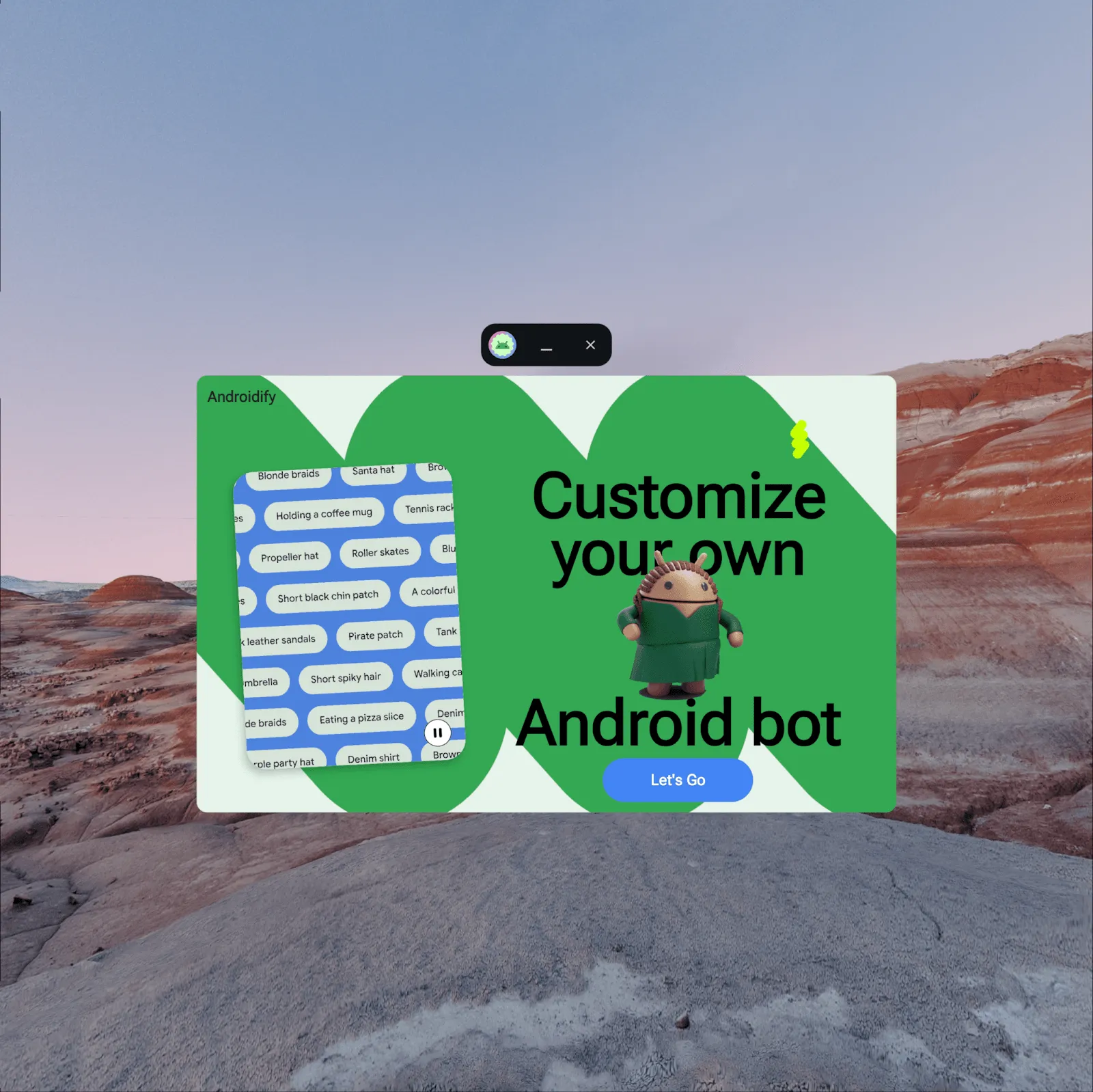
Androidify адаптируется к XR, используя макет, реагирующий на большой экран, без изменений кода
Приложения, которые не оптимизированы для Android XR, могут работать в многозадачном режиме в окне подходящего размера и функционировать так же, как на большом экране. Поэтому Androidify уже полностью поддерживает Android XR и не требует дополнительных действий. Но мы решили пойти дальше и создать приложение с поддержкой расширенной реальности, чтобы порадовать пользователей XR-устройств.
Ориентация в XR
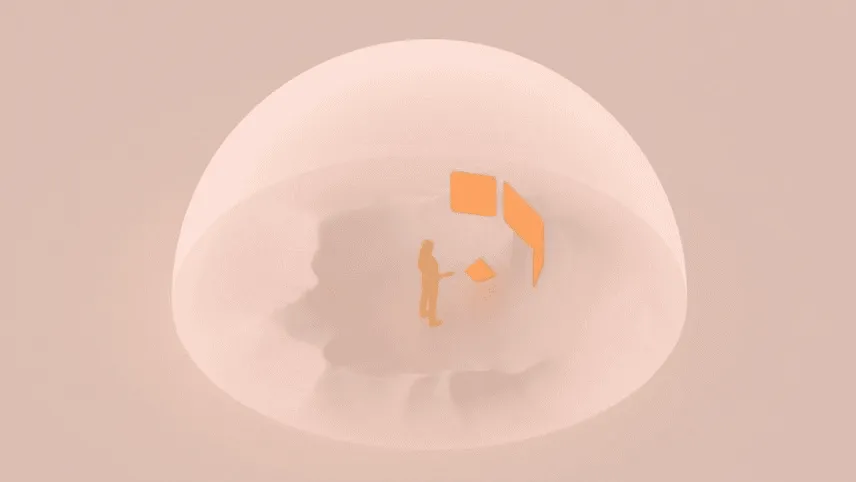
Давайте рассмотрим основные понятия Android XR, начиная с двух режимов, в которых могут работать приложения: главное пространство и полное пространство.
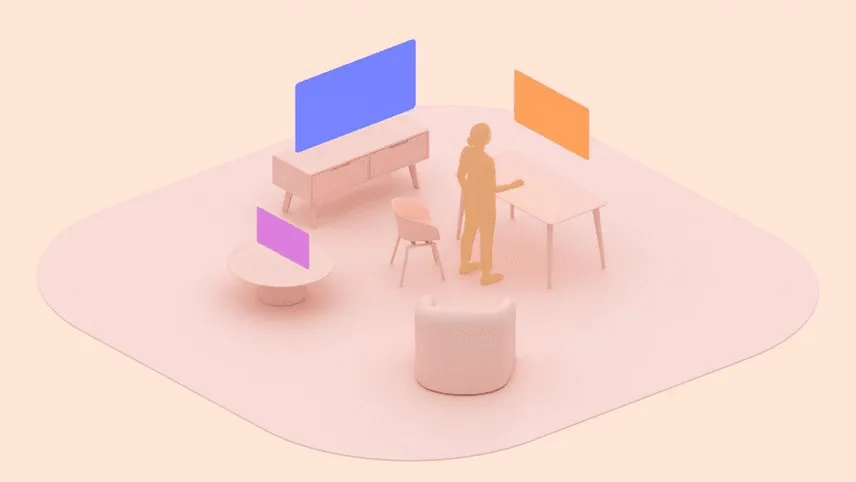
В главном пространстве можно запускать несколько приложений одновременно и работать в разных окнах. В этом смысле он очень похож на многооконный режим на устройстве Android с большим экраном, но в виртуальном пространстве.
В полном пространстве у приложения нет границ и оно может использовать все пространственные функции Android XR, например пространственный интерфейс и управление виртуальной средой.
Хотя может показаться заманчивым сделать так, чтобы приложение работало только в полном пространстве, пользователи могут захотеть работать в многозадачном режиме, поэтому поддержка обоих режимов повышает удобство использования.
Designing for Androidify’s new dimension
Успех приложения начинается с отличного дизайна. Айви Найт (Ivy Knight), старший специалист по дизайну в команде Android DevRel, взяла за основу существующие дизайны Androidify и создала новый дизайн для XR. Айви, твой выход!
Проектирование для XR требовало уникального подхода, но на самом деле имело много общего с мобильным дизайном. Мы начали с того, что подумали о сдерживании: как организовать и сгруппировать элементы пользовательского интерфейса в подпространстве, либо четко обозначив границы, либо тонко подразумевая их. Мы также научились использовать всевозможные размеры пространственных элементов интерфейса, которые должны подстраиваться и перемещаться в ответ на действия пользователя. Как и в случае с Androidify, создавайте адаптивные макеты, чтобы вы могли разбивать их на части для пространственного интерфейса.
Начало проектирования с помощью Home Space
К счастью, Android XR позволяет начать с приложения в его текущем виде для главного пространства, поэтому мы могли перейти к расширенным дизайнам XR, просто добавив панель инструментов окна и кнопку перехода в полное пространство.
Мы также рассмотрели возможные аппаратные функции и то, как пользователь будет с ними взаимодействовать. Мобильные макеты для Androidify адаптируются к различным позам, размерам классов и количеству камер, чтобы предоставить больше возможностей для фотографирования. Следуя этой модели, нам пришлось адаптировать расположение камеры и для гарнитур. Нам также пришлось скорректировать текст, чтобы он хорошо воспринимался с учетом близости интерфейса к пользователю.
Проектирование для перехода в полное пространство
Полное пространство стало самым большим изменением, но оно дало нам больше всего творческой свободы для адаптации дизайна.
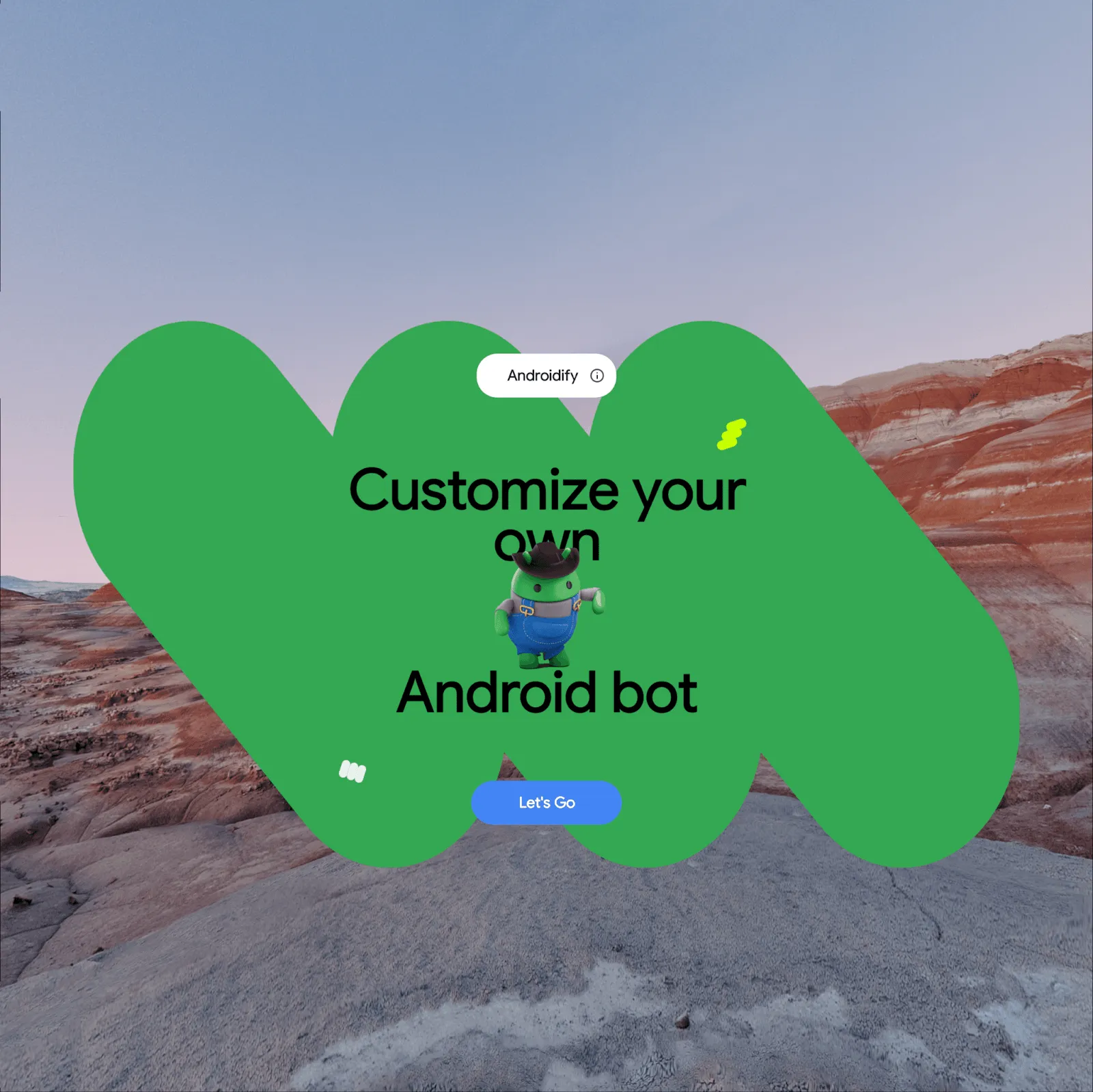
В Androidify используется визуальное ограничение, или панели, для группировки функций с фоном и контуром, например панель "Сделать или выбрать фото". Мы также использовали такие компоненты, как верхняя панель приложения, чтобы создать естественное ограничение, обрамляющее другие панели. Наконец, внутреннее ограничение подразумевается близостью определенных элементов к другим, например, нижней кнопки "Начать трансформацию", которая находится рядом с панелью "Выбрать цвет моего бота".
Пространственные панели для удобного разделения. Чтобы решить, как адаптировать мобильный дизайн для пространственных панелей, попробуйте удалить поверхности, начиная с самой дальней и двигаясь вперед. Посмотрите, сколько фонов можно удалить и что останется. После того как мы проделали это упражнение для Androidify, осталась большая зеленая закорючка Android. Волнистая линия не только служила элементом брендинга и фоном, но и помогала закрепить контент в трехмерном пространстве.
Установив этот якорь, стало легче представить, как элементы могут перемещаться вокруг него и как мы можем использовать близость, чтобы вырваться и перевести остальную часть пользовательского опыта.
Другие советы по дизайну пространственных приложений
- Не ограничивайте элементы. Разделите компоненты и дайте им больше пространства. Пришло время дать этим элементам пользовательского интерфейса немного пространства.
- Удаление поверхностей. Скройте фон и посмотрите, как это повлияет на дизайн.
- Мотивируйте с помощью движения. Как вы используете переходы в своем приложении? Представьте, что этот персонаж – ваше приложение, которое вышло в виртуальную реальность.
- Выберите якорь. Не теряйте пользователей в пространстве. Добавьте элемент, который помогает собрать или заземлить интерфейс.
Дополнительную информацию о шаблонах проектирования интерфейса XR можно найти в статье Проектирование для Android XR на сайте Android для разработчиков.
Основы пространственного интерфейса
Мы узнали, как Айви адаптировала свое мышление при разработке Androidify для XR. Теперь давайте поговорим о создании пространственного интерфейса. Разработка пространственного интерфейса с помощью Jetpack XR SDK не должна вызвать у вас затруднений, если вы привыкли работать с современными инструментами и библиотеками Android. Вы встретите уже знакомые вам концепции, например создание макетов с помощью Compose. На самом деле пространственные макеты очень похожи на двухмерные макеты с использованием строк, столбцов и разделителей:
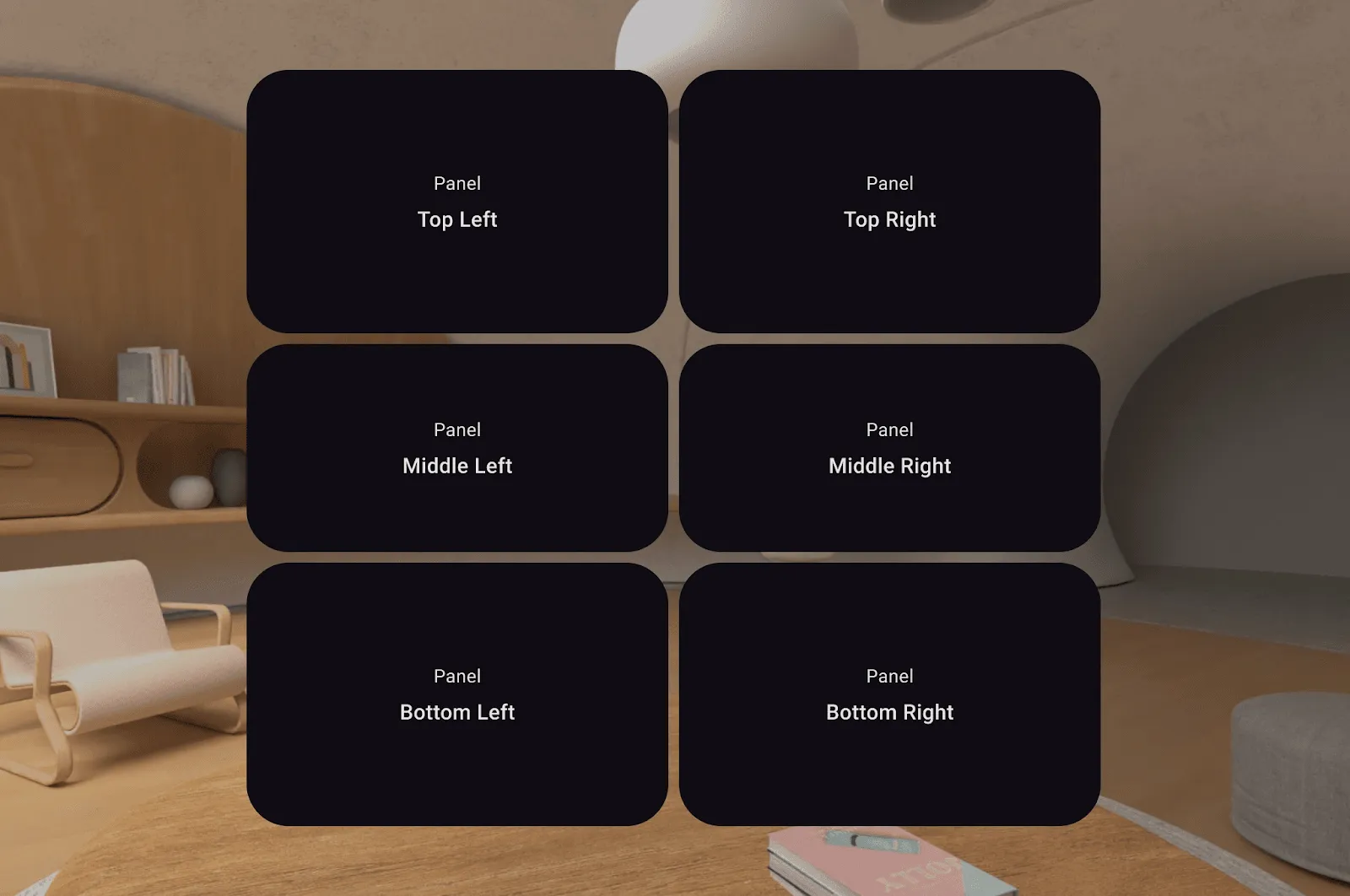
Эти элементы расположены в SpatialRows и SpatialColumns
Пространственные элементы, показанные здесь, – это composable-функции SpatialPanel, которые позволяют отображать 2D-контент, например текст, кнопки и видео.
Subspace {
    SpatialPanel(
        SubspaceModifier
            .height(824.dp)
            .width(1400.dp)
    ) {
        Text("I'm a panel!")
    }
}
SpatialPanel – это composable-функция подпространства. Составные элементы Subspace должны находиться в Subspace и изменяться объектами SubspaceModifier. Подпространства можно размещать в любом месте иерархии интерфейса приложения. Они могут содержать только composable-функции Subspace. Объекты SubspaceModifier также очень похожи на объекты Modifier: они управляют такими параметрами, как размер и положение.
Orbiter можно прикрепить к SpatialPanel, и тогда она будет перемещаться вместе с контентом, к которому прикреплена. Обычно они используются для предоставления контекстных элементов управления контентом, к которому они прикреплены, при этом основное внимание уделяется контенту. Их можно разместить с любой из четырех сторон контента на настраиваемом расстоянии.
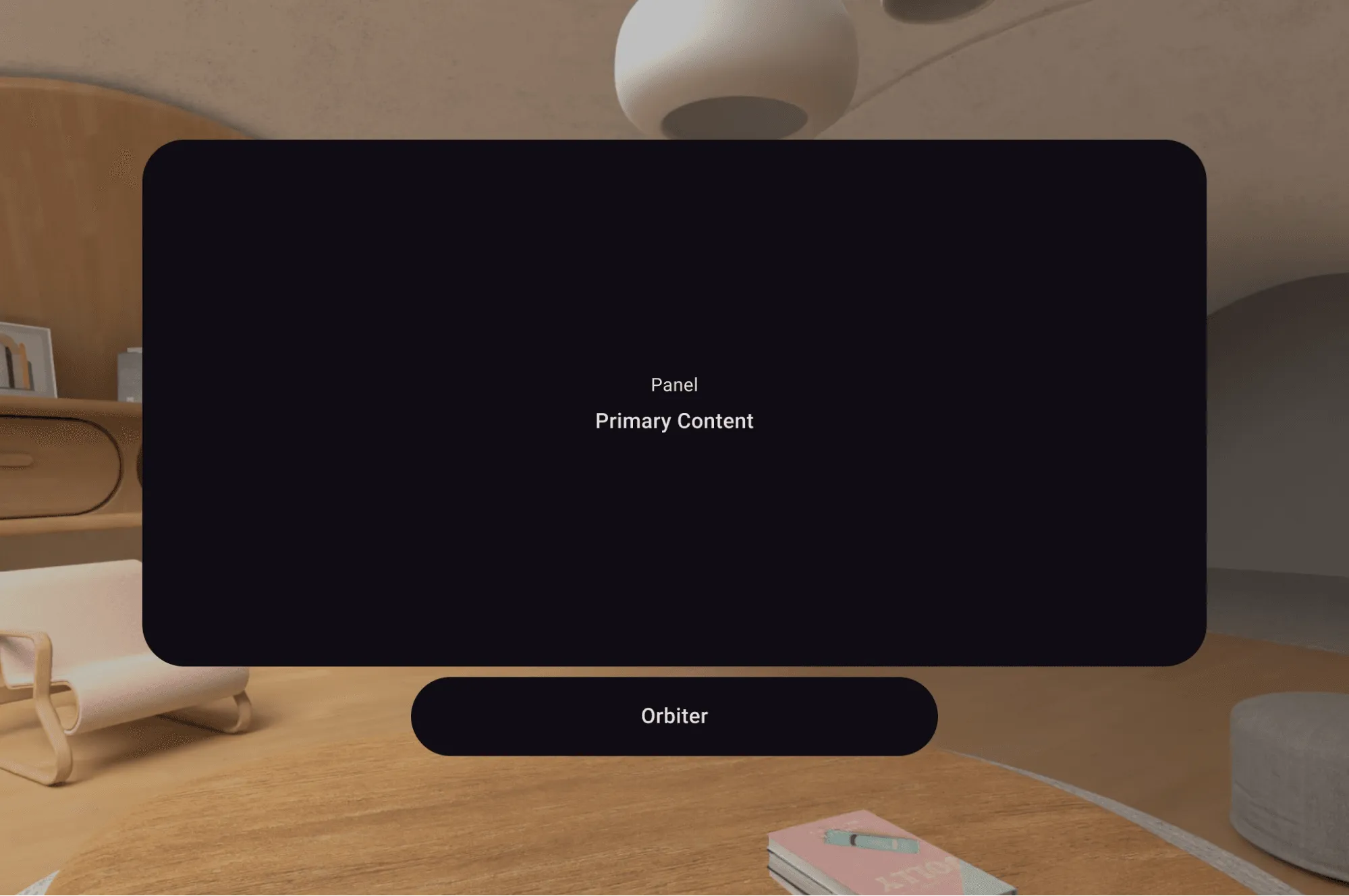
Существует множество других элементов пространственного интерфейса, но мы использовали только основные.
Начало работы с XR-разработкой
Начнем с настройки проекта. Мы добавили зависимость Jetpack XR Compose, которую можно найти на странице Зависимости Jetpack XR.
Мы добавили код для кнопки, которая переводит пользователя в полное пространство, начиная с обнаружения возможности сделать это:
@Composable
fun couldRequestFullSpace(): Boolean =
   LocalSpatialConfiguration.current.hasXrSpatialFeature &&
   !LocalSpatialCapabilities.current.isSpatialUiEnabled
}
Затем мы создали новый компонент кнопки, который использует значок развертывания контента в существующих макетах, и добавили для него поведение onClick:
@Composable

fun RequestFullSpaceIconButton() {
   if (!couldRequestFullSpace()) return
   val session = LocalSession.current ?: return

   IconButton(
       onClick = {
           session.scene.requestFullSpaceMode()
       },
   ) {
       Icon(
           imageVector =
               vectorResource(R.drawable.expand_content_24px),
           contentDescription =
               stringResource("To Full Space"),
       )
   }
}
Теперь при нажатии этой кнопки открывается средний макет в полном пространстве. Мы можем проверить возможности пространственного звука и определить, можно ли отобразить пространственный интерфейс. В этом случае мы покажем новый пространственный макет:
@Composable

fun HomeScreenContents(layoutType: HomeScreenLayoutType) {
   val layoutType = when {
      LocalSpatialCapabilities.current.isSpatialUiEnabled ->
          HomeScreenLayoutType.Spatial
      isAtLeastMedium() -> HomeScreenLayoutType.Medium
      else -> HomeScreenLayoutType.Compact
   }

   when (layoutType) {
      HomeScreenLayoutType.Compact ->
          HomeScreenCompactPager(...)

      HomeScreenLayoutType.Medium ->
          HomeScreenMediumContents(...)

      HomeScreenLayoutType.Spatial ->
          HomeScreenContentsSpatial(...)
   }
}
Реализация дизайна для главного экрана
Давайте вернемся к пространственному дизайну главного экрана в полном пространстве, чтобы понять, как он был реализован.
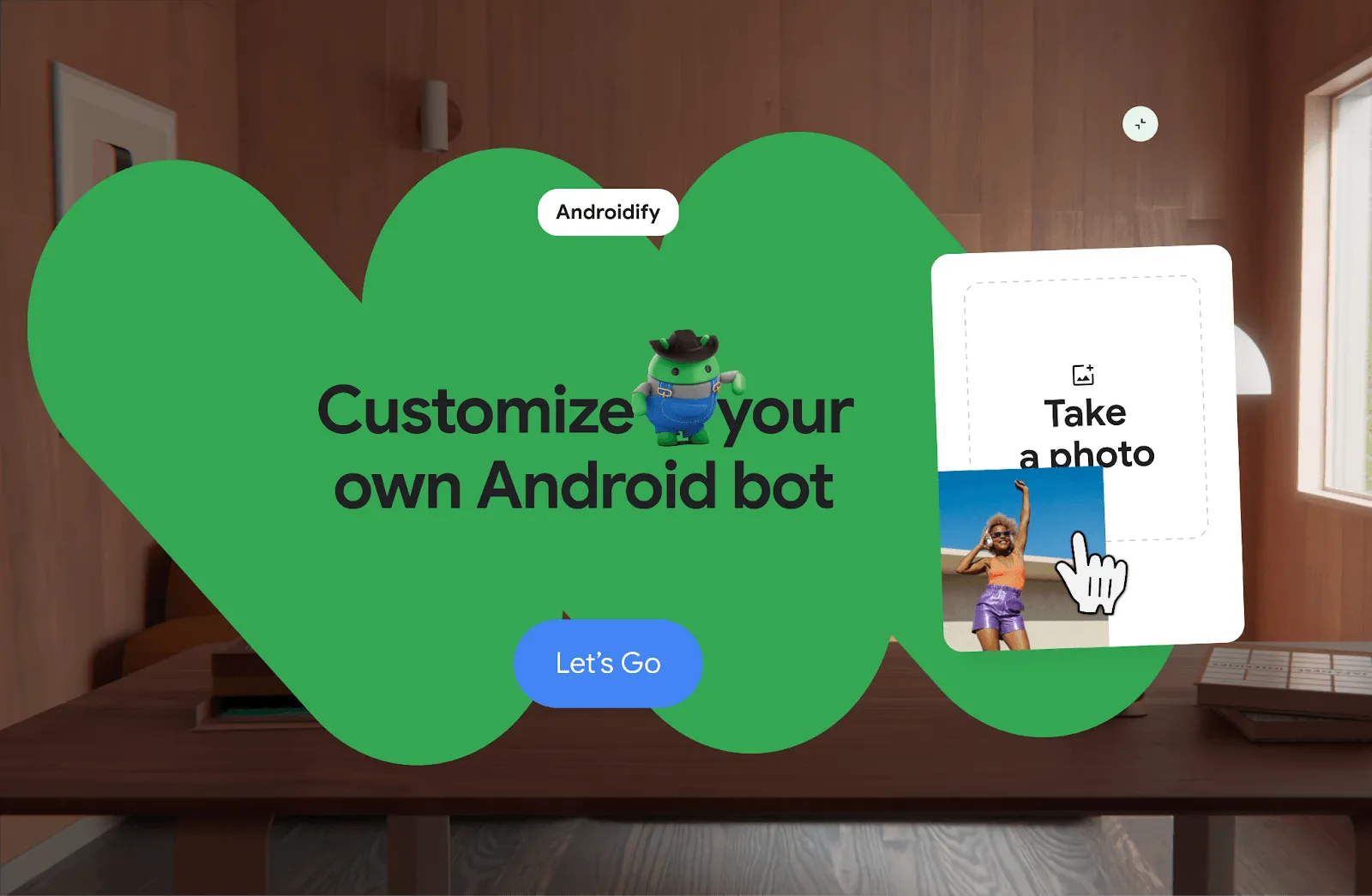
В этом примере мы видим два элемента SpatialPanel: один справа, в котором находится видеокарта, и другой, содержащий основной интерфейс. Наконец, сверху прикреплен орбитальный аппарат. Начнем с панели видеопроигрывателя.
@Composable
fun HomeScreenContentsSpatial(...) {
   Subspace {
      SpatialPanel(SubspaceModifier
                   .fillMaxWidth(0.2f)
                   .fillMaxHeight(0.8f)
                   .aspectRatio(0.77f)
                   .rotate(0f, 0f, 5f),
      ) {
          VideoPlayer(videoLink)
      }
   }
}
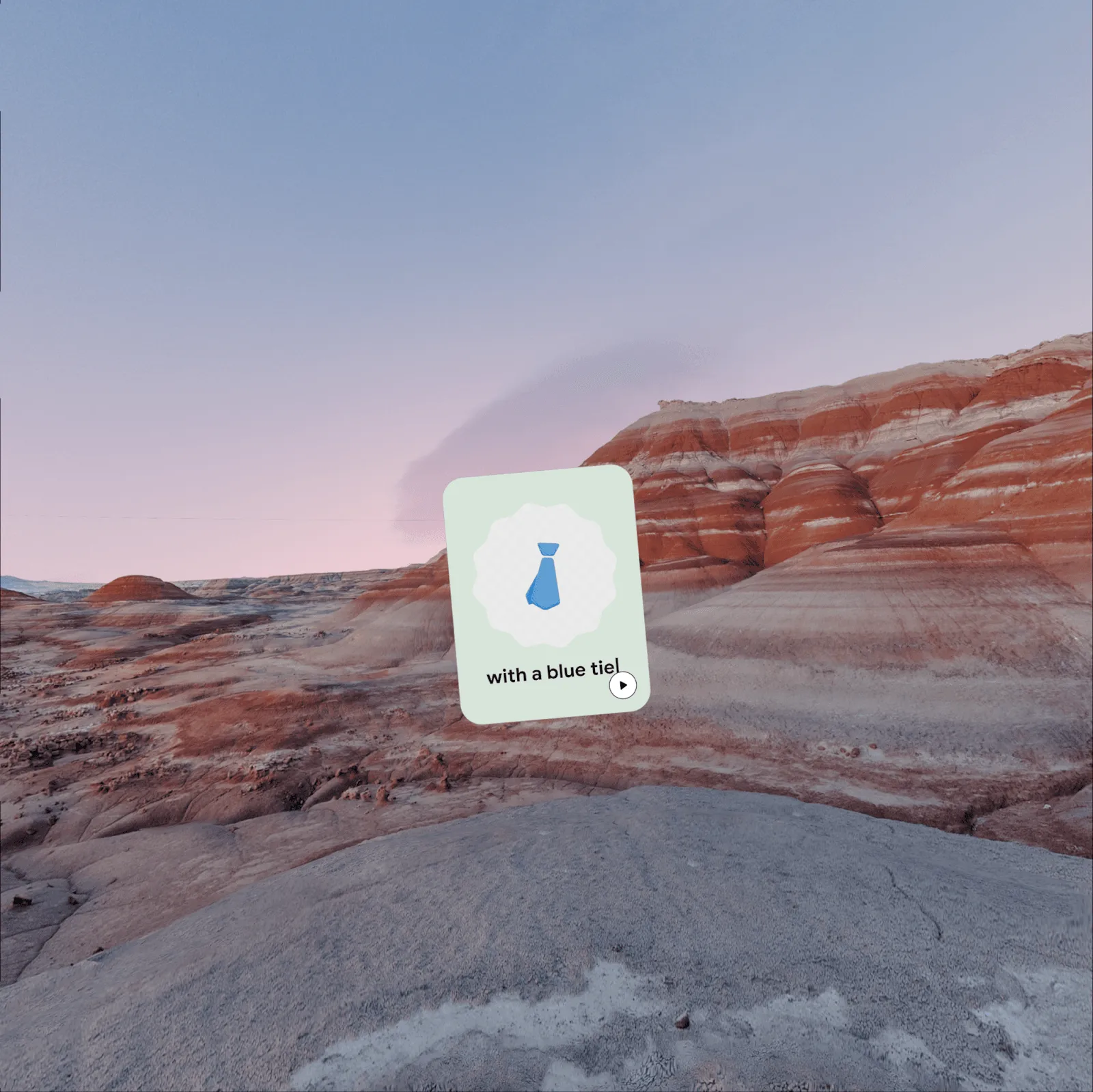
Мы просто повторно использовали компонент VideoPlayer из обычных макетов в SpatialPanel без дополнительных изменений. Вот как выглядит отдельный блок:
С основной панелью контента мы поступили так же: использовали контент средней панели в SpatialPanel.
SpatialPanel(SubspaceModifier.fillMaxSize(),
             resizePolicy = ResizePolicy(
                 shouldMaintainAspectRatio = true
             ),
             dragPolicy = MovePolicy()
) {
    Box {
        FillBackground(R.drawable.squiggle_full)
        HomeScreenSpatialMainContent(...)
    }
}
Мы добавили в эту панель ResizePolicy, которая дает панели несколько маркеров у краев, позволяющих пользователю изменять размер панели. У него также есть MovePolicy, что позволяет пользователю перетаскивать его.
Если поместить их в одно подпространство, они станут независимыми друг от друга, поэтому мы сделали панель VideoPlayer дочерней по отношению к панели основного контента. Это заставит панель VideoPlayer двигаться при перетаскивании панели основного контента через отношение родитель-потомок.
@Composable
fun HomeScreenContentsSpatial(...) {
   Subspace {
       SpatialPanel(SubspaceModifier..., resizePolicy, dragPolicy) {
           Box {
               FillBackground(R.drawable.squiggle_full)
               HomeScreenSpatialMainContent(...)
           }
           Subspace {
              SpatialPanel(SubspaceModifier...) {
                  VideoPlayer(videoLink)
              }
           }
       }
   }
}
Вот как мы сделали первый экран!
Переход к другим экранам
Я также кратко рассмотрю некоторые другие экраны, выделив конкретные соображения, сделанные для каждого из них.
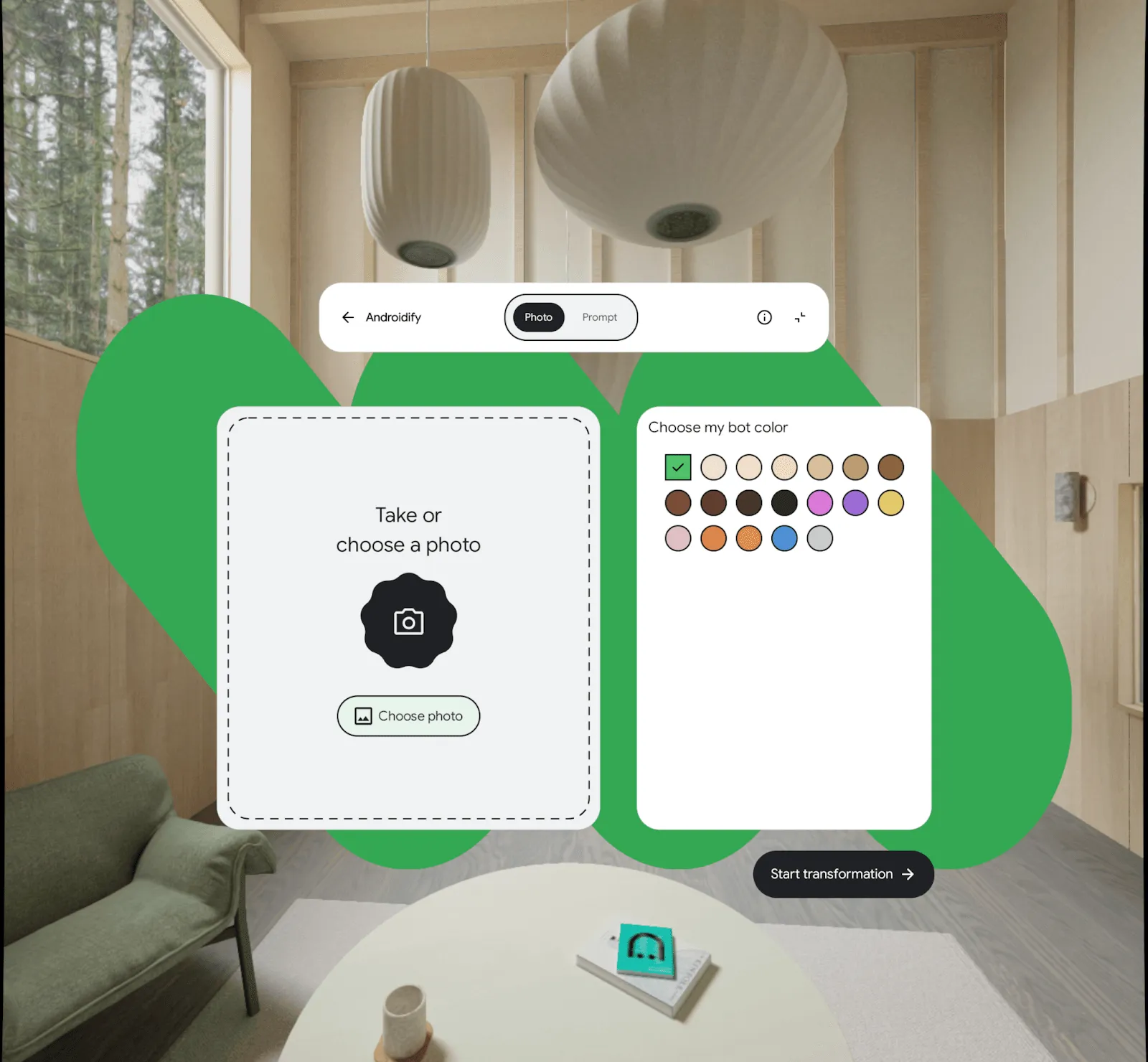
Здесь мы использовали composable-функции SpatialRow и SpatialColumn, чтобы создать макет, который соответствует рекомендуемой области просмотра, снова повторно используя компоненты из макета Medium.
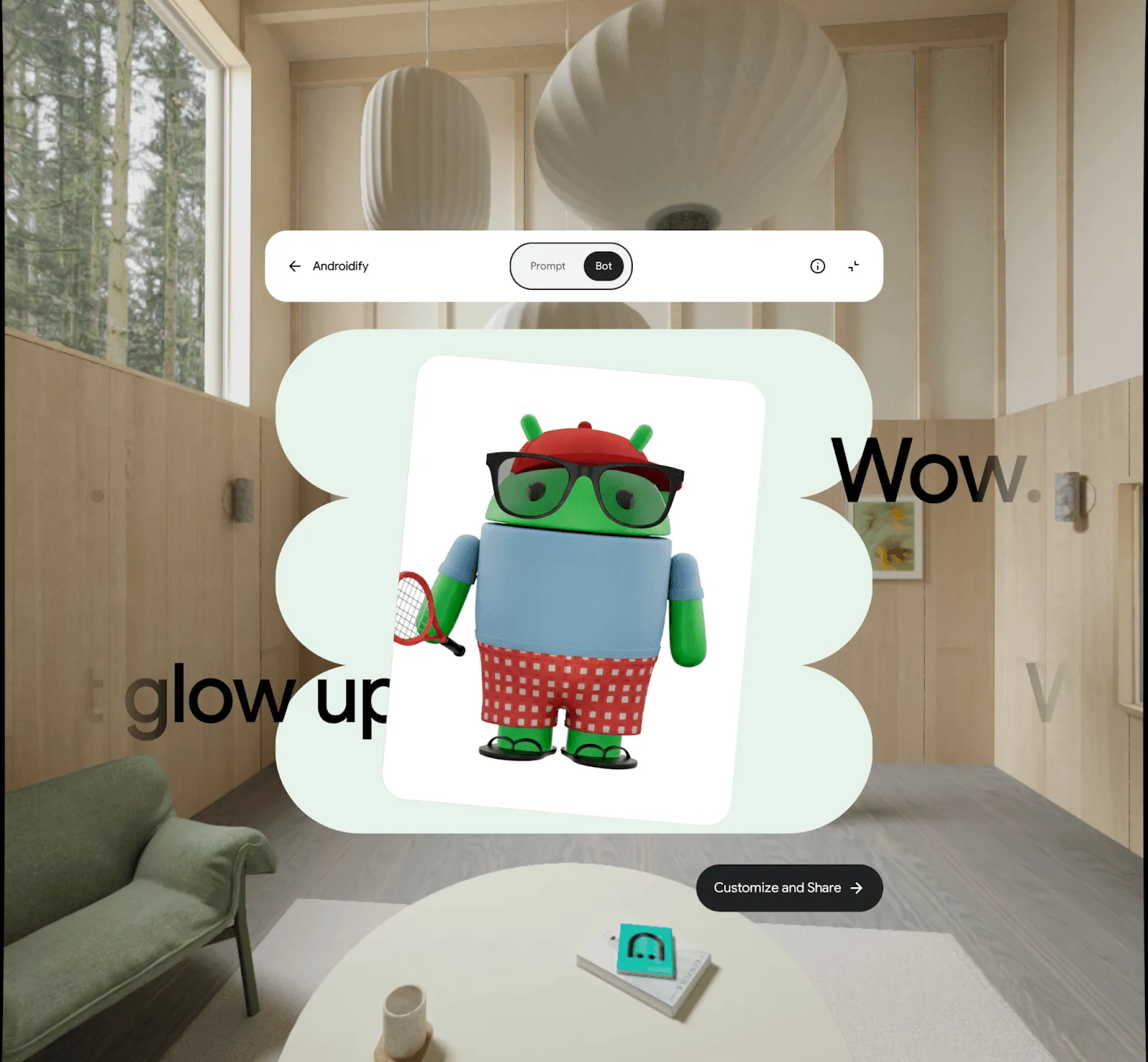
Экран результатов в полном пространстве: бот, сгенерированный по запросу "красная бейсболка, солнцезащитные очки-авиаторы, светло-голубая футболка, красно-белые шорты в клетку, зеленые шлепанцы, держит теннисную ракетку".
На экране результатов показаны цитаты с эффектом растушевки, благодаря которому они исчезают у краев экрана. При просмотре используемых входных данных также используется реальный 3D-переход, переворачивающий изображение в пространстве.
Публикация в Google Play
Когда приложение было готово к работе с XR и пространственными макетами, мы опубликовали его в Google Play. В файл AndroidManifest.xml приложения было внесено ещё одно важное изменение:
<!-- Androidify can use XR features if they're available; they're not required. -->
<uses-feature android:name="android.software.xr.api.spatial"
              android:required="false" />
Это позволит Google Play узнать, что у приложения есть функции, связанные с XR, и показать значок, который сообщает пользователям, что приложение было создано с учетом XR:
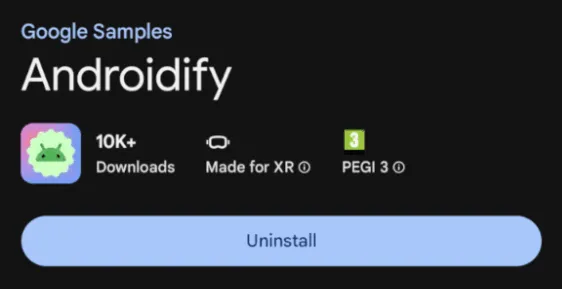
При загрузке выпуска не нужно выполнять никаких специальных действий для XR: одно и то же приложение распространяется как обычно среди пользователей мобильных устройств и XR-устройств. Однако вы можете добавить скриншоты приложения, сделанные в режиме XR, или даже загрузить пространственный видеообъект с демонстрацией функций в режиме виртуальной реальности. На устройствах Android XR Google Play автоматически показывает иммерсивный 3D-предпросмотр, чтобы пользователи могли оценить глубину и масштаб вашего контента, прежде чем устанавливать приложение.
Начните создавать собственные впечатления уже сегодня
Androidify – отличный пример того, как преобразовать существующее 2D-приложение Jetpack Compose в пространственное. Сегодня мы показали весь процесс разработки пространственного интерфейса для Androidify, от дизайна до кода и публикации. Мы изменили существующие макеты, чтобы они работали с пространственными парадигмами, использовали composable-функции SpatialPanel и Orbiter для создания пространственных макетов, которые показываются, когда пользователь входит в полное пространство, и, наконец, выпустили новую версию приложения в Google Play.
Надеемся, что эта запись в блоге помогла вам понять, как перенести свои приложения на Android XR. Вот ещё несколько полезных ссылок:
- Посмотрите исходный код Androidify и создайте собственного робота с помощью Androidify в Google Play.
- Ознакомьтесь с документацией для разработчиков и узнайте больше о Jetpack Compose для XR.
- Скачайте эмулятор Android XR и протестируйте свое приложение.
-

 Инструкции
Разработчики приложений и библиотек для Android стремятся к одной цели – создавать эффективные продукты, удобные для пользователей. Важную роль в этом играет R8 – оптимизатор приложений Android. R8 повышает производительность приложения, удаляя неиспользуемый код, а также оптимизируя и обфусцируя оставшийся.
Breana Tate • Время на чтение: 6 минут -

 Инструкции
Добро пожаловать в серию публикаций "Создание умных приложений для Android". В ней мы рассказываем, как превратить базовое приложение для Android в персонализированное, умное и агентное. В предыдущей записи мы рассказали, как подключиться к интеллектуальной системе с помощью AppFunctions.
Jolanda Verhoef • Время на чтение: 9 минут -

 Инструкции
Вышла версия Media3 1.11. В этом выпуске, который используется в большинстве популярных мультимедийных приложений для Android, появились новые функции, исправлены ошибки и улучшены компоненты воспроизведения, редактирования и интерфейса.
Toni Heidenreich • Время на чтение: 3 минуты
Получайте еженедельную рассылку с последними новостями о разработке для Android.