एआई से इमेज जनरेट करने की सुविधा की मदद से, लोगों की दिलचस्पी बढ़ाना
पढ़ने में लगने वाला समय: 5 मिनट


अपने ऐप्लिकेशन में कस्टम इमेज जोड़ने से, उपयोगकर्ता अनुभव को बेहतर और मनमुताबिक बनाया जा सकता है. साथ ही, उपयोगकर्ता की दिलचस्पी बढ़ाई जा सकती है. इस पोस्ट में, Firebase AI Logic की मदद से इमेज जनरेट करने की दो नई सुविधाओं के बारे में बताया गया है: Imagen की मदद से इमेज में बदलाव करने की खास सुविधाएं, जो फ़िलहाल झलक के तौर पर उपलब्ध हैं.साथ ही, Gemini 2.5 Flash Image (इसे "Nano Banana" भी कहा जाता है) की सामान्य उपलब्धता के बारे में बताया गया है.इसे कॉन्टेक्स्ट के हिसाब से या बातचीत के ज़रिए इमेज जनरेट करने के लिए डिज़ाइन किया गया है.
Firebase AI Logic की मदद से जनरेट की गई इमेज का इस्तेमाल करके, उपयोगकर्ता की दिलचस्पी बढ़ाना
इमेज जनरेट करने वाले मॉडल का इस्तेमाल, उपयोगकर्ता की प्रोफ़ाइल के लिए कस्टम अवतार बनाने या मुख्य स्क्रीन फ़्लो में सीधे तौर पर, पसंद के मुताबिक विज़ुअल ऐसेट को इंटिग्रेट करने के लिए किया जा सकता है.
उदाहरण के लिए, Imagen में बदलाव करने की नई सुविधाएं उपलब्ध हैं. फ़िलहाल, ये सुविधाएं डेवलपर के लिए झलक के तौर पर उपलब्ध हैं. अब मास्क ड्रॉ किया जा सकता है और इनपेंटिंग का इस्तेमाल करके, मास्क किए गए हिस्से में पिक्सल जनरेट किए जा सकते हैं. इसके अलावा, मास्क के बाहर पिक्सल जनरेट करने के लिए, आउटपेंटिंग की सुविधा उपलब्ध है.
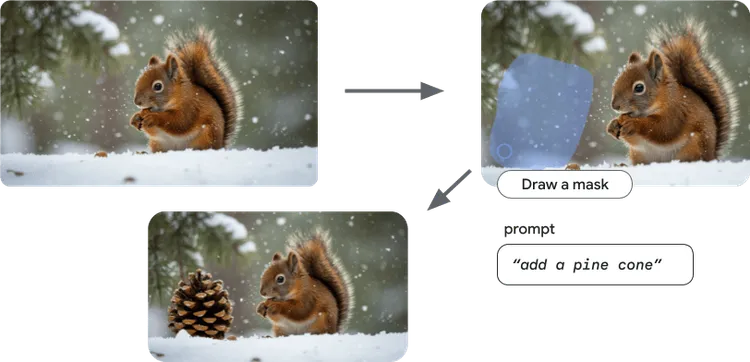
Imagen में इनपेंटिंग की सुविधा उपलब्ध है. इससे इमेज के सिर्फ़ एक हिस्से को जनरेट किया जा सकता है.
इसके अलावा, Gemini 2.5 Flash Image (इसे Nano Banana भी कहा जाता है) का इस्तेमाल किया जा सकता है.यह Gemini मॉडल की दुनिया भर के तथ्यों और बारीकियों की बेहतर समझ और गहराई से विश्लेषण की क्षमताओं का इस्तेमाल करके, संदर्भ के हिसाब से इमेज जनरेट कर सकता है.यह डाइनैमिक इलस्ट्रेशन बनाने के लिए सबसे सही है, जो ऐप्लिकेशन इस्तेमाल करने के अनुभव में उपयोगकर्ता के मौजूदा अनुभव के हिसाब से काम करते हैं.
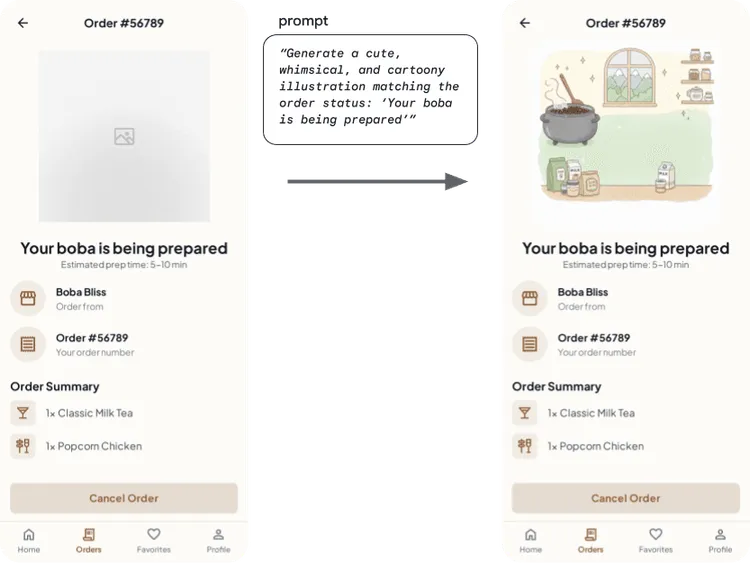
Gemini 2.5 Flash Image का इस्तेमाल करके, अपने ऐप्लिकेशन के लिए डाइनैमिक इलस्ट्रेशन बनाएं.
आखिर में, बातचीत करके और बार-बार इमेज में बदलाव करने की सुविधा से, उपयोगकर्ता नैचुरल लैंग्वेज का इस्तेमाल करके फ़ोटो में बदलाव कर सकते हैं.
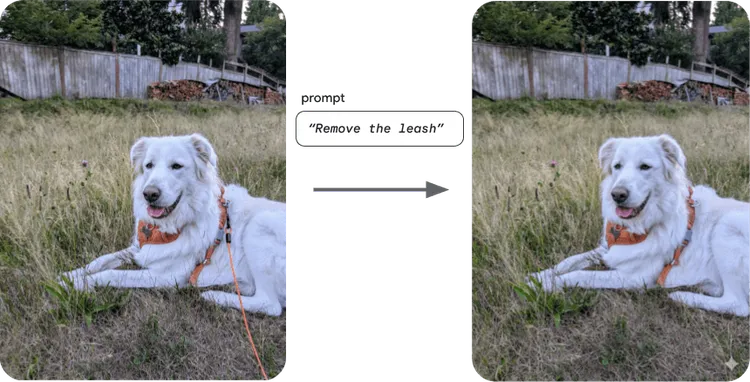
नैचुरल लैंग्वेज का इस्तेमाल करके, किसी इमेज में बदलाव करने के लिए Gemini 2.5 Flash Image का इस्तेमाल करें.
अपने ऐप्लिकेशन में एआई को इंटिग्रेट करने से पहले, एआई की सुरक्षा के बारे में जानना ज़रूरी है. खास तौर पर, अपने ऐप्लिकेशन की सुरक्षा से जुड़े जोखिमों का आकलन करना, सुरक्षा से जुड़े जोखिमों को कम करने के लिए बदलाव करना, अपने इस्तेमाल के उदाहरण के हिसाब से सुरक्षा की जांच करना, उपयोगकर्ता से सुझाव/राय लेना, और कॉन्टेंट पर नज़र रखना ज़रूरी है.
Imagen या Gemini: अपनी पसंद के मुताबिक़ चुनें
Gemini 2.5 Flash Image ("Nano Banana") और Imagen के बीच का अंतर, उनके मुख्य फ़ोकस और ऐडवांस सुविधाओं में है. Gemini 2.5 Flash Image, Gemini के बड़े परिवार का एक इमेज मॉडल है. यह बातचीत के ज़रिए इमेज में बदलाव करने, कई बार बदलाव करने के बाद भी कॉन्टेक्स्ट और सब्जेक्ट की कंसिस्टेंसी बनाए रखने, और "दुनिया भर के तथ्यों और बारीकियों की समझ और रीज़निंग" का इस्तेमाल करके, कॉन्टेक्स्ट के हिसाब से काम के विज़ुअल बनाने या लंबे टेक्स्ट सीक्वेंस में सटीक विज़ुअल एम्बेड करने में माहिर है.
Imagen, Google का एक खास इमेज जनरेशन मॉडल है. इसे क्रिएटिव कंट्रोल को बेहतर बनाने के लिए डिज़ाइन किया गया है. यह मॉडल, फ़ोटो को असल दिखाने, कलात्मक बारीकियों को उभारने, और खास स्टाइल देने में माहिर है. साथ ही, यह जनरेट की गई इमेज के आसपेक्ट रेशियो (लंबाई-चौड़ाई का अनुपात) या फ़ॉर्मैट को तय करने के लिए, साफ़ तौर पर कंट्रोल उपलब्ध कराता है.
| Gemini 2.5 Flash Images (Nano Banana 🍌) | Imagen |
🌎 दुनिया भर की जानकारी और तर्क, ताकि संदर्भ के हिसाब से ज़्यादा काम की इमेज जनरेट की जा सकें 💬 कॉन्टेक्स्ट को ध्यान में रखते हुए, बातचीत करके इमेज में बदलाव करें 📖 लंबे टेक्स्ट सीक्वेंस में सटीक विज़ुअल एम्बेड करना | 📐 जनरेट की गई इमेज का आसपेक्ट रेशियो (लंबाई-चौड़ाई का अनुपात) या फ़ॉर्मैट तय करें
🖌️इन-पेंटिंग और आउट-पेंटिंग के लिए, मास्क-आधारित एडिटिंग की सुविधा.
🎚️ जनरेटिव इमेज की बारीकियों पर ज़्यादा कंट्रोल (क्वालिटी, कलात्मक बारीकियां, और खास स्टाइल) |
आइए, अपने ऐप्लिकेशन में इनका इस्तेमाल करने का तरीका जानें.
Imagen की मदद से इनपेंटिंग करना
कुछ महीने पहले, हमने Imagen के लिए, इमेज में बदलाव करने की नई सुविधाएं रिलीज़ की थीं. हालांकि, Imagen अब इमेज जनरेट करने के लिए तैयार है, लेकिन इमेज में बदलाव करने की सुविधाएं अब भी डेवलपर के लिए झलक के तौर पर उपलब्ध हैं.
Imagen में बदलाव करने की सुविधाओं में, इनपेंटिंग और आउटपेंटिंग शामिल हैं. ये मास्क के आधार पर इमेज में बदलाव करने की सुविधाएं हैं. इस नई सुविधा की मदद से, उपयोगकर्ता पूरी इमेज को फिर से जनरेट किए बिना, उसके कुछ हिस्सों में बदलाव कर सकते हैं. इसका मतलब है कि इमेज के सबसे अच्छे हिस्सों को सुरक्षित रखा जा सकता है और सिर्फ़ उन हिस्सों में बदलाव किया जा सकता है जिनमें आपको बदलाव करना है.
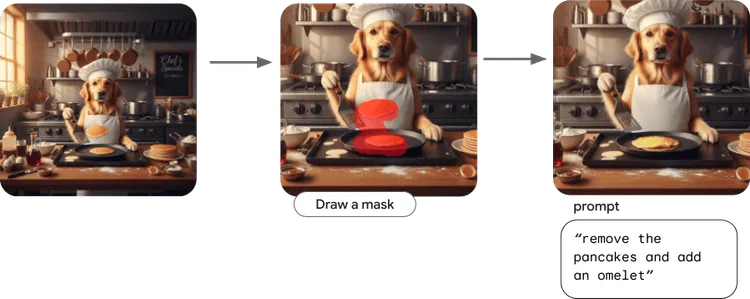
Imagen में मौजूद, फ़ोटो में बदलाव करने की सुविधाओं का इस्तेमाल करके, किसी इमेज में सटीक बदलाव करना और इमेज के बाकी हिस्से को सुरक्षित रखना
ये बदलाव, ओरिजनल इमेज के मुख्य एलिमेंट और उसकी पूरी बनावट को बनाए रखते हुए किए जाते हैं. साथ ही, सिर्फ़ मास्क वाले हिस्से में बदलाव किए जाते हैं.
Imagen की मदद से इनपेंटिंग की सुविधा लागू करने के लिए, सबसे पहले imagen-3.0-capability-001 को शुरू करें. यह Imagen का एक खास मॉडल है, जो फ़ोटो में बदलाव करने की सुविधाओं के साथ काम करता है:
// Copyright 2025 Google LLC.
// SPDX-License-Identifier: Apache-2.0
val editingModel =
        Firebase.ai(backend = GenerativeBackend.vertexAI()).imagenModel(
            "imagen-3.0-capability-001",
            generationConfig = ImagenGenerationConfig(
                numberOfImages = 1,
                aspectRatio = ImagenAspectRatio.SQUARE_1x1,
                imageFormat = ImagenImageFormat.jpeg(compressionQuality = 75),
            ),
        )
इसके बाद, इनपेंटिंग फ़ंक्शन तय करें:
// Copyright 2025 Google LLC.
// SPDX-License-Identifier: Apache-2.0

val prompt = "remove the pancakes and make it an omelet instead"

suspend fun inpaintImageWithMask(sourceImage: Bitmap, maskImage: Bitmap, prompt: String, editSteps: Int = 50): Bitmap {
        val imageResponse = editingModel.editImage(
            referenceImages = listOf(
                ImagenRawImage(sourceImage.toImagenInlineImage()),
                ImagenRawMask(maskImage.toImagenInlineImage()),
            ),
            prompt = prompt,
            config = ImagenEditingConfig(
                editMode = ImagenEditMode.INPAINT_INSERTION,
                editSteps = editSteps,
            ),
        )
        return imageResponse.images.first().asBitmap()
    }
आपको sourceImage, maskImage, और बदलाव करने के लिए प्रॉम्प्ट देना होगा. साथ ही, यह भी बताना होगा कि बदलाव करने के लिए कितने चरण पूरे करने हैं.
Android AI सैंपल कैटलॉग में मौजूद Imagen Editing Sample में, इसे इस्तेमाल करके देखा जा सकता है!
Imagen में आउटपेंटिंग की सुविधा भी है. इसकी मदद से, मॉडल को मास्क के बाहर पिक्सल जनरेट करने की अनुमति दी जा सकती है. Imagen की मदद से, इमेज को अपनी पसंद के मुताबिक बनाया जा सकता है. इससे किसी इमेज की स्टाइल बदली जा सकती है या उसमें मौजूद सब्जेक्ट को अपडेट किया जा सकता है. इसके बारे में ज़्यादा जानने के लिए, Android डेवलपर का दस्तावेज़ पढ़ें.
Gemini 2.5 Flash Image की मदद से, बातचीत करके इमेज जनरेट करना
Gemini 2.5 Flash Image की मदद से इमेज में बदलाव करने का एक तरीक़ा है, इस मॉडल की मल्टी-टर्न चैट की सुविधा का इस्तेमाल करना.
सबसे पहले, मॉडल को शुरू करें:
// Copyright 2025 Google LLC.
// SPDX-License-Identifier: Apache-2.0

val model = Firebase.ai(backend = GenerativeBackend.googleAI()).generativeModel(
    modelName = "gemini-2.5-flash-image",
    // Configure the model to respond with text and images (required)
    generationConfig = generationConfig {
        responseModalities = listOf(ResponseModality.TEXT,
        ResponseModality.IMAGE)
    }
)
मास्क-आधारित Imagen तरीके से मिलने वाले नतीजे जैसा नतीजा पाने के लिए, chat API का इस्तेमाल करके Gemini 2.5 Flash Image के साथ बातचीत शुरू की जा सकती है.
// Copyright 2025 Google LLC.
// SPDX-License-Identifier: Apache-2.0

// Initialize the chat
val chat = model.startChat()


// Load a bitmap
val source = ImageDecoder.createSource(context.contentResolver, uri)
val bitmap = ImageDecoder.decodeBitmap(source)


// Create the initial prompt instructing the model to edit the image
val prompt = content {
    image(bitmap)
    text("remove the pancakes and add an omelet")
}

// To generate an initial response, send a user message with the image and text prompt
var response = chat.sendMessage(prompt)

// Inspect the returned image
var generatedImageAsBitmap = response
    .candidates.first().content.parts.filterIsInstance<ImagePart>().firstOrNull()?.image

// Follow up requests do not need to specify the image again
response = chat.sendMessage("Now, center the omelet in the pan")
generatedImageAsBitmap = response
    .candidates.first().content.parts.filterIsInstance<ImagePart>().firstOrNull()?.image
Android एआई सैंपल कैटलॉग में मौजूद Gemini Image Chat सैंपल में, इसे इस्तेमाल करके देखा जा सकता है. इसके बारे में ज़्यादा जानने के लिए, Android दस्तावेज़ पढ़ें.
निष्कर्ष
Imagen और Gemini 2.5 Flash Image, दोनों ही बेहतरीन सुविधाएं देते हैं. इनकी मदद से, अपने ऐप्लिकेशन को मनमुताबिक बनाने और उपयोगकर्ता का जुड़ाव बढ़ाने के लिए, अपनी ज़रूरत के हिसाब से इमेज जनरेट करने वाला सही मॉडल चुना जा सकता है.
-
 प्रॉडक्ट से जुड़ी खबरें
अगर आप Android डेवलपर हैं और आपको अपने ऐप्लिकेशन में एआई की नई सुविधाएं जोड़नी हैं, तो हमने हाल ही में कुछ बेहतरीन अपडेट लॉन्च किए हैं.
Thomas Ezan • पढ़ने में लगने वाला समय: दो मिनट -
 प्रॉडक्ट से जुड़ी खबरें
आज हम Gemini 3 Flash को लॉन्च करके, Gemini 3 मॉडल फ़ैमिली का दायरा बढ़ा रहे हैं. यह एक बेहतरीन इंटेलिजेंस मॉडल है, जिसे कम लागत में तेज़ी से काम करने के लिए बनाया गया है.
Thomas Ezan • पढ़ने में लगने वाला समय: दो मिनट -

 प्रॉडक्ट से जुड़ी खबरें
साल 2027 में, Android डेवलपर की पहचान की पुष्टि करने की प्रोसेस को ज़्यादा लोगों के लिए उपलब्ध कराना
इंडस्ट्री के लीडर, क्षेत्रीय पार्टनर, ऐप्लिकेशन डिस्ट्रिब्यूटर, और Android कम्यूनिटी के साथ एक साल से ज़्यादा समय तक मिलकर काम करने के बाद, हमने 30 सितंबर को उपयोगकर्ताओं की सुरक्षा के लिए नई सुविधाएं लॉन्च कीं. ये सुविधाएं, ब्राज़ील, इंडोनेशिया, सिंगापुर, और थाईलैंड में Google Play के अलावा अन्य स्टोर के लिए उपलब्ध हैं.
Matthew Forsythe • पढ़ने में लगने वाला समय: 2 मिनट
Android डेवलपमेंट से जुड़ी ताज़ा अहम जानकारी, हर हफ़्ते अपने इनबॉक्स में पाएं.