I dispositivi Android si estendono senza problemi ai display collegati
Tempo di lettura: 7 min

Siamo entusiasti di annunciare un traguardo importante nell'avvicinare l'esperienza mobile e quella desktop su Android: il supporto dei display collegati ha raggiunto la disponibilità generale con la release Android 16 QPR3.
Come mostrato al Google I/O 2025, i display collegati consentono agli utenti di connettere i propri dispositivi Android a un monitor esterno e accedere istantaneamente a un ambiente con finestre delle app. Le app possono essere utilizzate in finestre in formato libero o ingrandite e gli utenti possono svolgere più attività contemporaneamente, proprio come farebbero su un sistema operativo desktop.
Google e Samsung hanno collaborato per offrire un'esperienza di finestre delle app fluida e potente sui dispositivi dell'ecosistema Android con Android 16 quando sono collegati a un display esterno.
Questa funzionalità è ora disponibile a livello generale sui dispositivi supportati* per gli utenti che possono collegare i propri smartphone Pixel e Samsung supportati a monitor esterni, offrendo nuove opportunità per creare esperienze con l'app più coinvolgenti e produttive che si adattano ai vari fattori di forma.
Come funziona?
Quando uno smartphone o un pieghevole Android supportato è collegato a un display esterno, sul display collegato viene avviata una nuova sessione desktop.
L'esperienza sul display collegato è simile a quella su un computer, inclusa una barra delle app che mostra le app attive e consente agli utenti di bloccarle per un accesso rapido. Gli utenti possono eseguire più app una accanto all'altra per utilizzarle contemporaneamente in finestre ridimensionabili liberamente sul display collegato.
Smartphone connesso a un display esterno con una sessione desktop sul display, mentre lo smartphone mantiene il proprio stato.
Quando un dispositivo che supporta le finestre delle app (ad esempio un tablet come il Samsung Galaxy Tab S11) è collegato a un display esterno, la sessione desktop viene estesa su entrambi i display, sbloccando un'area di lavoro ancora più ampia. I due display funzionano quindi come un unico sistema continuo, consentendo alle finestre delle app, ai contenuti e al cursore di spostarsi liberamente tra i display.
Tablet collegato a un display esterno, che estende la sessione desktop su entrambi i display.
Perché è importante?
Nella release Android 16 QPR3, abbiamo finalizzato i comportamenti di windowing, le interazioni con la barra delle app e la compatibilità degli input (mouse e tastiera) che definiscono l'esperienza con il display collegato. Abbiamo anche incluso trattamenti di compatibilità per ridimensionare le finestre ed evitare il riavvio delle app quando si passa da un display all'altro.
Se la tua app è stata creata con principi di design adattivo, avrà automaticamente l'aspetto di un'app per computer e gli utenti si sentiranno a proprio agio. Se l'app è bloccata in modalità Ritratto o presuppone un'interfaccia solo touch, è il momento di modernizzarla.
In particolare, presta attenzione a queste best practice fondamentali per esperienze con l'app ottimali sui display connessi:
- Non dare per scontato un oggetto
Displaycostante: l'oggettoDisplayassociato al contesto della tua app può cambiare quando una finestra dell'app viene spostata su un display esterno o se la configurazione del display cambia. L'app deve gestire correttamente gli eventi di modifica della configurazione ed eseguire query sulle metriche di visualizzazione in modo dinamico anziché memorizzarle nella cache. - Tieni conto delle modifiche alla configurazione della densità: i display esterni possono avere densità di pixel molto diverse rispetto allo schermo del dispositivo principale. Assicurati che i layout e le risorse si adattino correttamente a queste modifiche per mantenere la chiarezza e l'usabilità della UI. Utilizza i pixel indipendenti dalla densità (dp) per i layout, fornisci risorse specifiche per la densità e assicurati che la UI venga ridimensionata in modo appropriato.
- Supportare correttamente le periferiche esterne: quando gli utenti si connettono a un monitor esterno, spesso creano un ambiente più simile a un computer desktop. Ciò comporta spesso l'utilizzo di tastiere, mouse, trackpad, webcam, microfoni e altoparlanti esterni. Migliorare il supporto per le interazioni con tastiera e mouse.
Sviluppare per il futuro dei computer con strumenti moderni
Forniamo diversi strumenti per aiutarti a creare l'esperienza desktop. Ricapitoliamo gli ultimi aggiornamenti delle nostre librerie adattive principali.
Nuove classi di dimensioni della finestra: Grande ed Extra-large
L'aggiornamento più importante di Jetpack WindowManager 1.5.0 è l'aggiunta di due nuove classi di dimensioni della finestra di larghezza: Grande ed Extra-grande.
Le classi di dimensioni della finestra sono il nostro insieme ufficiale e mirato di breakpoint della finestra di visualizzazione che ti aiutano a progettare e sviluppare layout adattivi. Con la versione 1.5.0, estendiamo queste indicazioni agli schermi che superano le dimensioni dei tablet tipici.
Ecco i nuovi breakpoint di larghezza:
- Grande: per larghezze comprese tra 1200 dp e 1600 dp
- Extra-large: per larghezze ≥1600 dp
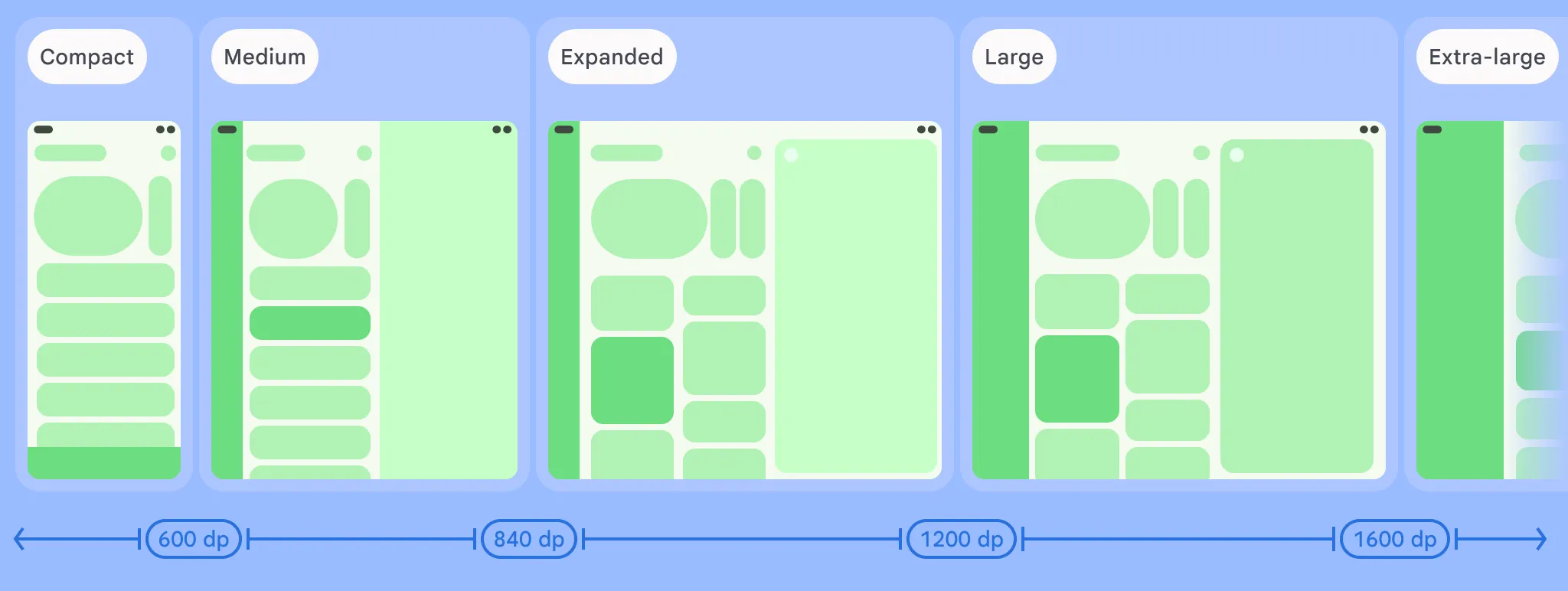
Le diverse classi di dimensioni della finestra in base alla larghezza del display.
Su superfici molto grandi, l'ingrandimento del layout Espanso di un tablet non è sempre l'esperienza utente migliore. Ad esempio, un client di posta potrebbe mostrare comodamente due riquadri (una casella di posta e un messaggio) nella classe di dimensioni della finestra Espansa. Su un monitor desktop extra large, invece, il client di posta potrebbe visualizzare elegantemente tre o anche quattro riquadri, ad esempio una casella di posta, un elenco di messaggi, i contenuti completi dei messaggi e un riquadro del calendario/delle attività, tutto contemporaneamente.
Per includere le nuove classi di dimensioni della finestra nel tuo progetto, chiama la funzione dal set WindowSizeClass.BREAKPOINTS_V2 anziché da WindowSizeClass.BREAKPOINTS_V1:
val currentWindowMetrics =
    WindowMetricsCalculator.getOrCreate()
    .computeCurrentWindowMetrics(LocalContext.current)

val sizeClass = WindowSizeClass.BREAKPOINTS_V2
    .computeWindowSizeClass(currentWindowMetrics)
Quindi applica il layout corretto quando hai la certezza che la tua app abbia almeno quello spazio:
if(sizeClass.isWidthAtLeastBreakpoint(
    WindowSizeClass.WIDTH_DP_LARGE_LOWER_BOUND)){
    ...
	// Window is at least 1200 dp wide.
}
Crea layout adattivi con Jetpack Navigation 3
Navigation 3 è l'ultima aggiunta alla raccolta Jetpack. Navigation 3, che ha appena raggiunto la sua prima release stabile, è una potente libreria di navigazione progettata per funzionare con Compose.
Navigation 3 è anche un ottimo strumento per creare layout adattivi, in quanto consente di visualizzare più destinazioni contemporaneamente e di passare da un layout all'altro senza problemi.
Questo sistema per la gestione del flusso della UI dell'app si basa sulle scene. Una scena è un layout che mostra una o più destinazioni contemporaneamente. Un oggetto SceneStrategy determina se può creare una scena. Il concatenamento delle istanze SceneStrategy consente di creare e visualizzare scene diverse per dimensioni dello schermo e configurazioni del dispositivo diverse.
Per i layout canonici pronti all'uso, come elenco-dettagli e riquadro di supporto, puoi utilizzare le scene della libreria Compose Material 3 Adaptive (disponibile nella versione 1.3 e successive).
È anche facile creare scene personalizzate modificando le ricette delle scene o partendo da zero. Ad esempio, consideriamo una scena che mostra tre riquadri affiancati:
class ThreePaneScene<T : Any>(
    override val key: Any,
    override val previousEntries: List<NavEntry<T>>,
    val firstEntry: NavEntry<T>,
    val secondEntry: NavEntry<T>,
    val thirdEntry: NavEntry<T>
) : Scene<T> {
    override val entries: List<NavEntry<T>> = listOf(firstEntry, secondEntry, thirdEntry)
    override val content: @Composable (() -> Unit) = {
        Row(modifier = Modifier.fillMaxSize()) {
            Column(modifier = Modifier.weight(1f)) {
                firstEntry.Content()
            }
            Column(modifier = Modifier.weight(1f)) {
                secondEntry.Content()
            }
            Column(modifier = Modifier.weight(1f)) {
                thirdEntry.Content()
            }
        }
    }
In questo scenario, puoi definire un SceneStrategy per mostrare tre riquadri se la larghezza della finestra è sufficiente e le voci del back stack hanno dichiarato di supportare la visualizzazione in una scena a tre riquadri.
class ThreePaneSceneStrategy<T : Any>(val windowSizeClass: WindowSizeClass) : SceneStrategy<T> {
    override fun SceneStrategyScope<T>.calculateScene(entries: List<NavEntry<T>>): Scene<T>? {
        if (windowSizeClass.isWidthAtLeastBreakpoint(WIDTH_DP_LARGE_LOWER_BOUND)) {
            val lastThree = entries.takeLast(3)
            if (lastThree.size == 3 && lastThree.all { it.metadata.containsKey(MULTI_PANE_KEY) }) {
                val firstEntry = lastThree[0]
                val secondEntry = lastThree[1]
                val thirdEntry = lastThree[2]


                return ThreePaneScene(
                    key = Triple(firstEntry.contentKey, secondEntry.contentKey, thirdEntry.contentKey),
                    previousEntries = entries.dropLast(3),
                    firstEntry = firstEntry,
                    secondEntry = secondEntry,
                    thirdEntry = thirdEntry
                )
            }
        }
        return null
    }
}
Puoi utilizzare ThreePaneSceneStrategy con altre strategie durante la creazione di NavDisplay. Ad esempio, potremmo anche aggiungere una TwoPaneStrategy per visualizzare due riquadri affiancati quando non c'è spazio sufficiente per mostrarne tre.
val strategy = ThreePaneSceneStrategy() then TwoPaneSceneStrategy()

NavDisplay(...,
  sceneStrategy = strategy,
  entryProvider = entryProvider {
    entry<MyScreen>(metadata = mapOf(MULTI_PANE_KEY to true))) { ... }
    ... other entries...
  }
)
Se non c'è spazio sufficiente per visualizzare tre o due riquadri, entrambe le nostre strategie di scena personalizzate restituiscono null. In questo caso, NavDisplay torna a visualizzare l'ultima voce del back stack in un singolo riquadro utilizzando SinglePaneScene.
Utilizzando scene e strategie, puoi aggiungere alla tua app layout a uno, due e tre riquadri.
Un'app adattiva che mostra la navigazione a tre riquadri su schermi ampi.
Consulta la documentazione per scoprire di più su come creare layout personalizzati utilizzando le scene in Navigation 3.
Layout adattivi autonomi
Se hai bisogno di un layout autonomo, la libreria Compose Material 3 Adaptive ti aiuta a creare UI adattive come i layout elenco-dettaglio e del riquadro di supporto che si adattano automaticamente alle configurazioni delle finestre in base alle classi di dimensioni delle finestre o alle posizioni del dispositivo.
La buona notizia è che la libreria è già aggiornata con i nuovi breakpoint. A partire dalla versione 1.2, le funzioni di direttiva predefinite per l'impalcatura dei riquadri supportano le classi di dimensioni della finestra di larghezza Grande ed Extra-grande.
Devi solo attivare l'opzione dichiarando nel file di build Gradle che vuoi utilizzare i nuovi breakpoint:
currentWindowAdaptiveInfo(supportLargeAndXLargeWidth = true)
Per iniziare
Esplora la funzionalità del display connesso nell'ultima release di Android. Scarica Android 16 QPR3 su un dispositivo supportato, quindi collegalo a un monitor esterno per iniziare a testare la tua app oggi stesso.
Consulta la documentazione aggiornata sul supporto di più display e sulla gestione delle finestre per scoprire di più sull'implementazione di queste best practice.
Feedback
Il tuo feedback è fondamentale per continuare a perfezionare l'esperienza desktop con display connesso. Condividi la tua opinione e segnala eventuali problemi tramite i nostri canali di feedback ufficiali.
Ci impegniamo a rendere Android una piattaforma versatile che si adatta ai molti modi in cui gli utenti vogliono interagire con le proprie app e i propri dispositivi. I miglioramenti al supporto dei display connessi sono un altro passo in questa direzione e pensiamo che i tuoi utenti apprezzeranno le esperienze desktop che creerai.
*Nota: al momento della stesura dell'articolo, i display connessi sono supportati sulle serie Pixel 8, 9, 10 e su un'ampia gamma di dispositivi Samsung, tra cui S26, Fold7, Flip7 e Tab S11.
-
 Novità sui prodotti
Siamo felici di annunciare che Jetpack WindowManager 1.5.0 è ora stabile. Questa release si basa sulla solida base di adattabilità di WindowManager, rendendo ancora più semplice la creazione di UI adattive e rifinite che hanno un aspetto fantastico su tutte le dimensioni dello schermo.
Francesco Romano • Tempo di lettura: 2 min -

 Novità sui prodotti
Dopo oltre un anno di preparazione congiunta con leader del settore, partner regionali, App Distribution e community Android, il 30 settembre le nostre protezioni per gli utenti sono state attivate per gli store aderenti in Brasile, Indonesia, Singapore e Thailandia.
Matthew Forsythe • Tempo di lettura: 2 min -

 Novità sui prodotti
Per offrire queste esperienze ai giocatori e garantire che i tuoi giochi siano perfetti su schermi di qualsiasi dimensione, Google Play sta introducendo nuovi requisiti di qualità per i giochi su schermi di grandi dimensioni.
Aurash Mahbod • Tempo di lettura: 4 min
Ricevi gli ultimi approfondimenti sullo sviluppo Android direttamente nella tua casella di posta ogni settimana.