Perangkat Android dapat diperluas dengan lancar ke layar yang terhubung
Waktu baca: 7 menit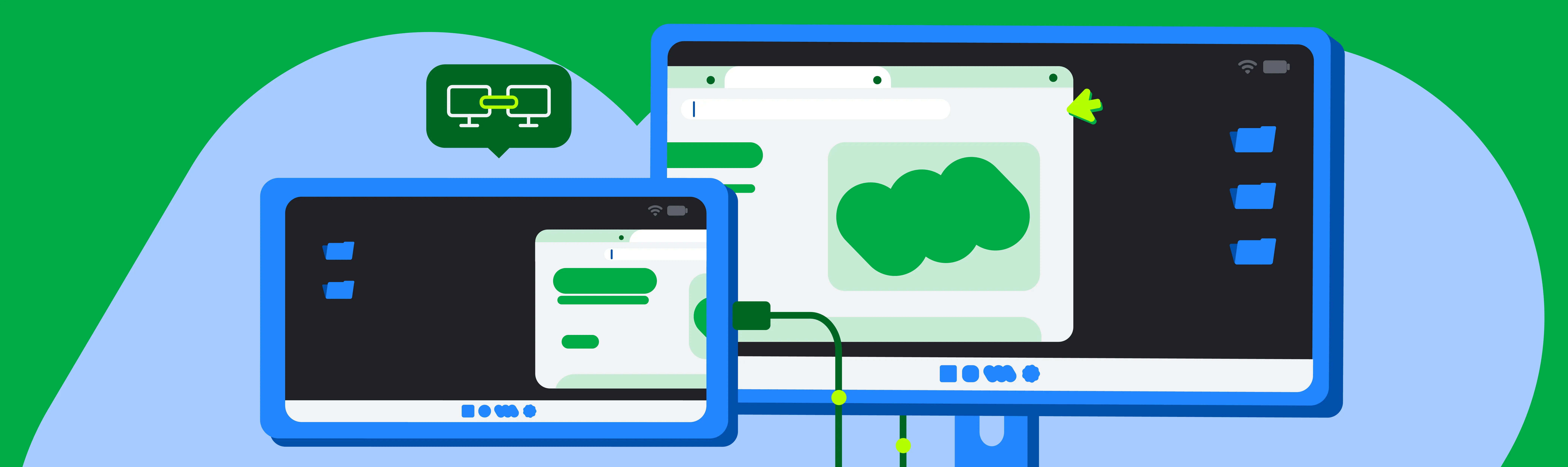

Kami dengan senang hati mengumumkan pencapaian penting dalam mendekatkan komputasi seluler dan desktop di Android: dukungan layar terhubung telah mencapai ketersediaan umum dengan rilis Android 16 QPR3.
Seperti yang ditunjukkan di Google I/O 2025, layar terhubung memungkinkan pengguna menghubungkan perangkat Android mereka ke monitor eksternal dan langsung mengakses lingkungan mode jendela desktop. Aplikasi dapat digunakan dalam jendela bentuk bebas atau jendela yang dimaksimalkan, dan pengguna dapat melakukan multitasking seperti yang mereka lakukan di OS desktop.
Google dan Samsung telah berkolaborasi untuk menghadirkan pengalaman mode jendela desktop yang lancar dan canggih ke perangkat di seluruh ekosistem Android yang menjalankan Android 16 saat terhubung ke layar eksternal.
Fitur ini kini tersedia secara umum di perangkat yang didukung* bagi pengguna yang dapat menghubungkan ponsel Pixel dan Samsung yang didukung ke monitor eksternal, sehingga memungkinkan peluang baru untuk membangun pengalaman aplikasi yang lebih menarik dan lebih produktif yang beradaptasi di berbagai faktor bentuk.
Bagaimana cara kerjanya?
Saat ponsel atau perangkat foldable Android yang didukung terhubung ke layar eksternal, sesi desktop baru akan dimulai di layar yang terhubung.
Pengalaman di layar yang terhubung mirip dengan pengalaman di desktop, termasuk taskbar yang menampilkan aplikasi aktif dan memungkinkan pengguna menyematkan aplikasi untuk akses cepat. Pengguna dapat menjalankan beberapa aplikasi secara berdampingan sekaligus di jendela yang dapat diubah ukurannya secara bebas di layar yang terhubung.
Ponsel terhubung ke layar eksternal dengan sesi desktop di layar, sementara ponsel mempertahankan statusnya sendiri.
Saat perangkat yang mendukung mode jendela desktop (seperti tablet Samsung Galaxy Tab S11) terhubung ke layar eksternal, sesi desktop akan diperluas di kedua layar, sehingga memberikan ruang kerja yang lebih luas. Kedua layar kemudian berfungsi sebagai satu sistem berkelanjutan, sehingga jendela aplikasi, konten, dan kursor dapat berpindah dengan bebas di antara layar.
Tablet yang terhubung ke layar eksternal, memperluas sesi desktop di kedua layar.
Mengapa hal tersebut penting?
Dalam rilis Android 16 QPR3, kami menyelesaikan perilaku windowing, interaksi taskbar, dan kompatibilitas input (mouse dan keyboard) yang menentukan pengalaman layar yang terhubung. Kami juga menyertakan perlakuan kompatibilitas untuk menskalakan jendela dan menghindari mulai ulang aplikasi saat beralih layar.
Jika aplikasi Anda dibuat dengan prinsip desain adaptif, aplikasi tersebut akan otomatis memiliki tampilan dan nuansa desktop, dan pengguna akan merasa nyaman. Jika aplikasi dikunci ke mode potret atau mengasumsikan antarmuka khusus sentuh, sekarang saatnya untuk memodernisasi.
Secara khusus, perhatikan praktik terbaik utama berikut untuk pengalaman aplikasi yang optimal di layar yang terhubung:
- Jangan asumsikan objek
Displaykonstan: ObjekDisplayyang terkait dengan konteks aplikasi Anda dapat berubah saat jendela aplikasi dipindahkan ke layar eksternal atau jika konfigurasi layar berubah. Aplikasi Anda harus menangani peristiwa perubahan konfigurasi dengan baik dan mengkueri metrik tampilan secara dinamis, bukan meng-cache-nya. - Perhitungkan perubahan konfigurasi kepadatan: Layar eksternal dapat memiliki kepadatan piksel yang sangat berbeda dengan layar perangkat utama. Pastikan tata letak dan resource Anda beradaptasi dengan benar terhadap perubahan ini untuk menjaga kejelasan dan kegunaan UI. Gunakan piksel kepadatan mandiri (dp) untuk tata letak, sediakan resource khusus kepadatan, dan pastikan UI Anda diskalakan dengan tepat.
- Mendukung periferal eksternal dengan benar: Saat terhubung ke monitor eksternal, pengguna sering kali membuat lingkungan yang lebih mirip desktop. Hal ini sering kali melibatkan penggunaan keyboard eksternal, mouse, trackpad, webcam, mikrofon, dan speaker. Tingkatkan dukungan untuk interaksi keyboard dan mouse.
Membangun masa depan desktop dengan alat modern
Kami menyediakan beberapa alat untuk membantu Anda membangun pengalaman desktop. Mari kita rangkum update terbaru pada library adaptif inti kami.
Class ukuran jendela baru: Besar dan Ekstra besar
Update terbesar di Jetpack WindowManager 1.5.0 adalah penambahan dua class ukuran jendela lebar baru: Besar dan Ekstra besar.
Class ukuran jendela adalah kumpulan titik henti sementara area pandang resmi dan tidak berubah yang membantu Anda mendesain dan mengembangkan tata letak adaptif. Dengan 1.5.0, kami memperluas panduan ini untuk layar yang melebihi ukuran tablet standar.
Berikut adalah titik henti sementara lebar yang baru:
- Besar: Untuk lebar antara 1.200 dp dan 1.600 dp
- Ekstra besar: Untuk lebar ≥1600dp
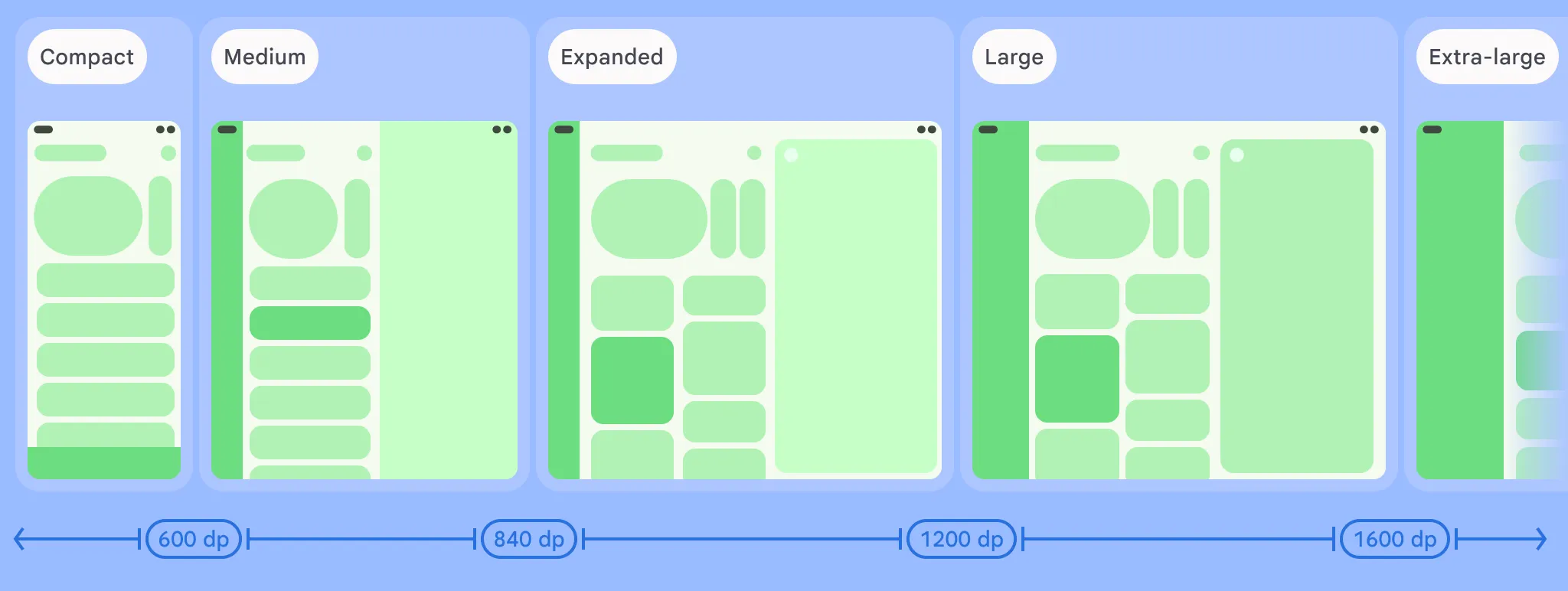
Berbagai class ukuran jendela berdasarkan lebar layar.
Pada platform yang sangat besar, sekadar meningkatkan skala tata letak Luas tablet tidak selalu memberikan pengalaman pengguna terbaik. Misalnya, program email mungkin dapat menampilkan dua panel (kotak surat dan pesan) dengan nyaman di class ukuran jendela Diperluas. Namun, di monitor desktop Ekstra besar, program email dapat menampilkan tiga atau bahkan empat panel dengan elegan, mungkin kotak surat, daftar pesan, konten pesan lengkap, dan panel kalender/tugas, sekaligus.
Untuk menyertakan class ukuran jendela baru dalam project Anda, cukup panggil fungsi dari set WindowSizeClass.BREAKPOINTS_V2, bukan WindowSizeClass.BREAKPOINTS_V1:
val currentWindowMetrics =
    WindowMetricsCalculator.getOrCreate()
    .computeCurrentWindowMetrics(LocalContext.current)

val sizeClass = WindowSizeClass.BREAKPOINTS_V2
    .computeWindowSizeClass(currentWindowMetrics)
Kemudian, terapkan tata letak yang benar saat Anda yakin aplikasi memiliki setidaknya ruang sebesar itu:
if(sizeClass.isWidthAtLeastBreakpoint(
    WindowSizeClass.WIDTH_DP_LARGE_LOWER_BOUND)){
    ...
	// Window is at least 1200 dp wide.
}
Membangun tata letak adaptif dengan Jetpack Navigation 3
Navigation 3 adalah tambahan terbaru untuk koleksi Jetpack. Navigation 3, yang baru saja mencapai rilis stabil pertamanya, adalah library navigasi canggih yang dirancang untuk berfungsi dengan Compose.
Navigation 3 juga merupakan alat yang bagus untuk membuat tata letak adaptif dengan memungkinkan beberapa tujuan ditampilkan secara bersamaan dan memungkinkan peralihan yang lancar di antara tata letak tersebut.
Sistem untuk mengelola alur UI aplikasi Anda ini didasarkan pada Scene. Adegan adalah tata letak yang menampilkan satu atau beberapa tujuan secara bersamaan. SceneStrategy menentukan apakah Scene dapat dibuat. Dengan merangkai instance SceneStrategy, Anda dapat membuat dan menampilkan scene yang berbeda untuk berbagai ukuran layar dan konfigurasi perangkat.
Untuk tata letak kanonis siap pakai, seperti panel pendukung dan detail daftar, Anda dapat menggunakan Scene dari library Compose Material 3 Adaptive (tersedia di versi 1.3 dan yang lebih baru).
Anda juga dapat dengan mudah membuat Scene kustom sendiri dengan mengubah resep Scene atau memulai dari awal. Misalnya, mari kita pertimbangkan Scene yang menampilkan tiga panel secara berdampingan:
class ThreePaneScene<T : Any>(
    override val key: Any,
    override val previousEntries: List<NavEntry<T>>,
    val firstEntry: NavEntry<T>,
    val secondEntry: NavEntry<T>,
    val thirdEntry: NavEntry<T>
) : Scene<T> {
    override val entries: List<NavEntry<T>> = listOf(firstEntry, secondEntry, thirdEntry)
    override val content: @Composable (() -> Unit) = {
        Row(modifier = Modifier.fillMaxSize()) {
            Column(modifier = Modifier.weight(1f)) {
                firstEntry.Content()
            }
            Column(modifier = Modifier.weight(1f)) {
                secondEntry.Content()
            }
            Column(modifier = Modifier.weight(1f)) {
                thirdEntry.Content()
            }
        }
    }
Dalam skenario ini, Anda dapat menentukan SceneStrategy untuk menampilkan tiga panel jika lebar jendela cukup lebar dan entri dari data sebelumnya telah mendeklarasikan bahwa entri tersebut mendukung tampilan dalam scene tiga panel.
class ThreePaneSceneStrategy<T : Any>(val windowSizeClass: WindowSizeClass) : SceneStrategy<T> {
    override fun SceneStrategyScope<T>.calculateScene(entries: List<NavEntry<T>>): Scene<T>? {
        if (windowSizeClass.isWidthAtLeastBreakpoint(WIDTH_DP_LARGE_LOWER_BOUND)) {
            val lastThree = entries.takeLast(3)
            if (lastThree.size == 3 && lastThree.all { it.metadata.containsKey(MULTI_PANE_KEY) }) {
                val firstEntry = lastThree[0]
                val secondEntry = lastThree[1]
                val thirdEntry = lastThree[2]


                return ThreePaneScene(
                    key = Triple(firstEntry.contentKey, secondEntry.contentKey, thirdEntry.contentKey),
                    previousEntries = entries.dropLast(3),
                    firstEntry = firstEntry,
                    secondEntry = secondEntry,
                    thirdEntry = thirdEntry
                )
            }
        }
        return null
    }
}
Anda dapat menggunakan ThreePaneSceneStrategy dengan strategi lain saat membuat NavDisplay. Misalnya, kita juga dapat menambahkan TwoPaneStrategy untuk menampilkan dua panel secara berdampingan jika tidak ada cukup ruang untuk menampilkan tiga panel.
val strategy = ThreePaneSceneStrategy() then TwoPaneSceneStrategy()

NavDisplay(...,
  sceneStrategy = strategy,
  entryProvider = entryProvider {
    entry<MyScreen>(metadata = mapOf(MULTI_PANE_KEY to true))) { ... }
    ... other entries...
  }
)
Jika tidak ada cukup ruang untuk menampilkan tiga atau dua panel—kedua strategi scene kustom kami akan menampilkan null. Dalam hal ini, NavDisplay akan kembali menampilkan entri terakhir di data sebelumnya dalam satu panel menggunakan SinglePaneScene.
Dengan menggunakan scene dan strategi, Anda dapat menambahkan tata letak satu, dua, dan tiga panel ke aplikasi Anda.
Aplikasi adaptif yang menampilkan navigasi tiga panel di layar lebar.
Lihat dokumentasi untuk mempelajari lebih lanjut cara membuat tata letak kustom menggunakan Adegan di Navigation 3.
Tata letak adaptif mandiri
Jika Anda memerlukan tata letak mandiri, library Compose Material 3 Adaptive membantu Anda membuat UI adaptif seperti tata letak panel pendukung dan daftar-detail yang otomatis menyesuaikan diri dengan konfigurasi jendela berdasarkan class ukuran jendela atau postur perangkat.
Kabar baiknya, library sudah diperbarui dengan titik henti sementara yang baru. Mulai dari versi 1.2, fungsi direktif scaffold panel default mendukung class ukuran jendela lebar Besar dan Ekstra besar.
Anda hanya perlu memilih ikut serta dengan mendeklarasikan dalam file build Gradle bahwa Anda ingin menggunakan titik henti sementara baru:
currentWindowAdaptiveInfo(supportLargeAndXLargeWidth = true)
Memulai
Pelajari fitur layar terhubung dalam rilis Android terbaru. Dapatkan Android 16 QPR3 di perangkat yang didukung, lalu hubungkan ke monitor eksternal untuk mulai menguji aplikasi Anda sekarang.
Pelajari dokumentasi terbaru tentang dukungan multi-layar dan pengelolaan jendela untuk mempelajari lebih lanjut cara menerapkan praktik terbaik ini.
Masukan
Masukan Anda sangat penting seiring upaya kami untuk terus menyempurnakan pengalaman desktop layar terhubung. Sampaikan pendapat Anda dan laporkan masalah melalui saluran masukan resmi kami.
Kami berkomitmen untuk menjadikan Android sebagai platform serbaguna yang beradaptasi dengan berbagai cara pengguna ingin berinteraksi dengan aplikasi dan perangkat mereka. Peningkatan pada dukungan layar terhubung adalah langkah lain ke arah tersebut, dan kami yakin pengguna Anda akan menyukai pengalaman desktop yang akan Anda bangun.
*Catatan: Pada saat artikel ini ditulis, layar yang terhubung didukung di seri Pixel 8, 9, 10 dan di berbagai perangkat Samsung, termasuk S26, Fold7, Flip7, dan Tab S11.
-
 Berita Produk
Dengan senang hati kami umumkan bahwa Jetpack WindowManager 1.5.0 kini sudah stabil. Rilis ini dibangun di atas fondasi kemampuan adaptasi yang kuat di WindowManager, sehingga makin memudahkan pembuatan UI adaptif yang rapi dan terlihat bagus di semua ukuran layar.
Francesco Romano • Waktu baca: 2 menit -

 Berita Produk
Setelah lebih dari setahun melakukan persiapan bersama dengan para pemimpin industri, partner regional, distributor aplikasi, dan komunitas Android, perlindungan pengguna kami berhasil diluncurkan pada 30 September untuk app store yang berpartisipasi di Brasil, Indonesia, Singapura, dan Thailand.
Matthew Forsythe • Waktu baca: 2 menit -

 Berita Produk
Untuk memberikan pengalaman premium yang diharapkan pengguna dan memastikan aplikasi Anda tampil optimal di setiap ukuran layar, Google Play memperkenalkan persyaratan kualitas aplikasi adaptif baru yang akan berlaku mulai April 2027.
Mekka Okereke • Waktu baca: 4 menit
Dapatkan insight pengembangan Android terbaru yang dikirim ke kotak masuk Anda setiap minggu.