

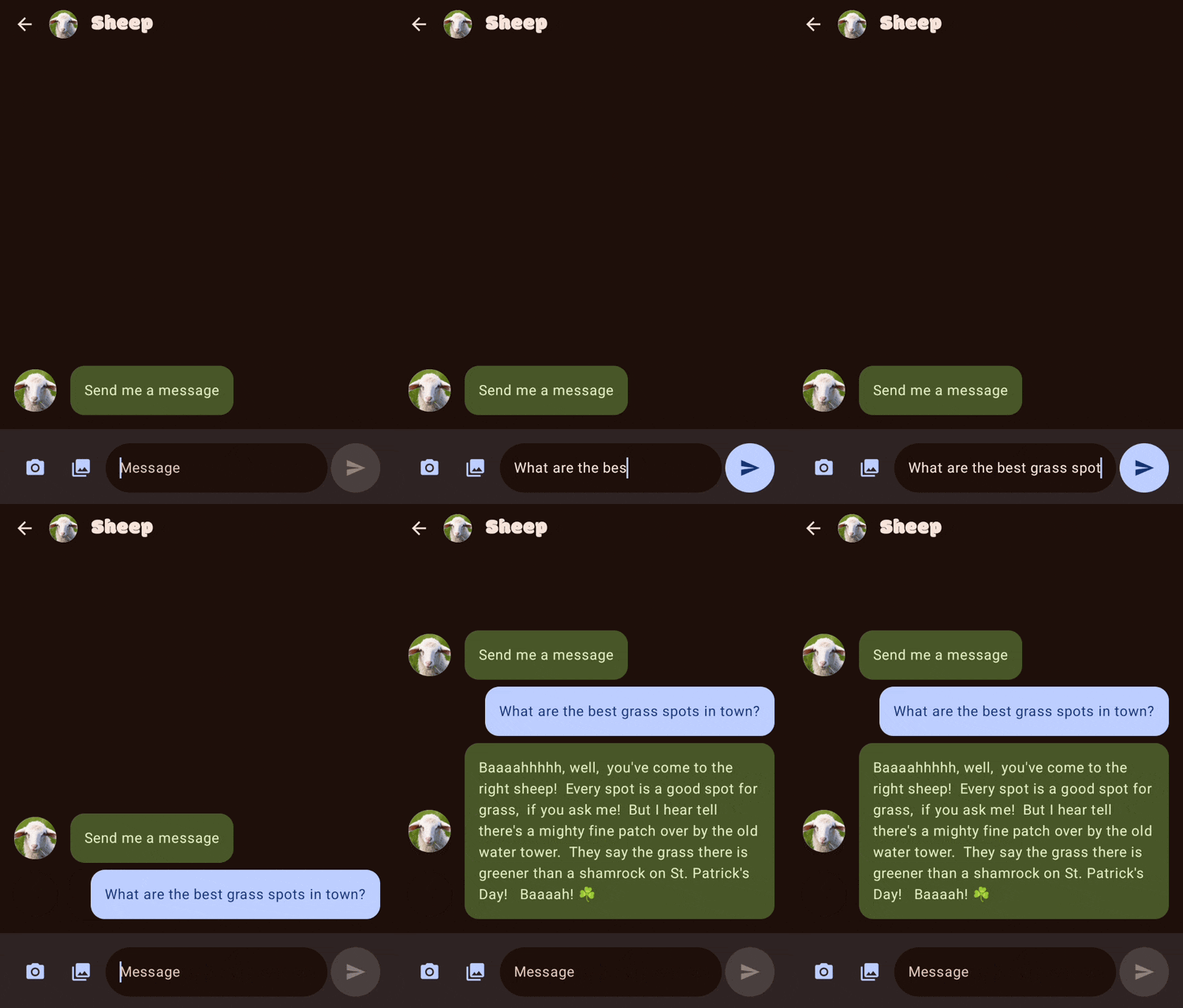
برنامه نمونه SociaLite نشان میدهد که چگونه از میاناهای برنامهسازی کاربردی پلاتفرم Android برای پیادهسازی ویژگیهایی که معمولاً در برنامههای ارتباطی و شبکههای اجتماعی بهکار میروند استفاده کنید. ما Gemini API را بااستفاده از Firebase AI Logic SDK ادغام کردهایم تا نشان دهیم چگونه میتوان قابلیتهای روبات گپ را در برنامههای Android خودتان پیادهسازی کرد.
این کد نمونه از Gemini Flash استفاده میکند که سریع و مقرونبهصرفه است. درباره مدلهای Gemini بیشتر بدانید. برای پیادهسازی یک روبات گپ مبتنی بر هوش مصنوعی در نسخه نمایشی SociaLite، از عملکرد دستورالعملهای سیستم در Gemini API برای تغییر رفتار مدل استفاده کردیم. در این مورد، از پیامواره «لطفاً به این مکالمه گپ مانند یک گربه مهربان پاسخ بده» استفاده میکنیم. این نسخه SociaLite که با Gemini ادغام شده است، از قابلیتهای چندحالتی مدل نیز استفاده میکند تا به روبات گپ اجازه دهد به تصاویر واکنش نشان دهد.
پیادهسازی Gemini API
پیادهسازی روبات گپ عمدتاً در کلاس ChatRepository قرار دارد.
کلاس GenerativeModel به شما امکان میدهد با Gemini API تعامل داشته باشید، که به شرح زیر نمونهسازی میشود:
val generativeModel = Firebase.ai.generativeModel( // Set the model name to the latest Gemini model. modelName = "gemini-2.0-flash-lite-001", // Set a system instruction to set the behavior of the model. systemInstruction = content { text("Please respond to this chat conversation like a friendly cat.") }, )
در محدوده همروال، با ارسال pastMessages به startChat() گپی را شروع کنید تا مطمئن شوید مدل به سابقه مکالمه دسترسی دارد. این کار به روبات گپ شما توانایی حفظ بافت و تولید پاسخهای منسجم را میدهد که براساس تبادلهای قبلی ساخته میشوند.
val pastMessages = getMessageHistory(chatId) val chat = generativeModel.startChat( history = pastMessages, )
از روش sendMessage() برای ارسال پیام به مدل استفاده کنید.
آزمایش کردن روبات گپ هوش مصنوعی
با دنبال کردن این مراحل میتوانید خودتان آن را آزمایش کنید:
کد برنامه نمونه SociaLite را بررسی کنید و آن را در Android Studio باز کنید.
راهنمای شروع به کار Firebase AI Logic را دنبال کنید تا پروژه Firebase را راهاندازی کنید تا برنامهتان بتواند از کیت توسعه نرمافزار Firebase AI Logic برای ارسال درخواست به Gemini Developer API استفاده کند.
بهعنوان بخشی از راهاندازی Firebase،
google-services.jsonرا با خودتان جایگزین کنید، و سپس پیکربندیappرا اجرا کنید.برنامهتان را همگامسازی و اجرا کنید.
در برنامه SociaLite، روی تنظیمات تکضرب بزنید، سپس روی روبات گپ هوش مصنوعی تکضرب بزنید تا برچسب دکمه به «روبات گپ هوش مصنوعی: فعال» تغییر کند.
اکنون آماده گپ زدن هستید!
منابع بیشتر
درباره Firebase AI Logic SDK بیشتر بدانید.