

Para aplicativos que exigem suporte de voz em tempo real e com baixa latência, como chatbots ou interações agênticas, a API Gemini Live oferece uma maneira otimizada de transmitir a entrada e a saída de um modelo do Gemini. Ao usar o Firebase AI Logic, você pode chamar a API Gemini Live diretamente do seu app Android sem precisar de uma integração de back-end. Este guia mostra como usar a API Gemini Live no seu app Android com o Firebase AI Logic.
Primeiros passos
Antes de começar, verifique se o app é destinado ao nível 23 da API ou mais recente.
Se ainda não fez isso, configure um projeto do Firebase e conecte seu app a ele. Para mais detalhes, consulte a documentação do Firebase AI Logic.
Configurar seu projeto do Android
Adicione a biblioteca do Firebase AI Logic e as dependências do App Check ao arquivo
build.gradle.kts ou build.gradle do app. Use um
BoM do Firebase para Android para gerenciar as versões das bibliotecas.
dependencies {
  // Import the Firebase BoM
  implementation(platform("com.google.firebase:firebase-bom:34.19.0"))

  // Add the dependencies for the Firebase AI Logic and App Check libraries
  // When using the BoM, you don't specify versions in Firebase library dependencies
  implementation("com.google.firebase:firebase-ai")
  implementation("com.google.firebase:firebase-appcheck-debug")
}
Depois de adicionar as dependências, sincronize seu projeto do Android com o Gradle.
Configurar o provedor de depuração do App Check para desenvolvimento local
A partir do início de julho de 2026, como parte do fluxo de trabalho de configuração guiada do AI Logic no Console do Firebase, o Firebase App Check será aplicado automaticamente para proteger a API Gemini. Para o desenvolvimento local, é necessário configurar o provedor de depuração do App Check para ignorar a atestação, mantendo a aplicação do App Check.
No seu build de depuração, configure o App Check para usar a fábrica do provedor de depuração:
Kotlin
Firebase.initialize(context = this)
Firebase.appCheck.installAppCheckProviderFactory(
    DebugAppCheckProviderFactory.getInstance(),
)
Java
FirebaseApp.initializeApp(/*context=*/ this);
FirebaseAppCheck firebaseAppCheck = FirebaseAppCheck.getInstance();
firebaseAppCheck.installAppCheckProviderFactory(
        DebugAppCheckProviderFactory.getInstance());
Receba o token de depuração:
Execute o app no emulador ou no dispositivo de teste.
Procure o token de depuração do App Check nos registros. Exemplo:
D DebugAppCheckProvider: Enter this debug secret into the allow list
in the Firebase Console for your project: 123a4567-b89c-12d3-e456-789012345678
Copie o token (por exemplo,
123a4567-b89c-12d3-e456-789012345678).
Registre o token de depuração no App Check:
No Console do Firebase, acesse a Segurança > App Check > Apps guia.
Encontre seu app, clique no menu flutuante () e selecione Gerenciar tokens de depuração.
Siga as instruções na tela para registrar o token de depuração.
Para mais detalhes sobre o provedor de depuração, incluindo como receber um novo token de depuração, consulte a documentação oficial do App Check.
Integrar o Firebase AI Logic e inicializar um modelo generativo
Adicione a permissão RECORD_AUDIO ao arquivo AndroidManifest.xml do aplicativo:
<uses-permission android:name="android.permission.RECORD_AUDIO" />
Inicialize o serviço de back-end da API Gemini Developer e acesse o LiveModel.
Use um modelo que ofereça suporte à API Live, como gemini-2.5-flash-native-audio-preview-12-2025.
Consulte a documentação do Firebase para ver os modelos da API Live disponíveis.
Para especificar uma voz, defina o nome da voz no
speechConfig objeto como parte da configuração do modelo. Se você não especificar uma voz, o padrão será Puck.
Kotlin
// Initialize the `LiveModel` val model = Firebase.ai(backend = GenerativeBackend.googleAI()).liveModel( modelName = "gemini-2.5-flash-native-audio-preview-12-2025", generationConfig = liveGenerationConfig { responseModality = ResponseModality.AUDIO speechConfig = SpeechConfig(voice = Voice("FENRIR")) } )
Java
// Initialize the `LiveModel`
LiveGenerativeModel model = FirebaseAI
       .getInstance(GenerativeBackend.googleAI())
       .liveModel(
              "gemini-2.5-flash-native-audio-preview-12-2025",
              new LiveGenerationConfig.Builder()
                     .setResponseModality(ResponseModality.AUDIO)
                     .setSpeechConfig(new SpeechConfig(new Voice("FENRIR"))
              ).build(),
        null,
        null
);
Você também pode definir um perfil ou papel que o modelo desempenha definindo uma instrução do sistema:
Kotlin
val systemInstruction = content { text("You are a helpful assistant, you main role is [...]") } val model = Firebase.ai(backend = GenerativeBackend.googleAI()).liveModel( modelName = "gemini-2.5-flash-native-audio-preview-12-2025", generationConfig = liveGenerationConfig { responseModality = ResponseModality.AUDIO speechConfig = SpeechConfig(voice = Voice("FENRIR")) }, systemInstruction = systemInstruction, )
Java
Content systemInstruction = new Content.Builder()
       .addText("You are a helpful assistant, you main role is [...]")
       .build();

LiveGenerativeModel model = FirebaseAI
       .getInstance(GenerativeBackend.googleAI())
       .liveModel(
              "gemini-2.5-flash-native-audio-preview-12-2025",
              new LiveGenerationConfig.Builder()
                     .setResponseModality(ResponseModality.AUDIO)
                     .setSpeechConfig(new SpeechConfig(new Voice("FENRIR"))
              ).build(),
        tools, // null if you don't want to use function calling
        systemInstruction
);
Você pode especializar ainda mais a conversa com o modelo usando instruções do sistema para fornecer um contexto específico do seu app (por exemplo, o histórico de atividades do usuário no app).
Inicializar uma sessão da API Live
Depois de criar a instância LiveModel, chame model.connect() para criar um objeto LiveSession e estabelecer uma conexão persistente com o modelo com streaming de baixa latência. LiveSession permite interagir com o modelo iniciando e interrompendo a sessão de voz e também enviando e recebendo texto.
Em seguida, você pode chamar startAudioConversation() para iniciar a conversa com o modelo:
Kotlin
val session = model.connect() session.startAudioConversation()
Java
LiveModelFutures model = LiveModelFutures.from(liveModel);
ListenableFuture<LiveSession> sessionFuture = model.connect();

Futures.addCallback(sessionFuture, new FutureCallback<LiveSession>() {
    @Override
    public void onSuccess(LiveSession ses) {
        LiveSessionFutures session = LiveSessionFutures.from(ses);
        session.startAudioConversation();
    }
    @Override
    public void onFailure(Throwable t) {
        // Handle exceptions
    }
}, executor);
Nas conversas com o modelo, observe que ele não processa interrupções. Além disso, a API Live é bidirecional , então você usa a mesma conexão para enviar e receber conteúdo.
Você também pode usar a API Gemini Live para gerar áudio de diferentes modalidades de entrada:
- Enviar entrada de texto e áudio.
- Enviar entrada de vídeo (confira o app de início rápido do Firebase).
Chamada de função: conectar a API Gemini Live ao seu app
Para ir um passo além, você também pode permitir que o modelo interaja diretamente com a lógica do seu app usando a chamada de função.
A chamada de função (ou chamada de ferramenta) é um recurso de implementações de IA generativa que permite que o modelo chame funções por conta própria para realizar ações. Se a função tiver uma saída, o modelo a adicionará ao contexto e a usará para gerações subsequentes.
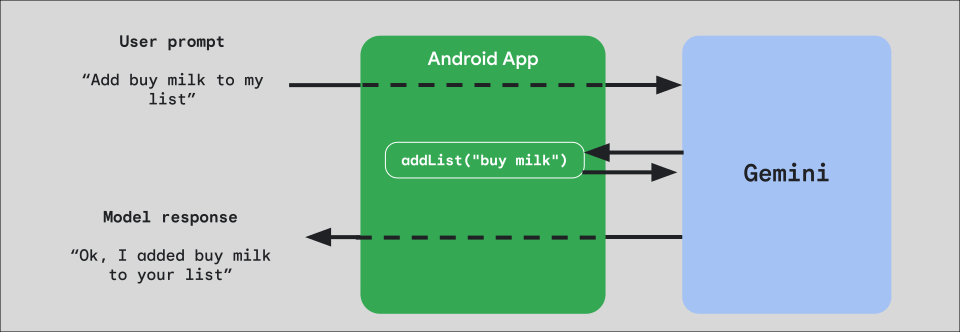
Para implementar a chamada de função no seu app, comece criando um objeto FunctionDeclaration para cada função que você quer expor ao modelo.
Por exemplo, para expor uma função addList que anexa uma string a uma lista de strings ao Gemini, comece criando uma variável FunctionDeclaration com um nome e uma breve descrição em inglês simples da função e do parâmetro:
Kotlin
val itemList = mutableListOf<String>() fun addList(item: String) { itemList.add(item) } val addListFunctionDeclaration = FunctionDeclaration( name = "addList", description = "Function adding an item the list", parameters = mapOf( "item" to Schema.string("A short string describing the item to add to the list") ) )
Java
HashMap<String, Schema> addListParams = new HashMap<String, Schema>(1);

addListParams.put("item", Schema.str("A short string describing the item to add to the list"));

FunctionDeclaration addListFunctionDeclaration = new FunctionDeclaration(
    "addList",
    "Function adding an item the list",
    addListParams,
    Collections.emptyList()
);
Em seguida, transmita essa FunctionDeclaration como uma Tool para o modelo ao instanciá-lo:
Kotlin
val addListTool = Tool.functionDeclarations(listOf(addListFunctionDeclaration)) val model = Firebase.ai(backend = GenerativeBackend.googleAI()).liveModel( modelName = "gemini-2.5-flash-native-audio-preview-12-2025", generationConfig = liveGenerationConfig { responseModality = ResponseModality.AUDIO speechConfig = SpeechConfig(voice = Voice("FENRIR")) }, systemInstruction = systemInstruction, tools = listOf(addListTool) )
Java
LiveGenerativeModel model = FirebaseAI.getInstance(
    GenerativeBackend.googleAI()).liveModel(
        "gemini-2.5-flash-native-audio-preview-12-2025",
  new LiveGenerationConfig.Builder()
        .setResponseModalities(ResponseModality.AUDIO)
        .setSpeechConfig(new SpeechConfig(new Voice("FENRIR")))
        .build(),
  List.of(Tool.functionDeclarations(List.of(addListFunctionDeclaration))),
               null,
               systemInstruction
        );
Por fim, implemente uma função de handler para processar a chamada de ferramenta feita pelo modelo e transmitir a resposta de volta. Essa função de handler fornecida ao LiveSession quando você chama startAudioConversation, usa um parâmetro FunctionCallPart e retorna FunctionResponsePart:
Kotlin
session.startAudioConversation(::functionCallHandler) // ... fun functionCallHandler(functionCall: FunctionCallPart): FunctionResponsePart { return when (functionCall.name) { "addList" -> { // Extract function parameter from functionCallPart val itemName = functionCall.args["item"]!!.jsonPrimitive.content // Call function with parameter addList(itemName) // Confirm the function call to the model val response = JsonObject( mapOf( "success" to JsonPrimitive(true), "message" to JsonPrimitive("Item $itemName added to the todo list") ) ) FunctionResponsePart(functionCall.name, response) } else -> { val response = JsonObject( mapOf( "error" to JsonPrimitive("Unknown function: ${functionCall.name}") ) ) FunctionResponsePart(functionCall.name, response) } } }
Java
Futures.addCallback(sessionFuture, new FutureCallback<LiveSessionFutures>() {

    @RequiresPermission(Manifest.permission.RECORD_AUDIO)
    @Override
    @OptIn(markerClass = PublicPreviewAPI.class)
    public void onSuccess(LiveSessionFutures ses) {
        ses.startAudioConversation(::handleFunctionCallFuture);
    }

    @Override
    public void onFailure(Throwable t) {
        // Handle exceptions
    }
}, executor);

// ...

ListenableFuture<JsonObject> handleFunctionCallFuture = Futures.transform(response, result -> {
    for (FunctionCallPart functionCall : result.getFunctionCalls()) {
        if (functionCall.getName().equals("addList")) {
            Map<String, JsonElement> args = functionCall.getArgs();
            String item =
                    JsonElementKt.getContentOrNull(
                            JsonElementKt.getJsonPrimitive(
                                    locationJsonObject.get("item")));
            return addList(item);
        }
    }
    return null;
}, Executors.newSingleThreadExecutor());
Próximas etapas
- Teste a API Gemini Live no app de exemplo do catálogo de IA do Android.
- Leia mais sobre a API Gemini Live na documentação do Firebase AI Logic.
- Saiba mais sobre os modelos do Gemini disponíveis.
- Saiba mais sobre a chamada de função.
- Confira as estratégias de design de comandos .