

تمنحك Gemini Developer API إمكانية الوصول إلى نماذج Gemini من Google، ما يتيح لك إنشاء ميزات ذكاء اصطناعي توليدي متطورة في تطبيقات Android، بما في ذلك المحادثات الحوارية وإنشاء الصور (باستخدام Nano Banana) وإنشاء النصوص استنادًا إلى إدخالات نصية وصور ومحتوى صوتي وفيديو.
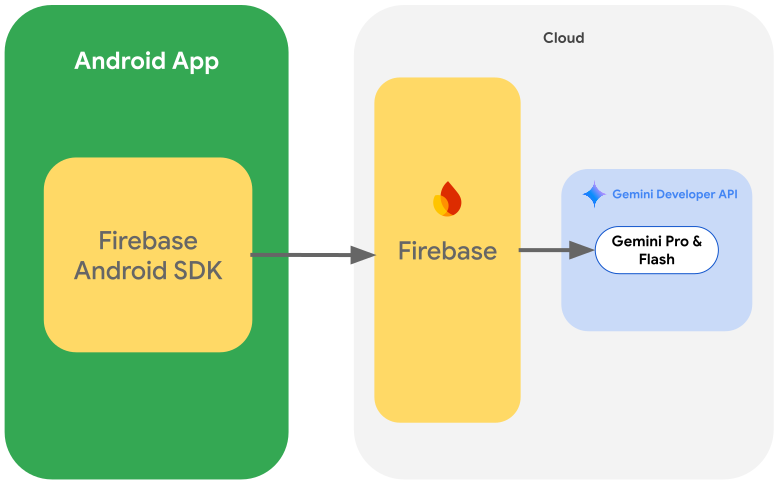
للوصول إلى نموذجي Gemini Pro وFlash، يمكنك استخدام Gemini Developer API مع Firebase AI Logic. يمكن استخدام هذا المنتج بدون الحاجة إلى بطاقة ائتمان، كما يوفّر إصدارًا مجانيًا مليئًا بالميزات المفيدة. بعد التأكّد من سلامة التكامل من خلال إتاحته لقاعدة مستخدمين صغيرة، يمكنك توسيع نطاقه بالتبديل إلى الفئة المدفوعة.
الخطوات الأولى
قبل التفاعل مع Gemini API مباشرةً من تطبيقك، عليك إجراء بعض الخطوات أولاً، بما في ذلك التعرّف على كيفية توجيه الطلبات وإعداد Firebase وتطبيقك لاستخدام حزمة SDK.
تجربة الطلبات
يمكن أن يساعدك اختبار الطلبات في العثور على أفضل صياغة ومحتوى وتنسيق لتطبيق Android. Google AI Studio هو بيئة تطوير متكاملة (IDE) يمكنك استخدامها لإنشاء نماذج أولية وتصميم طلبات لحالات استخدام تطبيقك.
يتطلب إنشاء طلبات فعّالة لحالة استخدامك إجراء تجارب مكثّفة، وهو جزء مهم من العملية. يمكنك الاطّلاع على مزيد من المعلومات حول توجيه الطلبات في مستندات Firebase.
بعد الانتهاء من إعداد الطلب، انقر على الزر <> للحصول على مقتطفات من الرموز البرمجية التي يمكنك إضافتها إلى الرمز البرمجي.
إعداد مشروع Firebase وربط التطبيق بـ Firebase
بعد أن تصبح جاهزًا لاستدعاء واجهة برمجة التطبيقات من تطبيقك، اتّبِع التعليمات الواردة في "الخطوة 1" من دليل بدء استخدام Firebase AI Logic لإعداد Firebase وتفعيل واجهات برمجة التطبيقات والخدمات المطلوبة.
إضافة تبعيات Gradle
أضِف تبعيات Gradle التالية إلى وحدة تطبيقك:
Kotlin
dependencies {
  // ... other androidx dependencies

  // Import the BoM for the Firebase platform
  implementation(platform("com.google.firebase:firebase-bom:34.15.0"))

  // Add the dependencies for the Firebase AI Logic and App Check libraries
  // When using the BoM, you don't specify versions in Firebase library dependencies
  implementation("com.google.firebase:firebase-ai")
  implementation("com.google.firebase:firebase-appcheck-debug")
}
Java
dependencies {
  // Import the BoM for the Firebase platform
  implementation(platform("com.google.firebase:34.15.0"))

  // Add the dependencies for the Firebase AI Logic and App Check libraries
  // When using the BoM, you don't specify versions in Firebase library dependencies
  implementation("com.google.firebase:firebase-ai")
  implementation("com.google.firebase:firebase-appcheck-debug")

  // Required for one-shot operations (to use `ListenableFuture` from Guava Android)
  implementation("com.google.guava:guava:31.0.1-android")

  // Required for streaming operations (to use `Publisher` from Reactive Streams)
  implementation("org.reactivestreams:reactive-streams:1.0.4")
}
ضبط موفِّر تصحيح الأخطاء في ميزة "فحص التطبيقات" للتطوير المحلي
بدءًا من أوائل يوليو 2026، وكجزء من سير عمل الإعداد الموجَّه لـ AI Logic في "وحدة تحكّم Firebase"، سيتم تلقائيًا فرض ميزة "فحص التطبيقات من Firebase" لحماية Gemini API. للتطوير المحلي، عليك ضبط موفِّر تصحيح الأخطاء في ميزة "فحص التطبيقات" لتجاوز عملية إثبات صحة الجهاز مع الاستمرار في فرض ميزة "فحص التطبيقات".
في إصدار تصحيح الأخطاء، اضبط ميزة "فحص التطبيقات" لاستخدام أداة إنشاء موفِّر تصحيح الأخطاء:
Kotlin
Firebase.initialize(context = this)
Firebase.appCheck.installAppCheckProviderFactory(
    DebugAppCheckProviderFactory.getInstance(),
)
Java
FirebaseApp.initializeApp(/*context=*/ this);
FirebaseAppCheck firebaseAppCheck = FirebaseAppCheck.getInstance();
firebaseAppCheck.installAppCheckProviderFactory(
        DebugAppCheckProviderFactory.getInstance());
احصل على رمز تصحيح الأخطاء:
شغِّل تطبيقك في المحاكي أو على جهاز الاختبار.
ابحث عن رمز تصحيح الأخطاء في ميزة "فحص التطبيقات" في سجلّاتك. على سبيل المثال:
D DebugAppCheckProvider: Enter this debug secret into the allow list
in the Firebase Console for your project: 123a4567-b89c-12d3-e456-789012345678
انسخ الرمز (مثلاً،
123a4567-b89c-12d3-e456-789012345678).
سجِّل رمز تصحيح الأخطاء في ميزة "فحص التطبيقات":
في "وحدة تحكّم Firebase"، انتقِل إلى الأمان > فحص التطبيقات > علامة التبويب التطبيقات.
ابحث عن تطبيقك، وانقر على قائمة الخيارات الإضافية ()، ثم اختَر إدارة رموز تصحيح الأخطاء.
اتّبِع التعليمات الظاهرة على الشاشة لتسجيل رمز تصحيح الأخطاء.
للحصول على تفاصيل حول موفِّر تصحيح الأخطاء (بما في ذلك كيفية الحصول على رمز تصحيح أخطاء جديد)، اطّلِع على مستندات ميزة "فحص التطبيقات" الرسمية.
تهيئة النموذج التوليدي
ابدأ بإنشاء مثيل من GenerativeModel وتحديد اسم النموذج:
Kotlin
// Start by instantiating a GenerativeModel and specifying the model name: val model = Firebase.ai(backend = GenerativeBackend.googleAI()) .generativeModel("gemini-2.5-flash")
Java
GenerativeModel firebaseAI = FirebaseAI.getInstance(GenerativeBackend.googleAI()) .generativeModel("gemini-2.5-flash"); GenerativeModelFutures model = GenerativeModelFutures.from(firebaseAI);
مزيد من المعلومات حول الـ نماذج المتاحة للاستخدام مع Gemini Developer API. يمكنك أيضًا الاطّلاع على مزيد من المعلومات حول ضبط مَعلمات النموذج.
التفاعل مع Gemini Developer API من تطبيقك
بعد إعداد Firebase وتطبيقك لاستخدام حزمة SDK، يمكنك التفاعل مع Gemini Developer API من تطبيقك.
إنشاء نص
لإنشاء ردّ نصي، استدعِ generateContent() مع طلبك.
Kotlin
scope.launch { val response = model.generateContent("Write a story about a magic backpack.") }
Java
Content prompt = new Content.Builder() .addText("Write a story about a magic backpack.") .build(); ListenableFuture<GenerateContentResponse> response = model.generateContent(prompt); Futures.addCallback(response, new FutureCallback<GenerateContentResponse>() { @Override public void onSuccess(GenerateContentResponse result) { String resultText = result.getText(); } @Override public void onFailure(Throwable t) { t.printStackTrace(); } }, executor);
إنشاء نص من الصور والوسائط الأخرى
يمكنك أيضًا إنشاء نص من طلب يتضمّن نصًا بالإضافة إلى صور أو وسائط أخرى. عند استدعاء generateContent() يمكنك ضبط الوسائط كبيانات مضمّنة.
على سبيل المثال، لاستخدام صورة نقطية، استخدِم نوع المحتوى image:
Kotlin
scope.launch { val response = model.generateContent( content { image(bitmap) text("what is the object in the picture?") } ) }
Java
Content content = new Content.Builder() .addImage(bitmap) .addText("what is the object in the picture?") .build(); ListenableFuture<GenerateContentResponse> response = model.generateContent(content); Futures.addCallback(response, new FutureCallback<GenerateContentResponse>() { @Override public void onSuccess(GenerateContentResponse result) { String resultText = result.getText(); } @Override public void onFailure(Throwable t) { t.printStackTrace(); } }, executor);
لضبط ملف صوتي، استخدِم نوع المحتوى inlineData:
Kotlin
scope.launch { val contentResolver = applicationContext.contentResolver contentResolver.openInputStream(audioUri).use { stream -> stream?.let { val bytes = it.readBytes() val prompt = content { inlineData(bytes, "audio/mpeg") // Specify the appropriate audio MIME type text("Transcribe this audio recording.") } val response = model.generateContent(prompt) } } }
Java
ContentResolver resolver = applicationContext.getContentResolver(); try (InputStream stream = resolver.openInputStream(audioUri)) { File audioFile = new File(new URI(audioUri.toString())); int audioSize = (int) audioFile.length(); byte[] audioBytes = new byte[audioSize]; if (stream != null) { stream.read(audioBytes, 0, audioBytes.length); stream.close(); // Provide a prompt that includes audio specified earlier and text Content prompt = new Content.Builder() .addInlineData(audioBytes, "audio/mpeg") // Specify the appropriate audio MIME type .addText("Transcribe what's said in this audio recording.") .build(); // To generate text output, call `generateContent` with the prompt ListenableFuture<GenerateContentResponse> response = model.generateContent(prompt); Futures.addCallback(response, new FutureCallback<GenerateContentResponse>() { @Override public void onSuccess(GenerateContentResponse result) { String text = result.getText(); Log.d(TAG, (text == null) ? "" : text); } @Override public void onFailure(Throwable t) { Log.e(TAG, "Failed to generate a response", t); } }, executor); } else { Log.e(TAG, "Error getting input stream for file."); // Handle the error appropriately } } catch (IOException e) { Log.e(TAG, "Failed to read the audio file", e); } catch (URISyntaxException e) { Log.e(TAG, "Invalid audio file", e); }
ولتقديم ملف فيديو، استمِر في استخدام نوع المحتوى inlineData:
Kotlin
scope.launch { val contentResolver = applicationContext.contentResolver contentResolver.openInputStream(videoUri).use { stream -> stream?.let { val bytes = it.readBytes() val prompt = content { inlineData(bytes, "video/mp4") // Specify the appropriate video MIME type text("Describe the content of this video") } val response = model.generateContent(prompt) } } }
Java
ContentResolver resolver = applicationContext.getContentResolver(); try (InputStream stream = resolver.openInputStream(videoUri)) { File videoFile = new File(new URI(videoUri.toString())); int videoSize = (int) videoFile.length(); byte[] videoBytes = new byte[videoSize]; if (stream != null) { stream.read(videoBytes, 0, videoBytes.length); stream.close(); // Provide a prompt that includes video specified earlier and text Content prompt = new Content.Builder() .addInlineData(videoBytes, "video/mp4") .addText("Describe the content of this video") .build(); // To generate text output, call generateContent with the prompt ListenableFuture<GenerateContentResponse> response = model.generateContent(prompt); Futures.addCallback(response, new FutureCallback<GenerateContentResponse>() { @Override public void onSuccess(GenerateContentResponse result) { String resultText = result.getText(); System.out.println(resultText); } @Override public void onFailure(Throwable t) { t.printStackTrace(); } }, executor); } } catch (IOException e) { e.printStackTrace(); } catch (URISyntaxException e) { e.printStackTrace(); }
وبالمثل، يمكنك أيضًا ضبط مستندات PDF (application/pdf) ومستندات نصية عادية (text/plain) من خلال ضبط نوع MIME الخاص بكل منها كمعلَمة.
محادثة متعدّدة الجولات
يمكنك أيضًا إتاحة المحادثات المتعددة الجولات. ابدأ محادثة باستخدام الدالة
startChat(). يمكنك اختياريًا تزويد النموذج بسجلّ الرسائل. بعد ذلك، استدعِ الدالة sendMessage() لإرسال رسائل المحادثة.
Kotlin
val chat = model.startChat( history = listOf( content(role = "user") { text("Hello, I have 2 dogs in my house.") }, content(role = "model") { text("Great to meet you. What would you like to know?") } ) ) scope.launch { val response = chat.sendMessage("How many paws are in my house?") }
Java
Content.Builder userContentBuilder = new Content.Builder(); userContentBuilder.setRole("user"); userContentBuilder.addText("Hello, I have 2 dogs in my house."); Content userContent = userContentBuilder.build(); Content.Builder modelContentBuilder = new Content.Builder(); modelContentBuilder.setRole("model"); modelContentBuilder.addText("Great to meet you. What would you like to know?"); Content modelContent = modelContentBuilder.build(); List<Content> history = Arrays.asList(userContent, modelContent); // Initialize the chat ChatFutures chat = model.startChat(history); // Create a new user message Content.Builder messageBuilder = new Content.Builder(); messageBuilder.setRole("user"); messageBuilder.addText("How many paws are in my house?"); Content message = messageBuilder.build(); // Send the message ListenableFuture<GenerateContentResponse> response = chat.sendMessage(message); Futures.addCallback(response, new FutureCallback<GenerateContentResponse>() { @Override public void onSuccess(GenerateContentResponse result) { String resultText = result.getText(); System.out.println(resultText); } @Override public void onFailure(Throwable t) { t.printStackTrace(); } }, executor);
إنشاء صور على Android باستخدام Nano Banana
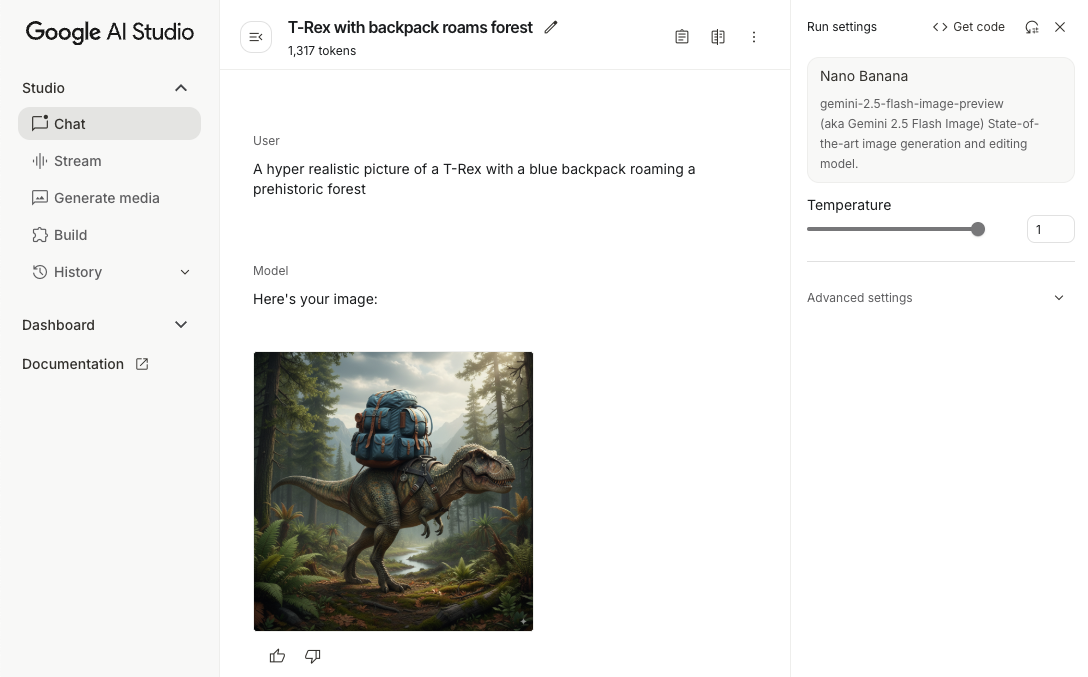
يمكن لنموذج Gemini 2.5 Flash Image (المعروف أيضًا باسم Nano Banana) إنشاء الصور وتعديلها باستخدام المعرفة العالمية والقدرة على الاستنتاج. ينشئ هذا النموذج صورًا ذات صلة بالسياق، مع مزج أو تداخل سلس بين النصوص والصور في النتائج. يمكنه أيضًا إنشاء صور مرئية دقيقة تتضمّن تسلسلات نصية طويلة، ويتيح تعديل الصور في المحادثات مع الحفاظ على السياق.
يوضّح هذا الدليل كيفية استخدام نماذج Gemini Image (نماذج Nano Banana) من خلال حزمة SDK الخاصة بـ Firebase AI Logic لنظام Android. مزيد من التفاصيل حول إنشاء الصور باستخدام Gemini في مستندات Firebase
تهيئة النموذج التوليدي
أنشئ مثيلاً من GenerativeModel وحدِّد اسم النموذج gemini-2.5-flash-image-preview. تأكَّد من ضبط responseModalities لتضمين كل من TEXT وIMAGE.
Kotlin
val model = Firebase.ai(backend = GenerativeBackend.googleAI()).generativeModel( modelName = "gemini-2.5-flash-image-preview", // Configure the model to respond with text and images (required) generationConfig = generationConfig { responseModalities = listOf( ResponseModality.TEXT, ResponseModality.IMAGE ) } )
Java
GenerativeModel ai = FirebaseAI.getInstance(GenerativeBackend.googleAI()).generativeModel( "gemini-2.5-flash-image-preview", // Configure the model to respond with text and images (required) new GenerationConfig.Builder() .setResponseModalities(Arrays.asList(ResponseModality.TEXT, ResponseModality.IMAGE)) .build() ); GenerativeModelFutures model = GenerativeModelFutures.from(ai);
إنشاء صور (إدخال نصي فقط)
يمكنك توجيه نموذج Gemini لإنشاء صور من خلال تقديم طلب نصي فقط:
Kotlin
scope.launch { // Provide a text prompt instructing the model to generate an image val prompt = "A hyper realistic picture of a t-rex with a blue bag pack roaming a pre-historic forest." // To generate image output, call `generateContent` with the text input val generatedImageAsBitmap: Bitmap? = model.generateContent(prompt) .candidates.first().content.parts.filterIsInstance<ImagePart>() .firstOrNull()?.image }
Java
// Provide a text prompt instructing the model to generate an image Content prompt = new Content.Builder() .addText("Generate an image of the Eiffel Tower with fireworks in the background.") .build(); // To generate an image, call `generateContent` with the text input ListenableFuture<GenerateContentResponse> response = model.generateContent(prompt); Futures.addCallback(response, new FutureCallback<GenerateContentResponse>() { @Override public void onSuccess(GenerateContentResponse result) { // iterate over all the parts in the first candidate in the result object for (Part part : result.getCandidates().get(0).getContent().getParts()) { if (part instanceof ImagePart) { ImagePart imagePart = (ImagePart) part; // The returned image as a bitmap Bitmap generatedImageAsBitmap = imagePart.getImage(); break; } } } @Override public void onFailure(Throwable t) { t.printStackTrace(); } }, executor);
تعديل الصور (إدخال نص وصورة)
يمكنك أن تطلب من نموذج Gemini تعديل الصور الحالية من خلال تقديم نص وصورة واحدة أو أكثر في طلبك:
Kotlin
scope.launch { // Provide a text prompt instructing the model to edit the image val prompt = content { image(bitmap) text("Edit this image to make it look like a cartoon") } // To edit the image, call `generateContent` with the prompt (image and text input) val generatedImageAsBitmap: Bitmap? = model.generateContent(prompt) .candidates.first().content.parts.filterIsInstance<ImagePart>().firstOrNull()?.image // Handle the generated text and image }
Java
// Provide an image for the model to edit Bitmap bitmap = BitmapFactory.decodeResource(resources, R.drawable.scones); // Provide a text prompt instructing the model to edit the image Content promptcontent = new Content.Builder() .addImage(bitmap) .addText("Edit this image to make it look like a cartoon") .build(); // To edit the image, call `generateContent` with the prompt (image and text input) ListenableFuture<GenerateContentResponse> response = model.generateContent(promptcontent); Futures.addCallback(response, new FutureCallback<GenerateContentResponse>() { @Override public void onSuccess(GenerateContentResponse result) { // iterate over all the parts in the first candidate in the result object for (Part part : result.getCandidates().get(0).getContent().getParts()) { if (part instanceof ImagePart) { ImagePart imagePart = (ImagePart) part; Bitmap generatedImageAsBitmap = imagePart.getImage(); break; } } } @Override public void onFailure(Throwable t) { t.printStackTrace(); } }, executor);
تكرار الصور وتعديلها من خلال محادثة متعددة الجولات
للحصول على أسلوب حواري في تعديل الصور، يمكنك استخدام ميزة المحادثة المتعدّدة الجولات. يتيح ذلك إرسال طلبات متابعة لتحسين التعديلات بدون الحاجة إلى إعادة إرسال الصورة الأصلية.
ابدأ أولاً محادثة باستخدام startChat()، مع إمكانية تقديم سجلّ الرسائل بشكل اختياري. بعد ذلك، استخدِم sendMessage() للرسائل اللاحقة:
Kotlin
scope.launch { // Create the initial prompt instructing the model to edit the image val prompt = content { image(bitmap) text("Edit this image to make it look like a cartoon") } // Initialize the chat val chat = model.startChat() // To generate an initial response, send a user message with the image and text prompt var response = chat.sendMessage(prompt) // Inspect the returned image var generatedImageAsBitmap: Bitmap? = response .candidates.first().content.parts.filterIsInstance<ImagePart>().firstOrNull()?.image // Follow up requests do not need to specify the image again response = chat.sendMessage("But make it old-school line drawing style") generatedImageAsBitmap = response .candidates.first().content.parts.filterIsInstance<ImagePart>().firstOrNull()?.image }
Java
// Provide an image for the model to edit Bitmap bitmap = BitmapFactory.decodeResource(resources, R.drawable.scones); // Initialize the chat ChatFutures chat = model.startChat(); // Create the initial prompt instructing the model to edit the image Content prompt = new Content.Builder() .setRole("user") .addImage(bitmap) .addText("Edit this image to make it look like a cartoon") .build(); // To generate an initial response, send a user message with the image and text prompt ListenableFuture<GenerateContentResponse> response = chat.sendMessage(prompt); // Extract the image from the initial response ListenableFuture<Bitmap> initialRequest = Futures.transform(response, result -> { for (Part part : result.getCandidates().get(0).getContent().getParts()) { if (part instanceof ImagePart) { ImagePart imagePart = (ImagePart) part; return imagePart.getImage(); } } return null; }, executor); // Follow up requests do not need to specify the image again ListenableFuture<GenerateContentResponse> modelResponseFuture = Futures.transformAsync( initialRequest, generatedImage -> { Content followUpPrompt = new Content.Builder() .addText("But make it old-school line drawing style") .build(); return chat.sendMessage(followUpPrompt); }, executor); // Add a final callback to check the reworked image Futures.addCallback(modelResponseFuture, new FutureCallback<GenerateContentResponse>() { @Override public void onSuccess(GenerateContentResponse result) { for (Part part : result.getCandidates().get(0).getContent().getParts()) { if (part instanceof ImagePart) { ImagePart imagePart = (ImagePart) part; Bitmap generatedImageAsBitmap = imagePart.getImage(); break; } } } @Override public void onFailure(Throwable t) { t.printStackTrace(); } }, executor);
الاعتبارات والقيود
يُرجى مراعاة الاعتبارات والقيود التالية:
- تنسيق الإخراج: يتم إنشاء الصور بتنسيق PNG بأبعاد قصوى تبلغ 1024 بكسل.
- أنواع الإدخال: لا يتيح النموذج إدخالات الصوت أو الفيديو لإنشاء الصور.
- اللغات المتاحة: للحصول على أفضل أداء، استخدِم اللغات التالية:
الإنجليزية (
en) والإسبانية المكسيكية (es-mx) واليابانية (ja-jp) والصينية المبسّطة (zh-cn) والهندية (hi-in). - مشاكل الإنشاء:
- قد لا يتم تشغيل ميزة إنشاء الصور في بعض الأحيان، ما يؤدي إلى عرض نصوص فقط. وجِّه طلبات صريحة بالحصول على الصور في النتائج (مثلاً: "إنشاء صورة"، "تقديم صور أثناء المحادثة"، "تعديل الصورة").
- قد يتوقف النموذج عن الإنشاء في منتصف العملية. أعِد المحاولة أو جرِّب طلبًا مختلفًا.
- قد ينشئ النموذج نصًا كصورة. وجِّه طلبات صريحة بالحصول على النصوص في النتائج (مثلاً: "إنشاء نص سردي مع رسوم توضيحية").
لمزيد من التفاصيل، اطّلِع على مستندات Firebase.
الخطوات التالية
بعد إعداد تطبيقك، ننصحك باتّباع الخطوات التالية:
- راجِع نموذج تطبيق Android Quickstart Firebase sample app و Android AI Sample Catalog على GitHub.
- أعِدّ تطبيقك لمرحلة الإنتاج، بما في ذلك إعداد ميزة "فحص التطبيقات من Firebase" لحماية Gemini API من إساءة الاستخدام من قِبل العملاء غير المصرّح لهم.
- يمكنك الاطّلاع على مزيد من المعلومات حول Firebase AI Logic في الـ مستندات Firebase.