

ב-Android 7.0 Nougat יש מגוון תכונות ויכולות חדשות למשתמשים ולמפתחים. במסמך הזה מפורטים החידושים למפתחים.
כדאי לעיין בשינויים בהתנהגות של Android 7.0 כדי ללמוד על תחומים שבהם שינויים בפלטפורמה עשויים להשפיע על האפליקציות שלכם.
מידע נוסף על התכונות של Android 7.0 לצרכנים זמין בכתובת www.android.com.
תמיכה בריבוי חלונות
ב-Android 7.0 אנחנו משיקים תכונה חדשה ומבוקשת מאוד לריבוי משימות – תמיכה בריבוי חלונות.
המשתמשים יכולים לפתוח שתי אפליקציות במסך בו-זמנית.
- בטלפונים ובטאבלטים עם Android 7.0, המשתמשים יכולים להפעיל שתי אפליקציות זו לצד זו או זו מעל זו במצב מסך מפוצל. המשתמשים יכולים לשנות את גודל האפליקציות על ידי גרירת הקו המפריד ביניהן.
- במכשירי Android TV, אפליקציות יכולות לעבור למצב תמונה בתוך תמונה, שמאפשר להן להמשיך להציג תוכן בזמן שהמשתמש גולש או משתמש באפליקציות אחרות.

איור 1. אפליקציות שפועלות במצב מסך מפוצל.
במיוחד בטאבלטים ובמכשירים אחרים עם מסך גדול, התמיכה בריבוי חלונות מאפשרת לכם ליצור מעורבות בקרב המשתמשים בדרכים חדשות. אתם יכולים גם להפעיל גרירה ושחרור באפליקציה כדי לאפשר למשתמשים לגרור תוכן בקלות אל האפליקציה או ממנה – דרך מצוינת לשפר את חוויית המשתמש.
קל להוסיף לאפליקציה תמיכה בריבוי חלונות ולהגדיר איך היא תטפל בתצוגה של ריבוי חלונות. לדוגמה, אתם יכולים לציין את המידות המינימליות המותרות של הפעילות, כדי למנוע מהמשתמשים לשנות את גודל הפעילות מתחת לגודל הזה. אתם יכולים גם להשבית את התצוגה של ריבוי חלונות באפליקציה, כדי להבטיח שהמערכת תציג את האפליקציה רק במצב מסך מלא.
מידע נוסף זמין במאמרי העזרה למפתחים בנושא תמיכה בריבוי חלונות.
שיפורים בהתראות
ב-Android 7.0 עיצבנו מחדש את ההתראות כדי שיהיה קל ומהיר יותר להשתמש בהן. חלק מהשינויים כוללים:
- עדכונים בתבניות: אנחנו מעדכנים את תבניות ההתראות כדי להדגיש את תמונת ה-Hero והדמות. המפתחים יוכלו להשתמש בתבניות החדשות עם שינויים מינימליים בקוד.
-
התאמה אישית של סגנון ההודעות: אתם יכולים להתאים אישית עוד תוויות של ממשק המשתמש שמשויכות להתראות שלכם באמצעות המחלקה
MessagingStyle. אתם יכולים להגדיר את ההודעה, את שם השיחה ואת תצוגת התוכן. - התראות מקובצות: המערכת יכולה לקבץ הודעות, למשל לפי נושא ההודעה, ולהציג את הקבוצה. המשתמש יכול לבצע פעולות, כמו סגירה או העברה לארכיון, ישירות מההתראה. אם כבר הטמעתם התראות ב-Android Wear, אתם כבר מכירים את המודל הזה.
- תשובה ישירה: באפליקציות לתקשורת בזמן אמת, מערכת Android תומכת בתשובות ישירות כדי שהמשתמשים יוכלו להגיב במהירות להודעת SMS או להודעת טקסט ישירות בממשק ההתראות.
- תצוגות בהתאמה אישית: שני ממשקי API חדשים מאפשרים לכם להשתמש בעיטורי מערכת, כמו כותרות ופעולות של התראות, כשאתם משתמשים בתצוגות בהתאמה אישית בהתראות.


איור 2. התראות מקובצות ותשובה ישירה.
במדריך בנושא התראות מוסבר איך להטמיע את התכונות החדשות.
קומפילציית JIT/AOT מבוססת-פרופיל
ב-Android 7.0 הוספנו ל-ART מהדר Just in Time (JIT) עם פרופיילינג של קוד, שמאפשר לשפר כל הזמן את הביצועים של אפליקציות ל-Android בזמן שהן פועלות. הידור JIT משלים את הקומפיילר הנוכחי של ART, שנקרא Ahead of Time (AOT), ועוזר לשפר את הביצועים בזמן הריצה, לחסוך מקום באחסון ולהאיץ את העדכונים לאפליקציות ועדכוני מערכת.
הידור מבוסס-פרופיל מאפשר ל-ART לנהל את הידור ה-AOT/JIT לכל אפליקציה בהתאם לשימוש בפועל, וגם לתנאים במכשיר. לדוגמה, ART שומר פרופיל של השיטות הפופולריות של כל אפליקציה, ויכול לקמפל מראש את השיטות האלה ולשמור אותן במטמון כדי לשפר את הביצועים. הוא לא מקמפל חלקים אחרים של האפליקציה עד שמשתמשים בהם בפועל.
בנוסף לשיפור הביצועים של חלקים מרכזיים באפליקציה, קומפילציה מונחית פרופיל עוזרת לצמצם את נפח ה-RAM הכולל שהאפליקציה תופסת, כולל קובצי ה-binary שמשויכים אליה. התכונה הזו חשובה במיוחד במכשירים עם זיכרון מוגבל.
ART מנהל את הקימפול לפי פרופיל באופן שממזער את ההשפעה על הסוללה של המכשיר. הוא מבצע הידור מראש רק כשהמכשיר לא פעיל ובטעינה, וכך חוסך זמן וסוללה.
הדרך המהירה להתקנת האפליקציה
אחד היתרונות הכי מוחשיים של הידור JIT ב-ART הוא המהירות של התקנות האפליקציות ועדכוני המערכת. עכשיו אפשר להתקין תוך כמה שניות אפילו אפליקציות גדולות, שב-Android 6.0 נדרשו כמה דקות כדי לבצע להן אופטימיזציה ולהתקין אותן. גם עדכוני המערכת מהירים יותר, כי אין יותר שלב אופטימיזציה.
מנמנמים בדרכים...
ב-Android 6.0 הושק Doze, מצב מערכת שחוסך בסוללה על ידי דחיית פעילויות המעבד ופעילות ברשת של האפליקציות כשהמכשיר לא פעיל, למשל כשהוא מונח על שולחן או במגירה.
ב-Android 7.0, מצב Doze מתקדם עוד יותר וחוסך בסוללה גם כשאתם בתנועה. בכל פעם שהמסך כבוי למשך זמן מסוים והמכשיר לא מחובר לחשמל, מצב Doze מחיל על האפליקציות קבוצת משנה של ההגבלות המוכרות על המעבד ועל הרשת. זה אומר שהמשתמשים יכולים לחסוך בסוללה גם כשהם נושאים את המכשירים שלהם בכיסים.
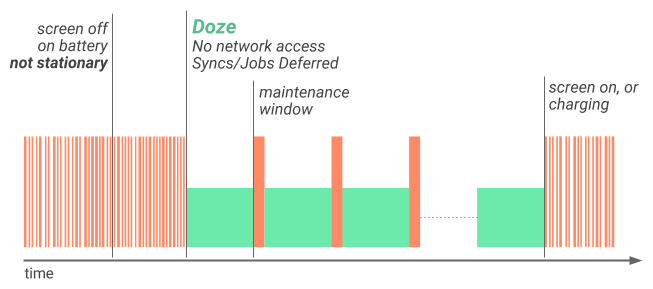
איור 3. מצב Doze מחיל עכשיו הגבלות כדי לשפר את חיי הסוללה גם כשהמכשיר לא נייח.
זמן קצר אחרי שהמסך נכבה כשהמכשיר פועל על סוללה, מצב Doze מגביל את הגישה לרשת ודוחה משימות וסנכרונים. במהלך חלונות זמן קצרים לתחזוקה, האפליקציות מקבלות גישה לרשת וכל המשימות או הסנכרונים שנדחו מבוצעים. הפעלת המסך או חיבור המכשיר לחשמל מוציאים את המכשיר ממצב Doze.
כשהמכשיר שוב לא זז, המסך כבוי והוא פועל על סוללה במשך פרק זמן מסוים, מצב Doze מחיל את כל ההגבלות על המעבד (CPU) ועל הרשת ב-PowerManager.WakeLock, התראות AlarmManager וסריקות GPS/Wi-Fi.
השיטות המומלצות להתאמת האפליקציה למצב Doze זהות בין אם המכשיר בתנועה ובין אם לא, כך שאם כבר עדכנתם את האפליקציה כך שתתמודד בצורה חלקה עם מצב Doze, אתם מוכנים. אם לא, כדאי להתחיל להתאים את האפליקציה למצב Doze כבר עכשיו.
פרויקט Svelte: אופטימיזציות ברקע
פרויקט Svelte הוא מאמץ מתמשך לצמצם את השימוש ב-RAM על ידי המערכת והאפליקציות במגוון מכשירי Android בסביבה העסקית. ב-Android 7.0, Project Svelte מתמקד באופטימיזציה של אופן הפעולה של אפליקציות ברקע.
עיבוד ברקע הוא חלק חיוני ברוב האפליקציות. אם מטפלים בהם נכון, הם יכולים לשפר את חוויית המשתמש ולהפוך אותה למיידית, מהירה ומותאמת להקשר. אם לא מטפלים נכון בתהליכים ברקע, הם עלולים לצרוך זיכרון RAM (וסוללה) שלא לצורך ולהשפיע על ביצועי המערכת באפליקציות אחרות.
מאז Android 5.0, JobScheduler היא הדרך המועדפת לביצוע פעולות ברקע באופן שמועיל למשתמשים. אפליקציות יכולות לתזמן משימות ולאפשר למערכת לבצע אופטימיזציה על סמך תנאי הזיכרון, החשמל והקישוריות. JobScheduler מציע שליטה ופשטות, ואנחנו רוצים שכל האפליקציות ישתמשו בו.
אפשרות טובה נוספת היא GCMNetworkManager, חלק מ-Google Play Services, שמציעה תזמון משימות דומה עם תאימות לגרסאות קודמות של Android.
אנחנו ממשיכים להרחיב את JobScheduler ו-GCMNetworkManager כדי לתת מענה לתרחישים נוספים לדוגמה. למשל, ב-Android 7.0 אפשר עכשיו לתזמן עבודה ברקע על סמך שינויים בספקים לניהול גישה. במקביל, אנחנו מתחילים להוציא משימוש חלק מהתבניות הישנות יותר שיכולות להפחית את ביצועי המערכת, במיוחד במכשירים עם נפח זיכרון נמוך.
ב-Android 7.0 אנחנו מסירים שלוש הודעות מרומזות נפוצות – CONNECTIVITY_ACTION, ACTION_NEW_PICTURE ו-ACTION_NEW_VIDEO – כי הן יכולות להפעיל את התהליכים ברקע של כמה אפליקציות בבת אחת, ולגרום לעומס על הזיכרון ועל הסוללה. אם האפליקציה שלכם מקבלת את השידורים האלה, כדאי לנצל את היתרונות של Android 7.0 ולעבור ל-JobScheduler ולממשקי API קשורים במקום זאת.
לפרטים נוספים, אפשר לעיין במסמכי התיעוד בנושא אופטימיזציות ברקע.
SurfaceView
ב-Android 7.0 נוספה תנועה סינכרונית למחלקה SurfaceView, שמשפרת את ביצועי הסוללה בהשוואה ל-TextureView במקרים מסוימים: כשמציגים וידאו או תוכן תלת-ממדי, אפליקציות עם גלילה ומיקום וידאו מונפש צורכות פחות חשמל עם SurfaceView מאשר עם TextureView.
הכיתה SurfaceView מאפשרת קומפוזיציה יעילה יותר של הסוללה במסך, כי היא מורכבת בחומרה ייעודית, בנפרד מתוכן החלון של האפליקציה. כתוצאה מכך, הוא יוצר פחות עותקי ביניים מאשר TextureView.
מיקום התוכן של אובייקט SurfaceView מתעדכן עכשיו באופן סינכרוני עם תוכן האפליקציה שמכילה אותו. אחת התוצאות של השינוי הזה היא שתרגומים פשוטים או שינויי קנה מידה של סרטון שמופעל ב-SurfaceView לא יוצרים יותר פסים שחורים לצד התצוגה כשהיא זזה.
החל מ-Android 7.0, מומלץ מאוד לחסוך בחשמל באמצעות SurfaceView במקום TextureView.
חוסך הנתונים (Data Saver)

איור 4. "חוסך הנתונים" בהגדרות.
במהלך חיי המכשיר הנייד, העלות של חבילת הגלישה בדרך כלל גבוהה יותר מעלות המכשיר עצמו. להרבה משתמשים, חבילת הגלישה היא משאב יקר שהם רוצים לחסוך בו.
ב-Android 7.0 נוסף מצב חיסכון בחבילת הגלישה, שירות מערכת חדש שעוזר לצמצם את השימוש של אפליקציות בחבילת הגלישה, בין אם בנדידה, לקראת סוף מחזור החיובים או בחבילת גלישה קטנה בתשלום מראש. חוסך הנתונים מאפשר למשתמשים לשלוט באופן שבו אפליקציות משתמשות בחבילת הגלישה, ומאפשר למפתחים לספק שירות יעיל יותר כשהוא מופעל.
כשמשתמש מפעיל את חוסך הנתונים בהגדרות והמכשיר מחובר לרשת לפי שימוש, המערכת חוסמת את השימוש בנתונים ברקע ומורה לאפליקציות להשתמש בפחות נתונים בחזית כשאפשר – למשל, על ידי הגבלת קצב העברת הנתונים בסטרימינג, הפחתת איכות התמונה ודחיית שמירה אופטימית במטמון. המשתמשים יכולים לאפשר לאפליקציות ספציפיות להשתמש בנתונים ברקע, גם כשחוסך הנתונים פועל.
ב-Android 7.0, ConnectivityManager הורחב כדי לספק לאפליקציות דרך לאחזר את העדפות המשתמש לגבי חוסך הנתונים ולעקוב אחרי שינויים בהעדפות. בכל האפליקציות צריך לבדוק אם המשתמש הפעיל את התכונה "חוסך הנתונים", ולנסות להגביל את השימוש בנתונים בחזית וברקע.
Vulkan API
ב-Android 7.0 משולב Vulkan™, ממשק API חדש לעיבוד תלת-ממדי, בפלטפורמה. בדומה ל-OpenGL™ ES, Vulkan הוא תקן פתוח לגרפיקה תלת-ממדית ולרינדור, שמנוהל על ידי Khronos Group.
Vulkan תוכנן מהיסוד כדי לצמצם את התקורה של המעבד (CPU) בדרייבר, ולאפשר לאפליקציה לשלוט בפעולת ה-GPU באופן ישיר יותר. בנוסף, Vulkan מאפשרת מקביליות טובה יותר בכך שהיא מאפשרת לכמה שרשורים לבצע עבודה כמו בניית מאגר פקודות בו-זמנית.
הכלים והספריות לפיתוח ב-Vulkan כלולים ב-SDK של Android 7.0. הם כוללים:
- כותרות
- שכבות אימות (ספריות ניפוי באגים)
- קומפיילר של תוכנת הצללה (shader) בייצוג SPIR-V
- ספריית קומפילציה של תוכנות הצללה (shader) בזמן ריצה בייצוג SPIR-V
Vulkan זמין רק לאפליקציות במכשירים עם חומרה שתומכת ב-Vulkan, כמו Nexus 5X, Nexus 6P ו-Nexus Player. אנחנו עובדים בשיתוף פעולה הדוק עם השותפים שלנו כדי להשיק את Vulkan במכשירים נוספים בהקדם האפשרי.
מידע נוסף זמין במאמרי העזרה של ה-API.
Quick Settings Tile API

איור 5. כפתורים ב"הגדרות מהירות" במרכז ההתראות.
הגדרות מהירות הן דרך פופולרית ופשוטה לחשוף הגדרות ופעולות חשובות, ישירות ממרכז ההתראות. ב-Android 7.0 הרחבנו את ההיקף של ההגדרות המהירות כדי שיהיו עוד יותר שימושיות ונוחות.
הוספנו עוד מקום לכפתורים נוספים ב"הגדרות מהירות". המשתמשים יכולים לגשת אליהם באזור תצוגה עם דפים על ידי החלקה ימינה או שמאלה. בנוסף, המשתמשים יכולים לקבוע אילו כפתורים יופיעו ב"הגדרות מהירות" ואיפה הם יוצגו – הם יכולים להוסיף או להזיז כפתורים פשוט על ידי גרירה ושחרור.
למפתחים, Android 7.0 מוסיפה גם API חדש שמאפשר להגדיר לחצנים משלכם ב"הגדרות מהירות" כדי לתת למשתמשים גישה קלה לפעולות ולפקדים מרכזיים באפליקציה.
הכפתורים ב"הגדרות מהירות" שמורים לפעולות או לאמצעי בקרה שנדרשים בדחיפות או שנמצאים בשימוש לעיתים קרובות, ואין להשתמש בהם כקיצורי דרך להפעלת אפליקציה.
אחרי שמגדירים את הלחצנים, אפשר להציג אותם למשתמשים, שיכולים להוסיף אותם להגדרות המהירות פשוט על ידי גרירה ושחרור.
למידע על יצירת משבצת לאפליקציה, עיינו במאמרי העזרה של Tile.
חסימת מספרים
ב-Android 7.0 יש תמיכה בחסימת מספרים בפלטפורמה, ו-API של מסגרת שמאפשר לספקי שירותים לנהל רשימה של מספרים חסומים. אפליקציית סמס ברירת המחדל, אפליקציית "טלפון" ברירת המחדל ואפליקציות של ספקים יכולות לקרוא את רשימת המספרים החסומים ולכתוב בה. לאפליקציות אחרות אין גישה לרשימה.
חסימת מספרים היא תכונה סטנדרטית בפלטפורמה, ולכן Android מספקת דרך עקבית לאפליקציות לתמוך בחסימת מספרים במגוון רחב של מכשירים. הנה עוד כמה יתרונות של אפליקציות:
- מספרים שנחסמו לשיחות נחסמים גם להודעות טקסט
- המספרים החסומים יכולים להישמר גם אחרי איפוסים ובמכשירים אחרים באמצעות התכונה "גיבוי ושחזור"
- כמה אפליקציות יכולות להשתמש באותה רשימה של מספרים חסומים
בנוסף, שילוב של אפליקציית ספק דרך Android מאפשר לספקים לקרוא את רשימת המספרים החסומים במכשיר ולבצע חסימה בצד השירות עבור המשתמש, כדי למנוע משיחות ומהודעות טקסט לא רצויות להגיע למשתמש דרך כל מדיום, כמו נקודת קצה של VOIP או טלפונים להעברת שיחות.
למידע נוסף, תוכלו לקרוא את מאמרי העזרה של BlockedNumberContract.
סינון שיחות
ב-Android 7.0, אפליקציית הטלפון שמוגדרת כברירת מחדל יכולה לסנן שיחות נכנסות. אפליקציית הטלפון עושה את זה באמצעות הטמעה של CallScreeningService החדש, שמאפשר לאפליקציית הטלפון לבצע מספר פעולות על סמך Call.Details של שיחה נכנסת, כמו:
- דחיית השיחה הנכנסת
- לא לאפשר את השיחה ליומן השיחות
- לא להציג למשתמש התראה על השיחה
למידע נוסף, תוכלו לקרוא את מאמרי העזרה של CallScreeningService.
תמיכה בכמה אזורים, יותר שפות
ב-Android 7.0, המשתמשים יכולים לבחור כמה הגדרות לוקאל ב"הגדרות", כדי לתמוך טוב יותר בתרחישי שימוש דו-לשוניים. אפליקציות יכולות להשתמש ב-API חדש כדי לקבל את הלוקאלים שהמשתמש בחר, ואז להציע חוויות משתמש מתוחכמות יותר למשתמשים עם כמה לוקאלים – למשל, להציג תוצאות חיפוש בכמה שפות ולא להציע לתרגם דפי אינטרנט בשפה שהמשתמש כבר מכיר.
בנוסף לתמיכה בריבוי לוקאלים, Android 7.0 גם מרחיבה את מגוון השפות שזמינות למשתמשים. הוא מציע יותר מ-25 וריאציות לכל אחת מהשפות הנפוצות, כמו אנגלית, ספרדית, צרפתית וערבית. הוא גם מוסיף תמיכה חלקית ביותר מ-100 שפות חדשות.
אפליקציות יכולות לקבל את רשימת הלוקאלים שהמשתמש הגדיר באמצעות קריאה ל-LocaleList.GetDefault(). כדי לתמוך במספר המורחב של הלוקאלים, ב-Android 7.0 השתנה האופן שבו המערכת פותרת משאבים. חשוב לבדוק ולוודא שהאפליקציות פועלות כמו שצריך עם לוגיקת הרזולוציה החדשה של המשאבים.
במאמר תמיכה בריבוי שפות מוסבר על ההתנהגות החדשה של פתרון המשאבים ועל השיטות המומלצות שכדאי לפעול לפיהן.
אמוג'י חדשים
ב-Android 7.0 יש אמוג'י נוספים ותכונות שקשורות לאמוג'י, כולל אמוג'י עם גווני עור ותמיכה בבוררי וריאציות. אם האפליקציה שלכם תומכת באמוג'י, כדאי לפעול לפי ההנחיות הבאות כדי לנצל את התכונות האלה שקשורות לאמוג'י.
-
לפני שמוסיפים אמוג'י, בודקים אם הוא קיים במכשיר.
כדי לבדוק אילו סמלי אמוג'י קיימים בגופן המערכת, משתמשים ב-method
hasGlyph(String). - בודקים אם האמוג'י תומך בבוררי וריאציות. בוררי וריאציות מאפשרים להציג אמוג'י מסוימים בצבע או בשחור-לבן. במכשירים ניידים, האפליקציות צריכות להציג אמוג'י בצבע ולא בשחור-לבן. עם זאת, אם באפליקציה מוצגים אמוג'י בשורה עם טקסט, צריך להשתמש בגרסה בשחור-לבן. כדי לבדוק אם לאמוג'י יש וריאציה, משתמשים בבורר הווריאציות. הרשימה המלאה של התווים עם הווריאציות מופיעה בקטע רצפי וריאציות של אמוג'י במסמכי התיעוד של Unicode בנושא וריאציות.
-
בודקים אם האמוג'י תומך בגוון עור. ב-Android 7.0, המשתמשים יכולים לשנות את גוון העור של האמוג'י לפי ההעדפה שלהם. באפליקציות של מקלדות צריך לספק אינדיקציות חזותיות לאמוג'י עם כמה גווני עור, ולאפשר למשתמשים לבחור את גוון העור שהם מעדיפים. כדי לקבוע לאילו אמוג'י במערכת יש
משני גוון עור, משתמשים ב-
hasGlyph(String)method. כדי לדעת לאילו סמלי אמוג'י יש גווני עור, אפשר לקרוא את המסמכים של Unicode.
ממשקי ICU4J API ב-Android
ב-Android 7.0 יש עכשיו קבוצת משנה של ממשקי API של ICU4J במסגרת של Android, בחבילה android.icu. ההעברה קלה, ובעיקר כרוכה
בשינוי פשוט של מרחב השמות com.java.icu
ל-android.icu. אם אתם כבר משתמשים בחבילת ICU4J באפליקציות שלכם, מעבר לממשקי ה-API של android.icu שסופקו ב-Android framework יכול להוביל לחיסכון משמעותי בגודל ה-APK.
מידע נוסף על ממשקי ה-API של Android ICU4J זמין במאמר תמיכה ב-ICU4J.
תצוגת האתר
Chrome ו-WebView ביחד
החל מגרסה 51 של Chrome ב-Android 7.0 ואילך, ה-APK של Chrome במכשיר משמש להצגה ולעיבוד של Android System WebView. הגישה הזו משפרת את השימוש בזיכרון במכשיר עצמו, וגם מפחיתה את רוחב הפס שנדרש כדי לעדכן את WebView (כי חבילת ה-APK העצמאית של WebView לא תתעדכן יותר כל עוד Chrome מופעל).
כדי לבחור את ספק WebView, מפעילים את האפשרויות למפתחים ובוחרים באפשרות הטמעת WebView. אתם יכולים להשתמש בכל גרסה תואמת של Chrome (Dev, Beta או Stable) שמותקנת במכשיר שלכם, או ב-APK העצמאי של WebView, כדי להפעיל את WebView.
תהליכים מרובים
החל מגרסה 51 של Chrome ב-Android 7.0, WebView יריץ תוכן מהאינטרנט בתהליך נפרד בארגז חול כשהאפשרות למפתחים "WebView עם כמה תהליכים" מופעלת.
אנחנו מחפשים משוב על התאימות ועל ביצועי זמן הריצה ב-N לפני שנפעיל את WebView עם ריבוי תהליכים בגרסה עתידית של Android. בגרסה הזו צפויות רגרסיות בזמן ההפעלה, בשימוש בזיכרון הכולל ובביצועי העיבוד של התוכנה.
אם נתקלתם בבעיות לא צפויות במצב ריבוי תהליכים, נשמח לשמוע עליהן. צריך לפנות לצוות WebView דרך כלי מעקב הבאגים של Chromium.
JavaScript פועל לפני טעינת הדף
באפליקציות שמטרגטות ל-Android 7.0 ואילך, ההקשר של JavaScript יאופס כשטוענים דף חדש. נכון לעכשיו, ההקשר מועבר לטעינת הדף הראשונה במופע חדש של WebView.
מפתחים שרוצים להוסיף JavaScript ל-WebView צריכים להפעיל את הסקריפט אחרי שהדף מתחיל להיטען.
מיקום גיאוגרפי במקורות לא מאובטחים
החל מאפליקציות שמטרגטות את Android 7.0, ה-API של המיקום הגיאוגרפי יורשה רק במקורות מאובטחים (דרך HTTPS). המדיניות הזו נועדה להגן על המידע הפרטי של המשתמשים כשהם משתמשים בחיבור לא מאובטח.
בדיקה באמצעות WebView בטא
WebView מתעדכן באופן קבוע, לכן מומלץ לבדוק לעיתים קרובות את התאימות שלו לאפליקציה באמצעות ערוץ הבטא של WebView. כדי להתחיל לבדוק גרסאות טרום-השקה של WebView ב-Android 7.0, צריך להוריד ולהתקין את Chrome פיתוח או את Chrome בטא, ולבחור אותה כהטמעה של WebView באפשרויות למפתחים, כפי שמתואר למעלה. כדי שנוכל לתקן בעיות לפני שגרסה חדשה של WebView תושק, אתם יכולים לדווח עליהן באמצעות הכלי למעקב אחרי באגים של Chromium.
OpenGL™ ES 3.2 API
ב-Android 7.0 נוספו ממשקי מסגרת ותמיכה בפלטפורמה ל-OpenGL ES 3.2, כולל:
- כל התוספים מ-Android Extension Pack (AEP) חוץ מ-
EXT_texture_sRGB_decode. - מקטעי Frame buffer עם נקודה צפה (floating-point) ל-HDR ולהצללה מושהית.
- בקשות להזזת פריט גרפי (draw call) מסוג BaseVertex כדי לאפשר קיבוץ וסטרימינג טובים יותר.
- בקרת גישה חזקה למאגר כדי לצמצם את התקורה של WebGL.
ה-API של המסגרת ל-OpenGL ES 3.2 ב-Android 7.0 מסופק עם הכיתה GLES32. כשמשתמשים ב-OpenGL ES 3.2, חשוב להצהיר על הדרישה בקובץ המניפסט באמצעות התג <uses-feature> והמאפיין android:glEsVersion.
במדריך ל-OpenGL ES API מוסבר איך משתמשים ב-OpenGL ES, כולל איך בודקים בזמן הריצה באיזו גרסת OpenGL ES המכשיר תומך.
הקלטה ב-Android TV
ב-Android 7.0 נוספה היכולת להקליט ולהפעיל תוכן משירותי קלט של Android TV באמצעות ממשקי API חדשים להקלטה. שירותי קלט לטלוויזיה יכולים להתבסס על ממשקי API קיימים להזזת זמן כדי לקבוע אילו נתוני ערוצים אפשר להקליט, איך לשמור סשנים מוקלטים ולנהל את האינטראקציה של המשתמשים עם תוכן מוקלט.
מידע נוסף זמין במאמר ממשקי API להקלטה ב-Android TV.
Android for Work
ב-Android for Work נוספו הרבה תכונות וממשקי API חדשים למכשירים עם Android מגרסה 7.0. בהמשך מפורטות כמה מהתכונות העיקריות. לרשימה המלאה של התכונות, עיינו ברשימת התכונות של Android Enterprise.
אתגר אבטחה בפרופיל העבודה
בעלי פרופילים שמטרגטים את N SDK יכולים לציין אתגר אבטחה נפרד לאפליקציות שפועלות בפרופיל העבודה. אתגר האימות לעבודה מוצג כשמשתמש מנסה לפתוח אפליקציה כלשהי לעבודה. אם המשתמשים משלימים את אתגר האבטחה בהצלחה, פרופיל העבודה נפתח ומתבצע פענוח שלו, אם צריך. לבעלי פרופילים,
ACTION_SET_NEW_PASSWORD מבקש מהמשתמש להגדיר
אימות זהות לעבודה, ו-ACTION_SET_NEW_PARENT_PROFILE_PASSWORD מבקש
מהמשתמש להגדיר נעילת מכשיר.
בעלי הפרופיל יכולים להגדיר כללי מדיניות שונים של קודי גישה לאתגר העבודה (למשל, מה צריך להיות אורך קוד האימות, או אם אפשר להשתמש בטביעת אצבע כדי לבטל את נעילת הפרופיל) באמצעות setPasswordQuality(), setPasswordMinimumLength() ושיטות קשורות. בעלי הפרופיל יכולים גם להגדיר את נעילת המכשיר באמצעות המכונה DevicePolicyManager שמוחזרת על ידי השיטה החדשה getParentProfileInstance().
בנוסף, בעלי פרופילים יכולים להתאים אישית את מסך פרטי הכניסה לאימות הזהות בעבודה באמצעות השיטות החדשות setOrganizationColor() ו-setOrganizationName().
להשבית את העבודה
במכשיר עם פרופיל עבודה, המשתמשים יכולים להפעיל או להשבית את מצב העבודה. כשמצב העבודה מושבת, החשבון המנוהל מושבת באופן זמני, וכך מושבתות האפליקציות, הסנכרון ברקע וההתראות בפרופיל העבודה. ההגדרה הזו כוללת את האפליקציה של בעלי הפרופיל. כשהמצב "עבודה" מושבת, המערכת מציגה סמל סטטוס קבוע כדי להזכיר למשתמשים שהם לא יכולים להפעיל אפליקציות לעבודה. מרכז האפליקציות מציין שאי אפשר לגשת לאפליקציות ולווידג'טים של העבודה.
VPN שפועל כל הזמן
בעלי מכשירים ובעלי פרופילים יכולים לוודא שהאפליקציות לעבודה תמיד מתחברות דרך VPN ספציפי. המערכת מפעילה את ה-VPN באופן אוטומטי אחרי שהמכשיר מופעל.
ה-methods החדשות של DevicePolicyManager הן setAlwaysOnVpnPackage() ו-getAlwaysOnVpnPackage().
מכיוון ששירותי VPN יכולים להיות מקושרים ישירות על ידי המערכת ללא אינטראקציה עם האפליקציה, לקוחות VPN צריכים לטפל בנקודות כניסה חדשות ל-Always on VPN. כמו קודם, השירותים מצוינים למערכת באמצעות מסנן Intent שתואם לפעולה android.net.VpnService.
המשתמשים יכולים גם להגדיר באופן ידני לקוחות VPN שפועלים כל הזמן ומיישמים שיטות של VPNService באמצעות הגדרות>עוד>VPN. האפשרות להפעיל את "VPN שפועל כל הזמן" בהגדרות זמינה רק אם לקוח ה-VPN מטרגט את רמת ה-API המיועדת 24.
הקצאת הרשאות בהתאמה אישית
אפליקציה יכולה להתאים אישית את תהליכי ההקצאה של בעלי הפרופיל ובעלי המכשיר באמצעות צבעים וסמלי לוגו של הארגון.
DevicePolicyManager.EXTRA_PROVISIONING_MAIN_COLOR מתאים אישית את צבע הזרימה. DevicePolicyManager.EXTRA_PROVISIONING_LOGO_URI
מתאימה אישית את התהליך באמצעות לוגו של החברה.
שיפורים בנגישות
ב-Android 7.0, הגדרות הראייה מופיעות ישירות במסך הפתיחה כשמגדירים מכשיר חדש. כך המשתמשים יכולים למצוא ולהגדיר בקלות תכונות נגישות במכשירים שלהם, כולל תנועת הגדלה, גודל גופן, גודל תצוגה ו-TalkBack.
כשתכונות הנגישות האלה מוצגות במקום בולט יותר, יש סיכוי גבוה יותר שהמשתמשים ינסו את האפליקציה כשהן מופעלות. חשוב לבדוק את האפליקציות בשלב מוקדם כשההגדרות האלה מופעלות. אפשר להפעיל אותן דרך הגדרות > נגישות.
בנוסף, ב-Android 7.0, שירותי הנגישות יכולים לעזור למשתמשים עם לקויות מוטוריות לגעת במסך. ה-API החדש מאפשר לפתח שירותים עם תכונות כמו מעקב אחרי הבעות הפנים, מעקב עיניים וסריקה נקודתית, כדי לענות על הצרכים של המשתמשים האלה.
למידע נוסף, תוכלו לקרוא את מאמרי העזרה של GestureDescription.
אתחול ישיר
התכונה הזו מקצרת את זמני ההפעלה של המכשיר ומאפשרת לאפליקציות רשומות לפעול באופן מוגבל גם אחרי הפעלה מחדש לא צפויה. לדוגמה, אם מכשיר מוצפן מופעל מחדש בזמן שהמשתמש ישן, התראות, הודעות ושיחות נכנסות רשומות יכולות להמשיך להודיע למשתמש כרגיל. זה אומר שגם שירותי הנגישות יכולים להיות זמינים מיד אחרי הפעלה מחדש.
התכונה "אתחול ישיר" מנצלת את ההצפנה המבוססת על קבצים (FBE) ב-Android 7.0 כדי לאפשר מדיניות הצפנה פרטנית לנתוני המערכת וגם לנתוני האפליקציות. המערכת משתמשת במאגר מוצפן במכשיר לנתוני מערכת נבחרים ולנתוני אפליקציות שרשומים באופן מפורש. כברירת מחדל, מאגר מוצפן באמצעות פרטי כניסה משמש לכל שאר נתוני המערכת, נתוני המשתמשים, האפליקציות ונתוני האפליקציות.
בזמן ההפעלה, המערכת מתחילה במצב מוגבל עם גישה לנתונים שמוצפנים במכשיר בלבד, ובלי גישה כללית לאפליקציות או לנתונים.
אם יש לכם רכיבים שאתם רוצים להריץ במצב הזה, אתם יכולים לרשום אותם על ידי הגדרת דגל במניפסט. אחרי ההפעלה מחדש, המערכת מפעילה רכיבים רשומים על ידי שידור ה-intent LOCKED_BOOT_COMPLETED. המערכת מוודאת שנתוני האפליקציה המוצפנים במכשיר הרשום זמינים לפני ביטול הנעילה. כל שאר הנתונים לא זמינים עד שהמשתמש מאמת את פרטי הכניסה של מסך הנעילה כדי לפענח אותם.
מידע נוסף זמין במאמר בנושא הפעלה ישירה.
אימות עם מפְתח
ב-Android 7.0 יש אימות מפתח, כלי אבטחה חדש שעוזר לוודא שזוגות המפתחות שמאוחסנים במאגר המפתחות שמגובה בחומרה של המכשיר מגינים כמו שצריך על המידע הרגיש שהאפליקציה משתמשת בו. הכלי הזה מאפשר לכם להיות בטוחים יותר שהאפליקציה שלכם מתקשרת עם מפתחות שנמצאים בחומרה מאובטחת, גם אם המכשיר שמריץ את האפליקציה עבר תהליך רוט (root). אם אתם משתמשים במפתחות ממאגר המפתחות שמגובה בחומרה באפליקציות שלכם, כדאי להשתמש בכלי הזה, במיוחד אם אתם משתמשים במפתחות כדי לאמת מידע רגיש באפליקציה.
אימות מפתח מאפשר לכם לוודא שזוג מפתחות RSA או EC נוצר ונשמר במאגר מפתחות שמגובה בחומרה של המכשיר, בתוך סביבת המחשוב האמינה (TEE) של המכשיר. הכלי גם מאפשר לכם להשתמש בשירות מחוץ למכשיר, כמו שרת בק-אנד של האפליקציה, כדי לקבוע ולאמת באופן מהימן את השימושים והתוקף של זוג המפתחות. התכונות האלה מספקות רמת אבטחה נוספת שמגינה על זוג המפתחות, גם אם מישהו מבצע רוט למכשיר או פוגע באבטחה של פלטפורמת Android שפועלת במכשיר.
הערה: רק מספר קטן של מכשירים עם Android 7.0 תומכים באימות מפתח ברמת החומרה. כל שאר המכשירים עם Android 7.0 משתמשים באימות מפתח ברמת התוכנה. לפני שמאמתים את המאפיינים של מפתחות מבוססי-חומרה של מכשיר בסביבה ברמת ייצור, צריך לוודא שהמכשיר תומך באימות מפתח ברמת החומרה. כדי לעשות את זה, צריך לוודא ששרשרת אישורי האימות מכילה אישור בסיס שחתום על ידי מפתח הבסיס של Google לאימות, ושהרכיב attestationSecurityLevel במבנה הנתונים של תיאור המפתח מוגדר לרמת האבטחה TrustedEnvironment.
מידע נוסף זמין במאמרי העזרה למפתחים בנושא אימות מפתח.
הגדרת אבטחת הרשת
ב-Android 7.0, אפליקציות יכולות להתאים אישית את ההתנהגות של החיבורים המאובטחים שלהן (HTTPS, TLS) בצורה בטוחה, בלי לשנות את הקוד, באמצעות התצורה ההצהרתית של אבטחת הרשת במקום להשתמש בממשקי ה-API התכנותיים הרגילים שנוטים לשגיאות (למשל, X509TrustManager).
תכונות נתמכות:
- ישויות עוגן אמינות בהתאמה אישית. מאפשר לאפליקציה להתאים אישית אילו רשויות אישורים (CA) מהימנות לחיבורים המאובטחים שלה. לדוגמה, מתן אמון באישורים מסוימים עם חתימה עצמית או בקבוצה מוגבלת של רשויות אישורים ציבוריות.
- שינויים מברירת המחדל לניפוי באגים בלבד. מאפשר למפתחי אפליקציות לנפות באגים בחיבורים מאובטחים של האפליקציה שלהם, בלי להוסיף סיכון לבסיס ההתקנות.
- ביטול ההסכמה לתנועה של טקסט לא מוצפן. מאפשרת לאפליקציה להגן על עצמה מפני שימוש מקרי בתנועה של טקסט לא מוצפן.
- הצמדת האישור. תכונה מתקדמת שמאפשרת לאפליקציה להגביל את מפתחות השרתים המהימנים לחיבורים מאובטחים.
מידע נוסף זמין במאמר הגדרת אבטחת הרשת.
רשות אישורים מהימנה שמוגדרת כברירת מחדל
כברירת מחדל, אפליקציות שמטרגטות את Android 7.0 סומכות רק על אישורים שסופקו על ידי המערכת, ולא סומכות יותר על רשויות אישורים (CA) שנוספו על ידי המשתמש. באפליקציות שמטרגטות ל-Android 7.0 (רמת API 24) ורוצות לתת אמון ברשויות אישורים שנוספו על ידי משתמשים, צריך להשתמש בהגדרת אבטחת הרשת כדי לציין איך לתת אמון ברשויות אישורים של משתמשים.
APK Signature Scheme v2
ב-Android 7.0 הושקה גרסה 2 של סכימת החתימה של APK, סכימה חדשה לחתימת אפליקציות שמאפשרת להתקין אפליקציות מהר יותר ומספקת הגנה טובה יותר מפני שינויים לא מורשים בקובצי APK. כברירת מחדל, Android Studio 2.2 והפלאגין של Android ל-Gradle 2.2 חותמים על האפליקציה באמצעות APK Signature Scheme v2 וגם באמצעות סכימת החתימה המסורתית, שמשתמשת בחתימת JAR.
למרות שאנחנו ממליצים להחיל את APK Signature Scheme v2 על האפליקציה, הסכימה החדשה הזו לא חובה. אם האפליקציה לא נבנית כמו שצריך כשמשתמשים ב-APK Signature Scheme v2, אפשר להשבית את הסכימה החדשה. תהליך ההשבתה גורם ל-Android Studio 2.2 ולפלאגין Android ל-Gradle 2.2 לחתום על האפליקציה באמצעות סכימת החתימה המסורתית בלבד. כדי לחתום רק באמצעות הסכימה המסורתית, פותחים את הקובץ build.gradle ברמת המודול ומוסיפים את השורה v2SigningEnabled false להגדרות החתימה של הגרסה:
  android {
    ...
    defaultConfig { ... }
    signingConfigs {
      release {
        storeFile file("myreleasekey.keystore")
        storePassword "password"
        keyAlias "MyReleaseKey"
        keyPassword "password"
        v2SigningEnabled false
      }
    }
  }
זהירות: אם חותמים על האפליקציה באמצעות APK Signature Scheme v2 ומבצעים שינויים נוספים באפליקציה, החתימה של האפליקציה מבוטלת. לכן, צריך להשתמש בכלים כמו zipalign לפני שחותמים על האפליקציה באמצעות APK Signature Scheme v2, ולא אחרי.
למידע נוסף, קראו את המסמכים של Android Studio שמתארים איך לחתום על אפליקציה ב-Android Studio ואיך להגדיר את קובץ ה-build לחתימה על אפליקציות באמצעות פלאגין Android ל-Gradle.
גישה מוגבלת לארגון שלי
ב-Android 7.0, אפליקציות יכולות להשתמש בממשקי API חדשים כדי לבקש גישה לספריות ספציפיות של אחסון חיצוני, כולל ספריות במדיה נשלפת כמו כרטיסי SD. ממשקי ה-API החדשים מפשטים מאוד את האופן שבו האפליקציה ניגשת לספריות אחסון חיצוניות רגילות, כמו הספרייה Pictures. אפליקציות כמו אפליקציות תמונות יכולות להשתמש בממשקי ה-API האלה במקום להשתמש ב-READ_EXTERNAL_STORAGE, שמעניק גישה לכל ספריות האחסון, או ב-Storage Access Framework, שגורם למשתמש לנווט לספרייה.
בנוסף, ממשקי ה-API החדשים מפשטים את השלבים שהמשתמשים צריכים לבצע כדי לתת לאפליקציה גישה לאחסון חיצוני. כשמשתמשים בממשקי ה-API החדשים, המערכת משתמשת בממשק משתמש פשוט להרשאות שמפרט בבירור לאיזו ספרייה האפליקציה מבקשת גישה.
מידע נוסף זמין במאמרי העזרה למפתחים בנושא גישה מוגבלת לספרייה.
עזרה למקשי קיצור
ב-Android 7.0, המשתמש יכול ללחוץ על Meta + / כדי להפעיל מסך של מקשי קיצור שבו מוצגים כל מקשי הקיצור שזמינים במערכת ובאפליקציה שבמוקד. המערכת מאחזרת את קיצורי הדרך האלה באופן אוטומטי מהתפריט של האפליקציה, אם הם קיימים. אתם יכולים גם לספק רשימות של קיצורי דרך מותאמים אישית למסך. כדי לעשות את זה, צריך לשנות את השיטה onProvideKeyboardShortcuts().
הערה: המקש Meta לא קיים בכל המקלדות: במקלדת של Macintosh, זה המקש Command, במקלדת של Windows, זה המקש Windows, ובמקלדות של Pixel C ו-ChromeOS, זה מקש החיפוש Search.
כדי להפעיל את "עזרה במקשי קיצור" מכל מקום באפליקציה, צריך להפעיל את
requestShowKeyboardShortcuts()
מהפעילות הרלוונטית.
Custom Pointer API
ב-Android 7.0 נוסף ממשק ה-API של הסמן בהתאמה אישית, שמאפשר להתאים אישית את המראה, החשיפה וההתנהגות של הסמן. היכולת הזו שימושית במיוחד כשמשתמשים בעכבר או בלוח מגע כדי לבצע פעולות באובייקטים בממשק המשתמש. בסמן ברירת המחדל מופיע סמל רגיל. ה-API הזה כולל גם פונקציונליות מתקדמת, כמו שינוי המראה של סמל הסמן על סמך תנועות ספציפיות של העכבר או של לוח המגע.
כדי להגדיר סמל של סמן, צריך לשנות את השיטה onResolvePointerIcon()
של המחלקה View. השיטה הזו משתמשת באובייקט PointerIcon כדי לצייר את הסמל שתואם לאירוע תנועה ספציפי.
Sustained Performance API
הביצועים יכולים להשתנות באופן דרמטי באפליקציות שפועלות לאורך זמן, כי המערכת מגבילה את המנועים של המערכת על שבב (SoC) כשרכיבי המכשיר מגיעים למגבלות הטמפרטורה שלהם. התנודות האלה מקשות על מפתחי אפליקציות שרוצים ליצור אפליקציות שפועלות לאורך זמן ומניבות ביצועים גבוהים.
כדי לטפל במגבלות האלה, ב-Android 7.0 יש תמיכה במצב ביצועים מתמשכים, שמאפשר ליצרני ציוד מקורי (OEM) לספק רמזים לגבי יכולות הביצועים של המכשיר לאפליקציות שפועלות לאורך זמן. מפתחי אפליקציות יכולים להשתמש ברמזים האלה כדי לכוונן את האפליקציות לרמת ביצועים צפויה ועקבית של המכשיר לאורך זמן.
מפתחי אפליקציות יכולים לנסות את ה-API החדש הזה ב-Android 7.0 במכשירי Nexus 6P בלבד. כדי להשתמש בתכונה הזו, צריך להגדיר את הדגל של חלון הביצועים המתמשכים לחלון שרוצים להפעיל במצב אופטימיזציית ביצועים. מגדירים את הדגל הזה באמצעות השיטה Window.setSustainedPerformanceMode(). המערכת משביתה את המצב הזה באופן אוטומטי כשהחלון כבר לא נמצא במוקד.
תמיכה ב-VR
ב-Android 7.0 נוספו תמיכה בפלטפורמה ואופטימיזציות למצב VR חדש, שמאפשר למפתחים ליצור חוויות VR איכותיות בנייד למשתמשים. יש כמה שיפורים בביצועים, כולל גישה לליבת מעבד (CPU) בלעדית לאפליקציות VR. באפליקציות שלכם, אתם יכולים לנצל את היתרונות של מעקב ראש חכם והתראות סטריאו שפועלות ב-VR. והכי חשוב, Android 7.0 מספקת גרפיקה עם זמן אחזור קצר מאוד. למידע מלא על פיתוח אפליקציות VR ל-Android 7.0, עיינו ב-Google VR SDK ל-Android.
שיפורים בשירות ההדפסה
ב-Android 7.0, מפתחים של שירותי הדפסה יכולים להציג מידע נוסף על מדפסות ומשימות הדפסה ספציפיות.
כשמציגים מדפסות בודדות, שירות הדפסה יכול עכשיו להגדיר סמלים לכל מדפסת בשתי דרכים:
- כדי להגדיר סמל ממזהה משאב, צריך להפעיל את
setIconResourceId(). - כדי להציג סמל מהרשת, אפשר להפעיל את הפונקציה
setHasCustomPrinterIcon()ולהגדיר קריאה חוזרת (callback) לבקשת הסמל באמצעותonRequestCustomPrinterIcon().
בנוסף, אפשר להגדיר פעילות לכל מדפסת כדי להציג מידע נוסף באמצעות קריאה ל-setInfoIntent().
אפשר לציין את ההתקדמות והסטטוס של משימות ההדפסה בהתראה על משימת ההדפסה באמצעות קריאה ל-setProgress() ול-setStatus(), בהתאמה.
Frame Metrics API
Frame Metrics API מאפשר לאפליקציה לעקוב אחרי ביצועי העיבוד (rendering) של ממשק המשתמש שלה. ה-API מספק את היכולת הזו על ידי חשיפת Pub/Sub API בסטרימינג, כדי להעביר מידע על זמן רינדור פריים בחלון הנוכחי של האפליקציה. הנתונים שמוחזרים זהים לאלה שמוצגים ב-adb shell
dumpsys gfxinfo framestats, אבל הם לא מוגבלים ל-120 הפריימים האחרונים.
אתם יכולים להשתמש ב-Frame Metrics API כדי למדוד את הביצועים של ממשק המשתמש ברמת האינטראקציה בסביבת הייצור, בלי חיבור USB. ה-API הזה מאפשר לאסוף נתונים ברמת פירוט גבוהה בהרבה מאשר adb shell dumpsys gfxinfo. רמת הפירוט הגבוהה הזו אפשרית כי המערכת יכולה לאסוף נתונים על אינטראקציות מסוימות באפליקציה, ולא צריכה לתעד סיכום גלובלי של הביצועים של כל האפליקציה או לנקות מצב גלובלי כלשהו. אתם יכולים להשתמש ביכולת הזו כדי לאסוף נתוני ביצועים ולזהות רגרסיות בביצועים של ממשק המשתמש בתרחישים לדוגמה אמיתיים באפליקציה.
כדי לעקוב אחרי חלון, מטמיעים את שיטת הקריאה החוזרת (callback) OnFrameMetricsAvailableListener.onFrameMetricsAvailable() ורושמים אותה בחלון הזה.
ה-API מספק אובייקט FrameMetrics, שמכיל נתוני תזמון שמערכת המשנה של הרינדור מדווחת עליהם לאבני דרך שונות במחזור החיים של פריים. המדדים הנתמכים הם: UNKNOWN_DELAY_DURATION, INPUT_HANDLING_DURATION, ANIMATION_DURATION, LAYOUT_MEASURE_DURATION, DRAW_DURATION, SYNC_DURATION, COMMAND_ISSUE_DURATION, SWAP_BUFFERS_DURATION, TOTAL_DURATION ו-FIRST_DRAW_FRAME.
קבצים וירטואליים
בגרסאות קודמות של Android, האפליקציה שלכם יכלה להשתמש ב-Storage Access Framework כדי לאפשר למשתמשים לבחור קבצים מחשבונות האחסון בענן שלהם, כמו Google Drive. עם זאת, לא הייתה דרך לייצג קבצים שלא היה להם ייצוג ישיר של בייטקוד. כל קובץ היה צריך לספק זרם קלט.
ב-Android 7.0 נוסף הקונספט של קבצים וירטואליים ל-Storage Access Framework. התכונה "קבצים וירטואליים" מאפשרת ל-DocumentsProvider להחזיר מזהי URI של מסמכים שאפשר להשתמש בהם עם Intent מסוג ACTION_VIEW, גם אם אין להם ייצוג ישיר של קוד בייטים. ב-Android 7.0 אפשר גם לספק פורמטים חלופיים לקובצי משתמשים, וירטואליים או אחרים.
מידע נוסף על פתיחת קבצים וירטואליים זמין במאמר פתיחת קבצים וירטואליים במדריך Storage Access Frameworks.