

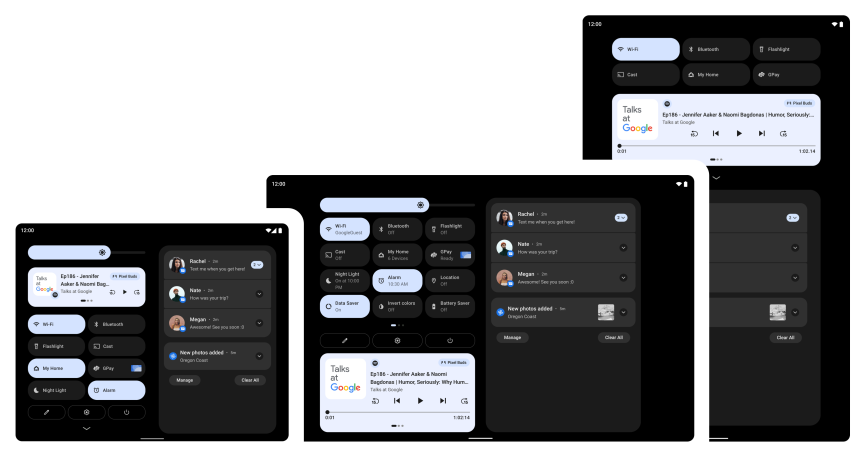
Android 13 में, Android 12 और 12L में टैबलेट के लिए पेश की गई ऑप्टिमाइज़ेशन सुविधाओं को और बेहतर बनाया गया है. इनमें सिस्टम यूज़र इंटरफ़ेस (यूआई) के लिए ऑप्टिमाइज़ेशन, बेहतर मल्टीटास्किंग, और बेहतर कंपैटिबिलिटी मोड शामिल हैं. टेस्टिंग के दौरान, यह पक्का करें कि आपके ऐप्लिकेशन, टैबलेट और बड़ी स्क्रीन वाले अन्य डिवाइसों पर अच्छी तरह से दिखें.
शुरू करने के लिए, Android Studio में Android Emulator के लिए वर्चुअल डिवाइस सेट अप करें. इसके अलावा, डिवाइस बनाने वाली हमारी पार्टनर कंपनियों से, बड़ी स्क्रीन वाले डिवाइस पर Android 13 पाएं.
अगर आपने बड़ी स्क्रीन वाले डिवाइसों के लिए ऐप्लिकेशन डेवलप करना अभी शुरू किया है, तो बड़ी स्क्रीन वाले डिवाइसों और फ़ोल्ड किए जा सकने वाले डिवाइसों के लिए उपलब्ध गाइड देखें. इनमें, इन डिवाइसों पर बेहतरीन अनुभव देने वाले ऐप्लिकेशन बनाने के लिए, नए दिशा-निर्देश और तकनीकें दी गई हैं.
यहां बताया गया है कि आपके ऐप्लिकेशन में नया क्या है और आपको किन चीज़ों की जांच करनी चाहिए.
बड़ी स्क्रीन के लिए ऑप्टिमाइज़ किया गया ओएस
सिस्टम यूज़र इंटरफ़ेस (यूआई) को अब बड़ी स्क्रीन पर इस्तेमाल करना ज़्यादा आसान हो गया है. साथ ही, यह ज़्यादा बेहतर दिखता है. यह बदलाव सूचनाओं, क्विक सेटिंग, लॉकस्क्रीन, खास जानकारी, होम स्क्रीन वगैरह पर लागू होता है.
बड़ी स्क्रीन पर, नोटिफ़िकेशन शेड में ज़्यादा जगह होती है. इसलिए, इसमें दो कॉलम वाले नए लेआउट में क्विक सेटिंग और सूचनाएं दिखती हैं. लॉक स्क्रीन पर भी दो कॉलम वाला बड़ा लेआउट इस्तेमाल किया गया है, ताकि सूचनाओं और घड़ी को हाइलाइट किया जा सके. साथ ही, Settings जैसे सिस्टम ऐप्लिकेशन को भी ऑप्टिमाइज़ किया गया है.
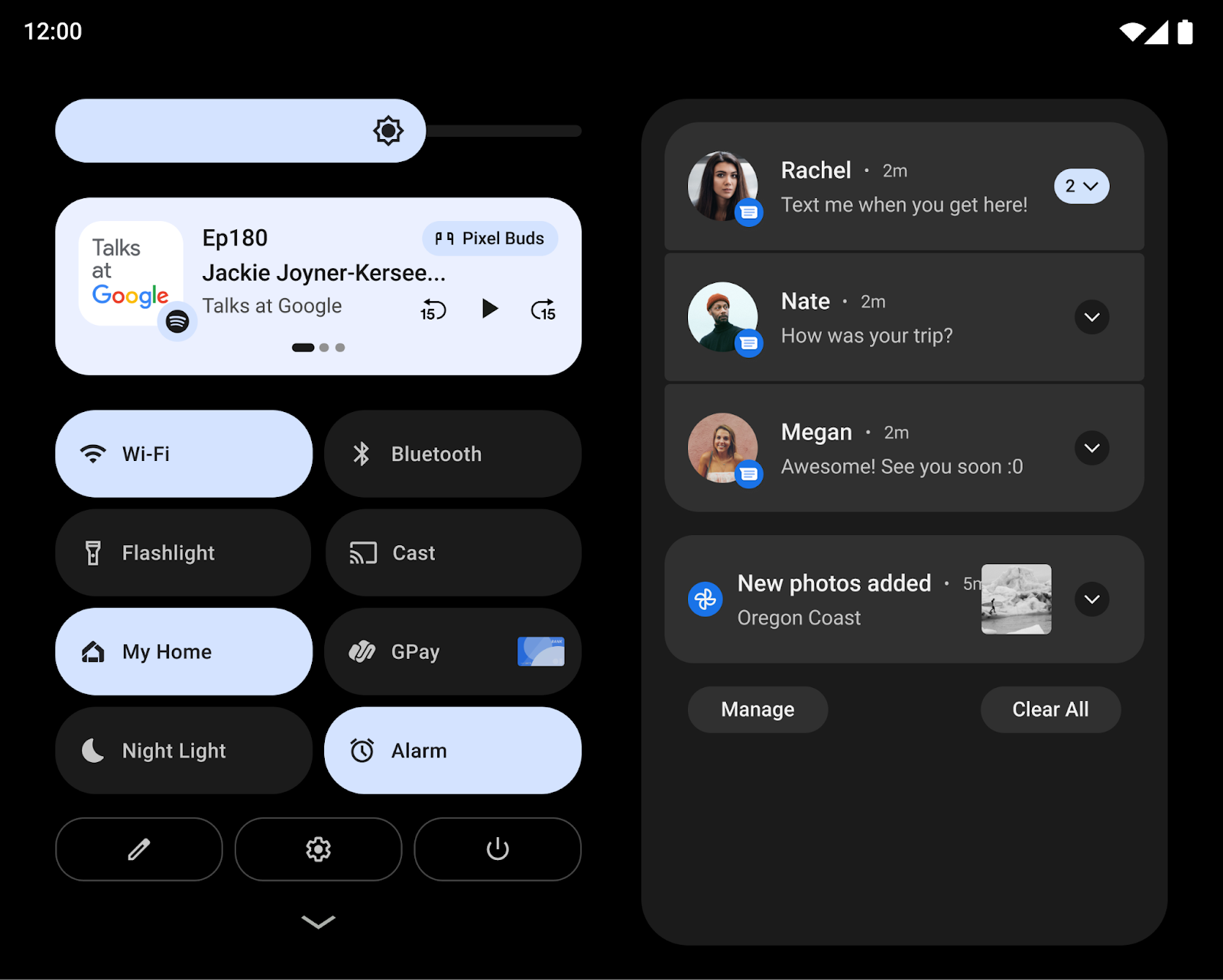
अन्य बदलावों में, बड़ी स्क्रीन पर मुख्य इंटरैक्शन को आसान बनाने पर फ़ोकस किया गया है. उदाहरण के लिए, टैबलेट पर लॉक स्क्रीन के पैटर्न और पिन कंट्रोल अब स्क्रीन के किनारे पर दिखते हैं, ताकि उन्हें आसानी से ऐक्सेस किया जा सके. साथ ही, उपयोगकर्ता स्क्रीन के दूसरी तरफ़ टैप करके, पिन/पैटर्न कंट्रोल को उस तरफ़ ला सकते हैं.
फ़ोल्ड किए जा सकने वाले डिवाइसों के लिए, सिस्टम होम स्क्रीन ग्रिड को ऑप्टिमाइज़ करता है. साथ ही, फ़ोल्ड और अनफ़ोल्ड करने के ट्रांज़िशन को बेहतर बनाता है. इससे उपयोगकर्ता, बाहरी स्क्रीन से अनफ़ोल्ड की गई बड़ी स्क्रीन पर आसानी से स्विच कर पाते हैं. साथ ही, उनकी पसंद के मुताबिक कॉन्टेंट दिखता रहता है.
डेवलपर के लिए: मीडिया प्रोजेक्शन में बदलाव
12L से, जब वर्चुअल डिसप्ले को किसी प्लैटफ़ॉर्म पर रेंडर किया जाता है, तब वर्चुअल डिसप्ले को प्लैटफ़ॉर्म के हिसाब से स्केल किया जाता है. इसके लिए, ImageView के centerInside विकल्प की तरह ही प्रोसेस का इस्तेमाल किया जाता है.
स्केलिंग के नए तरीके से, टीवी और अन्य बड़ी स्क्रीन पर स्क्रीन कास्टिंग की सुविधा बेहतर हो जाती है. ऐसा इसलिए होता है, क्योंकि यह इमेज के साइज़ को ज़्यादा से ज़्यादा बढ़ाता है. साथ ही, यह पक्का करता है कि आसपेक्ट रेशियो (लंबाई-चौड़ाई का अनुपात) सही हो.
ज़्यादा जानकारी के लिए, बड़ी स्क्रीन पर मीडिया प्रोजेक्शन लेख पढ़ें.
मल्टीटास्किंग (एक साथ कई काम करने) की बेहतरीन और आसान सुविधा
उपयोगकर्ता अक्सर टैबलेट, Chromebook, और फ़ोल्ड किए जा सकने वाले डिवाइसों की बड़ी स्क्रीन का इस्तेमाल करते समय एक साथ कई काम करते हैं. प्रॉडक्टिविटी बढ़ाने वाली नई सुविधाओं की मदद से, मल्टीटास्किंग को और भी ज़्यादा बेहतर और आसान बनाया जा सकता है.
नए टास्कबार की मदद से, ऐप्लिकेशन लॉन्च करना और उनके बीच स्विच करना आसान हो जाता है. टास्कबार को और भी तेज़ी से इस्तेमाल करने के लिए, जेस्चर का इस्तेमाल करें. स्प्लिट-स्क्रीन मोड में जाने के लिए, खींचें और छोड़ें सुविधा का इस्तेमाल करें. होम स्क्रीन पर जाने के लिए, ऊपर की ओर स्वाइप करें. हाथ के जेस्चर से नेविगेट करने की सुविधा में, ऐप्लिकेशन के बीच तुरंत स्विच करने के जेस्चर की मदद से, उपयोगकर्ता हाल ही में इस्तेमाल किए गए ऐप्लिकेशन के बीच स्विच कर सकते हैं. उपयोगकर्ता, टास्कबार को कभी भी लंबे समय तक दबाकर दिखा या छिपा सकते हैं.
स्प्लिट स्क्रीन मोड में ऐप्लिकेशन इस्तेमाल करना, एक साथ कई काम करने का एक लोकप्रिय तरीका है. साथ ही, स्प्लिट स्क्रीन मोड को ढूंढना और इस्तेमाल करना पहले से ज़्यादा आसान हो गया है. उपयोगकर्ता अब अपने पसंदीदा ऐप्लिकेशन को टास्कबार से सीधे स्प्लिट स्क्रीन में खींचकर छोड़ सकते हैं. इसके अलावा, वे स्प्लिट स्क्रीन मोड शुरू करने के लिए, खास जानकारी में मौजूद "स्प्लिट करें" ऐक्शन का इस्तेमाल भी कर सकते हैं. इसके लिए, उन्हें सिर्फ़ एक बार टैप करना होगा.
स्प्लिट स्क्रीन की सुविधा को उपयोगकर्ताओं के लिए ज़्यादा बेहतर बनाने के लिए, Android 12 और इसके बाद के वर्शन में सभी ऐप्लिकेशन को मल्टी-विंडो मोड में इस्तेमाल करने की अनुमति दी गई है. इससे कोई फ़र्क़ नहीं पड़ता कि ऐप्लिकेशन का साइज़ बदला जा सकता है या नहीं.
डेवलपर के लिए: स्प्लिट-स्क्रीन मोड में अपने ऐप्लिकेशन टेस्ट करना
स्प्लिट स्क्रीन मोड की सुविधा अब ज़्यादा डिवाइसों पर उपलब्ध है. साथ ही, Android 12 में हुए बदलाव की वजह से, उपयोगकर्ता सभी ऐप्लिकेशन को स्प्लिट स्क्रीन मोड में लॉन्च कर सकते हैं. इसलिए, हमारा सुझाव है कि आप स्प्लिट स्क्रीन मोड में अपने ऐप्लिकेशन की जांच करें.
डेवलपर के लिए: इंसर्ट के साइज़ में डाइनैमिक बदलावों को मैनेज करना
नए टास्कबार को ऐप्लिकेशन में इंसर्ट के तौर पर रिपोर्ट किया जाता है. भले ही, नया इंसर्ट एपीआई लॉन्च न किया गया हो.
हाथ के जेस्चर (स्पर्श) वाले नेविगेशन का इस्तेमाल करने पर, टास्कबार को डाइनैमिक तरीके से दिखाया और छिपाया जा सकता है. अगर आपका ऐप्लिकेशन, यूज़र इंटरफ़ेस (यूआई) बनाने के लिए पहले से ही इंसर्ट जानकारी का इस्तेमाल करता है, तो उसे इस बात का ध्यान रखना होगा कि ऐप्लिकेशन के फिर से शुरू होने पर, इंसर्ट का साइज़ बदल सकता है. इन मामलों में, आपके ऐप्लिकेशन को setOnApplyWindowInsetsListener को कॉल करना होगा. साथ ही, सिस्टम बार के इनसेट में बताए गए तरीके से, इनसेट के डाइमेंशन में होने वाले बदलावों को मैनेज करना होगा.
बेहतर कंपैटिबिलिटी अनुभव
कई ऐप्लिकेशन पहले से ही बड़ी स्क्रीन वाले डिवाइसों के लिए ऑप्टिमाइज़ किए गए हैं. ये ऐप्लिकेशन, रिस्पॉन्सिव लेआउट, मल्टी-विंडो मोड के लिए सहायता, स्क्रीन साइज़ और डिवाइस की स्थिति में बदलाव होने पर भी ऐप्लिकेशन का इस्तेमाल जारी रखने की सुविधा वगैरह के ज़रिए बेहतरीन अनुभव देते हैं.
जिन ऐप्लिकेशन को अब तक ऑप्टिमाइज़ नहीं किया गया है उनके लिए, सिस्टम कंपैटिबिलिटी मोड में विज़ुअल और स्टेबिलिटी से जुड़े सुधार करता है. इससे उपयोगकर्ताओं को बेहतर अनुभव मिलता है. साथ ही, ये ऐप्लिकेशन डिफ़ॉल्ट रूप से बेहतर दिखते हैं.
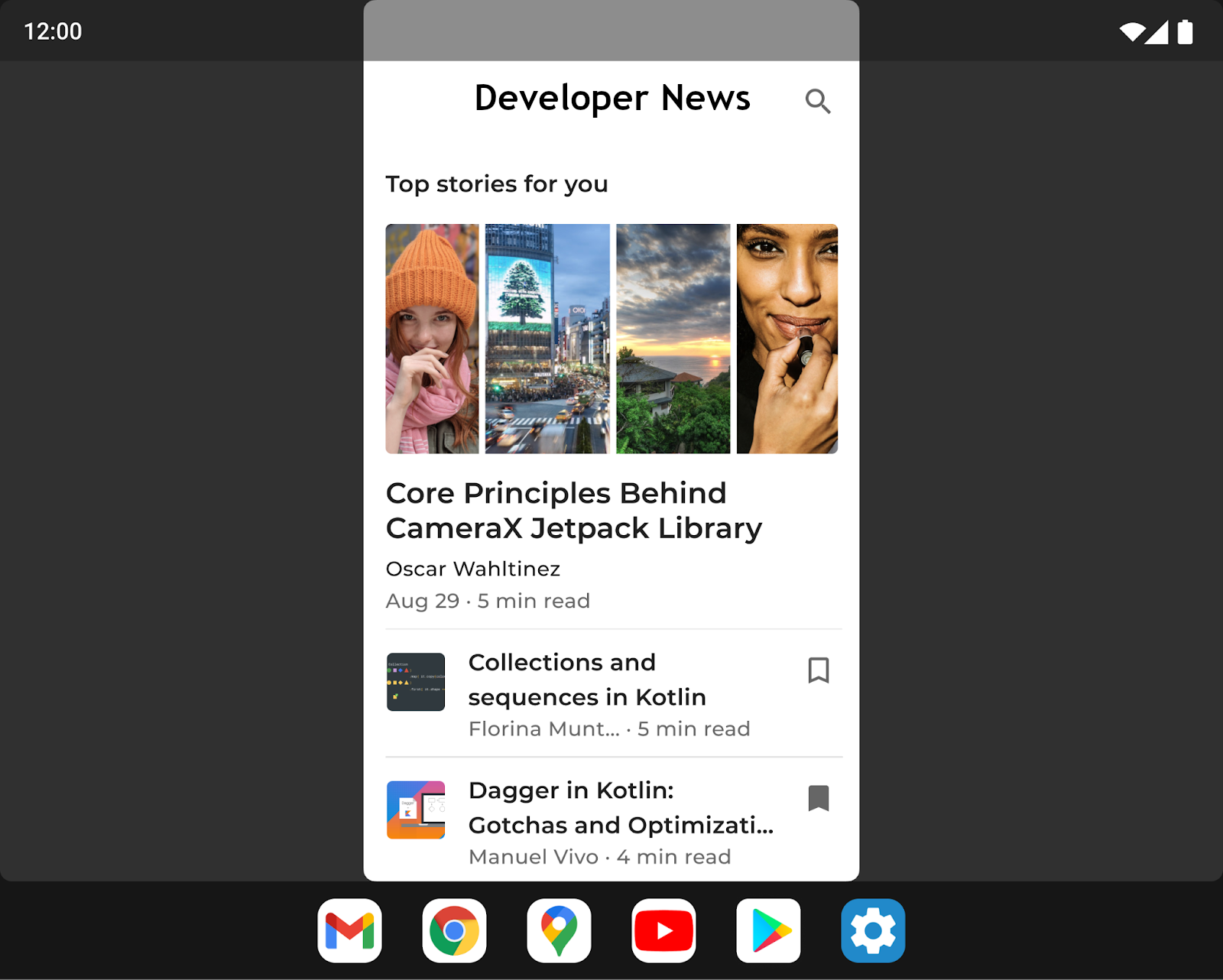
लेटरबॉक्सिंग के लिए यूज़र इंटरफ़ेस (यूआई) को बेहतर बनाने के लिए, डिवाइस बनाने वाली कंपनियां कई विकल्पों को अपनी पसंद के मुताबिक बना सकती हैं. इसके लिए, वे ओवरले कॉन्फ़िगरेशन का इस्तेमाल करती हैं. उदाहरण के लिए, डिवाइस बनाने वाली कंपनियां अब ऐप्लिकेशन के आसपेक्ट रेशियो (लंबाई-चौड़ाई का अनुपात) को कॉन्फ़िगर कर सकती हैं. साथ ही, ऐप्लिकेशन विंडो के कोनों को गोल कर सकती हैं और स्टेटस बार की पारदर्शिता सेट कर सकती हैं.
डेवलपर के लिए: कंपैटिबिलिटी मोड में अपने ऐप्लिकेशन देखें
अगर आपके ऐप्लिकेशन को अब तक स्क्रीन साइज़ और डिवाइस की स्थिति में होने वाले बदलावों के हिसाब से ऑप्टिमाइज़ नहीं किया गया है, तो हो सकता है कि आपका ऐप्लिकेशन, कंपैटिबिलिटी मोड में लॉन्च हो. हमारा सुझाव है कि आप अपने ऐप्लिकेशन को कंपैटिबिलिटी मोड में टेस्ट करें. इससे यह पक्का किया जा सकेगा कि आपका ऐप्लिकेशन सही तरीके से दिखता है और काम करता है.
ज़्यादा जानकारी के लिए, बेहतर लेटरबॉक्सिंग देखें.
हथेली से होने वाले टच को खारिज करने की सुविधा बेहतर हुई
स्टाइलस से इनपुट देने के लिए, बड़ी स्क्रीन सबसे सही होती हैं. हालांकि, जब उपयोगकर्ता स्टाइलस का इस्तेमाल करके आपके ऐप्लिकेशन पर ड्रॉ करते हैं, लिखते हैं या इंटरैक्ट करते हैं, तो कभी-कभी वे अपनी हथेली से स्क्रीन को छू लेते हैं. सिस्टम के, हथेली के गलती से टच होने की वजह से इवेंट को पहचानने और खारिज करने से पहले, आपके ऐप्लिकेशन को टच इवेंट की सूचना दी जा सकती है.
Android 13 (एपीआई लेवल 33) से पहले, सिस्टम हथेली से टच करने के इवेंट को रद्द कर देता था. इसके लिए, वह ACTION_CANCEL के साथ MotionEvent को डिसपैच करता था. Android 13 में, हथेली के टच को खारिज करने की सुविधा को बेहतर बनाया गया है. इसके लिए, मोशन इवेंट ऑब्जेक्ट में FLAG_CANCELED जोड़ा गया है.
अगर पाम टच ही टच इवेंट का एकमात्र पॉइंटर है, तो सिस्टम इवेंट को रद्द कर देता है. इसके लिए, वह मोशन इवेंट ऑब्जेक्ट पर ACTION_CANCEL और FLAG_CANCELED सेट करता है. अगर अन्य पॉइंटर बंद हैं, तो Android 13, ACTION_POINTER_UP और
FLAG_CANCELED सेट करता है.
डेवलपर के लिए: टच इवेंट लिसनर और हैंडलर अपडेट करें
Android 12 (एपीआई लेवल 32) और इससे पहले के वर्शन पर, हथेली के टच को सिर्फ़ एक पॉइंटर वाले टच इवेंट के लिए पहचाना जा सकता है. अगर सिर्फ़ हथेली से टच किया जाता है, तो सिस्टम मोशन इवेंट ऑब्जेक्ट पर ACTION_CANCEL सेट करके इवेंट को रद्द कर देता है.
अगर अन्य पॉइंटर काम नहीं कर रहे हैं, तो सिस्टम ACTION_POINTER_UP सेट करता है. यह हथेली को खारिज करने की सुविधा का पता लगाने के लिए काफ़ी नहीं है. इन दोनों ही मामलों में, FLAG_CANCELED सेट नहीं होता.
Android 13 के लिए, अपने टच इवेंट लिसनर और हैंडलर अपडेट करें, ताकि ACTION_POINTER_UP मिलने पर FLAG_CANCELED की जांच की जा सके. इससे यह पक्का किया जा सकेगा कि हथेली के छूने से होने वाले इवेंट और रद्द किए गए अन्य इवेंट का पता लगाया जा सके और उन्हें हैंडल किया जा सके.
बड़ी स्क्रीन के लिए ज़्यादा अपडेट और संसाधन
बड़ी स्क्रीन पर Google Play से जुड़े बदलाव
लोगों को उनके टैबलेट, फ़ोल्ड किए जा सकने वाले डिवाइसों, और ChromeOS डिवाइसों पर बेहतरीन ऐप्लिकेशन अनुभव आसानी से मिल सकें, इसके लिए Google Play में कुछ बदलाव किए गए हैं. इन बदलावों के ज़रिए, उन ऐप्लिकेशन को हाइलाइट किया जाएगा जिन्हें उनके डिवाइसों के लिए ऑप्टिमाइज़ किया गया है.
हर ऐप्लिकेशन की क्वालिटी का आकलन करने के लिए, नई जांचें जोड़ी गई हैं. ये जांचें, बड़ी स्क्रीन वाले डिवाइसों के लिए बने ऐप्लिकेशन की क्वालिटी के दिशा-निर्देशों के मुताबिक की जाती हैं. इससे यह पक्का किया जा सकेगा कि Google Play, उन डिवाइसों पर सबसे अच्छे ऐप्लिकेशन दिखाए. अगर कोई ऐप्लिकेशन बड़ी स्क्रीन के लिए ऑप्टिमाइज़ नहीं किया गया है, तो बड़ी स्क्रीन का इस्तेमाल करने वाले लोगों को अब Play Store पर ऐप्लिकेशन के स्टोर पेज पर एक सूचना दिखेगी. इससे उन्हें ऐसे ऐप्लिकेशन ढूंढने में मदद मिलेगी जो उनके डिवाइस पर सबसे अच्छी तरह से काम करेंगे.
Play, बड़ी स्क्रीन वाले डिवाइसों के लिए ऐप्लिकेशन की रेटिंग भी लॉन्च कर रहा है. अगस्त 2021 में पहली बार इसकी जानकारी दी गई थी. इससे उपयोगकर्ता यह रेटिंग दे पाएंगे कि बड़ी स्क्रीन वाले डिवाइसों पर आपका ऐप्लिकेशन कैसा काम करता है.
Jetpack WindowManager की मदद से ऐक्टिविटी एंबेड करना
ऐक्टिविटी एम्बेड करने की सुविधा की मदद से, बड़ी स्क्रीन के अतिरिक्त डिसप्ले एरिया का फ़ायदा उठाया जा सकता है. इसके लिए, एक साथ कई ऐक्टिविटी दिखाई जाती हैं. जैसे, सूची-जानकारी वाले पैटर्न के लिए. इसके लिए, आपको अपने ऐप्लिकेशन में बहुत कम बदलाव करने पड़ते हैं या कोई बदलाव नहीं करना पड़ता. आपके पास यह तय करने का विकल्प होता है कि आपका ऐप्लिकेशन, अपनी ऐक्टिविटी को कैसे दिखाता है. जैसे, अगल-बगल या स्टैक करके. इसके लिए, आपको एक्सएमएल कॉन्फ़िगरेशन फ़ाइल बनानी होती है या Jetpack WindowManager API कॉल करने होते हैं. बाकी काम सिस्टम करता है. यह आपके बनाए गए कॉन्फ़िगरेशन के आधार पर, प्रज़ेंटेशन तय करता है. अगर आपका ऐप्लिकेशन कई गतिविधियों का इस्तेमाल करता है, तो हमारा सुझाव है कि गतिविधि एम्बेड करने की सुविधा आज़माएं. ज़्यादा जानने के लिए, गतिविधि एम्बेड करना लेख पढ़ें.
डिवाइस ओरिएंटेशन के लिए अनुरोध
फ़ोल्ड किए जा सकने वाले फ़ोन और टैबलेट का इस्तेमाल, लैंडस्केप और पोर्ट्रेट, दोनों ओरिएंटेशन में किया जाता है. हालांकि, स्टैंडर्ड फ़ोन का इस्तेमाल ज़्यादातर पोर्ट्रेट ओरिएंटेशन में किया जाता है. टैबलेट को अक्सर लैंडस्केप मोड में डॉक किया जाता है. वहीं, फ़ोल्ड किए जा सकने वाले डिवाइसों को उनके फ़ोल्ड के हिसाब से ओरिएंट किया जा सकता है.
कुछ ऐप्लिकेशन, पोर्ट्रेट या लैंडस्केप मोड में काम करने के लिए किसी निश्चित स्क्रीन की दिशा का अनुरोध करते हैं. साथ ही, वे डिवाइस के ओरिएंटेशन से अलग, अपने पसंदीदा स्क्रीन की दिशा में बने रहने की उम्मीद करते हैं. इसके लिए, screenOrientation मेनिफ़ेस्ट एट्रिब्यूट देखें. हालांकि, अब भी इस सुविधा का इस्तेमाल किया जा सकता है. डिवाइस बनाने वाली कंपनियों के पास, ऐप्लिकेशन के पसंदीदा स्क्रीन की दिशा के अनुरोध को खारिज करने का विकल्प होता है.
Android 12 (एपीआई लेवल 31) और इसके बाद के वर्शन में, डिवाइस बनाने वाली कंपनियां, डिवाइस की अलग-अलग स्क्रीन (जैसे कि फ़ोल्ड किए जा सकने वाले डिवाइस की टैबलेट के साइज़ वाली स्क्रीन) को ओरिएंटेशन की सेटिंग को अनदेखा करने के लिए कॉन्फ़िगर कर सकती हैं. साथ ही, किसी ऐप्लिकेशन को पोर्ट्रेट मोड में अपराइट तरीके से दिखाने के लिए मजबूर कर सकती हैं. हालांकि, लैंडस्केप डिसप्ले पर उसे लेटरबॉक्स किया जाएगा. स्पेसिफ़िकेशन को अनदेखा करके, Android डेवलपर के मकसद को बेहतर तरीके से पूरा कर सकता है. डेवलपर का मकसद, ऐप्लिकेशन को हमेशा एक तय आसपेक्ट रेशियो में दिखाना होता है, ताकि ऐप्लिकेशन को इस्तेमाल करने में आसानी हो.
हालांकि, उपयोगकर्ता को बेहतर अनुभव देने के लिए, अपने ऐप्लिकेशन को रिस्पॉन्सिव लेआउट के साथ डिज़ाइन करें. इससे 600 डीपी से ज़्यादा स्क्रीन वाले डिवाइसों पर, पोर्ट्रेट और लैंडस्केप, दोनों ओरिएंटेशन में स्क्रीन स्पेस का पूरा इस्तेमाल किया जा सकेगा.
बड़ी स्क्रीन वाले पार्टनर डिवाइस पर Android 13 पाना
हमने डिवाइस बनाने वाली कंपनियों के साथ मिलकर काम किया है, ताकि बड़ी स्क्रीन वाले डिवाइसों पर Android 13 को आज़माया जा सके. यहां दी गई साइटों पर जाकर, बड़े डिसप्ले वाले उन डिवाइसों की सूची देखें जिन पर यह सुविधा काम करती है. साथ ही, यह भी जानें कि बीटा वर्शन के कौनसे बिल्ड उपलब्ध हैं.
अपडेट और सहायता के लिए, उन संसाधनों को देखें जिन्हें डिवाइस बनाने वाली हर कंपनी ने Android 13 Beta की अपनी साइट पर लिंक किया है. ध्यान दें कि हर पार्टनर, आपको सीधे तौर पर बीटा वर्शन के अपडेट देगा. साथ ही, वह खुद ही एनरोलमेंट और सहायता से जुड़ी चीज़ों को मैनेज करेगा.
क्या टेस्ट करना है
टेस्टिंग शुरू करने से पहले, Android Studio में Android Emulator के लिए वर्चुअल डिवाइस सेट अप करें. इसके अलावा, डिवाइस बनाने वाली हमारी पार्टनर कंपनियों से, बड़ी स्क्रीन वाले डिवाइस पर Android 13 पाएं. डिवाइस का सेटअप पूरा करने के बाद, आपको बड़ी स्क्रीन पर ऐप्लिकेशन इस्तेमाल करने के कुछ सामान्य मामलों में, अपने ऐप्लिकेशन को टेस्ट करना होगा. इससे यह पक्का किया जा सकेगा कि आपका ऐप्लिकेशन आपकी उम्मीद के मुताबिक काम कर रहा है. यहां कुछ ऐसे सुझाव दिए गए हैं जिनसे आपको बड़ी स्क्रीन के लिए अपने ऐप्लिकेशन को ऑप्टिमाइज़ करने में मदद मिल सकती है. साथ ही, इनसे जुड़े संसाधनों के बारे में ज़्यादा जानकारी पाने के लिए लिंक भी दिए गए हैं:
| क्या टेस्ट करना है | संसाधन |
|---|---|
|
स्क्रीन का साइज़, डिवाइस की पोज़िशन, और रोटेशन देखें कि डिवाइस की स्थिति बदलने (जैसे, फ़ोल्ड किए जा सकने वाले डिवाइस को खोलना या उसे टेबलटॉप मोड में रखना) की वजह से, स्क्रीन का साइज़ बदलने पर आपका ऐप्लिकेशन कैसा काम करता है. इन सभी स्थितियों में डिवाइस को घुमाकर भी देखें, ताकि यह पक्का किया जा सके कि आपका ऐप्लिकेशन सही तरीके से काम कर रहा है. |
दस्तावेज़
|
|
टास्कबार के साथ इंटरैक्ट करने और स्प्लिट-स्क्रीन मोड का इस्तेमाल करने की सुविधा देखें कि बड़ी स्क्रीन पर टास्कबार के साथ देखने पर, आपका ऐप्लिकेशन कैसा दिखता है. देखें कि टास्कबार की वजह से, आपके ऐप्लिकेशन का यूज़र इंटरफ़ेस (यूआई) कट या ब्लॉक न हो रहा हो. टास्कबार का इस्तेमाल करके, स्प्लिट-स्क्रीन और मल्टी-विंडो मोड में जाकर देखें और उनसे बाहर निकलें. साथ ही, टास्कबार का इस्तेमाल करके, अपने ऐप्लिकेशन और दूसरे ऐप्लिकेशन के बीच तेज़ी से स्विच करके देखें. अगर आपके ऐप्लिकेशन का ओरिएंटेशन फ़िक्स है और उसका साइज़ नहीं बदला जा सकता, तो देखें कि कंपैटबिलिटी मोड में किए गए बदलावों पर आपका ऐप्लिकेशन कैसा रिस्पॉन्स देता है. जैसे, लेटरबॉक्सिंग. |
दस्तावेज़ सैंपल तकनीकी बातचीत |
|
मल्टी-विंडो मोड
देखें कि बड़ी स्क्रीन (sw >= 600dp) पर मल्टी-विंडो मोड में चलाने पर, आपका ऐप्लिकेशन कैसे काम करता है. खास तौर पर, अगर आपका ऐप्लिकेशन
अगर आपका ऐप्लिकेशन
अगर आपका ऐप्लिकेशन, डिसप्ले एपीआई का इस्तेमाल करता है, जैसे कि
|
दस्तावेज़ सैंपल तकनीकी बातचीत |
|
मीडिया प्रोजेक्शन अगर आपका ऐप्लिकेशन मीडिया प्रोजेक्शन का इस्तेमाल करता है, तो देखें कि बड़ी स्क्रीन वाले डिवाइसों पर मीडिया चलाने, स्ट्रीम करने या कास्ट करने के दौरान, आपका ऐप्लिकेशन कैसे काम करता है. फ़ोल्ड किए जा सकने वाले डिवाइसों पर, डिवाइस की स्थिति में होने वाले बदलावों को भी ध्यान में रखें. |
दस्तावेज़ सैंपल तकनीकी बातचीत |
|
कैमरे की झलक कैमरा ऐप्लिकेशन के लिए, यह देखें कि मल्टी-विंडो या स्प्लिट-स्क्रीन मोड में, स्क्रीन के किसी हिस्से तक सीमित होने पर, बड़ी स्क्रीन पर कैमरे की झलक दिखाने वाला यूज़र इंटरफ़ेस (यूआई) कैसा दिखता है. यह भी देखें कि फ़ोल्ड किए जा सकने वाले डिवाइस की स्थिति बदलने पर, आपका ऐप्लिकेशन कैसे काम करता है. |
दस्तावेज़ |