

Até o Wear OS 7 (API 37), a plataforma não renderizava uma barra de status do sistema sobre
as janelas do aplicativo. Os apps eram proprietários de toda a tela e podiam mostrar qualquer conteúdo na
posição superior (12 horas), como um relógio TimeText no app, cabeçalhos
curvos personalizados ou controles superiores.
A partir do Wear OS 8, e já disponível para testes de pré-lançamento
no emulador de pré-lançamento Beta do Wear OS 7.1 (API 37.2-beta1), o
sistema
renderiza uma barra de status sobre as janelas do aplicativo na posição de 12 horas para
mostrar os indicadores de hora e status. Para evitar sobreposição com a barra de status
do sistema, os apps precisam parar de renderizar o próprio relógio (TimeText) e respeitar
as inserções da janela da barra de status superior (processadas automaticamente por AppScaffold e
ScreenScaffold do Wear Compose 1.8 em diante) ou ocultar a barra de status do sistema
quando uma experiência imersiva em tela cheia for necessária.
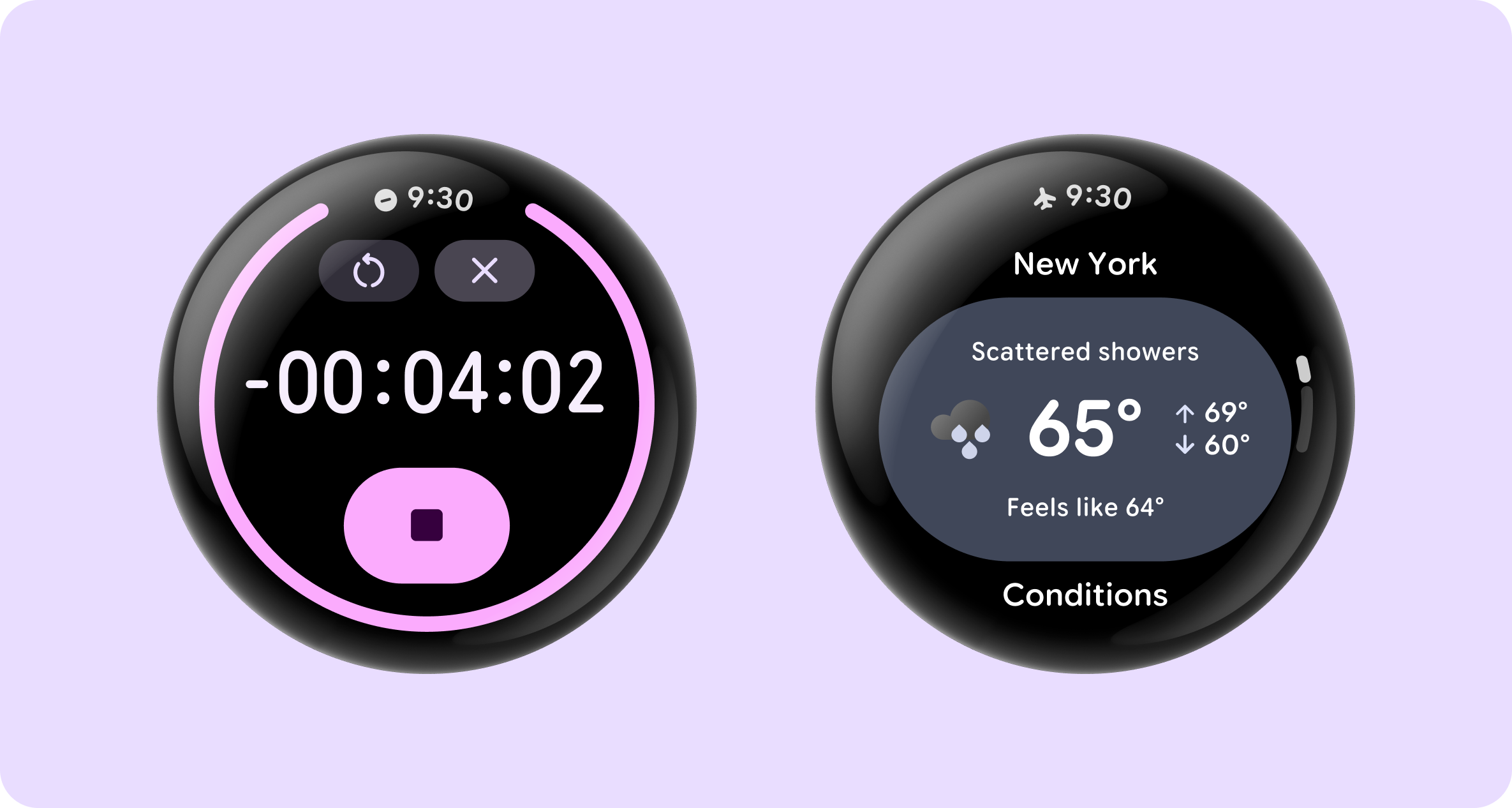
Os principais benefícios incluem:
- Consistência visual: tipografia, posicionamento e placa traseira uniformes do relógio em todo o sistema e em todos os apps.
- Indicadores de status do sistema: permite que a plataforma mostre ícones de status (como indicadores de microfone e localização ativos, status de conectividade ou informações da bateria) e o horário em todas as plataformas. Apenas um ícone é mostrado por vez, com base na prioridade.
- Coordenação automática de rolagem e transição: quando pareada com o Jetpack Compose para Wear OS 1.8, a barra de status do sistema é ocultada automaticamente quando os usuários rolam o conteúdo e reaparece após um curto atraso de inatividade (2 segundos).
Configurar o app
Para começar, siga estas etapas de pré-requisito:
- Instale a pré-lançamento do Android Studio (Canary).
- No SDK Manager, baixe a imagem do sistema do emulador de pré-lançamento do Wear OS 7.1 (API 37.2-beta1). Essa versão oferece acesso antecipado à barra de status do sistema do Wear OS 8 antes do SDK do Wear OS 8.
- No Gerenciador de dispositivos, crie e inicie um dispositivo virtual do Wear OS usando a imagem da API 37.2-beta1.
Para oferecer suporte à barra de status do sistema no seu app, atualize a versão targetSdk
para 35 ou mais recente. A plataforma só ativa a barra de status do sistema
para apps destinados à API 35 ou mais recente para preservar a compatibilidade com versões anteriores de apps legados.
Além disso, atualize suas dependências do Wear Compose para a versão Alfa mais recente,
atualmente 1.8.0-alpha02, conforme mostrado no snippet de código
abaixo. Se o app estiver usando uma versão mais antiga do Wear Compose, use
a habilidade de migração do Wear Compose Material 3 para facilitar o
processo.
android {
    defaultConfig {
        targetSdk = 35
    }
}

dependencies {
    implementation("androidx.wear.compose:compose-foundation:1.8.0-alpha02")
    implementation("androidx.wear.compose:compose-material3:1.8.0-alpha02")
}
Usar a barra de status do sistema
Na versão Alfa mais recente do Wear Compose Material 3 1.8.0, atualmente
1.8.0-alpha02, a biblioteca ativa o app automaticamente
mesclando a propriedade com.google.wear.ENABLE_GLOBAL_STATUS_BAR <meta-data>
ao AndroidManifest.xml. No momento da execução, AppScaffold e ScreenScaffold
verificam se a barra de status do sistema está ativada no dispositivo e se essa
propriedade de ativação do manifesto está definida como true:
- No emulador de pré-lançamento / Wear OS 8+ (quando ativado): o
AppScaffoldsuprime oTimeTextinterno para que a barra de status do sistema seja renderizada de forma limpa na posição de 12 horas sem duplicação.ScreenScaffoldrecalculacontentPaddingpara considerar os limites de inserção da barra de status e coordena a ocultação e a exibição da barra de status conforme a lista é rolada. - No Wear OS 7 e em dispositivos mais antigos (ou quando não há ativação): o
AppScaffoldvolta automaticamente a renderizar oTimeTextpadrão no app, mantendo total compatibilidade com versões anteriores em uma única base de código.
@Composable
fun GsbSampleApp() {
    // AppScaffold coordinates the system status bar across the app
    // and falls back to rendering TimeText on Wear OS 7 and earlier.
    AppScaffold {
        val columnState = rememberTransformingLazyColumnState()

        // ScreenScaffold includes status bar top inset clearance in
        // contentPadding and hides/shows the status bar during list scrolling.
        ScreenScaffold(scrollState = columnState) { contentPadding ->
            TransformingLazyColumn(
                state = columnState,
                contentPadding = contentPadding,
            ) {
                item {
                    ListHeader { Text("Hello Status Bar") }
                }
                items(count = 15) { index ->
                    Button(onClick = { /* Handle click */ }) {
                        Text("Item #${index + 1}")
                    }
                }
            }
        }
    }
}
Veja o que esperar ao executar o exemplo:
- Em repouso (parte de cima da lista): a barra de status do sistema é mostrada na posição de 12 horas. O cabeçalho "Hello Status Bar" fica abaixo da área de inserção da barra de status, sem cortes ou sobreposições.
- Rolagem para baixo: ao rolar os itens da lista, a barra de status é ocultada, e os itens da lista são rolados de ponta a ponta atrás da moldura superior.
- Inativo: quando você para de rolar e solta a tela, a barra de status reaparece automaticamente após cerca de 2 segundos.
Processar cenários e personalizações comuns
As seções a seguir descrevem como lidar com cenários comuns que você pode encontrar ao trabalhar com a barra de status do sistema.
Processar telas estáticas (sem rolagem)
Em telas que usam um layout estático (como Column ou Box) em vez de uma
lista de rolagem, aplique o contentPadding fornecido por ScreenScaffold ao
layout raiz para que os elementos da interface na parte de cima não se sobreponham à barra de status do sistema:
AppScaffold {
    ScreenScaffold { contentPadding ->
        Column(modifier = Modifier.padding(contentPadding)) {
            Text("Static Screen Content")
        }
    }
}
Trabalhar com componentes interativos em tela cheia
Os componentes interativos em tela cheia no Wear Compose Material 3, incluindo
AlertDialog, Dialog, Stepper, TimePicker e
DatePicker, ocultam automaticamente a barra de status do sistema enquanto estão na tela para que os
controles tenham acesso total à parte de cima da tela circular. Quando dispensada,
a barra de status do sistema é restaurada automaticamente usando a API do controlador
de encartes de janela.
Mudar para o modo imersivo
Para mudar para o modo imersivo, em que a barra de status do sistema e o TimeText local
ficam ocultos, adicione o elemento combinável StatusBarSuppression ao app ou
à tela. Reserve o modo imersivo para telas que o usuário vê brevemente (sobreposições de confirmação, caixas de diálogo) ou que usam toda a tela (indicadores de progresso
em tela cheia).
Considere quando usar o modo imersivo no nível da tela
Se apenas uma tela específica do app precisar ser imersiva ou em tela cheia, chame
StatusBarSuppression() no conteúdo do ScreenScaffold.
O ScreenScaffold suprime automaticamente a barra de status do sistema (e omite o padding de inserção da barra de status
superior) enquanto essa tela está ativa e, em seguida, restaura a barra de status do sistema
ao voltar para outras telas:
AppScaffold {
    ScreenScaffold() {
        StatusBarSuppression()
        // Full-screen immersive content
    }
}
Considere quando usar o modo imersivo no nível do app
Se todo o aplicativo (ou Activity) for uma experiência imersiva em tela cheia
em todas as telas, use StatusBarSuppression no nível
AppScaffold e envolva o conteúdo para suprimir a barra de status do sistema em todas as telas:
// Use StatusBarSuppression at AppScaffold level and wrap your content
// to suppress status bar in the entire scaffold.
AppScaffold {
    StatusBarSuppression {
        SwipeDismissableNavHost(...) {
            // Nested screens inherit suppression and 0.dp padding
        }
    }
}
Mostrar substituições de texto de horário personalizado
Se você precisar mostrar um cabeçalho curvo personalizado ou desativar temporariamente a
barra de status do sistema em uma tela específica ou em todo o app durante a migração para o
Wear OS 8, transmitir um elemento combinável timeText personalizado vai suprimir a barra de status
do sistema:
// Screen-level custom TimeText override:
ScreenScaffold(
    timeText = { TimeText { timeTextCurvedText("Custom Status") } },
) {
    // Content
}

// App-level opt-out using in-app TimeText:
AppScaffold(
    timeText = { TimeText() },
) {
    // Screens
}
Implementar usando visualizações (não recomendado)
Se o app usa visualizações do Android em vez do Jetpack Compose para Wear OS, ative
usando AndroidManifest.xml. Ao contrário da
versão Alfa mais recente do Wear Compose Material 3, que ativa a barra de status
do sistema automaticamente, os apps baseados em visualização precisam ativar explicitamente adicionando a
tag ENABLE_GLOBAL_STATUS_BAR <meta-data> dentro de <application>:
<application ...>
    <meta-data
        android:name="com.google.wear.ENABLE_GLOBAL_STATUS_BAR"
        android:value="true" />
</application>
Monitorar encartes de janela superiores
Use ViewCompat.setOnApplyWindowInsetsListener e verifique o valor de
windowInsets.getInsets(WindowInsetsCompat.Type.statusBars()). Quando
statusBarInsets.top > 0, remova a interface legada de 12 horas e ajuste o padding
superior. Caso contrário, use a interface legada:
ViewCompat.setOnApplyWindowInsetsListener(rootView) { view, windowInsets ->
    val statusBarInsets = windowInsets.getInsets(
        WindowInsetsCompat.Type.statusBars()
    )

    if (statusBarInsets.top > 0) {
        // status bar is visible: remove legacy 12 o'clock UI and apply top inset padding
        view.updatePadding(top = statusBarInsets.top)
    } else {
        // status bar is not visible: fall back to legacy UI and padding
    }

    WindowInsetsCompat.CONSUMED
}
Ocultar e mostrar a barra de status de forma programática
Ao contrário do ScreenScaffold no Compose, os apps baseados em visualização precisam ocultar ou mostrar explicitamente
a barra de status do sistema (por exemplo, ao entrar em uma visualização imersiva
em tela cheia ou coordenar o comportamento de rolagem) usando
WindowInsetsControllerCompat:
val insetsController = WindowCompat.getInsetsController(window, window.decorView)

// Hide the status bar
insetsController.hide(WindowInsetsCompat.Type.statusBars())

// Show the status bar
insetsController.show(WindowInsetsCompat.Type.statusBars())
Testar o app
Ao testar o app no emulador de pré-lançamento Beta do Wear OS 7.1 (API 37.2-beta1), verifique o seguinte:
- O relógio aparece apenas uma vez: verifique se apenas o horário da barra de status do sistema
aparece na posição de 12 horas e se nenhum
TimeTextlegado no app e conteúdo do app se sobrepõe a ele. - Padding superior: verifique se os títulos, cabeçalhos e botões superiores da tela aparecem abaixo da barra de status.
- Sobreposições e caixas de diálogo em tela cheia: verifique se as caixas de diálogo, os seletores, os steppers e as atividades personalizadas em tela cheia ocultam a barra de status quando abertos e se a restauram quando fechados.