

Пролистывание позволяет переключаться между экранами одного уровня, например вкладками, с помощью горизонтального жеста пальцем (пролистывания). Такой шаблон навигации также называют горизонтальным разбиением на страницы. В этой статье рассказывается, как создать макет вкладок с возможностью переключения между ними с помощью жестов, а также как вместо вкладок показывать полосу заголовка.
Как реализовать скользящие представления
Вы можете создать представления с пролистыванием, используя виджет ViewPager из AndroidX.
Чтобы использовать ViewPager и вкладки, добавьте в проект зависимости для ViewPager и компонентов Material Design.
Чтобы настроить макет с помощью ViewPager, добавьте элемент <ViewPager> в макет XML. Например, если каждая страница в режиме пролистывания использует весь макет, то он выглядит следующим образом:
<androidx.viewpager.widget.ViewPager
    xmlns:android="http://schemas.android.com/apk/res/android"
    android:id="@+id/pager"
    android:layout_width="match_parent"
    android:layout_height="match_parent" />
Чтобы вставить дочерние представления, которые представляют каждую страницу, вам нужно подключить этот макет к PagerAdapter. Вы можете выбрать один из двух типов встроенных адаптеров:
FragmentPagerAdapter– используйте этот элемент для навигации между небольшим фиксированным количеством экранов одного уровня.FragmentStatePagerAdapter– используйте этот параметр, если количество страниц неизвестно.FragmentStatePagerAdapterоптимизирует использование памяти, удаляя фрагменты, когда пользователь уходит со страницы.
Вот пример того, как можно использовать FragmentStatePagerAdapter для пролистывания коллекции объектов Fragment:
Kotlin
class CollectionDemoFragment : Fragment() {
    // When requested, this adapter returns a DemoObjectFragment
    // representing an object in the collection.
    private lateinit var demoCollectionPagerAdapter: DemoCollectionPagerAdapter
    private lateinit var viewPager: ViewPager

    override fun onCreateView(inflater: LayoutInflater,
            container: ViewGroup?,
            savedInstanceState: Bundle?): View? {
       return inflater.inflate(R.layout.collection_demo, container, false)
    }

    override fun onViewCreated(view: View, savedInstanceState: Bundle?) {
        demoCollectionPagerAdapter = DemoCollectionPagerAdapter(childFragmentManager)
        viewPager = view.findViewById(R.id.pager)
        viewPager.adapter = demoCollectionPagerAdapter
    }
}

// Since this is an object collection, use a FragmentStatePagerAdapter,
// NOT a FragmentPagerAdapter.
class DemoCollectionPagerAdapter(fm: FragmentManager) : FragmentStatePagerAdapter(fm) {

    override fun getCount(): Int  = 100

    override fun getItem(i: Int): Fragment {
        val fragment = DemoObjectFragment()
        fragment.arguments = Bundle().apply {
            // Our object is just an integer :-P
            putInt(ARG_OBJECT, i + 1)
        }
        return fragment
    }

    override fun getPageTitle(position: Int): CharSequence {
        return "OBJECT ${(position + 1)}"
    }
}

private const val ARG_OBJECT = "object"

// Instances of this class are fragments representing a single
// object in the collection.
class DemoObjectFragment : Fragment() {

   override fun onCreateView(inflater: LayoutInflater,
           container: ViewGroup?,
           savedInstanceState: Bundle?): View {
       return inflater.inflate(R.layout.fragment_collection_object, container, false)
   }

    override fun onViewCreated(view: View, savedInstanceState: Bundle?) {
        arguments?.takeIf { it.containsKey(ARG_OBJECT) }?.apply {
            val textView: TextView = view.findViewById(android.R.id.text1)
            textView.text = getInt(ARG_OBJECT).toString()
        }
    }
}
Java
public class CollectionDemoFragment extends Fragment {
    // When requested, this adapter returns a DemoObjectFragment
    // representing an object in the collection.
    DemoCollectionPagerAdapter demoCollectionPagerAdapter;
    ViewPager viewPager;

    @Nullable
    @Override
    public View onCreateView(@NonNull LayoutInflater inflater,
            @Nullable ViewGroup container,
            @Nullable Bundle savedInstanceState) {
        return inflater.inflate(R.layout.collection_demo, container, false);
    }

    @Override
    public void onViewCreated(@NonNull View view, @Nullable Bundle savedInstanceState) {
        demoCollectionPagerAdapter = new DemoCollectionPagerAdapter(getChildFragmentManager());
        viewPager = view.findViewById(R.id.pager);
        viewPager.setAdapter(demoCollectionPagerAdapter);
   }
}

// Since this is an object collection, use a FragmentStatePagerAdapter,
// NOT a FragmentPagerAdapter.
public class DemoCollectionPagerAdapter extends FragmentStatePagerAdapter {
    public DemoCollectionPagerAdapter(FragmentManager fm) {
        super(fm);
    }

    @Override
    public Fragment getItem(int i) {
        Fragment fragment = new DemoObjectFragment();
        Bundle args = new Bundle();
        // Our object is just an integer :-P
        args.putInt(DemoObjectFragment.ARG_OBJECT, i + 1);
        fragment.setArguments(args);
        return fragment;
    }

    @Override
    public int getCount() {
        return 100;
    }

    @Override
    public CharSequence getPageTitle(int position) {
        return "OBJECT " + (position + 1);
    }
}

// Instances of this class are fragments representing a single
// object in the collection.
public class DemoObjectFragment extends Fragment {
    public static final String ARG_OBJECT = "object";

    @Override
    public View onCreateView(LayoutInflater inflater,
            ViewGroup container, Bundle savedInstanceState) {
       return inflater.inflate(R.layout.fragment_collection_object, container, false);
    }

    @Override
    public void onViewCreated(@NonNull View view, @Nullable Bundle savedInstanceState) {
        Bundle args = getArguments();
        ((TextView) view.findViewById(android.R.id.text1))
                .setText(Integer.toString(args.getInt(ARG_OBJECT)));
    }
}
В следующих разделах показано, как добавить вкладки, чтобы упростить навигацию между страницами.
Как добавить вкладки с помощью TabLayout
TabLayout позволяет расположить вкладки горизонтально. При использовании вместе с ViewPager TabLayout предоставляет привычный интерфейс для навигации между страницами в режиме пролистывания.
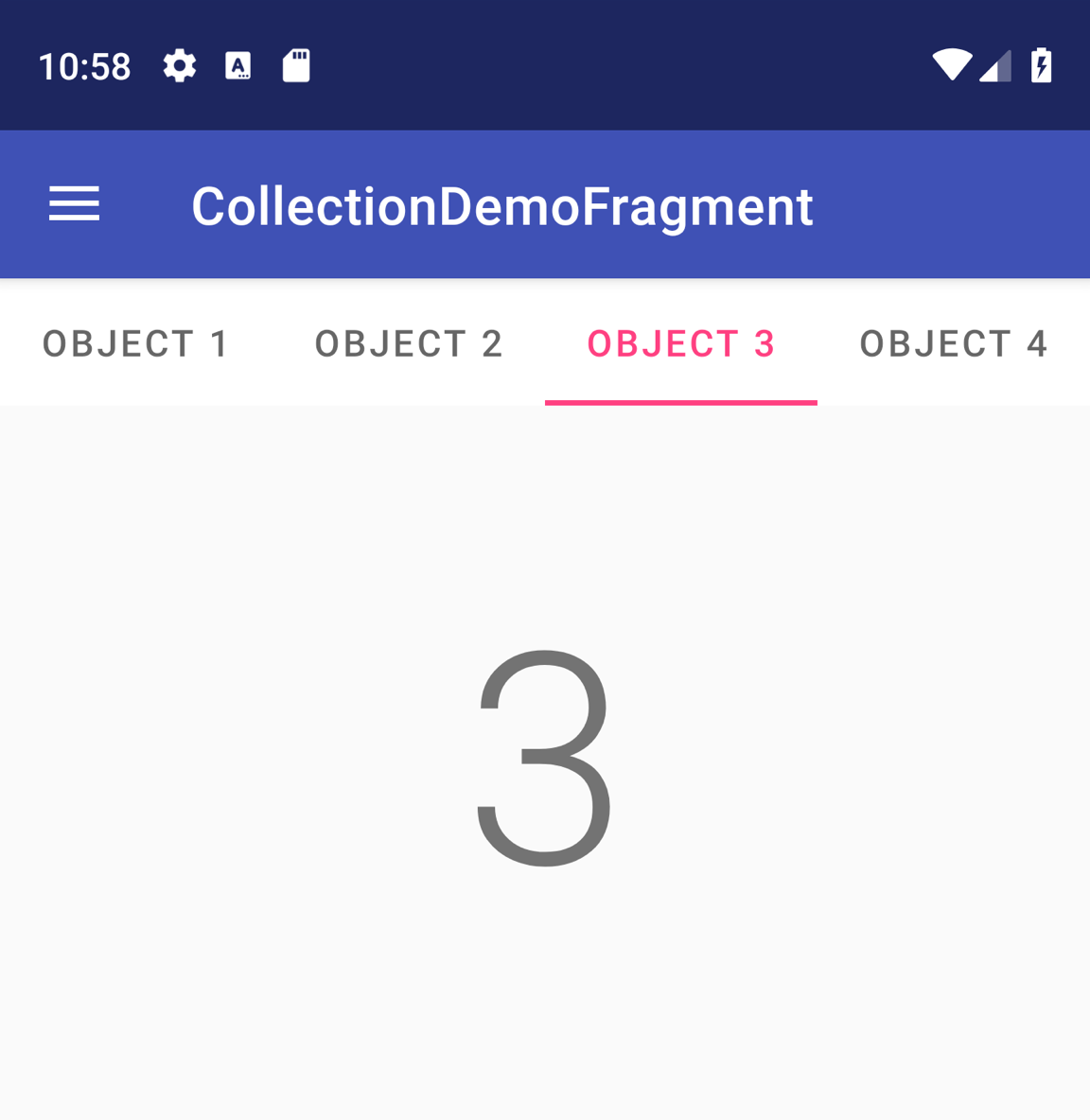
Рисунок 1. TabLayout с четырьмя вкладками.
Чтобы добавить TabLayout в ViewPager, добавьте элемент <TabLayout> в элемент <ViewPager>, как показано ниже:
<androidx.viewpager.widget.ViewPager
    xmlns:android="http://schemas.android.com/apk/res/android"
    android:id="@+id/pager"
    android:layout_width="match_parent"
    android:layout_height="match_parent">

    <com.google.android.material.tabs.TabLayout
        android:id="@+id/tab_layout"
        android:layout_width="match_parent"
        android:layout_height="wrap_content" />

</androidx.viewpager.widget.ViewPager>
Затем используйте setupWithViewPager(), чтобы связать TabLayout с ViewPager. Отдельные вкладки в TabLayout автоматически заполняются заголовками страниц из PagerAdapter:
Kotlin
class CollectionDemoFragment : Fragment() {
    ...
    override fun onViewCreated(view: View, savedInstanceState: Bundle?) {
        val tabLayout = view.findViewById(R.id.tab_layout)
        tabLayout.setupWithViewPager(viewPager)
    }
    ...
}

class DemoCollectionPagerAdapter(fm: FragmentManager) : FragmentStatePagerAdapter(fm) {

    override fun getCount(): Int  = 4

    override fun getPageTitle(position: Int): CharSequence {
        return "OBJECT ${(position + 1)}"
    }
    ...
}
Java
public class CollectionDemoFragment extends Fragment {
    ...
    @Override
    public void onViewCreated(@NonNull View view, @Nullable Bundle savedInstanceState) {
        TabLayout tabLayout = view.findViewById(R.id.tab_layout);
        tabLayout.setupWithViewPager(viewPager);
    }
    ...
}

public class DemoCollectionPagerAdapter extends FragmentStatePagerAdapter {
    ...
    @Override
    public int getCount() {
        return 4;
    }

    @Override
    public CharSequence getPageTitle(int position) {
        return "OBJECT " + (position + 1);
    }

    ...
}
Дополнительные рекомендации по дизайну макетов вкладок можно найти в документации по Material Design.