

L'esecuzione di app Android su un Chromebook offre agli utenti l'accesso al vasto ecosistema Android e agli sviluppatori Android l'opportunità di raggiungere gli utenti di ChromeOS.
ChromeOS fornisce agli sviluppatori Android gli strumenti per eseguire il deployment e testare le loro app sui Chromebook. Per migliorare l'esperienza degli utenti, verifica le tue app su diversi fattori di forma.
Che tu stia eseguendo il deployment dell'app Android direttamente da ChromeOS (utilizzando Android Studio su Chromebook) o da un altro dispositivo, puoi utilizzare Android Debug Bridge per eseguire il deployment dell'app e il debug di diverse interazioni con Chromebook.
Attiva debug ADB
In precedenza, l'utilizzo di ADB su un Chromebook era possibile solo in modalità sviluppatore. A partire da Chrome 81, gli sviluppatori possono evitare di utilizzare la modalità sviluppatore e continuare a distribuire le app che sviluppano direttamente in ChromeOS. Ecco come:
Vai a Impostazioni e attiva Linux, se non l'hai ancora fatto.
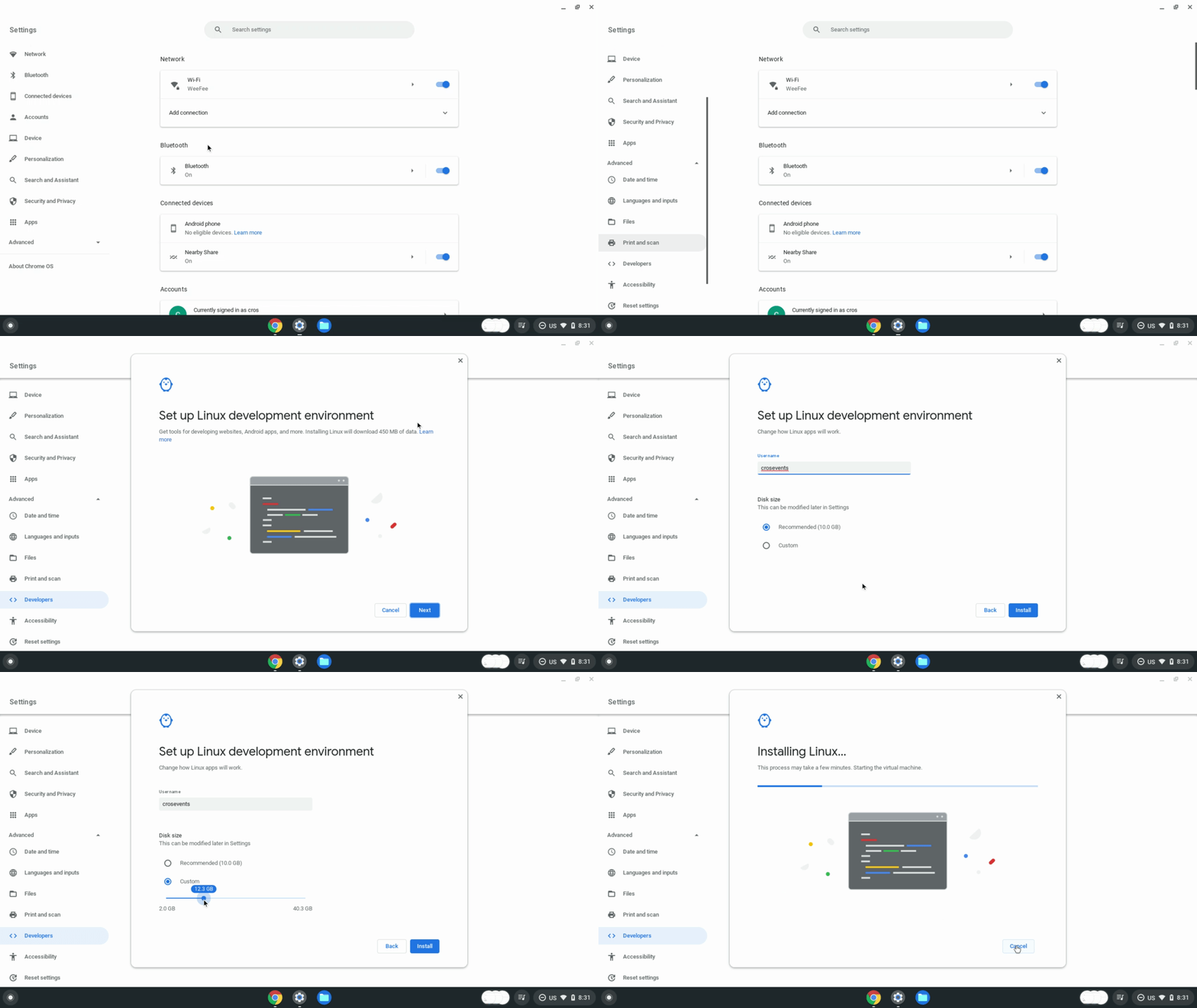
Figura 1. Attivare Linux nelle impostazioni di ChromeOS. Una volta disponibile Linux, apri le impostazioni di Linux.
Apri l'opzione Sviluppa app per Android.
Attiva/disattiva l'opzione Attiva debug ADB. Chromebook si riavvia.
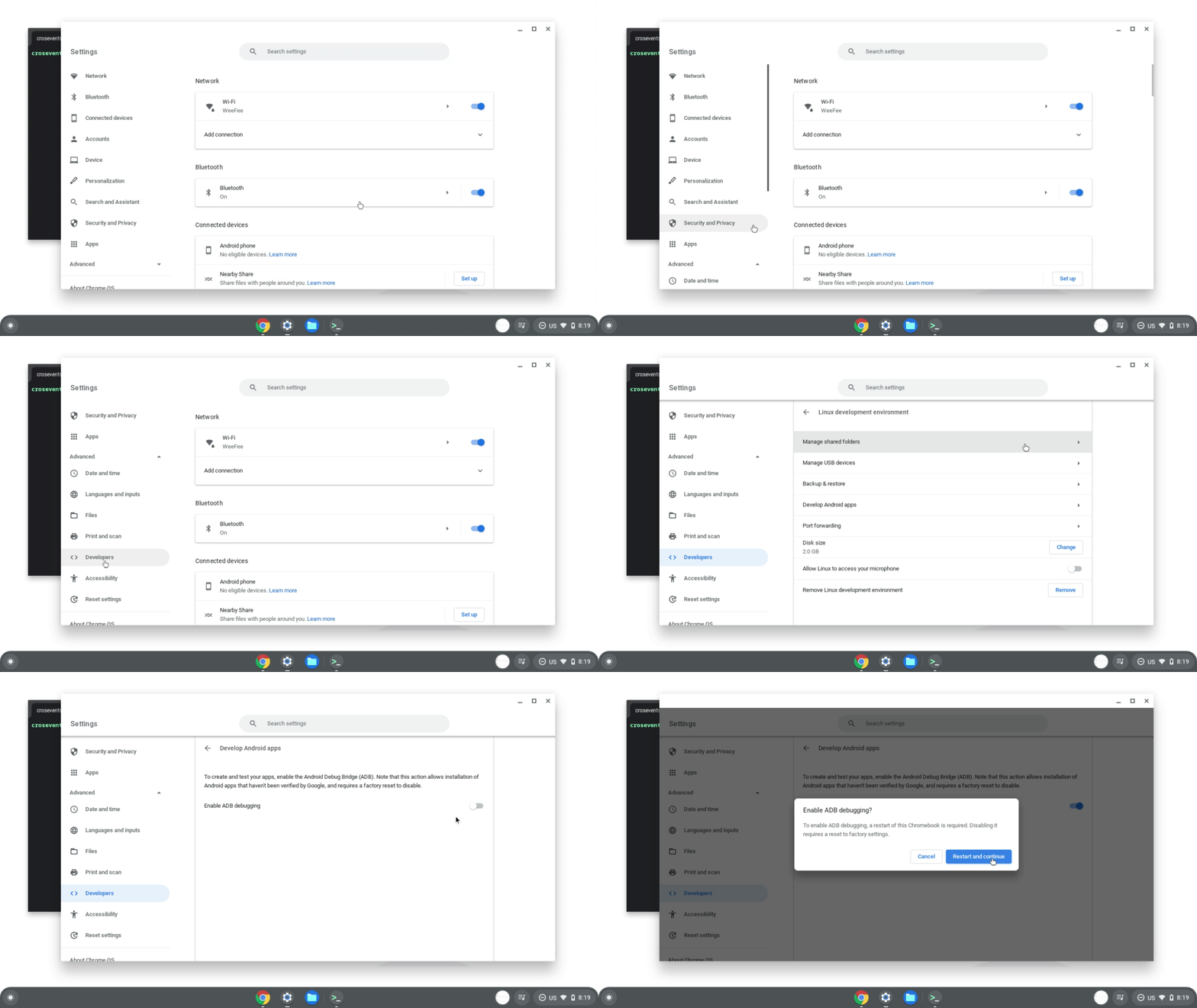
Figura 2. Attivazione del debug ADB nelle impostazioni di Linux. Dopo il riavvio del Chromebook, un messaggio ti informa che potrebbero esserci applicazioni che non sono state scaricate dall'app store sul dispositivo.

Figura 3. Avviso relativo alle app non provenienti dal Play Store dopo l'attivazione di ADB. ADB è ora disponibile per il deployment di app su Chromebook, l'esecuzione di comandi di debug e l'interazione diretta con il dispositivo.
Per verificare che la tua app per Android funzioni correttamente su una vasta gamma di Chromebook e fattori di forma disponibili, Google consiglia di testare l'app sui seguenti dispositivi:
- Un Chromebook basato su ARM
- Un Chromebook basato su x86
- Un dispositivo con touchscreen e uno senza
- Un dispositivo convertibile che si trasforma da laptop a tablet e viceversa
- Un dispositivo con uno stilo
Eseguire il deployment da ChromeOS
Dopo aver attivato il debug ADB, puoi caricare un'app Android direttamente sul tuo dispositivo ChromeOS utilizzando Android Studio. Se hai un Android Package Kit (APK), puoi caricarlo utilizzando il terminale.
Esegui il deployment con Android Studio
Dopo aver configurato Android Studio e ADB, puoi trasferire le tue app al contenitore Android di Chromebook direttamente da Android Studio. Il Chromebook viene visualizzato come opzione nel menu del dispositivo:

Quando trasferisci l'app su un Chromebook, viene visualizzata la finestra di dialogo di autorizzazione ADB. Dopo aver concesso l'autorizzazione, l'applicazione viene avviata in una nuova finestra.
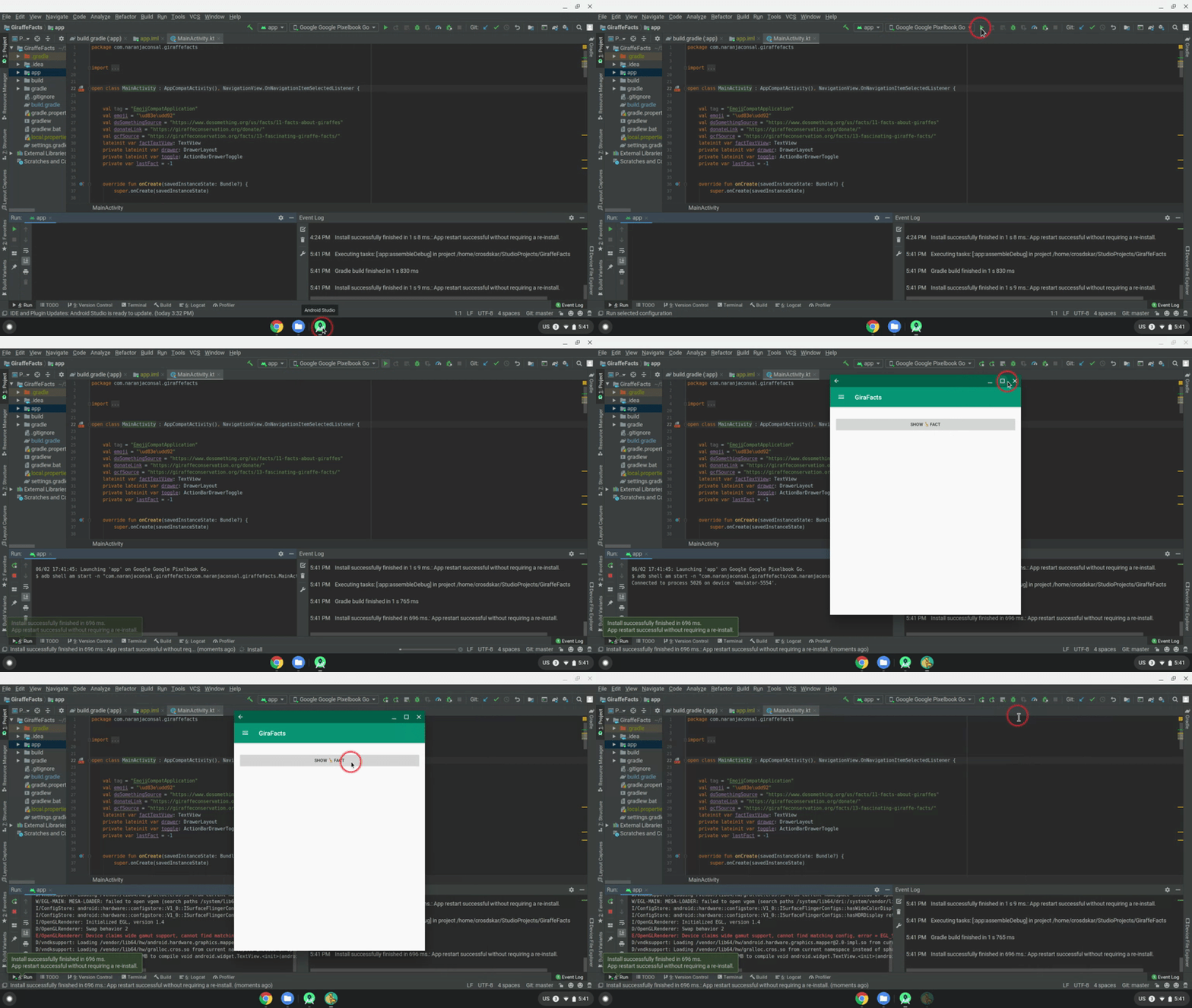
Ora puoi eseguire il deployment dell'app su Chromebook e testarla ed eseguire il debug.
Esegui il deployment con il terminale
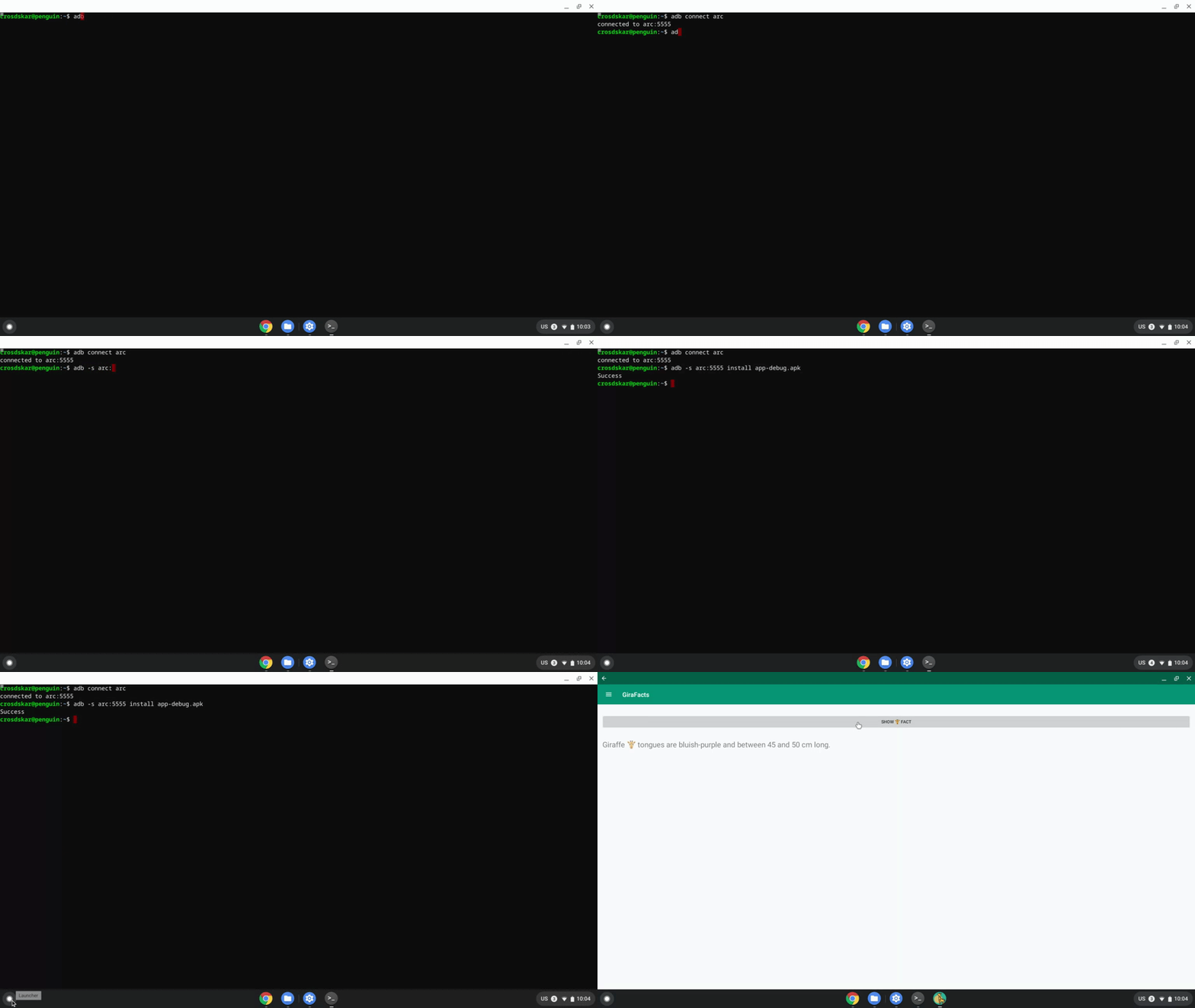
Segui questi passaggi per eseguire il deployment dell'app su un Chromebook utilizzando il terminale:
Se necessario, installa ADB utilizzando il seguente comando:
sudo apt install adbConnettiti al dispositivo utilizzando il seguente comando:
adb connect arcViene visualizzata una finestra di dialogo di autorizzazione per il debug USB. Concedi l'autorizzazione:
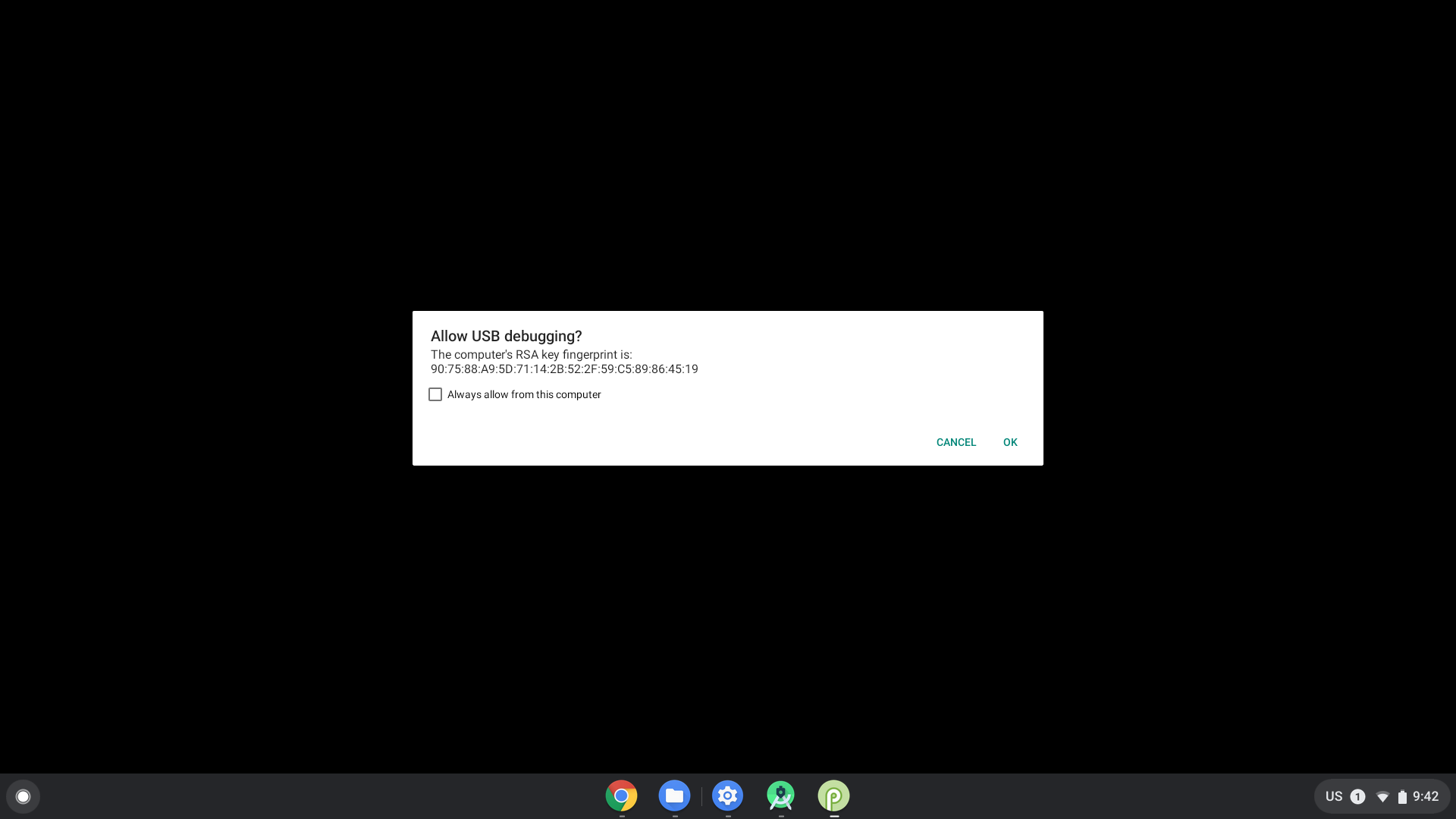
Figura 6. Finestra di dialogo di autorizzazione del debug USB. Installa l'app dal terminale utilizzando il seguente comando:
adb install [path to your APK]
Eseguire il deployment da un altro dispositivo
Se non puoi utilizzare il metodo precedente e devi eseguire il push dell'app da un altro dispositivo, puoi connettere il dispositivo ad ADB utilizzando una connessione USB o un indirizzo di rete.
Connettersi ad ADB tramite una rete
Per connetterti ad ADB tramite una rete:
Assicurati di aver attivato il debug ADB.
Per ottenere l'indirizzo IP di Chromebook, segui questi passaggi:
- Fai clic sull'orologio nell'angolo in basso a destra dello schermo.
- Fai clic sull'icona a forma di ingranaggio.
- Fai clic sul tipo di rete a cui sei connesso, ad esempio Wi-Fi o dati mobili, quindi sul nome della rete.
- Prendi nota dell'indirizzo IP.
Connettiti a Chromebook:
Torna alla macchina di sviluppo e utilizza ADB per connetterti a Chromebook utilizzando il suo indirizzo IP:
adb connect <ip_address>Su Chromebook, fai clic su Consenti quando ti viene chiesto di consentire il debugger. La sessione ADB è stabilita.
Risolvere i problemi di debug ADB su una rete
A volte il dispositivo ADB risulta offline anche se tutto è connesso correttamente. In questo caso, completa i seguenti passaggi per risolvere il problema:
- Disattiva Debug ADB in Opzioni sviluppatore.
- In una finestra del terminale, esegui
adb kill-server. - Riattiva l'opzione Debug ADB.
- In una finestra del terminale, prova a eseguire
adb connect. - Fai clic su Consenti quando ti viene chiesto di consentire il debug. La sessione ADB viene stabilita.