

অ্যান্ড্রয়েড স্টুডিও-এর নিউ প্রজেক্ট উইজার্ডে মাইগ্রেশন অ্যাসিস্ট্যান্ট অন্তর্ভুক্ত রয়েছে, যা বিদ্যমান iOS, Flutter, এবং React Native প্রজেক্টগুলোকে Kotlin এবং Jetpack Compose-এ রূপান্তর করতে পারে। এই নির্দেশিকাটি মাইগ্রেশন অ্যাসিস্ট্যান্ট ব্যবহার করে কীভাবে agentic অ্যাপ মাইগ্রেশন সেট আপ, শুরু এবং মনিটর করতে হয় তা ব্যাখ্যা করে।
স্টুডিও ইনস্টল এবং সেট আপ করুন
মাইগ্রেশন অ্যাসিস্ট্যান্ট ব্যবহারের জন্য প্রস্তুত করতে এই ধাপগুলো অনুসরণ করুন:
- অ্যান্ড্রয়েড স্টুডিও প্রিভিউ পেজ থেকে অ্যান্ড্রয়েড স্টুডিও-র সর্বশেষ ক্যানারি রিলিজটি ডাউনলোড করে ইনস্টল করুন। অ্যান্ড্রয়েড স্টুডিও-র প্রিভিউ রিলিজগুলো বিদ্যমান স্টেবল ভার্সনের ইনস্টলেশনে কোনো হস্তক্ষেপ করে না।
- অ্যান্ড্রয়েড স্টুডিও চালু করুন এবং আপনি সাইন ইন করেছেন ও অ্যান্ড্রয়েড স্টুডিওতে জেমিনি সক্রিয় করা হয়েছে তা নিশ্চিত করতে, 'অ্যান্ড্রয়েড স্টুডিওতে জেমিনি দিয়ে শুরু করুন' (Get started with Gemini in Android Studio) -এ দেওয়া নির্দেশাবলী অনুসরণ করুন।
নতুন প্রজেক্ট উইজার্ড ব্যবহার করে কোডবেস মাইগ্রেশন শুরু করুন।
মাইগ্রেশন অ্যাসিস্ট্যান্ট একটি ইন্টারেক্টিভ, বহু-ধাপের এজেন্ট ওয়ার্কফ্লোর মাধ্যমে বিদ্যমান iOS, Flutter, এবং React Native প্রোজেক্টগুলোকে প্রচলিত Kotlin এবং Jetpack Compose প্রোজেক্টে রূপান্তরিত করে। উইজার্ডটিকে আপনার বিদ্যমান সোর্স রিপো নির্দেশ করতে এই ধাপগুলো অনুসরণ করুন:
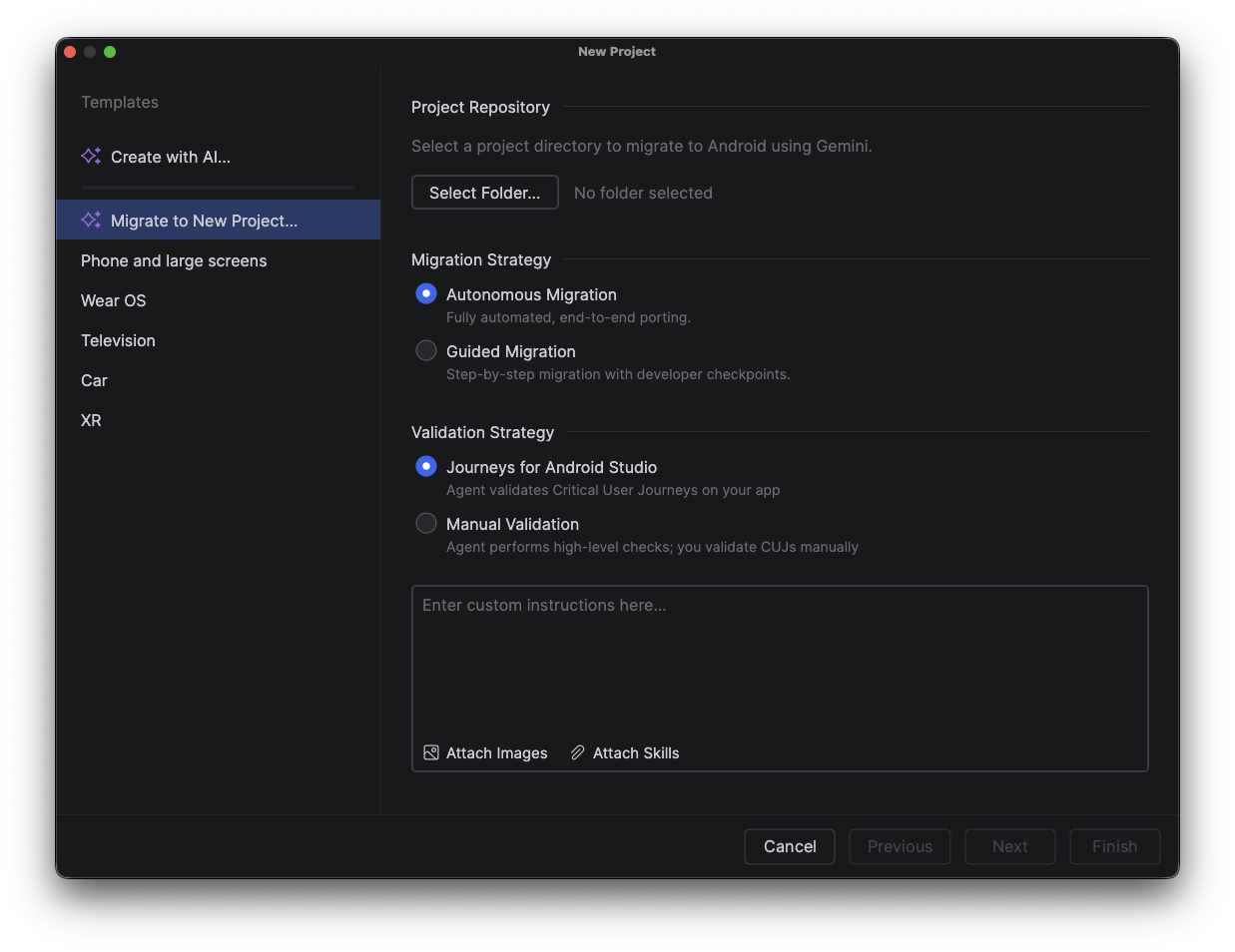
- অ্যান্ড্রয়েড স্টুডিও ওয়েলকাম স্ক্রিন থেকে নিউ প্রজেক্ট (New Project) নির্বাচন করে অথবা মেনু বার থেকে ফাইল > নিউ > নিউ প্রজেক্ট (File > New > New Project)- এ গিয়ে নিউ প্রজেক্ট উইন্ডোটি খুলুন।
- নতুন প্রজেক্ট উইন্ডোতে বাম দিকের টেমপ্লেট প্যান থেকে ‘নতুন প্রজেক্টে মাইগ্রেট করুন’ নির্বাচন করুন।
- সিলেক্ট ফোল্ডার-এ ক্লিক করুন এবং আপনার বিদ্যমান iOS, React Native, বা Flutter কোডবেসের অবস্থান ব্রাউজ করে খুঁজে বের করুন, যেটিকে আপনি Kotlin এবং Jetpack Compose-এ মাইগ্রেট করতে চান।
- অভিবাসন কৌশল-এর অধীনে নিম্নলিখিত বিকল্পগুলির মধ্যে একটি নির্বাচন করুন:
- স্বয়ংক্রিয় মাইগ্রেশন। একটি স্বয়ংক্রিয় মাইগ্রেশন প্রক্রিয়া যা মানুষের হস্তক্ষেপ ছাড়াই শুরু থেকে শেষ পর্যন্ত চলার জন্য ডিজাইন করা হয়েছে।
- নির্দেশিত মাইগ্রেশন। একটি নির্দেশিত মাইগ্রেশন প্রক্রিয়া যা প্রতিটি ধাপের পরে থেমে গিয়ে পরবর্তী পদক্ষেপ সম্পর্কে ডেভেলপারের মতামত জানতে চায়।
- ভ্যালিডেশন স্ট্র্যাটেজি-এর অধীনে নিম্নলিখিত বিকল্পগুলির মধ্যে একটি নির্বাচন করুন:
- Journeys for Android Studio। এজেন্ট মাইগ্রেশন প্রক্রিয়া চলাকালীন গুরুত্বপূর্ণ ইউজার জার্নিগুলো পরীক্ষা করার জন্য Journeys for Android Studio ফিচারটি ব্যবহার করে।
- ম্যানুয়াল যাচাইকরণ। এজেন্ট শুধুমাত্র বিল্ডের স্থিতিশীলতা যাচাই করার জন্য প্রয়োজনীয় চেকগুলো চালায় এবং গুরুত্বপূর্ণ ইউজার জার্নিগুলো ম্যানুয়ালি সংজ্ঞায়িত ও পর্যালোচনা করার দায়িত্ব ডেভেলপারের উপর ছেড়ে দেয়।
- বিশেষ নির্দেশনা, উৎস অ্যাপ সম্পর্কিত তথ্য বা আউটপুটের প্রয়োজনীয়তার মতো অতিরিক্ত প্রাসঙ্গিক তথ্য সরবরাহ করতে উইন্ডোর নিচের টেক্সট ফিল্ডটি ব্যবহার করুন। মাইগ্রেশন চালাতে এজেন্টকে সহায়তা করার জন্য ছবি বা দক্ষতা সরবরাহ করতে ‘Attach Images’ এবং ‘Attach Skills’ বাটনগুলো ব্যবহার করুন।
- উইন্ডোর নিচের ডান কোণায়, সেটিংস > টুলস > এআই > মডেল প্রোভাইডার্স- এ আপনার সক্রিয় করা মডেলগুলির তালিকা থেকে মাইগ্রেশনের জন্য এজেন্ট কোন মডেলটি ব্যবহার করবে তা নির্বাচন করুন।
- নতুন প্রজেক্টের প্যাকেজ নাম এবং ন্যূনতম SDK টার্গেটের মতো সাধারণ তথ্য প্রবেশ করানোর জন্য Next-এ ক্লিক করুন।
- মাইগ্রেশন শুরু করতে ফিনিশ-এ ক্লিক করুন।
কোডবেস মাইগ্রেশন নিরীক্ষণ করুন
আপনি এজেন্ট উইন্ডোতে এজেন্টের অগ্রগতি পর্যবেক্ষণ করতে পারেন। এই উইন্ডোতেই আপনি একটি নির্দেশিত মাইগ্রেশনের সময় এজেন্টের সাথে যোগাযোগ করবেন এবং মাইগ্রেশন পরিকল্পনা ও সম্পাদনের সময় তার প্রশ্নগুলোর উত্তর দেবেন।
মাইগ্রেশন প্রক্রিয়া চলাকালীন এজেন্ট আপনার অ্যাপ্লিকেশনটি তৈরি ও পরীক্ষা করে। মাইগ্রেশন সম্পন্ন হলে, আপনার অ্যাপের গুরুত্বপূর্ণ ইউজার জার্নিগুলো ম্যানুয়ালি পর্যালোচনা করা উচিত। অ্যাপের জটিলতার উপর নির্ভর করে, কাঙ্ক্ষিত ফলাফল নিশ্চিত করার জন্য আপনাকে চূড়ান্ত অ্যাপটি আরও পরিমার্জন করতে হতে পারে।