

Traceview – это инструмент, который позволяет графически представлять журналы трассировки. Чтобы создать журналы, добавьте в код класс Debug.
Этот метод трассировки очень точен, поскольку вы можете указать, где именно в коде вы хотите начать и остановить регистрацию данных трассировки. Если вы ещё не создали журналы трассировки и не сохранили их с подключенного устройства на локальный компьютер, прочитайте статью Как создать журналы трассировки, добавив в приложение код для сбора данных. Анализ этих журналов с помощью Traceview поможет вам отладить приложение и оценить его производительность.
Если вам не нужно просматривать журналы трассировки, записанные при инструментировании приложения с помощью класса Debug, вы можете использовать профилировщик ЦП, включенный в Android Studio 3.0 и более поздних версий, чтобы проверять потоки приложения и записывать трассировки методов.
Как открыть журнал трассировки с помощью Traceview
Чтобы открыть журнал трассировки с помощью Traceview в Android Studio, выполните следующие действия:
- Запустите Android Device Monitor.
- В Android Device Monitor выберите File > Open File (Файл > Открыть файл).
- Перейдите к файлу
.trace, который нужно проверить. - Нажмите Открыть.
Обзор Traceview
После открытия журнала трассировки Traceview отображает данные журнала на двух панелях:
- Панель временной шкалы, на которой показано, когда каждый поток входит в метод и выходит из него.
- Панель профиля, на которой показаны сводные данные о выполнении каждого потока за период, охватываемый журналом трассировки.
Ниже приведена дополнительная информация о панелях вывода Traceview.
Панель временной шкалы
На рисунке 1 показана панель временной шкалы крупным планом. Выполнение каждого потока показано в отдельной строке, а время увеличивается вправо. Каждый способ показан разными цветами. Тонкие линии под первой строкой показывают дочерние элементы (от входа до выхода) выбранного метода.
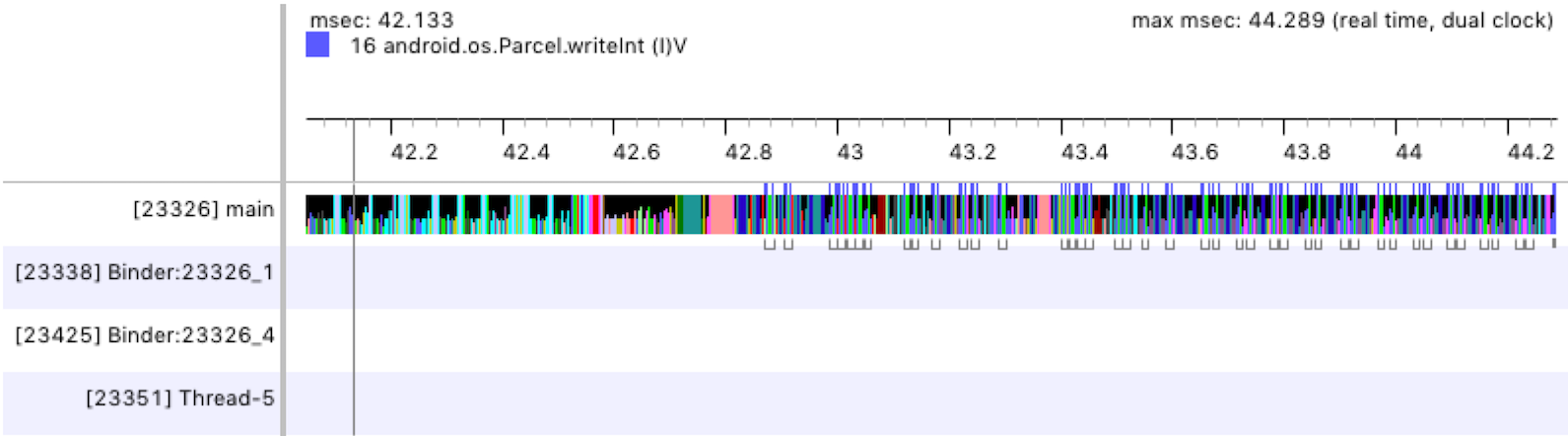
Рисунок 1. Панель временной шкалы Traceview.
Панель профиля
Как показано на рисунке 2, на панели профиля приведен список всех методов, выполненных системой за период, охваченный журналом трассировки, и время, затраченное на выполнение этих методов. Метод, который вызывает другой метод, называется родительским, а вызываемые методы – дочерними. Если нажать на метод, то в двух отдельных узлах будут показаны его родительские и дочерние элементы.
Для каждого метода (узла верхнего уровня) в таблице приводится следующая информация о времени (в миллисекундах), а также процент от общего времени:
- Эксклюзивное и инклюзивное время. Эксклюзивное время – это время, затраченное на выполнение собственного кода метода, а инклюзивное время – это время, затраченное на выполнение собственного кода метода плюс время, затраченное на выполнение его дочерних элементов.
- Процессорное и реальное время. Процессорное время учитывает только время, в течение которого поток активно использует ЦП, а реальное время предоставляет абсолютную информацию о времени с момента, когда приложение входит в метод, до момента, когда оно выходит из него, независимо от того, активен поток или находится в спящем режиме.
Для каждого узла верхнего уровня на панели профиля в столбце Calls + Rec, Calls/Total (Вызовы + рекурсивные вызовы, вызовы/всего) таблицы (не показана на рисунке 2) указывается количество вызовов метода и количество рекурсивных вызовов. Для родительских и дочерних методов в этом столбце указывается количество вызовов, в которых метод был дочерним или родительским по отношению к методу в узле верхнего уровня.
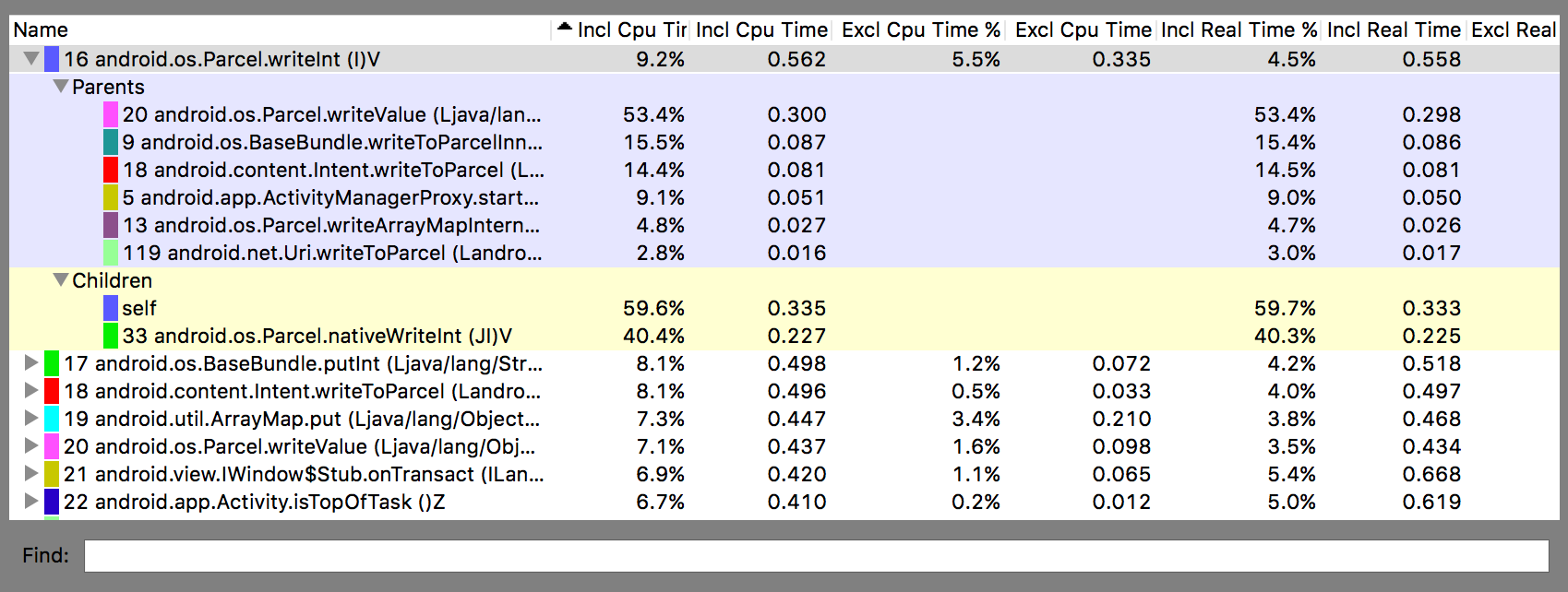
Рисунок 2. Панель профиля Traceview.
Известные проблемы с Traceview
При ведении журнала Traceview могут возникать проблемы с потоками, что приводит к следующим ошибкам:
- Если поток завершается во время профилирования, его название не передается (исправлено в Android 5.1 и более поздних версиях).
- ВМ повторно использует идентификаторы потоков. Если один поток останавливается, а другой запускается, они могут получить один и тот же идентификатор.