

Hierarchy Viewer منسوخ شده است. اگر از Android Studio نسخه ۳.۱ یا جدیدتر استفاده میکنید، باید بهجای آن از بازرس چیدمان برای بازرسی سلسلهمراتب نمای برنامهتان در زمان اجرا استفاده کنید. برای نمایه کردن سرعت بازپرداخت چیدمان برنامهتان، از Window.OnFrameMetricsAvailableListener همانطور که در این پست وبلاگ شرح داده شده است استفاده کنید.
Hierarchy Viewer ابزاری است که در Android Device Monitor تعبیه شده است و به شما امکان میدهد سرعت چیدمان را برای هر نما در سلسلهمراتب چیدمانتان اندازهگیری کنید. این ابزار میتواند به شما کمک کند تا گلوگاههای عملکردی را که ناشی از ساختار سلسلهمراتب نمای شما هستند، پیدا کنید.
توجه: Hierarchy Viewer دیگر توسعه داده نمیشود. برای بازرسی ویژگیها در سلسلهمراتب نمای خود در زمان اجرا، باید بهجای آن از بازرس چیدمان در Android Studio استفاده کنید. بااینحال، «بازرس چیدمان» درحالحاضر جزئیات نمایهسازی درباره عملکرد چیدمان شما ارائه نمیدهد.
این صفحه مقدمهای بر Hierarchy Viewer و راهنمایی برای نمایهسازی چیدمان شما ارائه میدهد.
تمام کردن راهاندازی
اگر از «شبیهساز Android» استفاده میکنید، میتوانید این بخش را نادیده بگیرید. درغیراینصورت، باید دستگاهتان را بهصورت زیر راهاندازی کنید.
توجه: دستگاهتان باید Android نسخه ۴.۱ یا بالاتر داشته باشد.
- گزینههای توسعهدهندگان را در دستگاهتان فعال کنید.
- متغیر محیطی
ANDROID_HVPROTO=ddmرا در ماشین توسعه نرمافزارتان تنظیم کنید.این متغیر به Hierarchy Viewer میگوید که بااستفاده از پروتکل
ddmبه دستگاه متصل شود، که همان پروتکل DDMS است. The caveat is that there can be only one process on the host that connects to the device, so you must kill any other DDMS session to run Hierarchy Viewer.
شروع Hierarchy Viewer
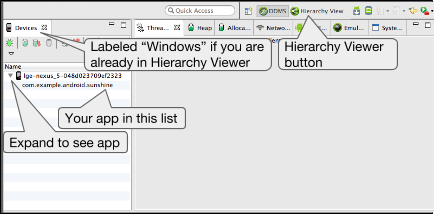
شکل ۱. Android Device Monitor
- دستگاهتان را به رایانه وصل کنید. اگر کادر گفتگویی در دستگاه نشان داده شد که میپرسد اشکالزدایی USB مجاز شود؟، روی تأیید تکضرب بزنید.
- پروژهتان را در Android Studio باز کنید، آن را بسازید و در دستگاهتان اجرا کنید.
- Android Device Monitor را راهاندازی کنید.
ممکن است Android Studio کادر گفتگوی غیرفعال کردن ادغام adb را نشان دهد زیرا فقط یک فرایند میتواند
بهطور همزمان ازطریق adb به دستگاه متصل شود و Android Device Monitor درخواست اتصال دارد.
پس روی بله کلیک کنید.
شکل ۱ آنچه را که در ابتدا در «پایشگر دستگاه Android» ظاهر میشود نشان میدهد.
- در نوار منو، پنجره > باز کردن
چشمانداز را انتخاب کنید، سپس روی نمای سلسلهمراتبی کلیک کنید.
باید آرایشی مشابه آنچه در شکل ۲ نشان داده شده است ببینید. اگر نه، پنجره > بازنشانی چشمانداز را انتخاب کنید تا به چیدمان پیشفرض برگردید.
- روی نام بسته برنامهتان در برگه Windows در سمت راست دوکلیک کنید. این کار قابها را با سلسلهمراتب نمای برنامهتان پر میکند.
آشنایی با ابزارها
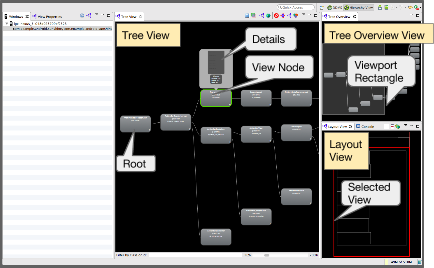
شکل ۲. قابهای Hierarchy Viewer.
Hierarchy Viewer قابهای زیر را ارائه میدهد، همانطور که در شکل ۲ نشان داده شده است:
- نمای درختی (مرکز): نمای درختی سلسلهمراتب نمای شما را نشان میدهد.
میتوانید بااستفاده از موشواره و کنترل بزرگنمایی در پایین، درخت را بکشید و بزرگنمایی کنید.
هر گره نام کلاس و نام شناسه
Viewرا نشان میدهد. - نمای کلی درختی (بالا سمت چپ): نمای کلی از سلسلهمراتب کامل نمای برنامهتان را به شما میدهد. مستطیل خاکستری را حرکت دهید تا نمای دیدی را که در نمای درختی قابلمشاهده است تغییر دهید.
- نمای چیدمان (پایین سمت چپ): نمای قاب سیمی چیدمانتان را نشان میدهد.
خطوط پیرامونی نمای انتخابشده فعلی قرمز است و نمای ولی آن قرمز روشن است.
با کلیک کردن روی یک نما در اینجا، آن نما در نمای درختی نیز انتخاب میشود و بالعکس.
سلسلهمراتب نما عکس آنی از چیدمان است، بنابراین بهطور خودکار بهروز نمیشود.
برای بهروزرسانی نمای سلسلهمراتب، روی مجدد بار کردن سلسلهمراتب نما
 کلیک کنید.
برای باطل کردن یک نما (درخواست اینکه سیستم onDraw() را درطول بهروزرسانی بعدی طرحبندی فراخوانی کند)، نمایی را در سلسلهمراتب انتخاب کنید و سپس روی باطل کردن طرحبندی  کلیک کنید (این معادل فراخوانی
invalidate() در نما است).
و برای درخواست اینکه نما (و هر فرزند) واقعاً چیدمان شود، روی درخواست چیدمان
 کلیک کنید.
اگر به برنامه دیگری پیمایش کنید، باید آن برنامه را از برگه Windows در قاب سمت راست انتخاب کنید تا سلسلهمراتب نمای آن را ببینید.
برای مشاهده جزئیات مربوط به نما، ازجمله اندازهگیری، چیدمان، و زمانهای ترسیم آن (همانطور که در شکل ۳ نشان داده شده است)، روی نما در نمای درختی کلیک کنید. برای دیدن تصویر بزرگشده از نما، روی آن دوکلیک کنید.
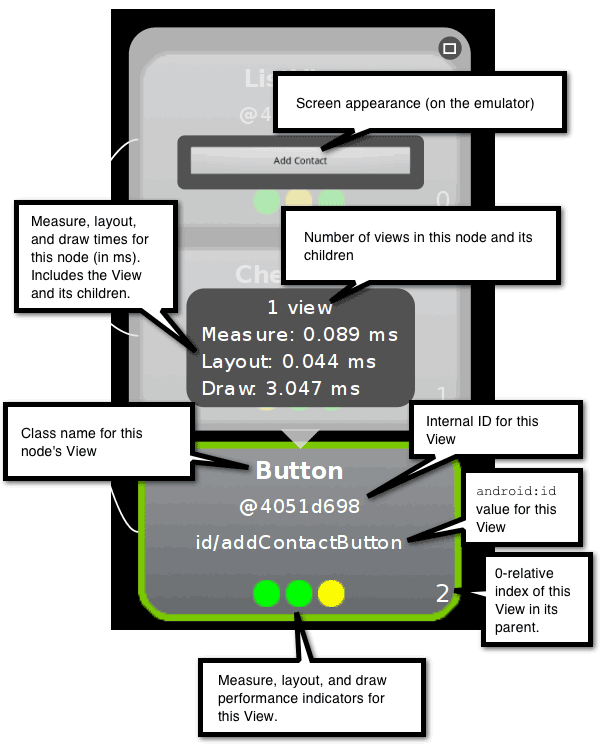
شکل ۳. بخشهایی از نمایش گره نما.
برای دیدن ویژگیهای نما، روی برگه مشاهده ویژگیها در قاب سمت راست کلیک کنید، همانطور که در شکل ۴ نشان داده شده است.
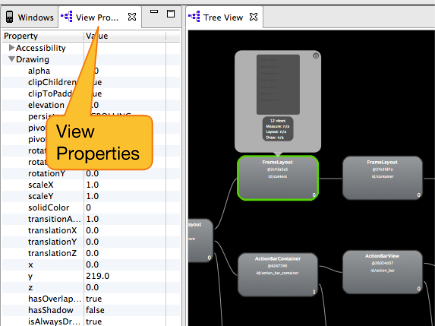
شکل ۴. مکان برگه مشاهده داراییها.
برای ذخیره کردن نماگرفت لایهبندیشده از چیدمانتان در فایل Adobe Photoshop (PSD)، روی
ضبط لایههای پنجره  در نوارابزار کلیک کنید. هر نما بهعنوان لایه خودش ذخیره میشود تا بتوانید بهراحتی با پنهان کردن و تنظیم هر نما، مدل جدیدی ایجاد کنید.
نمایه کردن چیدمان
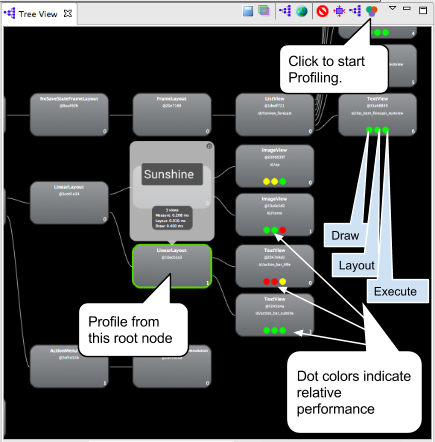
شکل ۵. مشاهده سلسلهمراتب پساز نمایهسازی.
اکنون که با این ابزار آشنا شدید، میتوانید از آن برای نمایهسازی سلسلهمراتب نمای خود و تفسیر نتایج استفاده کنید.
- در نمای درختی یا نمای چیدمان، روی گره نمایی که میخواهید فرزندانش را نمایه کنید کلیک کنید.
- برای شروع نمایهسازی، روی دریافت زمانهای چیدمان
 در بالای نمای درختی کلیک کنید.
برای سلسلهمراتبهای نمای بزرگ، نمایهسازی ممکن است چند ثانیه طول بکشد.
هر نمای فرزند از گره انتخابی شما سه نقطه دارد که میتواند سبز، زرد، یا قرمز باشد.
- نقطه سمت چپ نشاندهنده فرایند ترسیم خط لوله پرداز است.
- نقطه میانی نشاندهنده فاز چیدمان است.
- نقطه سمت راست نشاندهنده فاز اجرا است.
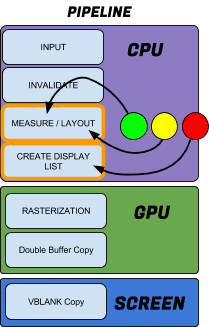
شکل ۶. نحوه ارتباط نقطههای رنگی
با خط لوله پرداز.
این نقطهها تقریباً با مراحل اندازهگیری، چیدمان، و ترسیم خط لوله پردازش مطابقت دارند. رنگ نقطهها نشاندهنده عملکرد نسبی این گره نسبت به همه گرههای نمایهشده دیگر در خانواده محلی است.
- سبز یعنی نما سریعتر از حداقل نیمی از نماهای دیگر ارائه میشود.
- زرد یعنی نما سریعتر از نیمه پایینی نماهای دیگر پرداز میشود.
- قرمز یعنی این بازدید جزو کندترین نصف بازدیدها است.
تفسیر کردن نتایج
Hierarchy Viewer عملکرد هر گره را نسبت به نماهای همنیا میسنجد، بنابراین همیشه گرههای قرمز در نمایه وجود دارد (مگر اینکه همه نماها عملکرد یکسانی داشته باشند) و این لزوماً به این معنی نیست که گره قرمز عملکرد ضعیفی دارد (فقط به این معنی است که کندترین نما در گروه نمای محلی است).
Hierarchy Viewer چیدمان شما را شطرنجی میکند تا اطلاعات زمانبندی را بهدست آورد. شطرنجیسازی فرایند گرفتن یک عنصر اولیه سطح بالا، مانند دایره یا قلم برداری، و تبدیل آن به پیکسلهای روی صفحه است. معمولاً، شطرنجیسازی توسط واحد پردازش گرافیکی در دستگاه شما انجام میشود، اما در مورد شطرنجیسازی نرمافزاری، پرداز زدن در واحد پردازش مرکزی با نرمافزار معمولی انجام میشود. این یعنی زمانبندیهای مطلق گزارششده نسبت به یکدیگر صحیح هستند، اما بسته به حجم کاری کلی و متغیر واحد پردازش مرکزی در دستگاه و ماشین توسعه نرمافزار شما، متورم و متغیر هستند. بنابراین، سرعت عملکرد واقعی را در دستگاه منعکس نمیکند و باید چندین بار نمایه کنید تا میانگین اندازهگیریها را بهدست آورید.
گره قرمز نشاندهنده مشکل احتمالی در هر شرایطی است که برنامه شما عملکرد کند غیرمنتظرهای دارد. در تنظیمات نسبی، همیشه یک گره کندترین وجود دارد؛ فقط مطمئن شوید که این گره همان گرهی است که انتظار دارید. مثالهای زیر نحوه تفسیر نقطههای قرمز را نشان میدهد.
- بهدنبال نقطههای قرمز در گرههای برگ بگردید یا گروههایی را که فقط چند فرزند دارند مشاهده کنید. این ممکن است نشاندهنده مشکلی باشد. ممکن است برنامهتان کند نباشد یا در دستگاه شما کند نباشد، اما باید بدانید چرا آن نقطه قرمز است. Systrace یا Traceview میتواند اطلاعات بیشتری به شما بدهد.
- اگر گروه نمایشی با فرزندان زیاد و فاز اندازهگیری قرمز دارید، به فرزندان نگاه کنید تا ببینید عملکردشان چگونه است.
- نمایی با نقطههای زرد یا حتی قرمز ممکن است در دستگاه بهکندی اجرا نشود. اینجا است که اعداد واقعی مفید واقع میشوند. Systrace یا Traceview میتواند اطلاعات بیشتری به شما بدهد.
- اگر نمای ریشه یک سلسلهمراتب دارای فاز اندازهگیری قرمز، فاز چیدمان قرمز، و فاز ترسیم زرد باشد، این تا حدودی معمول است، زیرا این نما ولی همه نماهای دیگر است و چیدمان آن تا زمانی که فرزندان تمام نکنند، تمام نمیشود.
- اگر گره برگی در درختی با بیشاز ۲۰ نما دارای فاز ترسیم قرمز باشد، این یک مشکل است. روش
onDraw()را برای کدی که نباید آنجا باشد بررسی کنید.
برای نکات بیشتر درباره چیدمان، به بهبود عملکرد چیدمان مراجعه کنید.