

หน้านี้แสดงรายการฟีเจอร์ใหม่ที่เปิดตัวใน Android Studio เวอร์ชันตัวอย่าง บิลด์เวอร์ชันตัวอย่างให้สิทธิ์เข้าถึงฟีเจอร์และการปรับปรุงล่าสุดใน Android Studio ก่อนใคร คุณสามารถดาวน์โหลด Android Studio เวอร์ชันตัวอย่างเหล่านี้ได้ หากพบปัญหาในการใช้ Android Studio เวอร์ชันตัวอย่าง โปรดแจ้งให้เรา ทราบ รายงานข้อบกพร่องของคุณช่วยให้เราปรับปรุง Android Studio ให้ดียิ่งขึ้น
Canary เวอร์ชันต่างๆ มีฟีเจอร์สุดล้ำที่อยู่ระหว่างการพัฒนาและผ่านการทดสอบเบื้องต้น แม้ว่าคุณจะใช้บิลด์ Canary ในการพัฒนาได้ แต่โปรดทราบว่าระบบอาจเพิ่มหรือเปลี่ยนแปลงฟีเจอร์ Release Candidate (RC) คือ Android Studio เวอร์ชันถัดไปและเกือบพร้อมสำหรับการเปิดตัวเวอร์ชันเสถียรแล้ว ชุดฟีเจอร์สำหรับเวอร์ชันถัดไปได้รับการปรับให้เสถียรแล้ว ดู ชื่อเวอร์ชันของ Android Studio เพื่อทำความเข้าใจการตั้งชื่อเวอร์ชันของ Android Studio
Android Studio เวอร์ชันปัจจุบัน
ตารางต่อไปนี้แสดงรายการ Android Studio เวอร์ชันปัจจุบันและช่องที่เกี่ยวข้อง
| เวอร์ชัน | ช่อง |
|---|---|
| Android Studio Quail 3 | เสถียร |
| ปลั๊กอิน Android Gradle 9.3.0 | เสถียร |
| Android Studio Quail 4 | Canary |
ความเข้ากันได้กับปลั๊กอิน Android Gradle เวอร์ชันตัวอย่าง
Android Studio แต่ละเวอร์ชันตัวอย่างจะเผยแพร่พร้อมกับปลั๊กอิน Android Gradle (AGP) เวอร์ชันที่เกี่ยวข้อง Studio เวอร์ชันตัวอย่างควร ทำงานร่วมกับ AGP เวอร์ชันเสถียรที่เข้ากันได้ อย่างไรก็ตาม หากคุณใช้ AGP เวอร์ชันตัวอย่าง คุณต้องใช้ Studio เวอร์ชันตัวอย่างที่เกี่ยวข้อง (เช่น Android Studio Chipmunk Canary 7 กับ AGP 7.2.0-alpha07) การพยายามใช้เวอร์ชันที่แตกต่างกัน (เช่น Android Studio Chipmunk Beta 1 กับ AGP 7.2.0-alpha07) จะทำให้การซิงค์ล้มเหลว ซึ่งจะส่งผลให้ระบบแสดงข้อความแจ้งให้อัปเดตเป็น AGP เวอร์ชันที่เกี่ยวข้อง
หากต้องการดูบันทึกโดยละเอียดเกี่ยวกับการเลิกใช้งานและการนำออกของปลั๊กอิน Android Gradle API โปรดดูข้อมูลอัปเดตปลั๊กอิน Android Gradle API
Studio Labs
Studio Labs ช่วยให้คุณได้ลองใช้ฟีเจอร์ทดลอง AI ล่าสุดใน Android Studio เวอร์ชันเสถียร คุณจึงผสานรวมข้อเสนอความช่วยเหลือจาก AI เข้ากับเวิร์กโฟลว์การพัฒนาได้เร็วขึ้น ดูข้อมูลเพิ่มเติมได้ที่ Studio Labs
ฟีเจอร์ต่อไปนี้พร้อมใช้งานใน Studio Labs แล้ว
| ฟีเจอร์ | คำอธิบาย | เอกสาร |
|---|---|---|
| เส้นทางสำหรับ Android Studio | ใช้ภาษาธรรมชาติเพื่ออธิบายขั้นตอนและการยืนยันสำหรับการทดสอบจากต้นทางถึงปลายทาง | เส้นทางสำหรับ Android Studio |
Android Studio Quail 4
ฟีเจอร์ใหม่ใน Android Studio Quail 4 มีดังนี้
หากต้องการดูสิ่งที่ได้รับการแก้ไขใน Android Studio เวอร์ชันนี้ โปรดดูปัญหาที่ปิดแล้ว
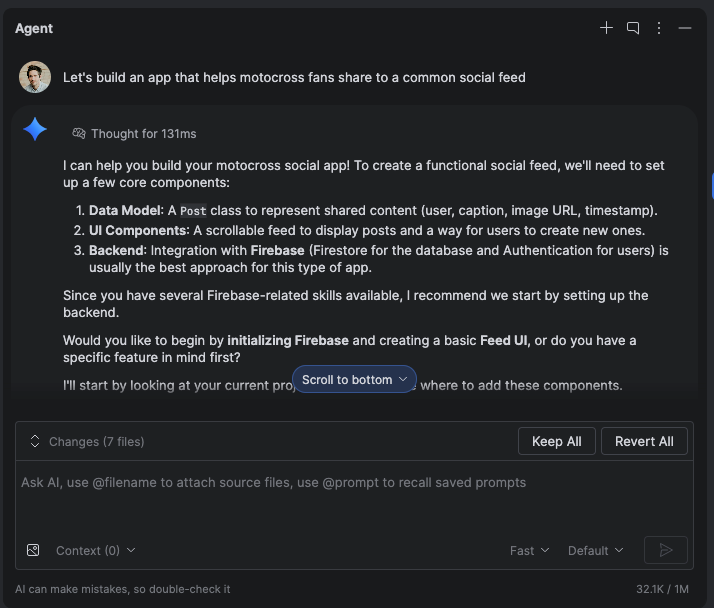
สร้างแอปแบบ Full-Stack ด้วย Firebase ในโหมดเอเจนต์
คุณเปิดใช้และกำหนดค่าบริการของ Firebase เช่น ฐานข้อมูลการตรวจสอบสิทธิ์และ Cloud Firestore ได้โดยตรงในโหมดเอเจนต์ใน Android Studio โดยใช้ทักษะเอเจนต์ของ Firebase เอเจนต์จะช่วยคุณผสานรวม Firebase และกำหนดค่าบริการแบ็กเอนด์ การผสานรวมนี้ช่วยให้คุณสร้างแอป Android แบบ Full-Stack ที่มีประสิทธิภาพโดยไม่ต้องออกจาก IDE
ความสามารถเพิ่มเติมเมื่อสร้างโปรเจ็กต์ใหม่ด้วย AI
ความสามารถในการสร้างโปรเจ็กต์ใหม่ด้วย AI ได้พัฒนาไปเป็นเครื่องมือสำหรับนักพัฒนาซอฟต์แวร์แบบ Full Stack โดยใช้แผนการดำเนินการแบบหลายขั้นตอนและ "ลูปการสร้าง" แบบอัตโนมัติที่สามารถกำหนดค่าทรัพยากร Dependency ในไฟล์หลายไฟล์โดยอัตโนมัติและแก้ไขข้อผิดพลาดในการบิลด์ด้วยตนเองระหว่างการตั้งค่าโปรเจ็กต์
ความสามารถนี้ได้รับการปรับปรุงเพิ่มเติมด้วยการผสานรวมกับทักษะเอเจนต์ของ Firebase ซึ่งช่วยให้คุณสร้าง แก้จุดบกพร่อง และติดตั้งใช้งานแอปแบบ Full-Stack ที่สมบูรณ์ได้จากข้อความแจ้งเดียว

นอกจากนี้ เวิร์กโฟลว์การสร้างโปรเจ็กต์ใหม่ที่ AI ช่วยยังรองรับการเพิ่มประสิทธิภาพสำหรับหน้าจอขนาดใหญ่ด้วย คุณสามารถระบุว่าต้องการให้โครงสร้างโปรเจ็กต์มีเลย์เอาต์ การนำทาง และคอมโพเนนต์ที่เพิ่มประสิทธิภาพสำหรับแท็บเล็ต อุปกรณ์พับได้ และอุปกรณ์ที่มีหน้าจอขนาดใหญ่ เอเจนต์ใน Android Studio ยังกำหนดค่าและเปิดใช้โปรแกรมจำลองหน้าจอขนาดใหญ่เพื่อทดสอบเลย์เอาต์ใหม่ได้ทันที

สร้างแอป Android ใน Google AI Studio
Google AI Studio รองรับความสามารถในการพัฒนาแอป Android แบบเต็มรูปแบบ คุณสามารถสร้างแอป Android ใหม่จากพรอมต์ภาษาธรรมชาติ แสดงตัวอย่างแอปได้ทันทีโดยใช้โปรแกรมจำลองของ Android ที่ฝังไว้ และทำให้ใช้งานแอปในอุปกรณ์จริงโดยตรงผ่าน USB โดยใช้ adb
เมื่อพร้อมที่จะทดสอบกับผู้ใช้แล้ว Google AI Studio จะเผยแพร่ไปยัง Google Play Console ได้โดยตรง เครื่องมือนี้จะจัดการการสร้างบันทึกแอป จัดแพ็กเกจ และอัปโหลดไปยังแทร็กการทดสอบภายในโดยอัตโนมัติ
หากต้องการแก้ไขขั้นสูงและความพร้อมของเวอร์ชันที่ใช้งานจริง คุณสามารถส่งออกโปรเจ็กต์ Google AI Studio เป็นไฟล์ ZIP และเปิดใน Android Studio ได้อย่างราบรื่น

Android CLI
Android CLI ช่วยให้คุณสร้างแอปได้โดยใช้เอเจนต์ AI, LLM หรือสภาพแวดล้อมการพัฒนาที่คุณเลือก เครื่องมือนี้ออกแบบมาเพื่อช่วยให้เอเจนต์ AI สร้างได้เร็วขึ้นและใช้โทเค็นน้อยลงเมื่อเทียบกับเครื่องมือ LLM ทั่วไป
คุณสามารถอ้างอิงเอเจนต์กับฐานความรู้และทักษะของ Android เพื่อให้เอเจนต์ปฏิบัติตามแนวทางปฏิบัติแนะนำ นอกจากนี้ Android CLI ยังช่วยให้เอเจนต์เรียกใช้ IDE เพื่อทำงานขั้นสูง เช่น ค้นหาการประกาศสัญลักษณ์และวิเคราะห์ไฟล์เพื่อหาปัญหาได้
นอกจากนี้ Android CLI ยังผสานรวมกับ Google Antigravity 2.0 ด้วย

เครื่องมือทดสอบภาพหน้าจอของ Compose Preview
ใช้เครื่องมือทดสอบภาพหน้าจอของ Compose Preview เพื่อทดสอบ UI ของ Compose และป้องกันการถดถอย เครื่องมือใหม่นี้ช่วยให้คุณสร้างรายงาน HTML ที่ช่วยให้คุณตรวจพบการเปลี่ยนแปลง UI ของแอปด้วยสายตา ดูข้อมูลเพิ่มเติมได้ที่ Compose Preview Screenshot Testing
การอ่านสถานะการจัดองค์ประกอบใหม่ในเครื่องมือตรวจสอบเลย์เอาต์
เราได้เพิ่มการอ่านสถานะการจัดองค์ประกอบใหม่ลงใน เครื่องมือตรวจสอบเลย์เอาต์ เพื่อให้การวินิจฉัยจำนวนการจัดองค์ประกอบใหม่ที่สูงขึ้นทำได้ง่ายขึ้น
ฟีเจอร์นี้พร้อมใช้งานใน Panda 3 Canary และช่วยให้คุณระบุตัวแปรสถานะที่ทริกเกอร์การจัดองค์ประกอบใหม่ได้โดยแสดงรายการการอ่านสถานะโดยละเอียดที่ดำเนินการในระหว่างรอบนั้น หากต้องการใช้ฟีเจอร์นี้ ให้ใช้ compose.ui:ui:1.10.0 (BOM 2025.12.01) ขึ้นไป
ความสามารถหลัก
ความสามารถหลักของฟีเจอร์นี้มีดังนี้
- ติดตามการทำให้สถานะไม่ถูกต้อง: เมื่อโหนดจัดองค์ประกอบใหม่ ให้คลิกลิงก์จำนวนการจัดองค์ประกอบใหม่ในแผนผังคอมโพเนนต์เพื่อเปิดแผงการตรวจสอบสถานะ
- การติดตามสแต็กโดยละเอียด: ระบุตัวแปรสถานะเฉพาะที่กำลังอ่าน
รวมถึงตัวแปรสถานะที่เป็นจำนวน รายการ หรือค่าระดับความสูง ตรวจสอบตัวแปรสถานะที่
invalidated(เปลี่ยนแปลง) เพื่อทริกเกอร์การอัปเดต - ดูประวัติการจัดองค์ประกอบใหม่: ใช้ลูกศรการนำทางในส่วนหัวของแผง เพื่อเลื่อนดูข้อมูลสถานะของการจัดองค์ประกอบใหม่ก่อนหน้าสำหรับ โหนดที่เฉพาะเจาะจง
- คำอธิบายที่ทำงานด้วยระบบ AI: คลิกอธิบายด้วย AI ในแผงการตรวจสอบสถานะ เพื่อแสดงรายละเอียดการอ่านสถานะในภาษาที่เป็นธรรมชาติ และเหตุผลที่ทำให้เกิดการประกอบใหม่
เริ่มต้นใช้งาน
ทำตามขั้นตอนต่อไปนี้เพื่อลองใช้ฟีเจอร์เหล่านี้
- เปิดเครื่องมือตรวจสอบเลย์เอาต์
คลิกขวาที่คอลัมน์การประกอบใหม่ แล้วทำอย่างใดอย่างหนึ่งต่อไปนี้
- สำหรับโหนดทั้งหมด ให้เลือกสังเกตการจัดองค์ประกอบใหม่ > สังเกตทั้งหมด
- สำหรับโน้ตที่เฉพาะเจาะจง ให้เลือกการจัดองค์ประกอบใหม่ > สังเกตโหนด

เปิดการอ่านสถานะการจัดองค์ประกอบใหม่ในเครื่องมือตรวจสอบเลย์เอาต์ โต้ตอบกับแอป เมื่อมีการประกอบใหม่เกิดขึ้น ให้คลิกลิงก์จำนวนสีน้ำเงินในแผนผังคอมโพเนนต์เพื่อตรวจสอบสถานะ
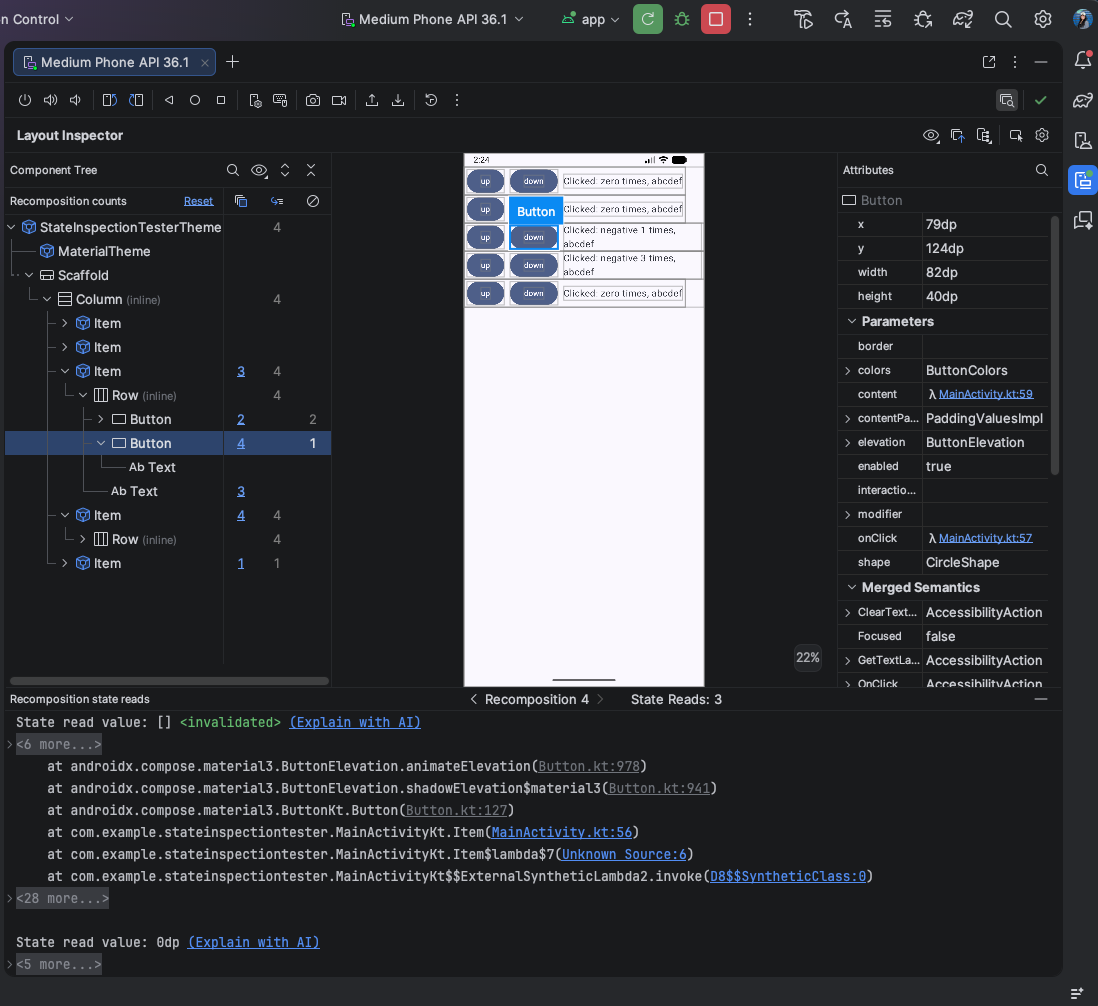
ตัวอย่างผลลัพธ์ของการอ่านสถานะการจัดองค์ประกอบใหม่ในเครื่องมือตรวจสอบเลย์เอาต์ คลิก "อธิบายด้วย AI" เพื่อรับการวิเคราะห์รายละเอียดว่าเหตุใดจึงมีการจัดองค์ประกอบใหม่

ตัวอย่างผลลัพธ์ของ "อธิบายด้วย AI" สำหรับการอ่านสถานะในเครื่องมือตรวจสอบเลย์เอาต์
เผยแพร่ไปยัง Google Play เพื่อทดสอบ
ตอนนี้ Android Studio ให้คุณอัปโหลดแอปเวอร์ชันใหม่ไปยังแทร็กการทดสอบของ Google Play Console ได้โดยตรง คุณทำได้โดยเลือกตัวเลือกใหม่เพื่อดำเนินการ "เผยแพร่เพื่อทดสอบ" ต่อที่ส่วนท้ายของโฟลว์การสร้าง App Bundle ที่ลงชื่อแล้ว การผสานรวมนี้รองรับการอัปโหลดแอปใหม่เอี่ยมเวอร์ชันเริ่มต้นไปยังแทร็กทดสอบภายในของ Play Console นอกจากนี้ คุณยังใช้ฟีเจอร์นี้เพื่ออัปโหลดแอปที่มีอยู่ไปยังแทร็กการทดสอบประเภทอื่นๆ ได้ด้วย คุณต้องลงทะเบียนใน Google Play Console เพื่อใช้ฟังก์ชันนี้