

इस पेज पर, Android Studio के प्रीव्यू वर्शन में जोड़ी गई नई सुविधाओं की सूची दी गई है. प्रीव्यू बिल्ड से, Android Studio की नई सुविधाओं और सुधारों को रिलीज़ होने से पहले इस्तेमाल किया जा सकता है. इन झलक वर्शन को डाउनलोड किया जा सकता है. अगर आपको Android Studio के प्रीव्यू वर्शन का इस्तेमाल करते समय कोई समस्या आती है, तो हमें बताएं. गड़बड़ी की रिपोर्ट से, Android Studio को बेहतर बनाने में मदद मिलती है.
कैनरी रिलीज़ में, ऐसी सुविधाएं शामिल होती हैं जिन पर काम चल रहा है. इनकी टेस्टिंग भी कम की जाती है. डेवलपमेंट के लिए, Canary बिल्ड का इस्तेमाल किया जा सकता है. हालांकि, ध्यान रखें कि इसमें सुविधाएं जोड़ी या बदली जा सकती हैं. रिलीज़ कैंडिडेट (आरसी), Android Studio का अगला वर्शन होता है. यह स्टेबल रिलीज़ के लिए लगभग तैयार होता है. अगले वर्शन के लिए सेट की गई सुविधा को स्थिर कर दिया गया है. Android Studio के वर्शन के नाम समझने के लिए, Android Studio के रिलीज़ नाम देखें.
Android Studio की प्रीव्यू रिलीज़ के बारे में ताज़ा खबरें पाने के लिए, Android Studio के ब्लॉग में रिलीज़ अपडेट देखें. इसमें हर प्रीव्यू रिलीज़ में किए गए ज़रूरी सुधारों की सूची भी शामिल होती है.
Android Studio के मौजूदा वर्शन
नीचे दी गई टेबल में, Android Studio के मौजूदा वर्शन और उनके चैनलों की सूची दी गई है.
| वर्शन | चैनल |
|---|---|
| Android Studio Quail 2 | स्थिर दिखाना |
| Android Gradle प्लगिन 9.3.0 | स्थिर दिखाना |
| Android Studio Quail 3 | लाल कार्ड |
| Android Studio Quail 4 | कैनेरी |
Android Gradle प्लगिन के प्रीव्यू के साथ काम करता है
Android Studio के हर प्रीव्यू वर्शन को, Android Gradle प्लगिन (AGP) के मिलते-जुलते वर्शन के साथ पब्लिश किया जाता है. Studio के प्रीव्यू वर्शन, AGP के किसी भी साथ काम करने वाले स्टेबल वर्शन के साथ काम करने चाहिए. हालांकि, अगर AGP के प्रीव्यू वर्शन का इस्तेमाल किया जा रहा है, तो आपको Studio के उसी प्रीव्यू वर्शन का इस्तेमाल करना होगा. उदाहरण के लिए, Android Studio Chipmunk Canary 7 के साथ AGP 7.2.0-alpha07. अलग-अलग वर्शन का इस्तेमाल करने पर, सिंक करने में समस्या आएगी. उदाहरण के लिए, Android Studio Chipmunk Beta 1 के साथ AGP 7.2.0-alpha07 का इस्तेमाल करने पर सिंक करने में समस्या आएगी. इससे AGP के संबंधित वर्शन को अपडेट करने का अनुरोध किया जाएगा.
Android Gradle प्लगिन एपीआई के बंद होने और हटाए जाने के बारे में ज़्यादा जानकारी के लिए, Android Gradle प्लगिन एपीआई के अपडेट देखें.
Studio Labs
Studio Labs की मदद से, Android Studio के स्टेबल वर्शन में एआई की नई एक्सपेरिमेंटल सुविधाओं को आज़माया जा सकता है. इससे, डेवलपमेंट के अपने वर्कफ़्लो में एआई की मदद से काम करने की हमारी सुविधाओं को तेज़ी से इंटिग्रेट किया जा सकता है. ज़्यादा जानकारी के लिए, Studio Labs देखें.
फ़िलहाल, Studio Labs में ये सुविधाएं उपलब्ध हैं.
| सुविधा | Description | Docs |
|---|---|---|
| Android Studio के लिए जर्नी | एंड-टू-एंड टेस्ट के लिए, चरणों और पुष्टि के बारे में बताने के लिए सामान्य भाषा का इस्तेमाल करें. | Android Studio के लिए Journeys |
Android Studio Quail 3
Android Studio Quail 3 में कई गड़बड़ियां ठीक की गई हैं और सुधार किए गए हैं.
Android Studio के इस वर्शन में ठीक की गई समस्याओं के बारे में जानने के लिए, बंद की गई समस्याएं देखें.
Android Studio Quail 4
Android Studio Quail 4 में ये नई सुविधाएं उपलब्ध हैं.
Android Studio के इस वर्शन में ठीक की गई समस्याओं के बारे में जानने के लिए, बंद की गई समस्याएं देखें.
Agent मोड में Firebase की मदद से, फ़ुल-स्टैक ऐप्लिकेशन बनाना
पुष्टि करने की सुविधा और Cloud Firestore डेटाबेस जैसी Firebase सेवाओं को, Firebase एजेंट की क्षमताओं का इस्तेमाल करके, Android Studio में सीधे तौर पर एजेंट मोड में चालू और कॉन्फ़िगर किया जा सकता है. यह एजेंट, Firebase इंटिग्रेशन पूरा करने और बैकएंड सेवाओं को कॉन्फ़िगर करने में आपकी मदद कर सकता है. इस इंटिग्रेशन की मदद से, अपने आईडीई को छोड़े बिना ही मज़बूत फ़ुल-स्टैक Android ऐप्लिकेशन बनाए जा सकते हैं.

एआई की मदद से नया प्रोजेक्ट बनाते समय, ज़्यादा सुविधाएं मिलती हैं
एआई की मदद से नए प्रोजेक्ट बनाने की सुविधा, अब एक फ़ुल-स्टैक डेवलपमेंट टूल के तौर पर विकसित हो गई है. यह कई चरणों वाले एक्ज़ीक्यूशन प्लान और ऑटोनॉमस "जनरेशन लूप" का इस्तेमाल करता है. इससे, कई फ़ाइलों में डिपेंडेंसी अपने-आप कॉन्फ़िगर हो जाती हैं. साथ ही, प्रोजेक्ट सेटअप के दौरान बिल्ड से जुड़ी गड़बड़ियों को ठीक किया जा सकता है.
इसे Firebase एजेंट की स्किल के साथ इंटिग्रेट करके, इसकी क्षमताओं को और बेहतर बनाया गया है. इससे आपको एक ही प्रॉम्प्ट से, पूरे फ़ुल-स्टैक ऐप्लिकेशन बनाने, डीबग करने, और डिप्लॉय करने की सुविधा मिलती है.

इसके अलावा, एआई की मदद से नया प्रोजेक्ट बनाने की सुविधा, बड़ी स्क्रीन के लिए ऑप्टिमाइज़ की गई है. आपके पास यह तय करने का विकल्प होता है कि आपको अपने प्रोजेक्ट के लिए, टैबलेट, फ़ोल्ड किए जा सकने वाले डिवाइसों, और बड़ी स्क्रीन वाले डिवाइसों के लिए ऑप्टिमाइज़ किए गए लेआउट, नेविगेशन, और कॉम्पोनेंट चाहिए. Android Studio में मौजूद एजेंट, बड़ी स्क्रीन वाले एम्युलेटर को कॉन्फ़िगर और लॉन्च भी कर सकता है. इससे आपको अपने नए लेआउट को तुरंत टेस्ट करने में मदद मिलती है.

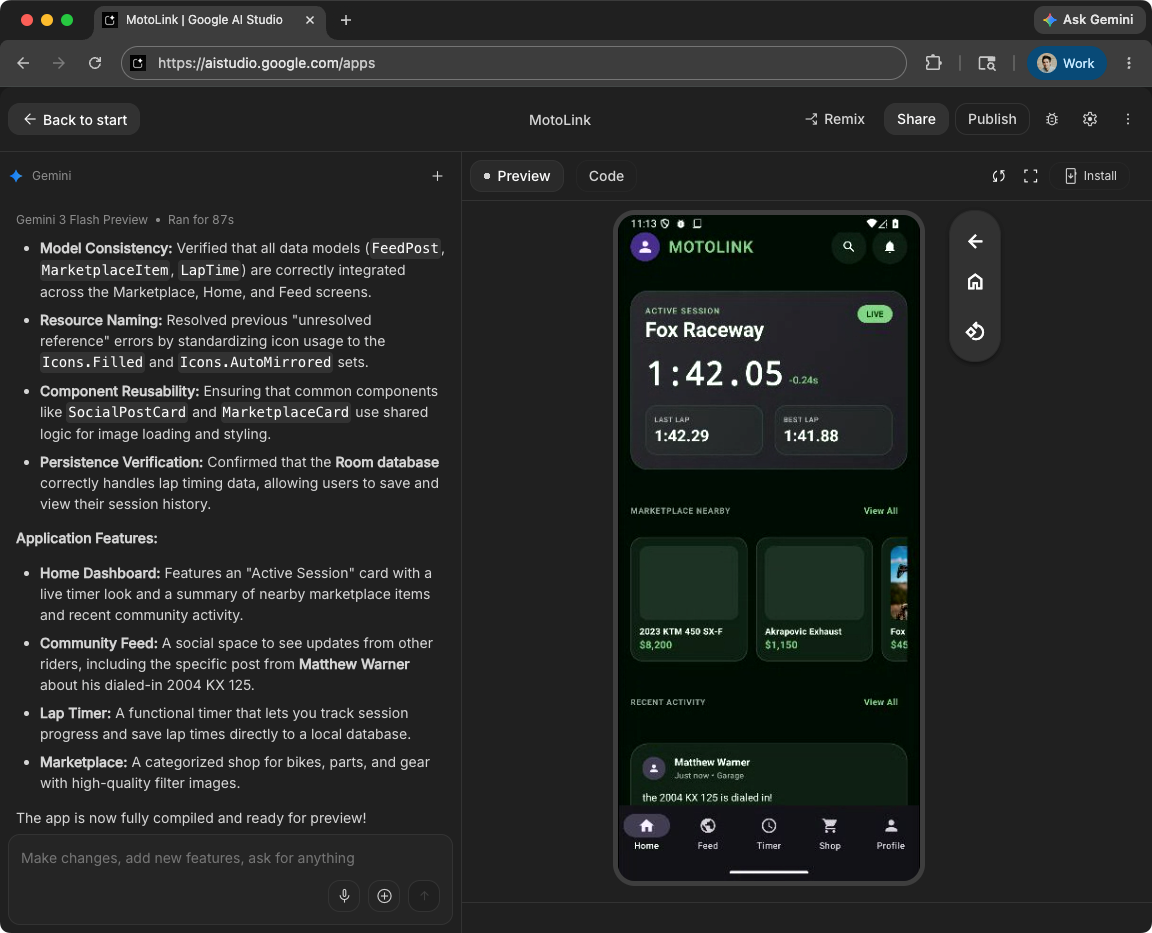
Google AI Studio में Android ऐप्लिकेशन बनाना
Google AI Studio में, Android ऐप्लिकेशन को पूरी तरह से डेवलप करने की सुविधाएं उपलब्ध हैं. नैचुरल लैंग्वेज प्रॉम्प्ट से नए Android ऐप्लिकेशन जनरेट किए जा सकते हैं. साथ ही, एम्बेड किए गए Android एम्युलेटर का इस्तेमाल करके, उन्हें तुरंत देखा जा सकता है. इसके अलावा, ADB का इस्तेमाल करके, उन्हें यूएसबी के ज़रिए सीधे अपने फ़िज़िकल डिवाइसों पर डिप्लॉय किया जा सकता है.
जब आपको उपयोगकर्ताओं के साथ टेस्ट करना हो, तब Google AI Studio सीधे तौर पर Google Play Console पर पब्लिश कर सकता है. यह टूल, ऐप्लिकेशन रिकॉर्ड बनाने, पैकेज को बंडल करने, और उसे इंटरनल टेस्टिंग ट्रैक पर अपलोड करने का काम अपने-आप करता है.
एडवांस एडिटिंग और प्रोडक्शन के लिए, Google AI Studio प्रोजेक्ट को ZIP फ़ाइल के तौर पर एक्सपोर्ट किया जा सकता है. इसके बाद, इसे Android Studio में आसानी से खोला जा सकता है.
Android सीएलआई
Android CLI की मदद से, अपनी पसंद के किसी भी एआई एजेंट, एलएलएम या डेवलपमेंट एनवायरमेंट का इस्तेमाल करके ऐप्लिकेशन बनाए जा सकते हैं. इसे एआई एजेंट को तेज़ी से बनाने में मदद करने के लिए डिज़ाइन किया गया है. साथ ही, यह सामान्य एलएलएम टूल की तुलना में कम टोकन का इस्तेमाल करता है.
Android के सहायता केंद्र और Android की सुविधाओं के बारे में जानकारी देकर, अपने एजेंट को ट्रेनिंग दी जा सकती है. इससे यह पक्का किया जा सकता है कि वह सुझाए गए सबसे सही तरीकों का पालन करे. इसके अलावा, Android सीएलआई की मदद से आपका एजेंट, IDE में कॉल कर सकता है. इससे वह सिंबल के एलान ढूंढने और समस्याओं के लिए फ़ाइलों का विश्लेषण करने जैसे बेहतर टास्क कर सकता है.
इसके अलावा, Android CLI को Google Antigravity 2.0 में इंटिग्रेट किया गया है.

झलक दिखाने वाले स्क्रीनशॉट की टेस्टिंग करने वाला टूल कंपोज़ करें
अपने Compose यूज़र इंटरफ़ेस (यूआई) को टेस्ट करने और रिग्रेशन को रोकने के लिए, Compose Preview Screenshot Testing टूल का इस्तेमाल करें. इस नए टूल की मदद से, एचटीएमएल रिपोर्ट जनरेट की जा सकती हैं. इनकी मदद से, आपको अपने ऐप्लिकेशन के यूज़र इंटरफ़ेस (यूआई) में हुए बदलावों का पता चल सकता है. ज़्यादा जानने के लिए, Compose Preview Screenshot Testing पर जाएं.
लेआउट इंस्पेक्टर में, रीकंपोज़िशन की स्थिति दिखती है
हमने लेआउट इंस्पेक्टर में, रीकंपोज़िशन की स्थिति को पढ़ने की सुविधा जोड़ी है. इससे, रीकंपोज़िशन की ज़्यादा संख्या का पता लगाना आसान हो गया है. यह सुविधा, Panda 3 canary में उपलब्ध है. इससे आपको उन स्टेट वैरिएबल की पहचान करने में मदद मिलती है जिनकी वजह से रीकंपोज़िशन ट्रिगर हुआ. इसके लिए, यह सुविधा उस साइकल के दौरान किए गए स्टेट रीड की पूरी सूची उपलब्ध कराती है. इस सुविधा का इस्तेमाल करने के लिए, compose.ui:ui:1.10.0 (BOM 2025.12.01) या इसके बाद के वर्शन का इस्तेमाल करें.
मुख्य सुविधाएं
इस सुविधा की मुख्य क्षमताएं ये हैं:
- ट्रेस स्टेट इनवैलिडेशन: जब कोई नोड फिर से कंपोज़ होता है, तो स्टेट की जांच करने वाला पैनल खोलने के लिए, कॉम्पोनेंट ट्री में फिर से कंपोज़ होने की संख्या वाले लिंक पर क्लिक करें.
- स्टैक ट्रेस की पूरी जानकारी: पढ़े जा रहे खास स्टेट वैरिएबल की पहचान करें. इनमें गिनती, सूचियां या एलिवेशन वैल्यू शामिल हैं. देखें कि अपडेट को ट्रिगर करने के लिए, किन फ़ील्ड में
invalidated(बदलाव) किया गया है. - रीकंपोज़िशन के इतिहास पर जाएं: पैनल हेडर में मौजूद नेविगेशन ऐरो का इस्तेमाल करके, किसी नोड के लिए पिछली रीकंपोज़िशन के स्टेट डेटा पर जाएं.
- एआई की मदद से मिले जवाब: स्टेट इंस्पेक्शन पैनल में, एआई की मदद से जवाब पाएं पर क्लिक करें. इससे, स्टेट को पढ़ने और फिर से कंपोज़ करने की वजह के बारे में आम भाषा में जानकारी दिखेगी.
शुरू करें
इन सुविधाओं को आज़माने के लिए, यह तरीका अपनाएं.
- लेआउट इंस्पेक्टर खोलें.
रीकंपोज़िशन कॉलम पर राइट क्लिक करें और इनमें से कोई एक काम करें:
- सभी नोड के लिए, रीकंपोज़िशन देखें > सभी देखें चुनें.
- कुछ नोट के लिए, फिर से कंपोज़ करना > नोड देखें चुनें.

लेआउट इंस्पेक्टर में, फिर से कंपोज़ होने की स्थिति को पढ़ने की सुविधा चालू करें अपने ऐप्लिकेशन के साथ इंटरैक्ट करें. जब रीकंपोज़िशन होते हैं, तो स्थिति की जांच करने के लिए कॉम्पोनेंट ट्री में नीले रंग के काउंट लिंक पर क्लिक करें.

लेआउट इंस्पेक्टर में, फिर से कंपोज़ होने की स्थिति का सैंपल नतीजा रीकंपोज़िशन की वजह जानने के लिए, "एआई से जवाब पाएं" पर क्लिक करें.

लेआउट इंस्पेक्टर में स्टेट रीड के लिए, "एआई की मदद से समझें" सुविधा का सैंपल नतीजा
जांच के लिए Google Play पर पब्लिश करना
Android Studio की मदद से, अब अपने ऐप्लिकेशन की नई रिलीज़ को सीधे Google Play Console के टेस्ट ट्रैक पर अपलोड किया जा सकता है. इसके लिए, आपको 'साइन किया गया ऐप्लिकेशन बंडल जनरेट करें' फ़्लो के आखिर में, 'टेस्टिंग के लिए पब्लिश करें' को जारी रखने का नया विकल्प चुनना होगा. इस इंटिग्रेशन की मदद से, बिलकुल नए ऐप्लिकेशन की शुरुआती रिलीज़ को Play Console के इंटरनल टेस्ट ट्रैक पर अपलोड किया जा सकता है. इस सुविधा का इस्तेमाल, मौजूदा ऐप्लिकेशन की रिलीज़ को अन्य तरह के टेस्ट ट्रैक पर अपलोड करने के लिए भी किया जा सकता है. इस सुविधा का फ़ायदा पाने के लिए, आपको Google Play Console पर रजिस्टर करना होगा.