

این صفحه فهرستی از ویژگیهای جدید معرفیشده در نسخههای پیشنمایش اندروید استودیو را ارائه میدهد. نسخههای پیشنمایش، دسترسی زودهنگام به جدیدترین ویژگیها و بهبودها در اندروید استودیو را فراهم میکنند. میتوانید این نسخههای پیشنمایش را دانلود کنید . اگر در استفاده از نسخه پیشنمایش اندروید استودیو با مشکلی مواجه شدید، به ما اطلاع دهید . گزارشهای اشکال شما به بهبود اندروید استودیو کمک میکند.
نسخههای Canary شامل ویژگیهای پیشرو در حال توسعه فعال هستند و به طور جزئی آزمایش میشوند. در حالی که میتوانید از نسخههای Canary برای توسعه استفاده کنید، توجه داشته باشید که ممکن است ویژگیهایی اضافه یا تغییر کنند. نسخههای کاندید انتشار (RC) نسخه بعدی اندروید استودیو هستند و تقریباً برای انتشار پایدار آمادهاند. مجموعه ویژگیهای نسخه بعدی تثبیت شده است. برای درک نامگذاری نسخههای اندروید استودیو، به نامهای نسخههای اندروید استودیو مراجعه کنید.
برای آخرین اخبار در مورد نسخههای پیشنمایش اندروید استودیو، از جمله فهرستی از اصلاحات قابل توجه در هر نسخه پیشنمایش، به بهروزرسانیهای انتشار در وبلاگ اندروید استودیو مراجعه کنید.
نسخههای فعلی اندروید استودیو
جدول زیر نسخههای فعلی اندروید استودیو و کانالهای مربوط به آنها را فهرست میکند.
| نسخه | کانال |
|---|---|
| اندروید استودیو کوئیل ۴ | پایدار |
| افزونه اندروید گریدل ۹.۴.۰ | پایدار |
| اندروید استودیو خرگوش ۱ | قناری |
سازگاری با پیشنمایشهای افزونهی اندروید Gradle
هر نسخه پیشنمایش اندروید استودیو در کنار نسخه متناظر افزونه اندروید گریدل (AGP) منتشر میشود. نسخههای پیشنمایش استودیو باید با هر نسخه پایدار سازگار AGP کار کنند. با این حال، اگر از نسخه پیشنمایش AGP استفاده میکنید، باید از نسخه پیشنمایش مربوطه استودیو استفاده کنید (به عنوان مثال، اندروید استودیو چیپمنک کنری ۷ با AGP 7.2.0-alpha07). تلاش برای استفاده از نسخههای متفاوت (به عنوان مثال، اندروید استودیو چیپمنک بتا ۱ با AGP 7.2.0-alpha07) باعث خرابی همگامسازی میشود که منجر به درخواست بهروزرسانی به نسخه مربوطه AGP میشود.
برای مشاهدهی گزارش دقیقی از منسوخ شدنها و حذف شدنهای API افزونهی اندروید Gradle، به بهروزرسانیهای API افزونهی اندروید Gradle مراجعه کنید.
آزمایشگاههای استودیو
Studio Labs به شما امکان میدهد جدیدترین ویژگیهای آزمایشی هوش مصنوعی را در یک نسخه پایدار از اندروید استودیو امتحان کنید، بنابراین میتوانید سریعتر پیشنهادات کمکی هوش مصنوعی ما را در گردش کار توسعه خود ادغام کنید. برای اطلاعات بیشتر، به Studio Labs مراجعه کنید.
موارد زیر ویژگیهایی هستند که در حال حاضر در Studio Labs موجود هستند.
| ویژگی | توضیحات | اسناد |
|---|---|---|
| سفرها برای اندروید استودیو | از زبان طبیعی برای توصیف مراحل و اظهارات مربوط به تستهای سرتاسری استفاده کنید. | سفرها برای اندروید استودیو |
اندروید استودیو خرگوش ۱
ویژگیهای جدید اندروید استودیو Rabbit 1 به شرح زیر است.
برای مشاهدهی مشکلات رفع شده در این نسخه از اندروید استودیو، به بخش « مسائل بسته شده» مراجعه کنید.
ابزار تست پیشنمایش تصویر صفحه (Pasershot)
از ابزار Compose Preview Screenshot Testing برای آزمایش رابطهای کاربری Compose و جلوگیری از پسرفت استفاده کنید. این ابزار جدید به شما کمک میکند گزارشهای HTML ایجاد کنید که به شما امکان میدهد هرگونه تغییر در رابط کاربری برنامه خود را به صورت بصری تشخیص دهید. برای اطلاعات بیشتر به Compose Preview Screenshot Testing مراجعه کنید.
برای آزمایش در گوگل پلی منتشر کنید
اندروید استودیو اکنون به شما این امکان را میدهد که نسخههای جدید برنامه خود را مستقیماً در مسیرهای آزمایشی کنسول گوگل پلی آپلود کنید. میتوانید این کار را با انتخاب گزینه جدید برای ادامه «انتشار برای آزمایش» در انتهای جریان Generate Signed App Bundle انجام دهید. این ادغام از آپلود نسخه اولیه یک برنامه کاملاً جدید در یک مسیر آزمایشی داخلی کنسول پلی پشتیبانی میکند. همچنین میتوانید از این ویژگی برای آپلود نسخههای برنامههای موجود در انواع دیگر مسیرهای آزمایشی استفاده کنید. برای استفاده از این قابلیت، باید در کنسول گوگل پلی ثبت نام کنید.
اندروید استودیو بخشی از بسته نرمافزاری Gemini Enterprise است.
اندروید استودیو اکنون در بسته اشتراکی Gemini Enterprise گنجانده شده است، که به تیمهای توسعه سازمانی امکان میدهد اندروید استودیو را با استفاده از مدلهایی که مستقیماً در زیرساخت Google Cloud سازمان شما میزبانی میشوند، مستقر کنند. هر جلسه تحت کنترلهای امنیتی سازمانی Google Cloud، تضمینهای نگهداری دادهها و شرایط خدمات Google Cloud اجرا میشود. اندروید استودیو با طرحهای اشتراکی Gemini Enterprise Standard یا Gemini Enterprise Plus ارائه میشود.
با اتصال اندروید استودیو به پروژه گوگل کلود خود، سازمان شما از مزایای زیر بهرهمند میشود:
- مدیریت سازمانی: تحت شرایط خدمات Google Cloud موجود پروژه خود با کنترلهای اداری متمرکز عمل کنید.
- محل نگهداری و امنیت دادهها: کد و دادهها را درون شبکه امن خود نگه دارید. اعلانها، پاسخهای هوش مصنوعی، کد و دادههای تلهمتری شما در شبکه خصوصی شما (از طریق کنترلهای سرویس VPC) و منطقه داده انتخابی باقی میمانند.
- صورتحساب یکپارچه: پرداخت در محل را مستقیماً با حساب Google Cloud Billing موجود خود با صورتحساب یکپارچه انجام دهید.
برای جزئیات بیشتر در مورد پشتیبانی Google Enterprise از ابزارهای توسعهدهنده هوش مصنوعی، به نمای کلی ابزارهای توسعهدهنده هوش مصنوعی در مستندات Google Cloud مراجعه کنید.
با اشتراک Gemini Enterprise وارد اندروید استودیو شوید
برای ورود به اندروید استودیو با اشتراک Gemini Enterprise، مراحل زیر را دنبال کنید:
- اندروید استودیو را شروع کنید.
- برای باز کردن پنجره ابزار عامل، روی عامل کلیک کنید
 یا روی مشاهده > ابزار ویندوز > عامل کلیک کنید.
 - برای ورود به سیستم با استفاده از مرورگر ، روی ورود به سیستم گوگل کلیک کنید.
- روی حساب تجاری کلیک کنید.
- برای ورود به سیستم با استفاده از مرورگر، روی «ادامه با Google Cloud» کلیک کنید.
- اگر لایسنس (نوع اشتراک) پیدا شود، در اندروید استودیو نمایش داده میشود. لایسنس مربوط به پروژهای که میخواهید باز کنید را انتخاب کنید.
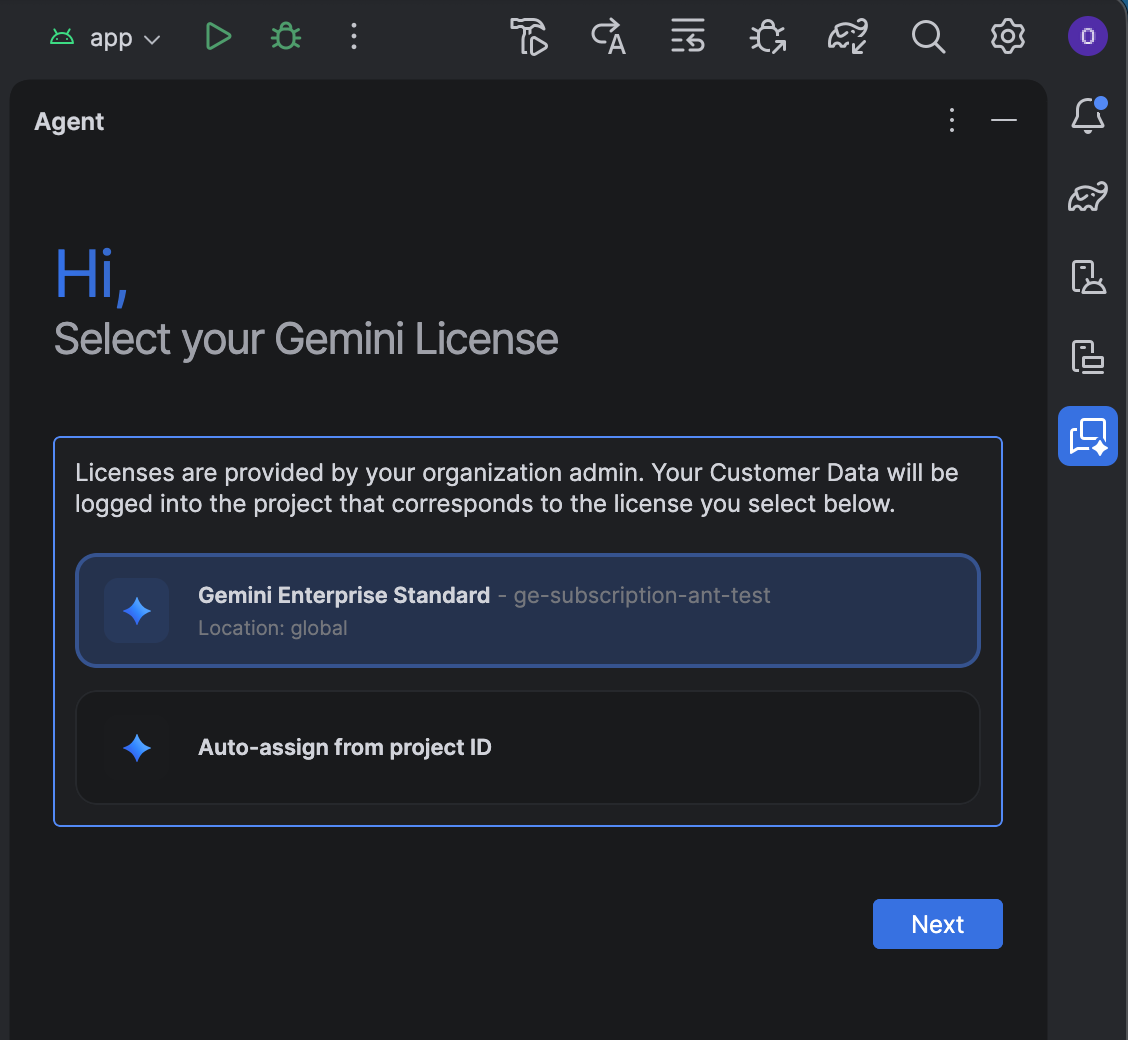
به جای انتخاب یکی از مجوزهای ذکر شده، میتوانید خودتان یک مجوز اختصاص دهید:
- روی «اختصاص خودکار از شناسه پروژه» کلیک کنید.
- روی بعدی کلیک کنید.
- شناسه پروژه خود را وارد کنید.
- موقعیت مکانی خود را وارد کنید: جهانی ، اروپا (EU) یا ایالات متحده (US) .
- مجوز را تأیید کنید تا انتخاب شما ذخیره شود.
اگر بعداً نیاز به تغییر انتخاب مجوز یا بهروزرسانی شناسه پروژه خود دارید، به مسیر File ( Android Studio در macOS) > Settings > AI > Model Providers بروید و انتخاب خود را در قسمت Change License تغییر دهید.
عیبیابی مشکلات
اگر در استفاده از اندروید استودیو با اشتراک Gemini Enterprise با مشکل مواجه شدید، ابتدا بررسی کنید که از اندروید استودیو Quail 4 Canary 4 یا بالاتر استفاده میکنید. اگر مشکل همچنان ادامه داشت، برای ایجاد تغییرات پیکربندی باید با مدیر خود تماس بگیرید:
- اگر در حین راهاندازی هیچ مجوزی نمایش داده نشد، برای درخواست دسترسی با مدیر سیستم تماس بگیرید. توصیه میکنیم تخصیص خودکار مجوزها را تنظیم کنید.
- اگر نمیتوانید به جدیدترین مدلهای Gemini در اندروید استودیو دسترسی داشته باشید، برای فعال کردن مدلهای پیشنمایش با ادمین خود تماس بگیرید.
تخصیص مدل
ویژگی تخصیص مدل به شما امکان میدهد مدلهای هوش مصنوعی مختلفی را برای انواع مختلف وظایف در اندروید استودیو انتخاب کنید. به عنوان مثال، میتوانید یک مدل بزرگ و حرفهای را برای وظایف استدلال پیچیده در حالت عامل (Agent Mode) و یک مدل سریعتر و سبکتر را برای وظایف سادهتر و حساس به تأخیر مانند تولید پیام کامیت یا پیشبینی ویرایش بعدی اختصاص دهید. این به شما امکان میدهد کیفیت، سرعت و استفاده از سهمیه را در بین ویژگیها متعادل کنید.
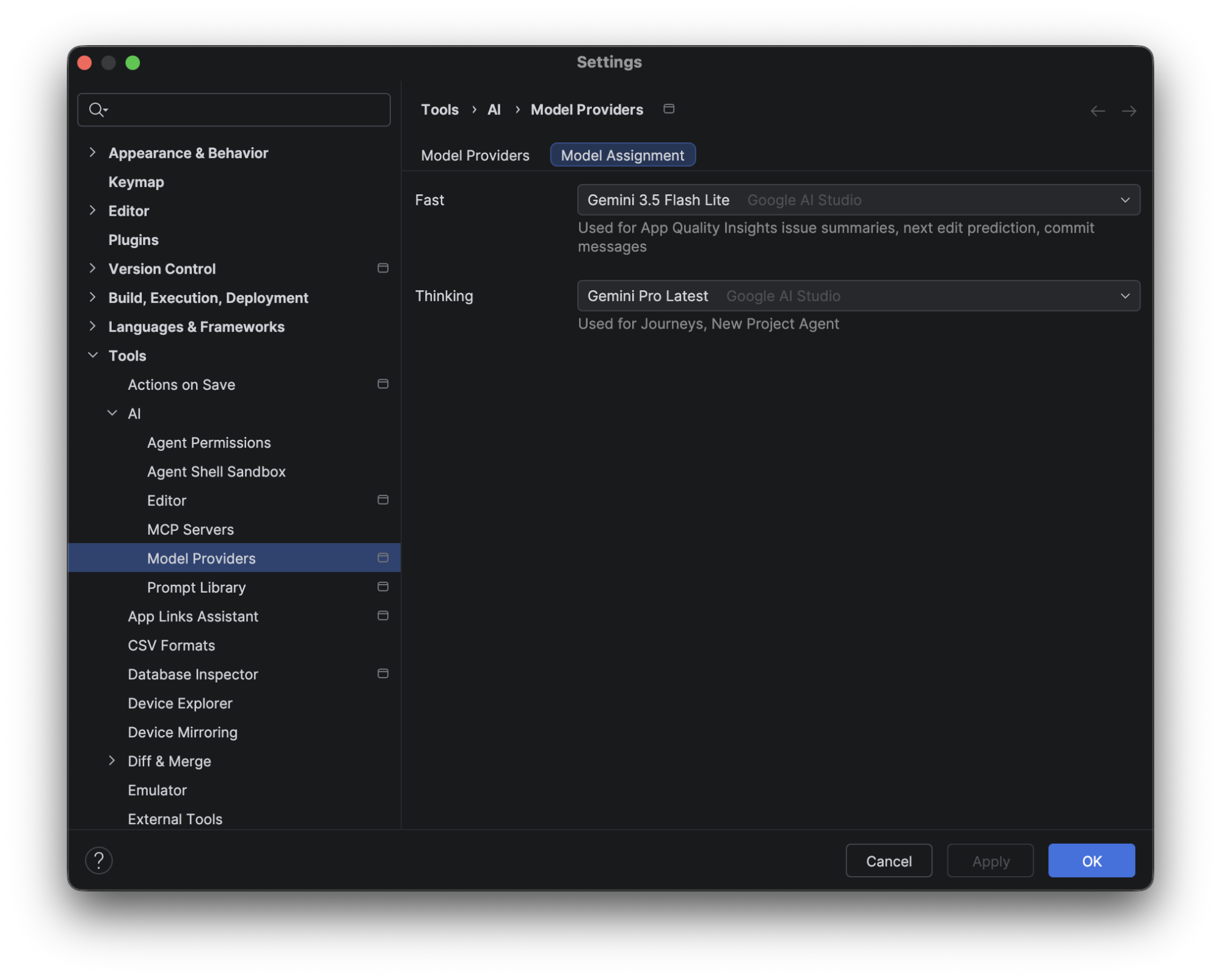
برای پیکربندی این مورد، به File ( Android Studio در macOS) > Settings > Tools > AI > Model Providers بروید، تب Model Assignment را انتخاب کنید و از منوی کشویی برای اختصاص یک مدل به هر دسته از ویژگیها استفاده کنید. همچنین میتوانید مدل را مستقیماً از منوی کشویی انتخابگر مدل در پنل Agent Mode تغییر دهید - تنظیمات Model Assignment برای ویژگیهای Thinking به طور خودکار بهروزرسانی میشوند تا انتخاب شما را منعکس کنند.