

Na tej stronie znajdziesz listę nowych funkcji wprowadzonych w wersjach podglądowych Androida Studio. Wersje przedpremierowe zapewniają wcześniejszy dostęp do najnowszych funkcji i ulepszeń w Android Studio. Możesz pobrać te wersje podglądowe. Jeśli podczas korzystania z wersji podglądowej Androida Studio napotkasz problemy, daj nam znać. Twoje raporty o błędach pomagają nam ulepszać Android Studio.
Wersje do wczesnych testów zawierają najnowsze funkcje, które są w trakcie aktywnego rozwijania i są testowane w niewielkim stopniu. Wersje Canary możesz wykorzystywać do programowania, ale pamiętaj, że funkcje mogą być dodawane lub zmieniane. Wersje kandydujące do publikacji (RC) to kolejne wersje Android Studio, które są prawie gotowe do wydania stabilnego. Zestaw funkcji w następnej wersji został ustabilizowany. Aby dowiedzieć się więcej o nazwach wersji Androida Studio, przeczytaj artykuł Nazwy wersji Androida Studio.
Najnowsze informacje o wersjach podglądowych Androida Studio, w tym listę ważnych poprawek w każdej z nich, znajdziesz w sekcji Aktualizacje wersji na blogu Androida Studio.
Obecne wersje Androida Studio
W tabeli poniżej znajdziesz aktualne wersje Androida Studio i odpowiadające im kanały.
| Wersja | Kanał |
|---|---|
| Android Studio Quail 2 | Stabilny |
| Wtyczka Androida do obsługi Gradle w wersji 9.3.0 | Stabilny |
| Android Studio Quail 3 | CK |
| Android Studio Quail 4 | Canary |
Zgodność z wersjami podglądowymi wtyczki Androida do obsługi Gradle
Każda wersja podglądowa Androida Studio jest publikowana wraz z odpowiednią wersją wtyczki Androida do obsługi Gradle (AGP). Wersje podglądowe Studio powinny działać z każdą zgodną stabilną wersją AGP. Jeśli jednak używasz wersji przedpremierowej wtyczki Androida do obsługi Gradle, musisz używać odpowiedniej wersji przedpremierowej Studio (np. Android Studio Chipmunk Canary 7 z wtyczką Androida do obsługi Gradle w wersji 7.2.0-alpha07). Próby użycia różnych wersji (np. Android Studio Chipmunk Beta 1 z wtyczką Androida do obsługi Gradle 7.2.0-alpha07) spowodują błąd synchronizacji, co spowoduje wyświetlenie prośby o zaktualizowanie wtyczki Androida do obsługi Gradle do odpowiedniej wersji.
Szczegółowy dziennik wycofań i usunięć interfejsów API wtyczki Androida do obsługi Gradle znajdziesz w aktualizacjach interfejsu API wtyczki Androida do obsługi Gradle.
Studio Labs
Studio Labs umożliwia wypróbowanie najnowszych eksperymentalnych funkcji AI w stabilnej wersji Android Studio, dzięki czemu możesz szybciej zintegrować nasze narzędzia oparte na AI ze swoim procesem tworzenia aplikacji. Więcej informacji znajdziesz w artykule Studio Labs.
Oto funkcje, które są obecnie dostępne w Laboratorium Studio.
| Funkcja | Opis | Dokumenty |
|---|---|---|
| Journeys w Android Studio | Używaj języka naturalnego do opisywania kroków i asercji w testach kompleksowych. | Journeys w Android Studio |
Android Studio Quail 3
Android Studio Quail 3 zawiera różne poprawki błędów i ulepszenia.
Aby dowiedzieć się, co zostało naprawione w tej wersji Androida Studio, zapoznaj się z zamkniętymi problemami.
Android Studio Quail 4
Oto nowe funkcje w Android Studio Quail 4:
Aby dowiedzieć się, co zostało naprawione w tej wersji Androida Studio, zapoznaj się z zamkniętymi problemami.
Tworzenie aplikacji full stack za pomocą Firebase w trybie agenta
Usługi Firebase, takie jak Uwierzytelnianie i bazy danych Cloud Firestore, można włączać i konfigurować bezpośrednio w trybie agenta w Android Studio za pomocą umiejętności agenta Firebase. Agent może pomóc Ci w przeprowadzeniu integracji z Firebase i skonfigurowaniu usług backendu. Ta integracja umożliwia tworzenie zaawansowanych, pełnych aplikacji na Androida bez opuszczania środowiska IDE.

Więcej możliwości podczas tworzenia nowego projektu z użyciem AI
Możliwość tworzenia nowych projektów za pomocą AI przekształciła się w kompleksowe narzędzie do programowania: wykorzystuje ono wieloetapowy plan wykonania i autonomiczną „pętlę generowania”, która może automatycznie konfigurować zależności w wielu plikach i samodzielnie korygować błędy kompilacji podczas konfigurowania projektu.
Jego możliwości są dodatkowo zwiększane przez integrację z umiejętnościami agenta Firebase, która umożliwia tworzenie, debugowanie i wdrażanie kompletnych aplikacji pełnostosowych na podstawie jednego prompta.

Dodatkowo proces tworzenia nowego projektu z pomocą AI obsługuje optymalizacje na dużych ekranach. Możesz określić, że chcesz, aby projekt był oparty na układach, nawigacji i komponentach zoptymalizowanych pod kątem tabletów, urządzeń składanych i urządzeń z dużym ekranem. Agent w Android Studio może też skonfigurować i uruchomić emulatory dużego ekranu, aby od razu przetestować nowy układ.

Tworzenie aplikacji na Androida w Google AI Studio
Google AI Studio obsługuje pełne możliwości tworzenia aplikacji na Androida. Możesz generować nowe aplikacje na Androida na podstawie promptów w języku naturalnym, od razu wyświetlać ich podgląd za pomocą wbudowanego emulatora Androida i wdrażać je bezpośrednio na urządzeniach fizycznych przez USB za pomocą ADB.
Gdy zechcesz przeprowadzić testy z udziałem użytkowników, Google AI Studio może opublikować aplikację bezpośrednio w Konsoli Google Play. Narzędzie automatycznie tworzy rekord aplikacji, pakuje pakiet i przesyła go na ścieżkę testów wewnętrznych.
Aby uzyskać zaawansowane możliwości edycji i przygotować projekt do wdrożenia, możesz wyeksportować projekt Google AI Studio jako plik ZIP i bezproblemowo otworzyć go w Android Studio.

Interfejs wiersza poleceń Androida
Interfejs wiersza poleceń Androida umożliwia tworzenie aplikacji przy użyciu dowolnego agenta AI, LLM lub środowiska programistycznego. Został zaprojektowany tak, aby pomagać agentom AI w szybszym tworzeniu i używaniu mniejszej liczby tokenów w porównaniu z ogólnymi narzędziami LLM.
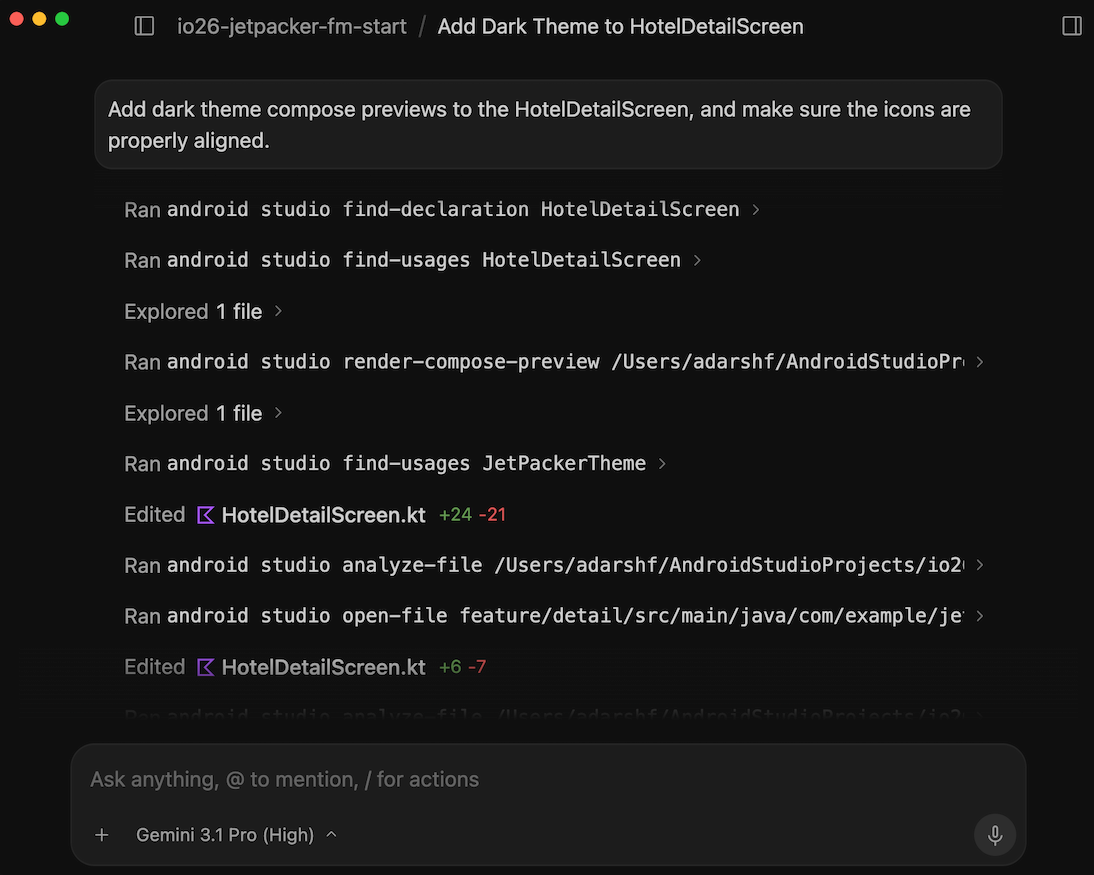
Możesz oprzeć agenta na bazie wiedzy o Androidzie i umiejętnościach związanych z Androidem, aby mieć pewność, że będzie on postępował zgodnie z zalecanymi sprawdzonymi metodami. Interfejs wiersza poleceń Androida umożliwia też agentowi wywoływanie IDE w celu wykonywania zaawansowanych zadań, takich jak znajdowanie deklaracji symboli i analizowanie plików pod kątem problemów.
Dodatkowo interfejs wiersza poleceń Androida jest zintegrowany z Google Antigravity 2.0.
Narzędzie do testowania zrzutów ekranu podglądu w widoku tworzenia
Użyj narzędzia do testowania zrzutów ekranu podglądu funkcji Compose, aby testować interfejsy Compose i zapobiegać regresji. Nowe narzędzie pomaga generować raporty HTML, które umożliwiają wizualne wykrywanie zmian w interfejsie aplikacji. Więcej informacji znajdziesz w artykule Podgląd kompozycji Testowanie zrzutów ekranu.
Odczyty stanu ponownego komponowania w narzędziu Layout Inspector
Ułatwiliśmy diagnozowanie wysokich wartości rekompozycji, dodając odczyty stanu rekompozycji do inspektora układu. Ta funkcja, dostępna w wersji testowej Panda 3, pomaga identyfikować zmienne stanu, które spowodowały ponowne komponowanie, poprzez podanie szczegółowej listy odczytów stanu wykonanych w tym cyklu. Aby korzystać z tej funkcji, używaj urządzenia z Androidem w wersji compose.ui:ui:1.10.0 (BOM 2025.12.01) lub nowszej.
Najważniejsze funkcje
Najważniejsze funkcje tej funkcji:
- Unieważnienie stanu śledzenia: gdy węzeł zostanie ponownie skomponowany, kliknij link z liczbą ponownych kompozycji w drzewie komponentów, aby otworzyć panel inspekcji stanu.
- Szczegółowe ślady stosu: identyfikuj konkretne zmienne stanu, które są odczytywane, w tym jako liczby, listy lub wartości wysokości. Sprawdź, które z nich zostały
invalidated(zmienione), aby wywołać aktualizację. - Przeglądanie historii ponownego komponowania: użyj strzałek nawigacyjnych w nagłówku panelu, aby przełączać się między danymi o stanie poprzednich ponownych kompozycji dla konkretnego węzła.
- Wyjaśnienia oparte na AI: w panelu State Inspection (Sprawdzanie stanu) kliknij Explain with AI (Wyjaśnij za pomocą AI), aby wyświetlić w języku naturalnym analizę odczytanego stanu i wyjaśnienie, dlaczego spowodował on ponowne renderowanie.
Rozpocznij
Aby wypróbować te funkcje, wykonaj te czynności.
- Otwórz inspektora układu.
Kliknij prawym przyciskiem myszy kolumnę ponownego komponowania i wykonaj jedną z tych czynności:
- W przypadku wszystkich węzłów wybierz Obserwuj ponowne komponowanie > Obserwuj wszystkie.
- W przypadku konkretnych węzłów wybierz Recomposition > Observe Node (Ponowne komponowanie > Obserwuj węzeł).

Włącz odczyty stanu ponownego komponowania w Inspektorze układu Interakcja z aplikacją. Gdy nastąpią ponowne kompozycje, kliknij niebieskie linki z liczbą w drzewie komponentów, aby sprawdzić stan.

Przykładowy wynik odczytu stanu ponownego komponowania w narzędziu Layout Inspector Kliknij „Wyjaśnij za pomocą AI”, aby uzyskać szczegółową analizę przyczyn ponownego komponowania.

Przykładowy wynik funkcji „Wyjaśnij za pomocą AI” w przypadku odczytów stanu w Inspektorze układu
Publikowanie w Google Play na potrzeby testów
Android Studio umożliwia teraz przesyłanie nowych wersji aplikacji bezpośrednio na ścieżki testowe w Konsoli Google Play. Możesz to zrobić, wybierając nową opcję, aby na końcu procesu generowania podpisanego pakietu aplikacji kontynuować publikowanie w celu testowania. Ta integracja umożliwia przesyłanie początkowej wersji nowej aplikacji na ścieżkę testów wewnętrznych w Konsoli Play. Możesz też użyć tej funkcji, aby przesyłać wersje istniejących aplikacji na inne typy ścieżek testowych. Aby korzystać z tej funkcji, musisz być zarejestrowany(-a) w Konsoli Google Play.