

本頁列出 Android Studio 預先發布版本的新功能。預先發布版可搶先體驗 Android Studio 的最新功能和改善項目。您可以下載這些預覽版本。 如果使用 Android Studio 預先發布版時遇到任何問題,請告訴我們。您的錯誤回報有助於提升 Android Studio 品質。
初期測試版包含積極開發中的尖端功能,且僅經過初步測試。您可以使用 Canary 版本進行開發,但請注意,系統可能會新增或變更功能。候選版本 (RC) 是 Android Studio 的下一個版本,幾乎已準備好發布穩定版。下一個版本的 功能集已穩定。如要瞭解 Android Studio 版本命名方式,請參閱「Android Studio 版本名稱」。
如需 Android Studio 預先發布版本的最新消息,包括各預先發布版本所含的重要修正內容清單,請參閱 Android Studio 網誌中的「版本更新」。
目前版本的 Android Studio
下表列出目前 Android Studio 的版本和對應的管道。
| 版本 | 頻道 |
|---|---|
| Android Studio Panda 4 | 穩定 |
| Android Gradle 外掛程式 9.2.0 版 | 穩定 |
| Android Studio Quail 1 | 紅牌 |
| Android Studio Quail 2 | Canary 版 |
與 Android Gradle 外掛程式預先發布版本的相容性
每個 Android Studio 預先發布版都會隨附對應版本的 Android Gradle 外掛程式 (AGP)。Studio 預先發布版應可搭配任何相容的 AGP 穩定版。不過,如果您使用 AGP 預先發布版,就必須使用對應的 Studio 預先發布版 (例如 Android Studio Chipmunk Canary 7 和 AGP 7.2.0-alpha07)。嘗試使用不同版本 (例如 Android Studio Chipmunk Beta 1 和 AGP 7.2.0-alpha07) 會導致同步處理失敗,並提示您更新至對應的 AGP 版本。
如要查看 Android Gradle 外掛程式 API 淘汰及移除項目的詳細記錄,請參閱「Android Gradle 外掛程式 API 更新」。
Studio Labs
您可以在 Android Studio 穩定版中試用最新的 AI 實驗功能,以便更快將 AI 輔助功能整合至開發工作流程。詳情請參閱「Studio Labs」。
以下是 Studio Labs 目前提供的功能。
| 功能 | 說明 | 文件 |
|---|---|---|
| Android Studio 的歷程功能 | 使用自然語言描述端對端測試的步驟和斷言。 | Android Studio 的歷程功能 |
Android Studio Quail 2
以下是 Android Studio Quail 2 的新功能。
如要查看這個版本的 Android Studio 修復了哪些問題,請參閱已解決的問題。
針對 AQI 中與 Agent 整合相關的當機問題,提供修正建議
「App Quality Insights」工具視窗現在已整合 AI 代理程式,可分析當機資料和原始碼,提供詳細說明並建議可能的修正方式。在「App Quality Insights」工具視窗中選取當機問題後,請前往「洞察」分頁,然後按一下「查看更多」,即可查看當機問題的詳細說明。按一下「使用 AI 修正」,讓代理程式建議程式碼變更,您可以查看並接受建議。

Compose 預覽螢幕截圖測試工具
使用 Compose 預覽畫面截圖測試工具,測試 Compose UI 並防止迴歸。這項新工具可協助您產生 HTML 報表,以視覺化方式偵測應用程式 UI 的任何變更。詳情請參閱「Compose 預覽畫面 螢幕截圖測試」。
Android Studio Profiler 中的 LeakCanary
Android Studio Panda 直接在 Android Studio Profiler 中整合 LeakCanary,做為專屬工作。
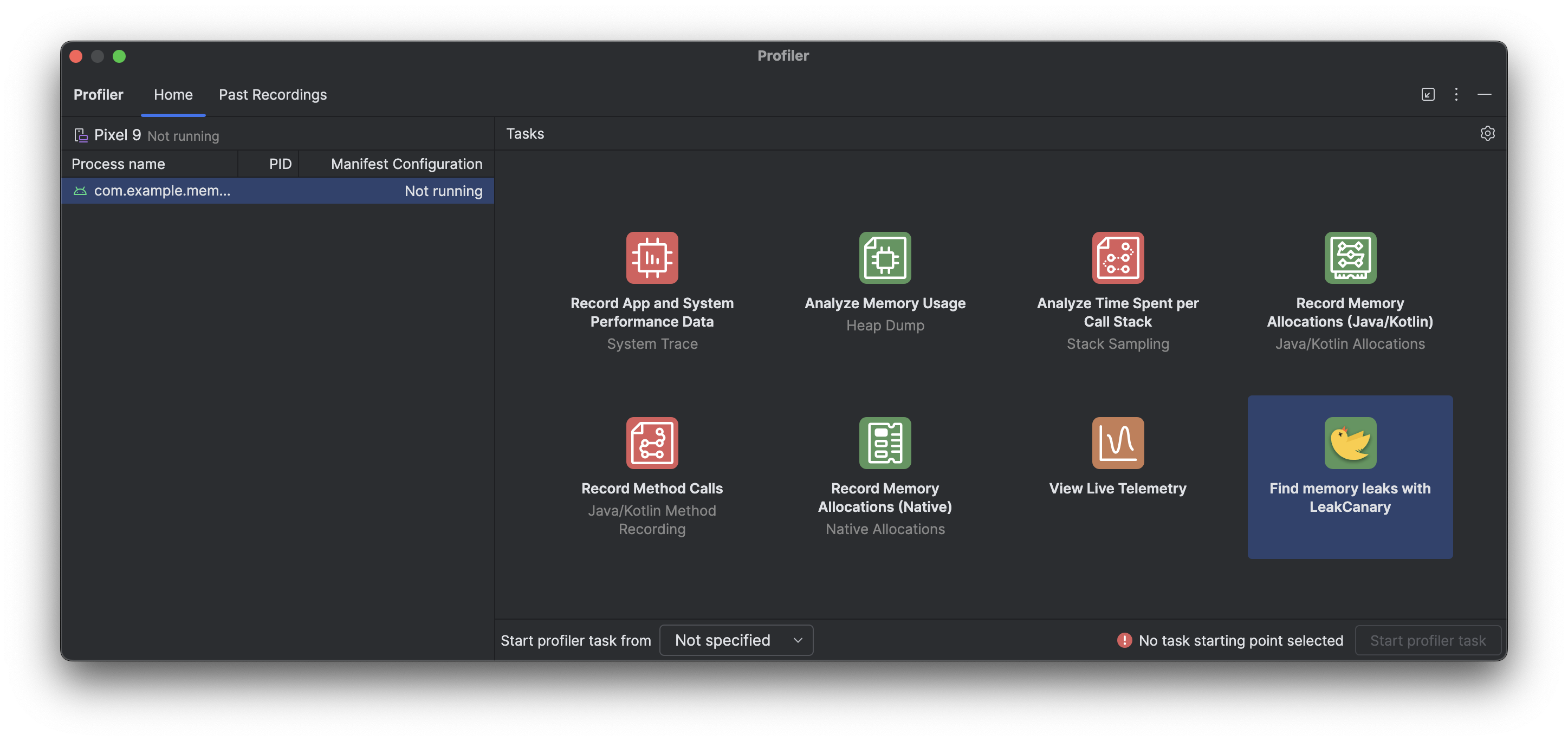
Android Studio 中的 LeakCanary 分析器工作會主動將記憶體流失分析作業從裝置移至開發機器,因此與裝置端記憶體流失分析相比,記憶體流失分析階段的效能大幅提升。
此外,記憶體流失分析現在已整合至 IDE,並與原始碼完全整合,提供「前往宣告」等功能和其他實用的程式碼連結,大幅減少調查及修正記憶體流失問題時的阻礙和所需時間。你也可以複製整個洩漏分析,以便使用 Gemini 進一步處理。這能大幅提升開發階段的工作效率,並改善工作流程。
Android Studio 支援 Material Symbols
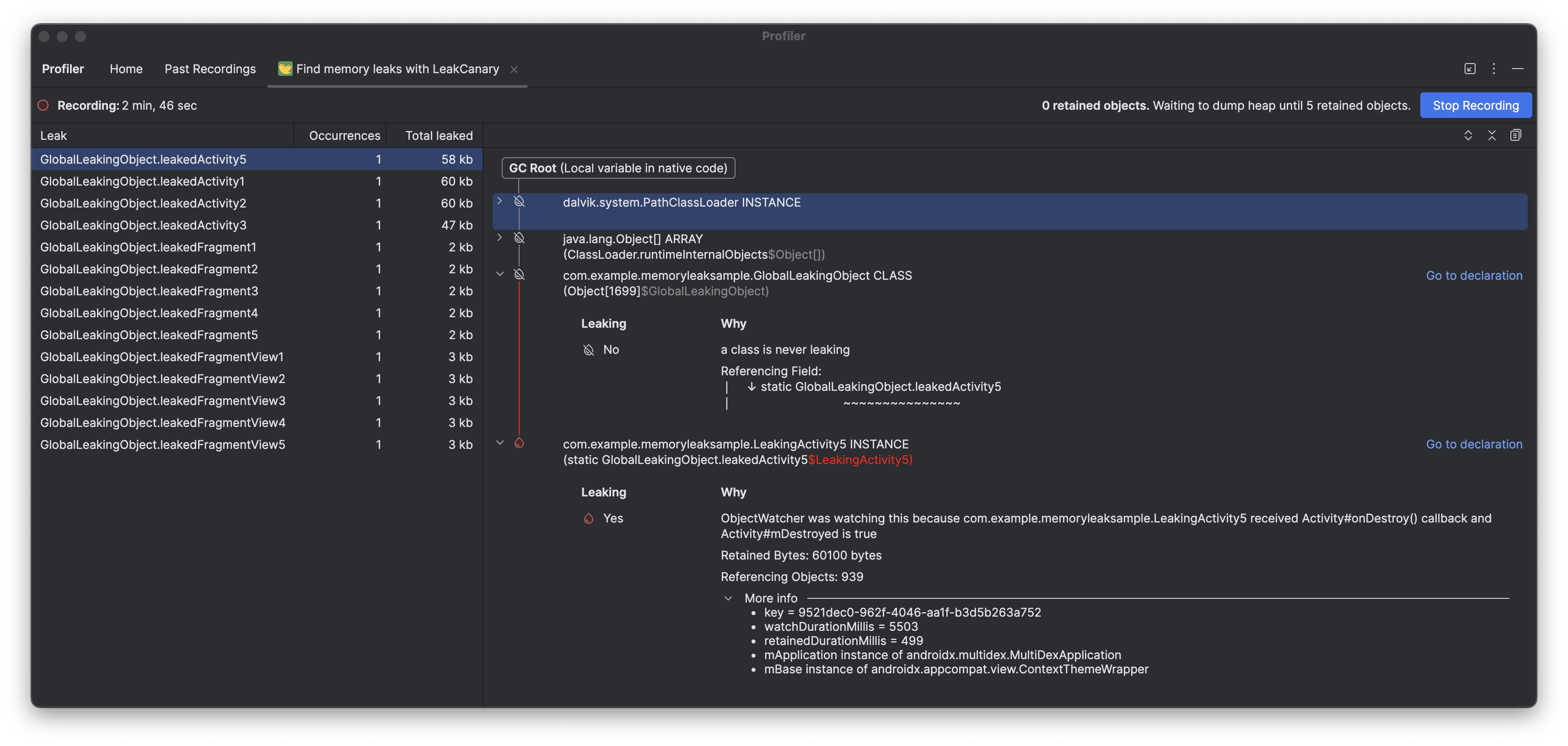
使用 Android Studio Otter 2 功能推送,在應用程式中新增及自訂最新版 Material Symbols。Vector Asset Studio 現在已完全整合 Google Fonts 的質感設計符號資料庫,讓您直接在 IDE 中存取完整目錄。
現在可以直接在工作室中自訂圖示屬性,例如粗細、等級和光學大小,完美配合設計。立即前往最新 Canary 版本試用!
版面配置檢查器中的重組狀態讀取
我們在版面配置檢查器中新增了重新組合狀態讀取作業,讓您更容易診斷高重新組合計數。這項功能已在 Panda 3 Canary 版推出,可提供該週期內執行的狀態讀取詳細清單,協助您找出觸發重新組合的狀態變數。如要使用這項功能,請使用 compose.ui:ui:1.10.0 (BOM 2025.12.01) 以上版本。
主要功能
這項功能的主要功能如下:
- 追蹤狀態失效:節點重新組合時,請點選「Component Tree」(元件樹狀結構) 中的重新組合次數連結,開啟「State Inspection」(狀態檢查) 面板。
- 詳細堆疊追蹤記錄:找出正在讀取的特定狀態變數,包括計數、清單或海拔高度值。檢查哪些項目
invalidated(已變更),以觸發更新。 - 瀏覽重組記錄:使用面板標題中的導覽箭頭,即可查看特定節點先前重組的狀態資料。
- AI 說明:按一下「State Inspection」面板中的「Explain with AI」,即可顯示狀態讀取的自然語言細目,以及導致重新組合的原因。
開始使用
請按照下列步驟試用這些功能。
- 開啟版面配置檢查器。
在重組欄上按一下滑鼠右鍵,然後執行下列任一操作:
- 針對所有節點,選取「Observe Recomposition」>「Observe All」。
- 如要查看特定附註,請依序選取「Recomposition」>「Observe Node」。

在版面配置檢查器中啟用重組狀態讀取 與應用程式互動。發生重組時,按一下「Component Tree」中的藍色計數連結,即可檢查狀態。

版面配置檢查器中的重新組合狀態讀取範例結果 按一下「使用 AI 說明」,即可取得重組原因的詳細分析。

版面配置檢查器中「使用 AI 說明」功能針對狀態讀取作業提供的範例結果