

На этой странице перечислены новые функции, добавленные в предварительные версии Android Studio. Предварительные сборки позволяют раньше других получить доступ к новейшим функциям и улучшениям в Android Studio. Вы можете скачать эти предварительные версии. Если у вас возникнут проблемы с использованием предварительной версии Android Studio, сообщите нам. Ваши отчеты об ошибках помогают улучшать Android Studio.
Тестовые версии содержат передовые функции, которые находятся в активной разработке и проходят лишь поверхностное тестирование. Вы можете использовать сборки Canary для разработки, но имейте в виду, что функции могут добавляться или изменяться. Релиз-кандидаты (RC) – это следующая версия Android Studio, которая почти готова к стабильному выпуску. Набор функций для следующей версии стабилизирован. Чтобы узнать больше о названиях версий Android Studio, ознакомьтесь со статьей Названия версий Android Studio.
Последние новости о предварительных выпусках Android Studio, включая список исправлений, можно найти в блоге Android Studio.
Текущие версии Android Studio
В таблице ниже перечислены текущие версии Android Studio и соответствующие им каналы.
| Версия | Канал |
|---|---|
| Android Studio Rabbit 1 | Без изменений |
| Плагин Android Gradle 9.4.0 | Без изменений |
| Android Studio Rabbit 2 | Canary |
Совместимость с предварительными версиями плагина Android Gradle
Каждая предварительная версия Android Studio публикуется вместе с соответствующей версией плагина Android Gradle (AGP). Предварительные версии Studio должны работать с любой совместимой стабильной версией AGP. Однако если вы используете предварительную версию AGP, то должны использовать соответствующую предварительную версию Studio (например, Android Studio Chipmunk Canary 7 с AGP 7.2.0-alpha07). Попытки использовать разные версии (например, Android Studio Chipmunk Beta 1 с AGP 7.2.0-alpha07) приведут к сбою синхронизации, в результате чего появится запрос на обновление до соответствующей версии AGP.
Подробный журнал устаревания и удаления API плагина Android Gradle можно найти в разделе Обновления API плагина Android Gradle.
Studio Labs
Studio Labs позволяет попробовать новейшие экспериментальные ИИ-функции в стабильной версии Android Studio, чтобы вы могли быстрее интегрировать наши ИИ-инструменты в свой рабочий процесс. Подробнее о Studio Labs…
Ниже перечислены функции, которые сейчас доступны в Studio Labs.
| Функция | Описание | Документы |
|---|---|---|
| Journeys for Android Studio | Используйте обычный язык, чтобы описывать шаги и утверждения для сквозных тестов. | Journeys для Android Studio |
Android Studio Rabbit 2
Ниже перечислены новые функции Android Studio Rabbit 2.
Чтобы узнать, что было исправлено в этой версии Android Studio, ознакомьтесь с закрытыми проблемами.
Интеграция собственных агентов программирования.
В Android Studio Rabbit 2 Canary 2 появилась функция "Используйте собственного агента" (BYOA), которая дополняет поддержку собственных моделей ИИ в Android Studio. С помощью BYOA вы можете подключить предпочитаемых ИИ-агентов для программирования, включая Claude Agent, OpenAI Codex и Google Antigravity, непосредственно к Android Studio, используя открытый протокол Agent Client Protocol (ACP).
BYOA позволяет использовать выбранного вами агента с встроенным в IDE искусственным интеллектом. При этом в агента передается полный граф проекта, диагностика сборки и элементы управления эмулятором, что позволяет ускорить выполнение задач и снизить потребление токенов. Вы можете использовать личную или корпоративную подписку, а встроенный агент Android Studio по-прежнему доступен бесплатно.

Преимущества BYOA:
- Поддержка любого агента, соответствующего требованиям ACP.
- Прямой доступ к диагностике сборки, инструментам Android SDK, терминалу и оболочке, а также управлению эмулятором.
- Гибкие варианты входа с поддержкой личных ключей API и подписок для потребителей.
Начать
Чтобы начать работу с BYOA, выполните следующие действия:
- Обновите Android Studio до последней версии Canary.
- Подключите агентов. В окне агента выберите одного из агентов по умолчанию (Claude Agent, Codex или Antigravity) и войдите в аккаунт или укажите ключ API. Дополнительные агенты можно найти в реестре, выбрав File (Файл) (Android Studio в macOS) > Settings (Настройки) > Tools (Инструменты) > AI (ИИ) > Agents (Агенты).
Инструмент Compose Preview Screenshot Testing
Используйте инструмент Compose Preview Screenshot Testing, чтобы тестировать интерфейсы Compose и предотвращать регрессии. Новый инструмент позволяет создавать HTML-отчеты, в которых можно визуально отслеживать изменения в интерфейсе приложения. Подробнее о предварительном просмотре макетов и тестировании скриншотов…
Назначение модели
Функция назначения моделей позволяет выбирать разные модели ИИ для разных типов задач в Android Studio. Например, вы можете назначить большую модель профессионального уровня для сложных задач, требующих рассуждений, в режиме агента, а более быструю и легкую модель – для более простых задач, чувствительных к задержкам, таких как генерация сообщений о фиксации или прогнозирование следующего редактирования. Это позволяет найти баланс между качеством, скоростью и использованием квоты для разных функций.
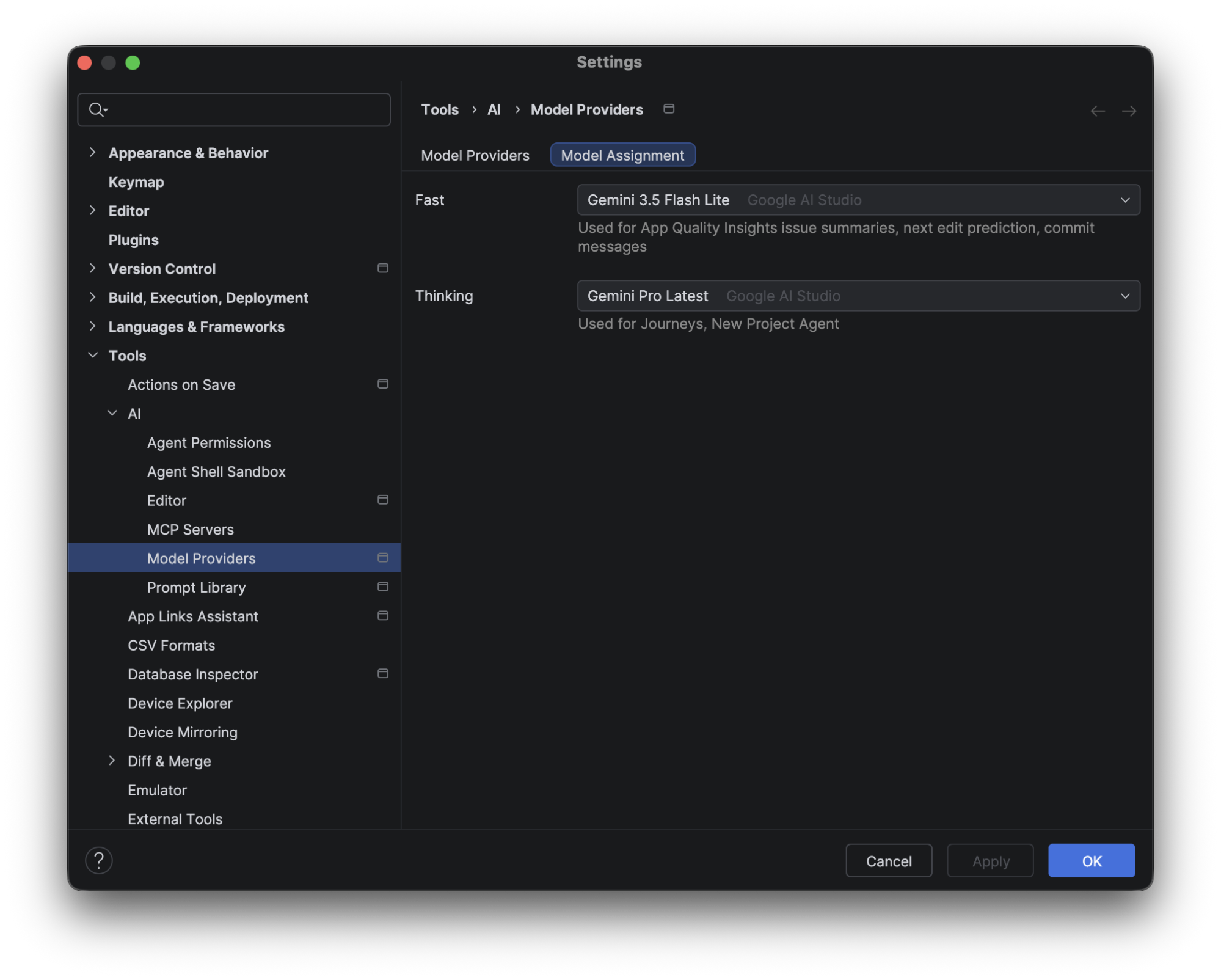
Чтобы настроить это, выберите File (Файл) (Android Studio на macOS) > Settings (Настройки) > Tools (Инструменты) > AI (ИИ) > Model Providers (Поставщики моделей), откройте вкладку Model Assignment (Назначение модели) и с помощью раскрывающихся списков назначьте модель каждой категории функций. Вы также можете изменить модель непосредственно в раскрывающемся списке выбора модели на панели "Режим агента". Настройки назначения модели для функций мышления будут автоматически обновлены в соответствии с вашим выбором.
Как перенести приложения iOS, Flutter и React Native на Android
Теперь вы можете перенести существующие проекты iOS, Flutter и React Native в нативный Android с помощью инструментов автоматической миграции в Android Studio. В мастере создания проектов можно вызвать помощника, который преобразует выбранный проект в приложение Android на основе Kotlin и Jetpack Compose. Интегрированный интерфейс позволяет отслеживать ход выполнения задач, преобразование кода и проверку компиляции. В результате вы получите функциональный проект, готовый к тестированию и проверке.
Подробнее о том, как выполнять межплатформенную миграцию приложений.
Как опубликовать приложение в Google Play для тестирования
Теперь в Android Studio можно загружать новые выпуски приложения напрямую в тестовые версии Google Play Console. Для этого в конце процесса создания подписанного набора App Bundle выберите новый вариант "Опубликовать для тестирования". Интеграция позволяет загрузить первую версию нового приложения в канал внутреннего тестирования Play Console. Вы также можете использовать эту функцию, чтобы загружать выпуски существующих приложений в другие типы тестовых версий. Чтобы воспользоваться этой функцией, необходимо зарегистрироваться в Google Play Console.
Исправление ошибок с помощью LeakCanary
В Rabbit 2 Android Studio напрямую интегрирует LeakCanary с ИИ-агентом, чтобы помочь вам диагностировать и устранять утечки памяти, не покидая IDE. Благодаря этой интеграции LeakCanary может предоставлять более подробные объяснения причин утечек памяти и предлагать конкретные изменения в коде для их устранения. Попробуйте эту функцию в задаче LeakCanary в Profiler.
Как находить, устанавливать и настраивать навыки Android в Android Studio
В Android Studio Rabbit 2 стало проще находить, устанавливать и настраивать навыки Android прямо в IDE. Это позволяет точнее управлять специализированными рабочими процессами и процедурными инструкциями, доступными агенту.
Изменение размера окна инструмента Running Devices (Запущенные устройства) двойным нажатием на пустое место
Вы можете убрать неиспользуемое пространство вокруг виртуальных или зеркальных физических устройств в окне инструментов Запущенные устройства. Дважды нажмите в любом месте пустого фона за пределами экрана устройства (и рамки, если она видна), чтобы автоматически изменить размер окна инструмента или пропорции разделенной панели так, чтобы они соответствовали размеру экрана устройства.
- Закрепленные окна инструментов. Настраивает ширину окна инструмента (если оно закреплено слева или справа) или высоту (если оно закреплено сверху или снизу), чтобы убрать лишнее поле вокруг устройства.
- Плавающий и оконный режимы. Ширина и высота окна изменяются так, чтобы оно плотно прилегало к экрану устройства.
- Разделение экрана. Автоматически настраивает внутренние разделители при просмотре нескольких дисплеев или устройств рядом друг с другом.