

בדף הזה מפורטות התכונות החדשות שהושקו בגרסאות טרום-השקה של Android Studio. גרסאות הטרום-השקה מאפשרות גישה מוקדמת לתכונות ולשיפורים האחרונים ב-Android Studio. אפשר להוריד את גרסאות התצוגה המקדימה האלה. אם נתקלתם בבעיות בשימוש בגרסת טרום-השקה של Android Studio, אפשר ליידע אותנו. הדיווחים שלכם על באגים עוזרים לנו לשפר את Android Studio.
גרסאות Canary מכילות תכונות חדשניות שנמצאות בשלבי פיתוח פעילים, ועוברות בדיקה ראשונית. אפשר להשתמש בגרסאות Canary לפיתוח, אבל חשוב לזכור שאולי יתווספו תכונות או יבוצעו שינויים. גרסאות מועמדות להפצה (RC) הן הגרסה הבאה של Android Studio, והן כמעט מוכנות לפרסום כגרסה יציבה. התכונות בגרסה הבאה עברו ייצוב. כדי להבין את שמות הגרסאות של Android Studio, אפשר לעיין במאמר בנושא שמות הגרסאות של Android Studio.
כדי לקרוא את החדשות האחרונות על גרסאות טרום-השקה של Android Studio, כולל רשימה של תיקונים חשובים בכל גרסת טרום-השקה, אפשר לעיין בעדכוני הגרסה בבלוג של Android Studio.
גרסאות עדכניות של Android Studio
בטבלה הבאה מפורטות הגרסאות הנוכחיות של Android Studio והערוצים המתאימים להן.
| גרסה | ערוץ |
|---|---|
| Android Studio Quail 3 | יציב |
| פלאגין של Android Gradle 9.3.0 | יציב |
| Android Studio Quail 4 | Canary |
תאימות לגרסאות טרום-הפצה של פלאגין של Android Gradle
כל גרסת טרום-השקה (Preview) של Android Studio מתפרסמת לצד גרסה תואמת של פלאגין של Android Gradle (AGP). גרסאות טרום-השקה של Studio אמורות לפעול עם כל גרסה יציבה של AGP שהיא תואמת. עם זאת, אם אתם משתמשים בגרסת טרום-השקה של AGP, אתם חייבים להשתמש בגרסת הטרום-השקה התואמת של Studio (לדוגמה, Android Studio Chipmunk Canary 7 עם AGP 7.2.0-alpha07). ניסיונות להשתמש בגרסאות שונות (לדוגמה, Android Studio Chipmunk Beta 1 עם AGP 7.2.0-alpha07) יגרמו לכשל בסנכרון, וכתוצאה מכך תוצג בקשה לעדכון לגרסה התואמת של AGP.
לעיון ביומן מפורט של הוצאות משימוש והסרות של ממשקי API של פלאגין של Android Gradle, אפשר לעיין בעדכונים של ממשקי API של פלאגין של Android Gradle.
Studio Labs
ב-Studio Labs אפשר לנסות את התכונות הניסיוניות החדשות ביותר של AI בגרסה יציבה של Android Studio, וכך לשלב מהר יותר את כלי העזרה מבוססי-AI בתהליך הפיתוח. מידע נוסף זמין במאמר בנושא Studio Labs.
התכונות מופעלות כברירת מחדל.אלה התכונות שזמינות כרגע ב-Studio Labs.
| תכונה | תיאור | Docs |
|---|---|---|
| Journeys for Android Studio | שימוש בשפה טבעית כדי לתאר שלבים וטענות לבדיקות מקצה לקצה. | תכונת Journeys ב-Android Studio |
Android Studio Quail 4
בהמשך מפורטות תכונות חדשות ב-Android Studio Quail 4.
כדי לראות מה תוקן בגרסה הזו של Android Studio, אפשר לעיין בבעיות שנסגרו.
פיתוח אפליקציות Full-stack באמצעות Firebase ב-Agent Mode
אפשר להפעיל ולהגדיר שירותי Firebase ישירות במצב סוכן ב-Android Studio באמצעות יכולות הסוכן של Firebase, כמו אימות ומסדי נתונים של Cloud Firestore. הסוכן יכול לעזור לכם להשלים את השילוב של Firebase ולהגדיר שירותי קצה עורפי. השילוב הזה מאפשר לכם ליצור אפליקציות Android חזקות עם מחסנית מלאה בלי לצאת מסביבת הפיתוח המשולבת (IDE).

יכולות נוספות כשיוצרים פרויקט חדש באמצעות AI
היכולת ליצור פרויקטים חדשים באמצעות AI התפתחה לכלי פיתוח פול סטאק: הוא משתמש בתוכנית הרצה מרובת שלבים וב'לולאת יצירה' אוטונומית שיכולה להגדיר באופן אוטומטי תלויות בכמה קבצים ולתקן שגיאות build במהלך הגדרת הפרויקט.
היכולת הזו משתפרת עוד יותר בזכות השילוב שלה עם כישורי סוכן של Firebase, שמאפשרים לכם ליצור, לנפות באגים ולפרוס אפליקציות מלאות של Full-stack מהנחיה אחת.
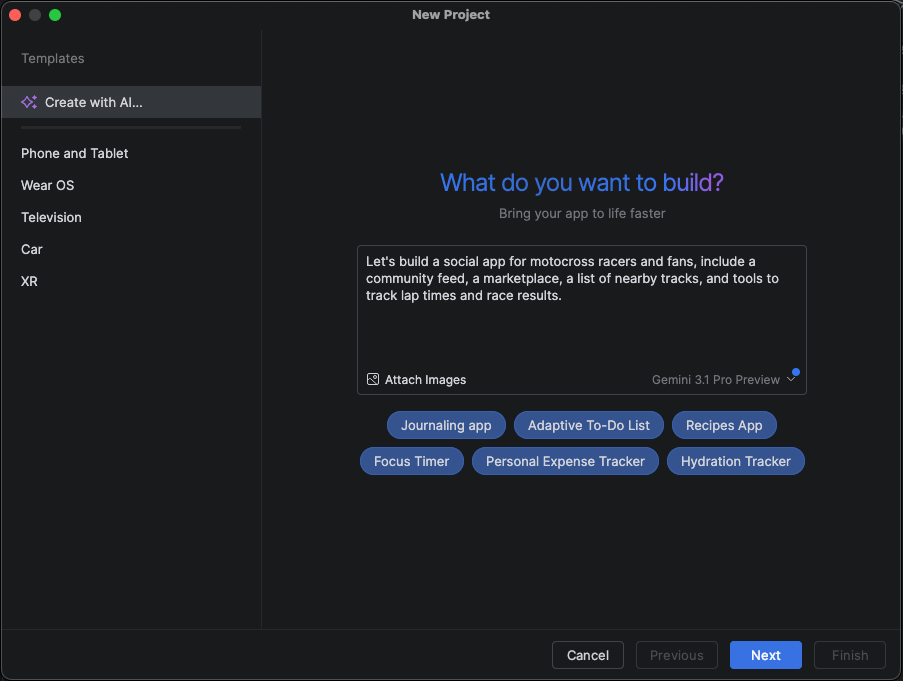
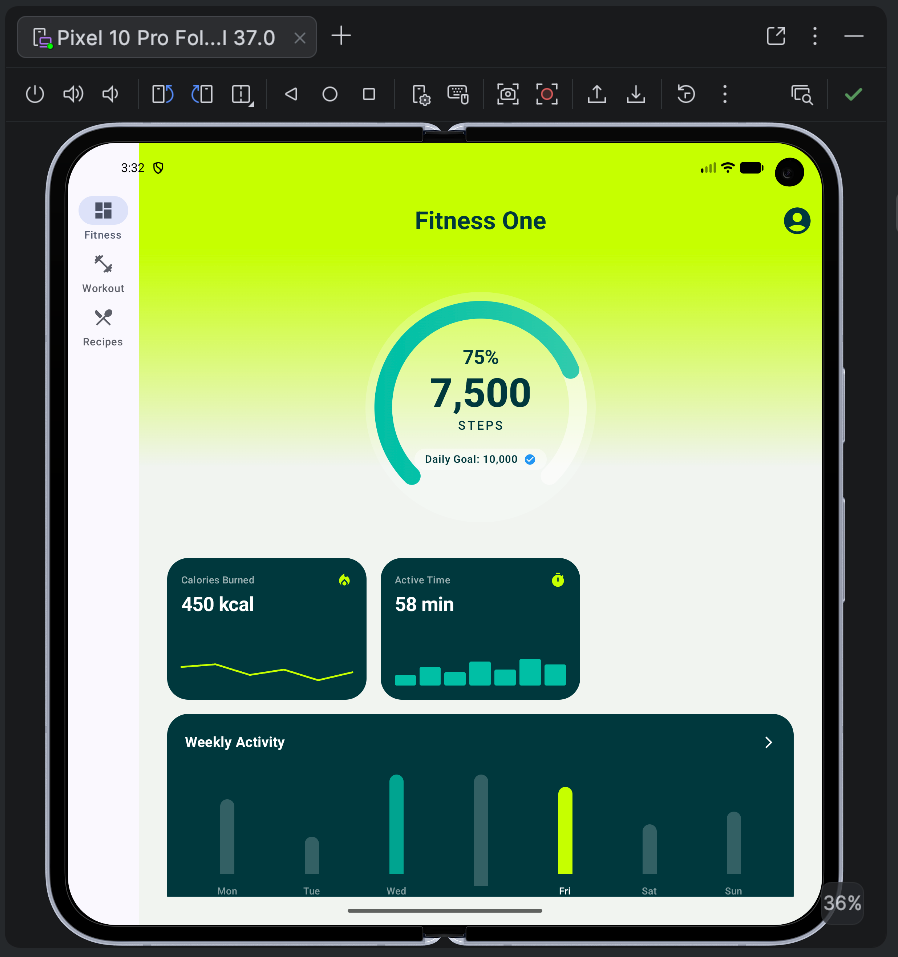
בנוסף, תהליך העבודה החדש ליצירת פרויקטים בעזרת AI תומך באופטימיזציות למסכים גדולים. אתם יכולים לציין שאתם רוצים שהפרויקט יכלול פריסות, ניווט ורכיבים שעברו אופטימיזציה לטאבלטים, למכשירים מתקפלים ולמכשירים עם מסכים גדולים. הסוכן ב-Android Studio יכול גם להגדיר ולהפעיל אמולטורים למסכים גדולים כדי לבדוק את הפריסה החדשה באופן מיידי.
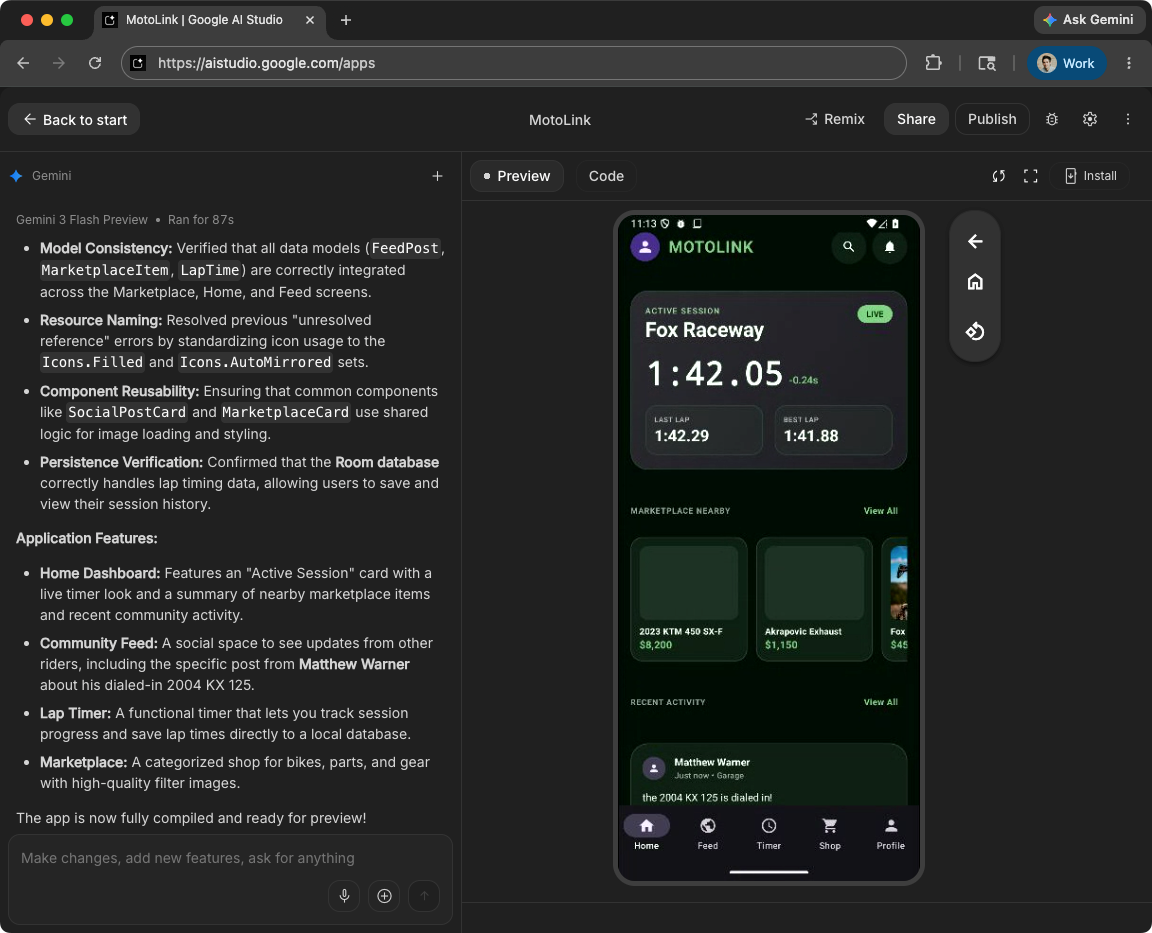
פיתוח אפליקציות ל-Android ב-Google AI Studio
Google AI Studio תומך ביכולות פיתוח מלאות של אפליקציות ל-Android. אתם יכולים ליצור אפליקציות חדשות ל-Android באמצעות הנחיות בשפה טבעית, לצפות בהן בתצוגה מקדימה באופן מיידי באמצעות אמולטור Android מוטמע ולפרוס אותן ישירות למכשירים הפיזיים שלכם באמצעות ADB דרך USB.
כשמוכנים לבצע בדיקות עם משתמשים, אפשר לפרסם ישירות ב-Google Play Console באמצעות Google AI Studio. הכלי מטפל אוטומטית ביצירת רשומת האפליקציה, באריזת החבילה ובהעלאה שלה למסלול בדיקה פנימי.
כדי לבצע עריכה מתקדמת ולהכין את הפרויקט להפקה, אפשר לייצא את הפרויקט מ-Google AI Studio כקובץ ZIP ולפתוח אותו בקלות ב-Android Studio.
Android CLI
Android CLI מאפשר לכם ליצור אפליקציות באמצעות כל סוכן AI, מודל שפה גדול (LLM) או סביבת פיתוח שתבחרו. הוא נועד לעזור לסוכני AI ליצור מהר יותר ולהשתמש בפחות טוקנים בהשוואה לכלים גנריים של LLM.
כדי לוודא שהסוכן פועל לפי השיטות המומלצות, אתם יכולים להשתמש בבסיס הידע של Android ובמיומנויות של Android. בנוסף, Android CLI מאפשר ל-Agent להתקשר אל סביבת הפיתוח המשולבת (IDE) כדי לבצע משימות מתקדמות כמו חיפוש הצהרות על סמלים וניתוח קבצים לזיהוי בעיות.
בנוסף, Android CLI משולב ב-Google Antigravity 2.0.

כלי לבדיקת צילומי מסך של תצוגה מקדימה של יצירה
כדי לבדוק את ממשקי המשתמש שלכם ב-Compose ולמנוע רגרסיות, אתם יכולים להשתמש בכלי לבדיקת צילומי מסך של תצוגה מקדימה ב-Compose. הכלי החדש עוזר לכם ליצור דוחות HTML שמאפשרים לכם לזהות באופן חזותי שינויים בממשק המשתמש של האפליקציה. מידע נוסף על בדיקת צילומי מסך של תצוגה מקדימה של יצירת פוסטים
קריאת מצב ההרכבה מחדש בכלי לבדיקת פריסות
כדי לעזור לכם לאבחן ספירות גבוהות של רה-קומפוזיציה, הוספנו קריאות של מצב הרה-קומפוזיציה לLayout Inspector. התכונה הזו זמינה בגרסת הקנרי של Panda 3, והיא עוזרת לכם לזהות את משתני המצב שהפעילו את הרה-קומפוזיציה. היא מספקת רשימה מפורטת של קריאות המצב שבוצעו במהלך המחזור הזה. כדי להשתמש בתכונה הזו, צריך להשתמש בגרסה compose.ui:ui:1.10.0 (BOM 2025.12.01) ומעלה.
יכולות עיקריות
היכולות העיקריות של התכונה הזו הן:
- ביטול תוקף של מצב המעקב: כשצומת מבצע רה-קומפוזיציה, לוחצים על הקישור של מספר הרה-קומפוזיציה בעץ הרכיבים כדי לפתוח את חלונית בדיקת המצב.
- עקבות מחסנית מפורטות: זיהוי של משתני המצב הספציפיים שנקראים, כולל כספירות, רשימות או ערכי גובה. בודקים אילו מהם
invalidated(השתנו) כדי להפעיל את העדכון. - ניווט בהיסטוריית הרה-קומפוזיציה: משתמשים בחצים לניווט בכותרת של החלונית כדי לעבור בין נתוני הרה-קומפוזיציה הקודמות של צומת ספציפי.
- הסברים מבוססי-AI: לוחצים על הסבר באמצעות AI בחלונית State Inspection (בדיקת מצב) כדי להציג פירוט בשפה טבעית של קריאת המצב והסיבה לכך שגרמה להרכבה מחדש.
שנתחיל?
כדי לנסות את התכונות האלה, פועלים לפי השלבים הבאים.
- פותחים את Layout Inspector.
לוחצים לחיצה ימנית על העמודה של ההרכבה מחדש ומבצעים אחת מהפעולות הבאות:
- לכל הצמתים, בוחרים באפשרות Observe Recomposition > Observe All.
- כדי לראות את ההערות הספציפיות, בוחרים באפשרות Recomposition > Observe Node.

הפעלת קריאות של מצב הרה-קומפוזיציה ב-Layout Inspector מבצעים אינטראקציה עם האפליקציה. כשמתרחשים שינויים בהרכב, לוחצים על הקישורים הכחולים של הספירה בעץ הרכיבים כדי לבדוק את המצב.

תוצאה לדוגמה של קריאת מצב ההרכבה מחדש בכלי לבדיקת פריסות כדי לקבל ניתוח מפורט של הסיבות לשינוי הפריסה, לוחצים על 'הסבר באמצעות AI'.

תוצאה לדוגמה של 'הסבר באמצעות AI' לקריאות מצב ב-Layout Inspector
פרסום ב-Google Play לצורך בדיקה
מעכשיו אפשר להעלות גרסאות חדשות של האפליקציה ישירות למסלולי הבדיקה ב-Google Play Console דרך Android Studio. כדי לעשות את זה, בוחרים באפשרות חדשה להמשך התהליך 'פרסום לבדיקה' בסוף התהליך 'יצירת קובץ חתום של Android App Bundle'. השילוב הזה תומך בהעלאה של גרסה ראשונית של אפליקציה חדשה לגמרי למסלול לבדיקה פנימית ב-Play Console. אתם יכולים להשתמש בתכונה הזו גם כדי להעלות גרסאות של אפליקציות קיימות למסלולי בדיקה מסוגים אחרים. כדי להשתמש בפונקציונליות הזו, צריך להירשם ל-Google Play Console.