

מערכת ה-build של Android מקמפלת את המשאבים וקוד המקור של האפליקציה, ואורזת אותם בקובצי APK או קובץ Android App Bundle שאפשר לבדוק, לפרוס, לחתום ולהפיץ.
במאמרים סקירה כללית של גרסת build ב-Gradle ומבנה גרסת build ב-Android, דנו במושגים של גרסת build ובמבנה של אפליקציה ל-Android. עכשיו הגיע הזמן להגדיר את גרסת ה-build.
מילון מונחים של גרסאות build ל-Android
Gradle והפלאגין של Android Gradle עוזרים להגדיר את ההיבטים הבאים של ה-build:
- סוגי גרסאות build
-
סוגי ה-build מגדירים מאפיינים מסוימים שבהם Gradle משתמש כדי ליצור את ה-build של האפליקציה ולארוז אותה. בדרך כלל, סוגי ה-build מוגדרים לשלבים שונים במחזור החיים של הפיתוח.
לדוגמה, סוג גרסת ה-build לניפוי באגים מפעיל את אפשרויות ניפוי הבאגים וחותם על האפליקציה באמצעות מפתח ניפוי הבאגים, ואילו סוג גרסת ה-build להפצה עשוי לכווץ את האפליקציה, להסתיר אותה ולחתום עליה באמצעות מפתח הפצה לצורך הפצה.
כדי ליצור את האפליקציה, צריך להגדיר לפחות סוג אחד של גרסת build. כברירת מחדל, Android Studio יוצר את סוגי גרסאות ה-build לניפוי באגים ולהפצה. כדי להתחיל להתאים אישית את הגדרות האריזה של האפליקציה, צריך ללמוד איך להגדיר סוגי build.
- גרסאות המוצר
- גרסאות המוצר מייצגות גרסאות שונות של האפליקציה שאפשר לפרסם למשתמשים, כמו גרסאות חינמיות וגרסאות בתשלום. אתם יכולים להתאים אישית את גרסאות המוצר כדי להשתמש בקוד ובמשאבים שונים, תוך שיתוף ושימוש חוזר בחלקים שמשותפים לכל הגרסאות של האפליקציה. גרסאות המוצר הן אופציונליות, ואתם צריכים ליצור אותן באופן ידני. כדי להתחיל ליצור גרסאות שונות של האפליקציה, אתם יכולים לקרוא איך להגדיר גרסאות מוצר.
- וריאנטים של גרסאות build
- וריאנט build הוא מכפלה וקטורית (cross product) של סוג ה-build וגרסת המוצר, והוא ההגדרה שבה Gradle משתמש כדי ליצור את האפליקציה. באמצעות וריאנטים של build, אתם יכולים ליצור את גרסת ניפוי הבאגים של גרסאות המוצר במהלך הפיתוח, וגרסאות הפצה חתומות של גרסאות המוצר להפצה. למרות שאתם לא מגדירים וריאנט build באופן ישיר, אתם מגדירים את סוגי ה-build וגרסאות המוצר שיוצרים אותם. יצירה של סוגי build או גרסאות מוצר נוספים יוצרת גם וריאנטים נוספים של build. כדי ללמוד איך ליצור ולנהל וריאנט build, קראו את הסקירה הכללית בנושא הגדרת וריאנט build.
- רשומות במניפסט
- אפשר לציין ערכים למאפיינים מסוימים של קובץ המניפסט בהגדרות של וריאנט ה-build. ערכי ה-build האלה מבטלים את הערכים הקיימים בקובץ המניפסט. האפשרות הזו שימושית אם רוצים ליצור כמה גרסאות של האפליקציה עם שם אפליקציה שונה, גרסת SDK מינימלית שונה או גרסת SDK שונה לטירגוט. אם יש כמה מניפסטים, כלי המיזוג של המניפסטים ממזג את ההגדרות של המניפסטים.
- תלויות
- מערכת ה-build מנהלת את יחסי התלות של הפרויקט ממערכת הקבצים המקומית וממאגרים מרוחקים. זה אומר שלא צריך לחפש, להוריד ולהעתיק באופן ידני חבילות בינאריות של יחסי התלות לספריית הפרויקט. מידע נוסף זמין במאמר הוספת יחסי תלות ב-build.
- חתימה
- מערכת ה-build מאפשרת לציין את הגדרות החתימה בתצורת ה-build, והיא יכולה לחתום באופן אוטומטי על האפליקציה במהלך תהליך ה-build. מערכת ה-build חותמת על גרסת ניפוי הבאגים באמצעות מפתח ואישור שמוגדרים כברירת מחדל, תוך שימוש בפרטי כניסה ידועים כדי למנוע בקשה להזנת סיסמה בזמן ה-build. מערכת ה-build לא חותמת על גרסת ההפצה, אלא אם מגדירים במפורש הגדרת חתימה ל-build הזה. אם אין לכם מפתח הפצה, אתם יכולים ליצור אחד כמו שמתואר במאמר חתימה על האפליקציה. כדי להפיץ אפליקציות ברוב חנויות האפליקציות, צריך גרסאות build להפצה חתומות.
- כיווץ קוד ומקורות מידע
- מערכת ה-build מאפשרת לציין קובץ כללי ProGuard שונה לכל וריאנט build. כשמפתחים את האפליקציה, מערכת ה-build מחילה את קבוצת הכללים המתאימה כדי לצמצם את הקוד והמשאבים באמצעות הכלים המובנים לצמצום, כמו R8. כיווץ הקוד והמשאבים יכול לעזור להקטין את הגודל של קובץ ה-APK או ה-AAB.
- תמיכה בכמה קובצי APK
- מערכת ה-build מאפשרת ליצור באופן אוטומטי קובצי APK שונים, שכל אחד מהם מכיל רק את הקוד והמשאבים שנדרשים לצפיפות מסך ספציפית או ל-Application Binary Interface (ABI). מידע נוסף זמין במאמר יצירת כמה חבילות APK. עם זאת, הגישה המומלצת היא לפרסם קובץ AAB אחד, כי הוא מאפשר פיצול לפי שפה בנוסף לדחיסות המסך ולממשק ABI, ומונע את הצורך להעלות כמה פריטי מידע שנוצרו בתהליך הפיתוח (artifacts) ל-Google Play. כל האפליקציות החדשות שנשלחות אחרי אוגוסט 2021 צריכות להשתמש ב-AAB.
גרסאות Java ב-builds של Android
לא משנה אם קוד המקור כתוב ב-Java, ב-Kotlin או בשתיהן, יש כמה מקומות שבהם צריך לבחור גרסה של JDK או של שפת Java בשביל ה-build. פרטים נוספים זמינים במאמר גרסאות Java ב-builds של Android.
קובצי תצורת build
כדי ליצור תצורות build בהתאמה אישית, צריך לבצע שינויים בקובץ תצורה אחד או יותר של build. הקבצים האלה הם קובצי טקסט פשוט שמשתמשים בשפה ספציפית לדומיין (DSL) כדי לתאר את לוגיקת ה-build ולשנות אותה באמצעות סקריפט Kotlin, שהוא סוג של שפת Kotlin. אפשר גם להשתמש ב-Groovy, שפה דינמית ל-Java Virtual Machine (JVM), כדי להגדיר את ה-builds.
אתם לא צריכים לדעת סקריפט Kotlin או Groovy כדי להתחיל להגדיר את ה-build, כי הפלאגין של Android Gradle מציג את רוב רכיבי ה-DSL שאתם צריכים. מידע נוסף על ה-DSL של הפלאגין של Android Gradle זמין במאמרי העזרה של DSL. סקריפט Kotlin מסתמך גם על Gradle Kotlin DSL הבסיסי
כשמתחילים פרויקט חדש, Android Studio יוצר באופן אוטומטי חלק מהקבצים האלה ומאכלס אותם על סמך ברירות מחדל הגיוניות. במאמר מבנה ה-build של Android יש סקירה כללית של הקבצים שנוצרו.
קובץ ה-Gradle Wrapper
ה-Gradle wrapper (gradlew) הוא אפליקציה קטנה שכלולה בקוד המקור, שמורידה ומפעילה את Gradle.
כך אפשר ליצור הרצת build עקבית יותר. המפתחים מורידים את קוד המקור של האפליקציה ומריצים את gradlew. הפקודה הזו מורידה את ההפצה הנדרשת של Gradle ומפעילה את Gradle כדי ליצור את האפליקציה.
הקובץ gradle/wrapper/gradle-wrapper.properties מכיל מאפיין, distributionUrl, שמתאר באיזו גרסה של Gradle נעשה שימוש כדי להריץ את ה-build.
distributionBase=GRADLE_USER_HOME
distributionPath=wrapper/dists
distributionUrl=https\://services.gradle.org/distributions/gradle-8.0-bin.zip
zipStoreBase=GRADLE_USER_HOME
zipStorePath=wrapper/dists
קובץ ההגדרות של Gradle
הקובץ settings.gradle.kts (ל-Kotlin DSL) או הקובץ settings.gradle (ל-Groovy DSL) נמצא בספריית הפרויקט ברמה הבסיסית (root). קובץ ההגדרות הזה מגדיר את הגדרות המאגר ברמת הפרויקט, ומציין ל-Gradle אילו מודולים צריך לכלול כשיוצרים את האפליקציה. בפרויקטים עם כמה מודולים, צריך לציין כל מודול שצריך להיכלל ב-build הסופי.
ברוב הפרויקטים, הקובץ נראה כך כברירת מחדל:
Kotlin
pluginManagement {

    /**
      * The pluginManagement.repositories block configures the
      * repositories Gradle uses to search or download the Gradle plugins and
      * their transitive dependencies. Gradle pre-configures support for remote
      * repositories such as JCenter, Maven Central, and Ivy. You can also use
      * local repositories or define your own remote repositories. Here we
      * define the Gradle Plugin Portal, Google's Maven repository,
      * and the Maven Central Repository as the repositories Gradle should use to look for its
      * dependencies.
      */

    repositories {
        gradlePluginPortal()
        google()
        mavenCentral()
    }
}
dependencyResolutionManagement {

    /**
      * The dependencyResolutionManagement.repositories
      * block is where you configure the repositories and dependencies used by
      * all modules in your project, such as libraries that you are using to
      * create your application. However, you should configure module-specific
      * dependencies in each module-level build.gradle file. For new projects,
      * Android Studio includes Google's Maven repository and the Maven Central
      * Repository by default, but it does not configure any dependencies (unless
      * you select a template that requires some).
      */

  repositoriesMode.set(RepositoriesMode.FAIL_ON_PROJECT_REPOS)
  repositories {
      google()
      mavenCentral()
  }
}
rootProject.name = "My Application"
include(":app")
מגניב
pluginManagement {

    /**
      * The pluginManagement.repositories block configures the
      * repositories Gradle uses to search or download the Gradle plugins and
      * their transitive dependencies. Gradle pre-configures support for remote
      * repositories such as JCenter, Maven Central, and Ivy. You can also use
      * local repositories or define your own remote repositories. Here we
      * define the Gradle Plugin Portal, Google's Maven repository,
      * and the Maven Central Repository as the repositories Gradle should use to look for its
      * dependencies.
      */

    repositories {
        gradlePluginPortal()
        google()
        mavenCentral()
    }
}
dependencyResolutionManagement {

    /**
      * The dependencyResolutionManagement.repositories
      * block is where you configure the repositories and dependencies used by
      * all modules in your project, such as libraries that you are using to
      * create your application. However, you should configure module-specific
      * dependencies in each module-level build.gradle file. For new projects,
      * Android Studio includes Google's Maven repository and the Maven Central
      * Repository by default, but it does not configure any dependencies (unless
      * you select a template that requires some).
      */

    repositoriesMode.set(RepositoriesMode.FAIL_ON_PROJECT_REPOS)
    repositories {
        google()
        mavenCentral()
    }
}
rootProject.name = "My Application"
include ':app'
קובץ ה-build ברמה העליונה
הקובץ build.gradle.kts (ל-Kotlin DSL) או הקובץ build.gradle (ל-Groovy DSL) ברמה העליונה נמצא בספריית הפרויקט ברמה הבסיסית (root). בדרך כלל הוא מגדיר את הגרסאות הנפוצות של הפלאגינים שבהם משתמשים המודולים בפרויקט.
דוגמת הקוד הבאה מתארת את הגדרות ברירת המחדל ואת רכיבי ה-DSL בסקריפט ה-build ברמה העליונה אחרי שיוצרים פרויקט חדש:
Kotlin
plugins {

    /**
     * Use `apply false` in the top-level build.gradle file to add a Gradle
     * plugin as a build dependency but not apply it to the current (root)
     * project. Don't use `apply false` in sub-projects. For more information,
     * see Applying external plugins with same version to subprojects.
     */

    id("com.android.application") version "9.4.0" apply false
    id("com.android.library") version "9.4.0" apply false
    id("org.jetbrains.kotlin.android") version "2.4.10" apply false
}
מגניב
plugins {

    /**
     * Use `apply false` in the top-level build.gradle file to add a Gradle
     * plugin as a build dependency but not apply it to the current (root)
     * project. Don't use `apply false` in sub-projects. For more information,
     * see Applying external plugins with same version to subprojects.
     */

    id 'com.android.application' version '9.4.0' apply false
    id 'com.android.library' version '9.4.0' apply false
    id 'org.jetbrains.kotlin.android' version '2.4.10' apply false
}
קובץ ה-build ברמת המודול
הקובץ build.gradle.kts (ל-Kotlin DSL) או build.gradle (ל-Groovy DSL) ברמת המודול נמצא בכל ספריית project/module/. הוא מאפשר לקבוע את הגדרות ה-build של המודול הספציפי שבו הוא נמצא. הגדרת מאפייני ה-build האלה מאפשרת לכם לספק אפשרויות אריזה בהתאמה אישית, כמו סוגי build נוספים וגרסאות מוצר, ולבטל הגדרות בקובץ המניפסט של האפליקציה main/ או בסקריפט ה-build ברמה העליונה.
הגדרות Android SDK
קובץ ה-build ברמת המודול של האפליקציה כולל הגדרות שמציינות את גרסאות ה-Android SDK שבהן נעשה שימוש בזמן הקימפול, בחירת ההתנהגויות של הפלטפורמה וציון הגרסה המינימלית שבה האפליקציה פועלת.
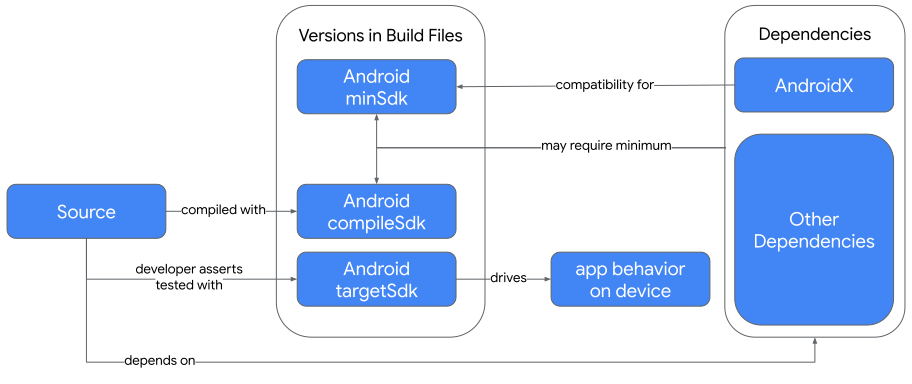
-
compileSdk -
ה-
compileSdkקובע אילו ממשקי API של Android ו-Java זמינים כשמבצעים קומפילציה של קוד המקור. כדי להשתמש בתכונות העדכניות של Android, צריך להשתמש ב-Android SDK העדכני בזמן ההידור.יכול להיות שחלק מממשקי ה-API של פלטפורמת Android לא יהיו זמינים ברמות API ישנות יותר. אתם יכולים להגן על השימוש בתכונות חדשות יותר באופן מותנה או להשתמש בספריות תאימות של AndroidX כדי להשתמש בתכונות חדשות יותר עם רמות API נמוכות יותר של Android.
כל Android SDK מספק קבוצת משנה של ממשקי API של Java לשימוש באפליקציה. בטבלה באילו ממשקי API של Java אפשר להשתמש בקוד המקור של Java או Kotlin מוצגת רמת ה-API של Java שזמינה על סמך גרסת Android SDK. ממשקי ה-API החדשים יותר של Java נתמכים בגרסאות קודמות של Android באמצעות תהליך הסרה של סוכר תחבירי, שצריך להפעיל ב-build.
אם אתם צריכים לקמפל לפי רמת API משנית ספציפית, השתמשו בתחביר המורחב של הבלוק
compileSdkוציינוminorApiLevel:Kotlin
    android {
        compileSdk {
            version = release(36) {
                minorApiLevel = 1
            }
        }
    }
מגניב
    android {
        compileSdk {
            version = release(36) {
                minorApiLevel = 1
            }
        }
    }
ב-Android Studio יוצגו אזהרות אם הערך של
compileSdkמתנגש עם הגרסה הנוכחית של Android Studio, של AGP או של דרישות התלות של הפרויקט בספרייה. -
minSdk -
הערך
minSdkמציין את הגרסה הנמוכה ביותר של Android שאתם רוצים שהאפליקציה תתמוך בה. ההגדרהminSdkמגבילה את המכשירים שבהם אפשר להתקין את האפליקציה.כדי לתמוך בגרסאות ישנות יותר של Android, יכול להיות שתצטרכו להוסיף עוד בדיקות מותנות בקוד או להשתמש יותר בספריות התאימות של AndroidX. כדאי לשקול את עלות התחזוקה של תמיכה בגרסאות ישנות יותר, לעומת אחוז המשתמשים שעדיין משתמשים בגרסאות האלה. כדי לראות את אחוזי השימוש הנוכחיים בגרסאות, עיינו בתרשים הגרסאות באשף הפרויקטים החדשים של Android Studio.
כשעורכים את הקוד ב-Android Studio או מריצים בדיקות במהלך ה-build, כלי ה-lint יזהיר מפני ממשקי API שבהם אתם משתמשים שלא זמינים ב-
minSdk. כדי לתקן את הבעיות האלה, צריך להגדיר תכונות חדשות יותר כתכונות מותנות או להשתמש ב-Appcompatלתאימות לדורות קודמים. -
targetSdk -
ל-
targetSdkיש שתי מטרות:- הוא מגדיר את ההתנהגות של האפליקציה בזמן הריצה.
- הוא מאשר את גרסת Android שבדקתם.
אם אתם מפעילים את האפליקציה במכשיר עם גרסת Android חדשה יותר מהגרסה שצוינה ב-
targetSdk, מערכת Android מפעילה את האפליקציה במצב תאימות שמתנהג באופן דומה לגרסה הישנה יותר שצוינה ב-targetSdk. לדוגמה, כש-API 23 הציג את מודל ההרשאות בתחילת ההפעלה, לא כל האפליקציות היו מוכנות לאמץ אותו באופן מיידי. אם מגדירים אתtargetSdkל-22, האפליקציות האלה יכולות לפעול במכשירים עם API 23 בלי להשתמש בהרשאות בתחילת ההפעלה, ויכולות להשתמש בתכונות שכלולות בגרסה האחרונה שלcompileSdk. מדיניות ההפצה של Google Play אוכפת כללי מדיניות נוספים בנושא רמת ה-API המיועדת.הערך של
targetSdkלא מקושר לערך שלcompileSdk. לדוגמה, הערך שלtargetSdkיכול להיות גבוה, זהה או נמוך יותר מהערך שלcompileSdk.
הערה: הערכים של compileSdk ו-targetSdk לא חייבים להיות זהים. חשוב לזכור את העקרונות הבסיסיים הבאים:
-
compileSdkנותן לך גישה לממשקי API חדשים targetSdkמגדיר את אופן הפעולה של האפליקציה בזמן הריצה
סקריפט ליצירת build של מודול של אפליקציה לדוגמה
סקריפט ה-build לדוגמה של מודול אפליקציה ל-Android מפרט כמה מהרכיבים וההגדרות הבסיסיים של DSL:
Kotlin
/**
 * The first section in the build configuration applies the Android Gradle plugin
 * to this build and makes the android block available to specify
 * Android-specific build options.
 */

plugins {
    id("com.android.application")
}

/**
 * Locate (and possibly download) a JDK used to build your kotlin
 * source code. This also acts as a default for sourceCompatibility,
 * targetCompatibility and jvmTarget. Note that this does not affect which JDK
 * is used to run the Gradle build itself, and does not need to take into
 * account the JDK version required by Gradle plugins (such as the
 * Android Gradle Plugin)
 */
kotlin {
    jvmToolchain(11)
}

/**
 * The android block is where you configure all your Android-specific
 * build options.
 */

android {

    /**
     * The app's namespace. Used primarily to access app resources.
     */

    namespace = "com.example.myapp"

    /**
     * compileSdk specifies the Android API level Gradle should use to
     * compile your app. This means your app can use the API features included in
     * this API level and lower.
     */

    compileSdk = 36

    /**
     * The defaultConfig block encapsulates default settings and entries for all
     * build variants and can override some attributes in main/AndroidManifest.xml
     * dynamically from the build system. You can configure product flavors to override
     * these values for different versions of your app.
     */

    defaultConfig {

        // Uniquely identifies the package for publishing.
        applicationId = "com.example.myapp"

        // Defines the minimum API level required to run the app.
        minSdk = 23

        // Specifies the API level used to test the app.
        targetSdk = 36

        // Defines the version number of your app.
        versionCode = 1

        // Defines a user-friendly version name for your app.
        versionName = "1.0"
    }

    /**
     * The buildTypes block is where you can configure multiple build types.
     * By default, the build system defines two build types: debug and release. The
     * debug build type is not explicitly shown in the default build configuration,
     * but it includes debugging tools and is signed with the debug key. The release
     * build type applies ProGuard settings and is not signed by default.
     */

    buildTypes {

        /**
         * By default, Android Studio configures the release build type to enable code
         * shrinking, using minifyEnabled, and specifies the default ProGuard rules file.
         */

        getByName("release") {
            isMinifyEnabled = true // Enables code shrinking for the release build type.
            proguardFiles(
                getDefaultProguardFile("proguard-android.txt"),
                "proguard-rules.pro"
            )
        }
    }

    /**
     * The productFlavors block is where you can configure multiple product flavors.
     * This lets you create different versions of your app that can
     * override the defaultConfig block with their own settings. Product flavors
     * are optional, and the build system does not create them by default.
     *
     * This example creates a free and paid product flavor. Each product flavor
     * then specifies its own application ID, so that they can exist on the Google
     * Play Store or an Android device simultaneously.
     *
     * If you declare product flavors, you must also declare flavor dimensions
     * and assign each flavor to a flavor dimension.
     */

    flavorDimensions += "tier"
    productFlavors {
        create("free") {
            dimension = "tier"
            applicationId = "com.example.myapp.free"
        }

        create("paid") {
            dimension = "tier"
            applicationId = "com.example.myapp.paid"
        }
    }

    /**
     * To override source and target compatibility (if different from the
     * toolchain JDK version), add the following. All of these
     * default to the same value as kotlin.jvmToolchain. If you're using the
     * same version for these values and kotlin.jvmToolchain, you can
     * remove these blocks.
     */
    //compileOptions {
    //    sourceCompatibility = JavaVersion.VERSION_11
    //    targetCompatibility = JavaVersion.VERSION_11
    //}
    //kotlinOptions {
    //    jvmTarget = "11"
    //}
}

/**
 * The dependencies block in the module-level build configuration file
 * specifies dependencies required to build only the module itself.
 * To learn more, go to Add build dependencies.
 */

dependencies {
    implementation(project(":lib"))
    implementation("androidx.appcompat:appcompat:1.8.0")
    implementation(fileTree(mapOf("dir" to "libs", "include" to listOf("*.jar"))))
}
מגניב
/**
 * The first line in the build configuration applies the Android Gradle plugin
 * to this build and makes the android block available to specify
 * Android-specific build options.
 */

plugins {
    id 'com.android.application'
}

/**
 * Locate (and possibly download) a JDK used to build your kotlin
 * source code. This also acts as a default for sourceCompatibility,
 * targetCompatibility and jvmTarget. Note that this does not affect which JDK
 * is used to run the Gradle build itself, and does not need to take into
 * account the JDK version required by Gradle plugins (such as the
 * Android Gradle Plugin)
 */
kotlin {
    jvmToolchain 11
}

/**
 * The android block is where you configure all your Android-specific
 * build options.
 */

android {

    /**
     * The app's namespace. Used primarily to access app resources.
     */

    namespace 'com.example.myapp'

    /**
     * compileSdk specifies the Android API level Gradle should use to
     * compile your app. This means your app can use the API features included in
     * this API level and lower.
     */

    compileSdk 36

    /**
     * The defaultConfig block encapsulates default settings and entries for all
     * build variants and can override some attributes in main/AndroidManifest.xml
     * dynamically from the build system. You can configure product flavors to override
     * these values for different versions of your app.
     */

    defaultConfig {

        // Uniquely identifies the package for publishing.
        applicationId 'com.example.myapp'

        // Defines the minimum API level required to run the app.
        minSdk 23

        // Specifies the API level used to test the app.
        targetSdk 36

        // Defines the version number of your app.
        versionCode 1

        // Defines a user-friendly version name for your app.
        versionName "1.0"
    }

    /**
     * The buildTypes block is where you can configure multiple build types.
     * By default, the build system defines two build types: debug and release. The
     * debug build type is not explicitly shown in the default build configuration,
     * but it includes debugging tools and is signed with the debug key. The release
     * build type applies ProGuard settings and is not signed by default.
     */

    buildTypes {

        /**
         * By default, Android Studio configures the release build type to enable code
         * shrinking, using minifyEnabled, and specifies the default ProGuard rules file.
         */

        release {
              minifyEnabled true // Enables code shrinking for the release build type.
              proguardFiles getDefaultProguardFile('proguard-android.txt'), 'proguard-rules.pro'
        }
    }

    /**
     * The productFlavors block is where you can configure multiple product flavors.
     * This lets you create different versions of your app that can
     * override the defaultConfig block with their own settings. Product flavors
     * are optional, and the build system does not create them by default.
     *
     * This example creates a free and paid product flavor. Each product flavor
     * then specifies its own application ID, so that they can exist on the Google
     * Play Store or an Android device simultaneously.
     *
     * If you declare product flavors, you must also declare flavor dimensions
     * and assign each flavor to a flavor dimension.
     */

    flavorDimensions "tier"
    productFlavors {
        free {
            dimension "tier"
            applicationId 'com.example.myapp.free'
        }

        paid {
            dimension "tier"
            applicationId 'com.example.myapp.paid'
        }
    }

    /**
     * To override source and target compatibility (if different from the
     * tool chain JDK version), add the following. All of these
     * default to the same value as kotlin.jvmToolchain. If you're using the
     * same version for these values and kotlin.jvmToolchain, you can
     * remove these blocks.
     */
    //compileOptions {
    //    sourceCompatibility JavaVersion.VERSION_11
    //    targetCompatibility JavaVersion.VERSION_11
    //}
    //kotlinOptions {
    //    jvmTarget = '11'
    //}
}

/**
 * The dependencies block in the module-level build configuration file
 * specifies dependencies required to build only the module itself.
 * To learn more, go to Add build dependencies.
 */

dependencies {
    implementation project(":lib")
    implementation 'androidx.appcompat:appcompat:1.8.0'
    implementation fileTree(dir: 'libs', include: ['*.jar'])
}
קובצי מאפיינים של Gradle
Gradle כולל גם שני קובצי מאפיינים, שנמצאים בספריית הפרויקט ברמה הבסיסית (root), שבהם אפשר להשתמש כדי לציין הגדרות לערכת הכלים של Gradle build עצמה:
-
gradle.properties - כאן אפשר לקבוע הגדרות Gradle ברמת הפרויקט, כמו גודל הערימה המקסימלי של ה-daemon של Gradle. מידע נוסף זמין במאמר סביבת build.
-
local.properties -
מגדיר את מאפייני הסביבה המקומית של מערכת ה-build, כולל:
-
ndk.dir– הנתיב ל-NDK. המאפיין הזה יצא משימוש. כל הגרסאות של ה-NDK שהורדתם מותקנות בספרייהndkשבתוך ספריית Android SDK. -
sdk.dir– הנתיב ל-Android SDK. -
cmake.dir– הנתיב ל-CMake. -
ndk.symlinkdir– ב-Android Studio מגרסה 3.5 ואילך, יוצר קישור סימבולי ל-NDK שיכול להיות קצר יותר מהנתיב של ה-NDK המותקן.
-
מיפוי מחדש של ה-NDK לנתיב קצר יותר (Windows בלבד)
ב-Windows, לכלים בתיקיית ה-NDK המותקנת, כמו ld.exe, יש נתיבים ארוכים. הכלים לא תומכים היטב בנתיבים ארוכים.
כדי ליצור נתיב קצר יותר, מגדירים את המאפיין ndk.symlinkdir בקובץ local.properties, כדי לבקש מהפלאגין של Android Gradle ליצור קישור סימבולי ל-NDK. הנתיב של הקישור הסימבולי הזה יכול להיות קצר יותר מתיקיית ה-NDK הקיימת.
לדוגמה, הפקודה ndk.symlinkdir = C:\ יוצרת את הקישור הסימבולי הבא:
C:\ndk\19.0.5232133
סנכרון הפרויקט עם קובצי Gradle
כשמבצעים שינויים בקובצי התצורה של ה-build בפרויקט, צריך לסנכרן את קובצי הפרויקט ב-Android Studio כדי שהמערכת תוכל לייבא את השינויים בתצורת ה-build ולהריץ כמה בדיקות כדי לוודא שהתצורה לא יוצרת שגיאות build.
כדי לסנכרן את קובצי הפרויקט, לוחצים על Sync Now בסרגל ההתראות שמופיע כשמבצעים שינוי, כמו שמוצג באיור 2, או לוחצים על Sync Project  בסרגל התפריטים. אם Android Studio מוצא שגיאות בהגדרות – לדוגמה, קוד המקור משתמש בתכונות API שזמינות רק ברמת API גבוהה יותר מ-
compileSdkVersion – הבעיה מתוארת בחלון Messages.

קבוצות מקורות
ב-Android Studio, קוד המקור והמשאבים של כל מודול מקובצים באופן לוגי בקבוצות מקורות. כשיוצרים מודול חדש, Android Studio יוצר קבוצת מקורות main/ בתוך המודול. קבוצת המקורות main/ של מודול כוללת את הקוד והמשאבים שמשמשים את כל וריאנט ה-build שלו.
ספריות נוספות של קבוצות מקורות הן אופציונליות, ו-Android Studio לא יוצר אותן באופן אוטומטי כשמגדירים וריאנטים חדשים של build. עם זאת, יצירת קבוצות מקורות, בדומה ל-main/, עוזרת לארגן קבצים ומשאבים ש-Gradle צריך להשתמש בהם רק כשיוצרים גרסאות מסוימות של האפליקציה:
-
src/main/ - קבוצת המקורות הזו כוללת קוד ומשאבים שמשותפים לכל וריאנט ה-build.
-
src/buildType/ - יוצרים את קבוצת המקורות הזו כדי לכלול קוד ומשאבים רק לסוג build ספציפי.
-
src/productFlavor/ -
יוצרים את קבוצת המקורות הזו כדי לכלול קוד ומשאבים רק לגרסת מוצר ספציפית.
הערה: אם מגדירים את ה-build כך שישלב כמה גרסאות מוצר, אפשר ליצור ספריות של קבוצות מקורות לכל שילוב של גרסאות מוצר בין קבוצות הגרסאות:
src/productFlavor1ProductFlavor2/. -
src/productFlavorBuildType/ - יוצרים את קבוצת המקורות הזו כדי לכלול קוד ומשאבים רק לווריאנט build ספציפי.
לדוגמה, כדי ליצור את הגרסה fullDebug של האפליקציה, מערכת ה-build ממזגת קוד, הגדרות ומשאבים מקבוצות המקורות הבאות:
-
src/fullDebug/(קבוצת המקורות של וריאנט ה-build) -
src/debug/(קבוצת המקורות של סוג ה-build) -
src/full/(קבוצת המקורות של גרסת המוצר) -
src/main/(קבוצת המקורות הראשית)
הערה: כשיוצרים קובץ או ספרייה חדשים ב-Android Studio, משתמשים באפשרויות בתפריט File > New כדי ליצור אותם לקבוצת מקורות ספציפית. קבוצות המקורות שאתם יכולים לבחור מתוכן מבוססות על תצורות ה-build שלכם, ו-Android Studio יוצר באופן אוטומטי את הספריות הנדרשות אם הן עדיין לא קיימות.
אם קבוצות מקורות שונות מכילות גרסאות שונות של אותו קובץ, Gradle משתמש בסדר העדיפויות הבא כדי להחליט באיזה קובץ להשתמש. קבוצות מקורות בצד שמאל מבטלות את הקבצים וההגדרות של קבוצות מקורות בצד ימין:
וריאנט build > סוג build > גרסת המוצר > קבוצת המקורות הראשית > יחסי תלות של ספרייה
כך Gradle יכול להשתמש בקבצים שספציפיים לווריאנט ה-build שאתם מנסים ליצור, ובמקביל לעשות שימוש חוזר בפעילויות, בלוגיקה של האפליקציה ובמשאבים שמשותפים לגרסאות אחרות של האפליקציה.
כשממזגים כמה קובצי מניפסט, Gradle משתמש באותו סדר עדיפויות, כך שכל וריאנט build יכול להגדיר רכיבים או הרשאות שונים במניפסט הסופי. מידע נוסף על יצירת קבוצות מקורות בהתאמה אישית זמין במאמר יצירת קבוצות מקורות.
קטלוגים של גרסאות
אם ה-build מכיל כמה מודולים עם יחסי תלות משותפים, או אם יש לכם כמה פרויקטים נפרדים עם יחסי תלות משותפים, מומלץ להשתמש בקטלוג גרסאות או במפרט חומרים (BOM) כדי לציין את הגרסאות המשותפות.
מערכות build אחרות
אפשר לפתח אפליקציות ל-Android באמצעות Bazel, אבל אין תמיכה רשמית בכך. Android Studio לא תומך באופן רשמי בפרויקטים של Bazel.
כדי להבין טוב יותר את המגבלות הנוכחיות של בנייה באמצעות Bazel, קראו את הבעיות המוכרות.