

অ্যাক্সেসিবিলিটি পরীক্ষা করার মাধ্যমে আপনি ব্যবহারকারীর দৃষ্টিকোণ থেকে আপনার অ্যাপের অভিজ্ঞতা লাভ করতে পারেন এবং ব্যবহারযোগ্যতা সংক্রান্ত সমস্যাগুলি খুঁজে পেতে পারেন যা আপনি মিস করতে পারেন। অ্যাক্সেসিবিলিটি পরীক্ষা দিব্যাঙ্গ সহ সমস্ত ব্যবহারকারীর জন্য আপনার অ্যাপকে আরও শক্তিশালী এবং বহুমুখী করার সুযোগ প্রকাশ করতে পারে।
সেরা ফলাফল পেতে, এই ডকুমেন্টে বর্ণনা করা সব পদ্ধতি ব্যবহার করুন:
- ম্যানুয়াল টেস্টিং: Android অ্যাক্সেসিবিলিটি পরিষেবা ব্যবহার করে আপনার অ্যাপের সাথে ইন্টার্যাক্ট করুন।
- বিশ্লেষণ টুল ব্যবহার করে পরীক্ষা করা: আপনার অ্যাপের অ্যাক্সেসিবিলিটি উন্নত করার সুযোগ খুঁজতে টুল ব্যবহার করুন।
- অটোমেটেড টেস্টিং: UI টেস্ট অটোমেট করতে Compose টেস্টিং API ব্যবহার করুন।
- ব্যবহারকারী টেস্টিং: আপনার অ্যাপের সাথে ইন্টার্যাক্ট করেন এমন লোকজনের থেকে মতামত পান।
ম্যানুয়াল টেস্টিং
ম্যানুয়াল টেস্টিংয়ের মাধ্যমে আপনি ব্যবহারকারীর দৃষ্টিকোণ থেকে অ্যাপটি দেখতে পারবেন। Android
AccessibilityService
অবজেক্ট আপনার অ্যাপের কন্টেন্ট ব্যবহারকারীর কাছে যেভাবে উপস্থাপন করা হয় এবং ব্যবহারকারী কীভাবে কন্টেন্টের সাথে ইন্টার্যাক্ট করে তা পরিবর্তন করে। অ্যাক্সেসিবিলিটি পরিষেবা ব্যবহার করে আপনার অ্যাপের সাথে ইন্টার্যাক্ট করার মাধ্যমে, আপনার ব্যবহারকারীরা যেভাবে আপনার অ্যাপ ব্যবহার করেন আপনিও সেইভাবে আপনার অ্যাপ ব্যবহার করতে পারবেন।
Compose-এ টেস্টিং সম্পর্কে আরও তথ্যের জন্য, টেস্টিং এবং আপনার Compose লেআউট টেস্ট করুন দেখুন।
টকব্যাক
টকব্যাক হল Android-এর বিল্ট-ইন স্ক্রিন রিডার। টকব্যাক চালু থাকলে, ব্যবহারকারীরা স্ক্রিন না দেখেই তাদের Android-চালিত ডিভাইসের সাথে ইন্টার্যাক্ট করতে পারবেন। দৃষ্টিশক্তির সমস্যা আছে এমন ব্যবহারকারীরা আপনার অ্যাপ ব্যবহার করার জন্য টকব্যাকের উপর নির্ভর করতে পারেন।
টকব্যাক চালু করা
- আপনার ডিভাইসের 'সেটিংস' অ্যাপ খুলুন।
- অ্যাক্সেসিবিলিটি বিকল্পে গিয়ে টকব্যাক বেছে নিন।
- টকব্যাক স্ক্রিনের সবচেয়ে উপরে, টকব্যাক চালু করতে চালু/বন্ধ করুন বিকল্পে প্রেস করুন।
- কনফার্মেশন ডায়ালগে, অনুমতি কনফার্ম করতে ঠিক আছে বিকল্প বেছে নিন।
টকব্যাকের সাহায্যে আপনার অ্যাপ এক্সপ্লোর করুন
টকব্যাক চালু হয়ে গেলে, নেভিগেট করার দুটি সাধারণ উপায় আছে:
- লিনিয়ার নেভিগেশন: স্ক্রিনের এলিমেন্টগুলি ক্রমানুসারে নেভিগেট করতে দ্রুত ডান বা বাঁদিকে সোয়াইপ করুন। বর্তমান স্ক্রিন এলিমেন্ট বেছে নিতে যেকোনও জায়গায় ডবল ট্যাপ করুন।
- ট্যাপ করে এক্সপ্লোর করা: আপনার আঙুলের নিচে কী আছে তা শুনতে স্ক্রিনের উপর আঙুল টেনে আনুন। বর্তমান এলিমেন্ট বেছে নিতে যেকোনও জায়গায় ডবল ট্যাপ করুন।
টকব্যাকের মাধ্যমে আপনার অ্যাপ এক্সপ্লোর করতে, এইসব ধাপ সম্পূর্ণ করুন:
- আপনার অ্যাপ খুলুন।
- ক্রম অনুযায়ী প্রতিটি এলিমেন্টের মধ্যে সোয়াইপ করুন।
নেভিগেট করার সময় নিম্নলিখিত সমস্যাগুলি দেখুন:
- প্রতিটি এলিমেন্টের জন্য পড়ে শোনানো ফিডব্যাক কি তার কন্টেন্ট বা উদ্দেশ্য যথাযথভাবে
বোঝায়? কীভাবে অর্থপূর্ণ লেবেল
লিখতে হয় তা জানুন।
- ঘোষণাগুলি কি সংক্ষিপ্ত, নাকি সেগুলি অপ্রয়োজনীয়ভাবে দীর্ঘ?
- আপনি কি প্রধান ওয়ার্কফ্লো সহজেই সম্পূর্ণ করতে পারেন?
- আপনি কি সোয়াইপ করে প্রতিটি এলিমেন্টে পৌঁছাতে পারছেন?
- সতর্কতা বা অন্যান্য সাময়িক মেসেজ দেখা গেলে, সেগুলি কি জোরে পড়া হয়?
- প্রতিটি এলিমেন্টের জন্য পড়ে শোনানো ফিডব্যাক কি তার কন্টেন্ট বা উদ্দেশ্য যথাযথভাবে
বোঝায়? কীভাবে অর্থপূর্ণ লেবেল
লিখতে হয় তা জানুন।
আরও তথ্য ও পরামর্শের জন্য, টকব্যাক ব্যবহারকারীর ডকুমেন্টেশন দেখুন।
ঐচ্ছিক: টকব্যাক ডেভেলপার সেটিংস
টকব্যাক ডেভেলপার সেটিংসের সাহায্যে আপনি টকব্যাক ব্যবহার করে সহজেই আপনার অ্যাপ পরীক্ষা করতে পারবেন।
ডেভেলপার সেটিংস দেখতে বা পরিবর্তন করতে, এইসব ধাপ সম্পূর্ণ করুন:
- আপনার ডিভাইসের 'সেটিংস' অ্যাপ খুলুন।
- অ্যাক্সেসিবিলিটি বিকল্পে গিয়ে টকব্যাক বেছে নিন।
সেটিংস > উন্নত সেটিংস > ডেভেলপার সেটিংস বিকল্প বেছে নিন:
- লগ আউটপুট লেভেল: VERBOSE বেছে নিন।
- স্পিচ আউটপুট দেখুন: স্ক্রিনে টকব্যাক স্পিচ আউটপুট দেখতে এই সেটিং চালু করুন।
সুইচ অ্যাক্সেস
সুইচ অ্যাক্সেস ব্যবহারকারীদের টাচ স্ক্রিনের পরিবর্তে সুইচ ব্যবহার করে Android-চালিত ডিভাইসের সাথে ইন্টারঅ্যাক্ট করতে দেয়। বিভিন্ন ধরনের সুইচ আছে: AbleNet, Enabling Devices, RJ Cooper, বা Tecla*-এর মতো সহায়ক প্রযুক্তি ডিভাইস; এক্সটার্নাল কীবোর্ড কী; বা বোতাম। এই পরিষেবা প্যারালিসিসে আক্রান্ত ব্যবহারকারীদের জন্য সহায়ক হতে পারে।
* Google এইসব কোম্পানি বা তাদের প্রোডাক্ট এন্ডোর্স করে না।
'অ্যাক্সেস পাল্টান' ফিচার চালু করা
'অ্যাক্সেস পাল্টান' ফিচার কনফিগার করার একটি উপায় হল দুটি সুইচ ব্যবহার করা। একটি সুইচকে "পরবর্তী" সুইচ হিসেবে নির্দিষ্ট করা হয় এবং এটি স্ক্রিনের চারপাশে ফোকাস সরায় এবং দ্বিতীয় "বেছে নিন" সুইচটি ফোকাস করা এলিমেন্ট বেছে নেয়। এই দুই-সুইচ পদ্ধতি ব্যবহার করতে, আপনি যেকোনও হার্ডওয়্যার 'কী' ব্যবহার করতে পারবেন।
ভলিউম কমানোর কী "পরবর্তী" সুইচ এবং ভলিউম বাড়ানোর কী "বেছে নিন" সুইচ হিসেবে ব্যবহার করে সুইচ অ্যাক্সেস সেট-আপ করতে, নিম্নলিখিত ধাপগুলি সম্পূর্ণ করুন:
- টকব্যাক বন্ধ আছে কিনা তা নিশ্চিত করুন।
- আপনার ডিভাইসের 'সেটিংস' অ্যাপ খুলুন।
- অ্যাক্সেসিবিলিটি বিকল্পে গিয়ে সুইচ অ্যাক্সেস বেছে নিন, তারপর সেটিংস বেছে নিন।
- 'সুইচ অ্যাক্সেস' সংক্রান্ত পছন্দ স্ক্রিনে, অটো-স্ক্যান বন্ধ আছে কিনা তা নিশ্চিত করুন।
ভলিউম কমানোর কী "পরবর্তী" সুইচ হিসেবে ব্যবহার করুন:
- স্ক্যান করার জন্য কী অ্যাসাইন করুন > পরবর্তী বিকল্পে ট্যাপ করুন।
- ডায়ালগ খুললে, ভলিউম কমানোর কী প্রেস করুন। ডায়ালগে KEYCODE_VOLUME_DOWN দেখানো হয়।
- কনফার্ম করতে এবং ডায়ালগ থেকে বেরিয়ে আসতে ঠিক আছে বিকল্পে ট্যাপ করুন।
ভলিউম বাড়ানোর কী আপনার "বেছে নিন" সুইচ হিসেবে ব্যবহার করুন:
- 'বেছে নিন' বিকল্পে ট্যাপ করুন।
- ডায়ালগ খুললে, ভলিউম বাড়ানোর কী প্রেস করুন। ডায়ালগে KEYCODE_VOLUME_UP দেখানো হয়।
- কনফার্ম করতে এবং ডায়ালগ থেকে বেরিয়ে আসতে ঠিক আছে বিকল্পে ট্যাপ করুন।
'ফিরে যান' বোতামে ট্যাপ করে 'সুইচ অ্যাক্সেস' সংক্রান্ত পছন্দে ফিরে যান।
ঐচ্ছিক: আপনি টকব্যাক 5.1 বা তার পরের কোনও ভার্সন ব্যবহার করলে, পড়ে শোনানোর সুবিধা চালু করতে পড়ে শোনানো বিকল্প বেছে নিতে পারেন।
'ফিরে যান' বোতামে ট্যাপ করে মূল সুইচ অ্যাক্সেস স্ক্রিনে ফিরে যান।
'সুইচ অ্যাক্সেস' স্ক্রিনের সবচেয়ে উপরে, 'সুইচ অ্যাক্সেস' চালু করতে চালু/বন্ধ করুন বিকল্পে প্রেস করুন।
কনফার্মেশন ডায়ালগে, অনুমতি কনফার্ম করতে ঠিক আছে বিকল্প বেছে নিন।
'সুইচ অ্যাক্সেস' ব্যবহার করে আপনার অ্যাপ এক্সপ্লোর করা
'সুইচ অ্যাক্সেস' ফিচারের মাধ্যমে আপনার অ্যাপ এক্সপ্লোর করতে, এইসব ধাপ সম্পূর্ণ করুন:
- আপনার অ্যাপ খুলুন।
- আপনার "পরবর্তী" কী (ভলিউম কমানোর বোতাম) প্রেস করে স্ক্যান করা শুরু করুন।
- আপনি যে আইটেমটি বেছে নিতে চান সেখানে না পৌঁছানো পর্যন্ত "পরবর্তী" বোতামটি প্রেস করতে থাকুন।
- "বেছে নিন" কী (ভলিউম বাড়ানোর বোতাম) প্রেস করে হাইলাইট করা আইটেমটি বেছে নিন।
নেভিগেট করার সময় নিম্নলিখিত সমস্যাগুলি দেখুন:
- আপনি কি প্রধান ওয়ার্কফ্লো সহজেই সম্পূর্ণ করতে পারেন?
- আপনার কাছে টেক্সট বা অন্যান্য ইনপুট থাকলে, আপনি কি সহজেই কন্টেন্ট যোগ ও এডিট করতে পারবেন?
- আপনি কোনও আইটেম নিয়ে অ্যাকশন নিতে পারলে তবেই কি সেটি হাইলাইট করা হয়?
- প্রতিটি আইটেম কি একবারই হাইলাইট করা হয়েছে?
- টাচ স্ক্রিন জেসচারের মাধ্যমে উপলভ্য সমস্ত কার্যকারিতা কি সুইচ অ্যাক্সেসের মধ্যে বেছে নেওয়া যায় এমন কন্ট্রোল বা কাস্টম অ্যাকশন হিসেবেও উপলভ্য?
- আপনি টকব্যাক 5.1 বা তার পরবর্তী ভার্সন ব্যবহার করলে এবং পড়ে শোনানোর সুবিধা চালু করে থাকলে, প্রতিটি এলিমেন্টের জন্য পড়ে শোনানোর সুবিধা কি তার কন্টেন্ট বা উদ্দেশ্য সঠিকভাবে বোঝায়? কীভাবে অর্থপূর্ণ লেবেল লিখতে হয় তা জানুন।
ঐচ্ছিক: স্ক্যান করা যাবে এমন সব আইটেম দেখতে গ্রুপের বেছে নেওয়া আইটেম ব্যবহার করুন
গ্রুপ বেছে নেওয়া হল সুইচ অ্যাক্সেস নেভিগেশন পদ্ধতি যা আপনাকে স্ক্যান করা যায় এমন সব আইটেম একসাথে দেখতে দেয়। এই বিকল্পের সাহায্যে আপনি দ্রুত চেক করে দেখতে পারবেন যে স্ক্রিনে সঠিক এলিমেন্ট হাইলাইট করা হয়েছে কিনা।
গ্রুপ বেছে নেওয়ার সুবিধা চালু করতে, এইসব ধাপ সম্পূর্ণ করুন:
- আপনার ডিভাইসের 'সেটিংস' অ্যাপ খুলুন।
- অ্যাক্সেসিবিলিটি বিকল্পে গিয়ে সুইচ অ্যাক্সেস বেছে নিন, তারপর সেটিংস বেছে নিন।
- 'সুইচ অ্যাক্সেস' সংক্রান্ত পছন্দ স্ক্রিনে, অটো-স্ক্যান বন্ধ আছে কিনা তা নিশ্চিত করুন।
- স্ক্যানিং পদ্ধতি > গ্রুপ বেছে নেওয়া বিকল্প বেছে নিন।
- স্ক্যান করার জন্য সুইচ অ্যাসাইন করুন বিকল্পে ট্যাপ করুন।
- গ্রুপ বেছে নেওয়ার সুইচ ১ এবং গ্রুপ বেছে নেওয়ার সুইচ ২-এর নিচে লেখা টেক্সট থেকে নিশ্চিত করুন যে প্রতিটি সুইচের জন্য একটি করে সুইচ অ্যাসাইন করা আছে। Switch Access চালু করতে আপনি যদি এই ডকুমেন্টের ধাপগুলি অনুসরণ করেন, তাহলে ভলিউম বোতাম আগে থেকেই অ্যাসাইন করা থাকে।
গ্রুপ বেছে নেওয়ার সুবিধা ব্যবহার করে সুইচ অ্যাক্সেসের মাধ্যমে আপনার অ্যাপ এক্সপ্লোর করতে, এইসব ধাপ সম্পূর্ণ করুন:
বর্তমান স্ক্রিনে সব অ্যাকশনযোগ্য আইটেম হাইলাইট করতে "বেছে নিন" কী (ভলিউম বাড়ানোর বোতাম) প্রেস করুন। নিম্নলিখিত সমস্যাগুলি দেখুন:
- শুধুমাত্র অ্যাকশনযোগ্য আইটেম হাইলাইট করা আছে?
- সব অ্যাকশনেবল আইটেম কি হাইলাইট করা আছে?
- হাইলাইট করা আইটেমের ঘনত্ব কি ঠিক আছে?
হাইলাইট মুছে দিতে অন্য স্ক্রিনে নেভিগেট করুন।
ব্যবহারকারীরা কীভাবে গ্রুপ বেছে নেওয়ার মাধ্যমে নেভিগেট করতে পারবেন সেই সম্পর্কে আরও জানতে, সুইচ অ্যাক্সেস ব্যবহার করার পরামর্শ দেখুন।
Voice Access
Voice Access ব্যবহারকারীদের মৌখিক কমান্ডের মাধ্যমে Android-চালিত ডিভাইস কন্ট্রোল করতে দেয়। Android 5.0 (API লেভেল ২১) এবং তার পরবর্তী যেকোনও ভার্সনে চলে এমন ডিভাইসে Voice Access উপলভ্য। Voice Access-এর মাধ্যমে আপনার অ্যাপ পরীক্ষা করতে, কীভাবে Voice Access ব্যবহার শুরু করবেন তা জানুন।
বিশ্লেষণ টুল ব্যবহার করে পরীক্ষা করা হচ্ছে
বিশ্লেষণ টুলগুলি অ্যাক্সেসিবিলিটি উন্নত করার সুযোগগুলি উন্মোচন করতে পারে যা আপনি ম্যানুয়াল পরীক্ষার মাধ্যমে মিস করতে পারেন।
Compose UI চেক
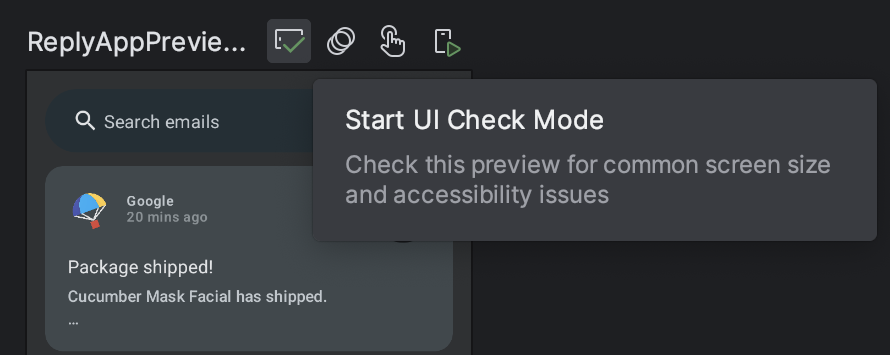
Compose UI চেক মোড অ্যাক্টিভেট করুন
 Compose প্রিভিউতে যাতে Android Studio অটোমেটিক আপনার
Compose UI অ্যাক্সেসিবিলিটি সংক্রান্ত সমস্যার জন্য অডিট করতে পারে। Android Studio চেক করে দেখে যে আপনার UI বিভিন্ন স্ক্রিন সাইজে কাজ করে কিনা।
এটি করার জন্য, সমস্যা প্যানেলে বড় স্ক্রিনে টেক্সট স্ট্রেচ করা বা কম কালার কনট্রাস্টের মতো সমস্যা হাইলাইট করে।
Compose প্রিভিউতে যাতে Android Studio অটোমেটিক আপনার
Compose UI অ্যাক্সেসিবিলিটি সংক্রান্ত সমস্যার জন্য অডিট করতে পারে। Android Studio চেক করে দেখে যে আপনার UI বিভিন্ন স্ক্রিন সাইজে কাজ করে কিনা।
এটি করার জন্য, সমস্যা প্যানেলে বড় স্ক্রিনে টেক্সট স্ট্রেচ করা বা কম কালার কনট্রাস্টের মতো সমস্যা হাইলাইট করে।
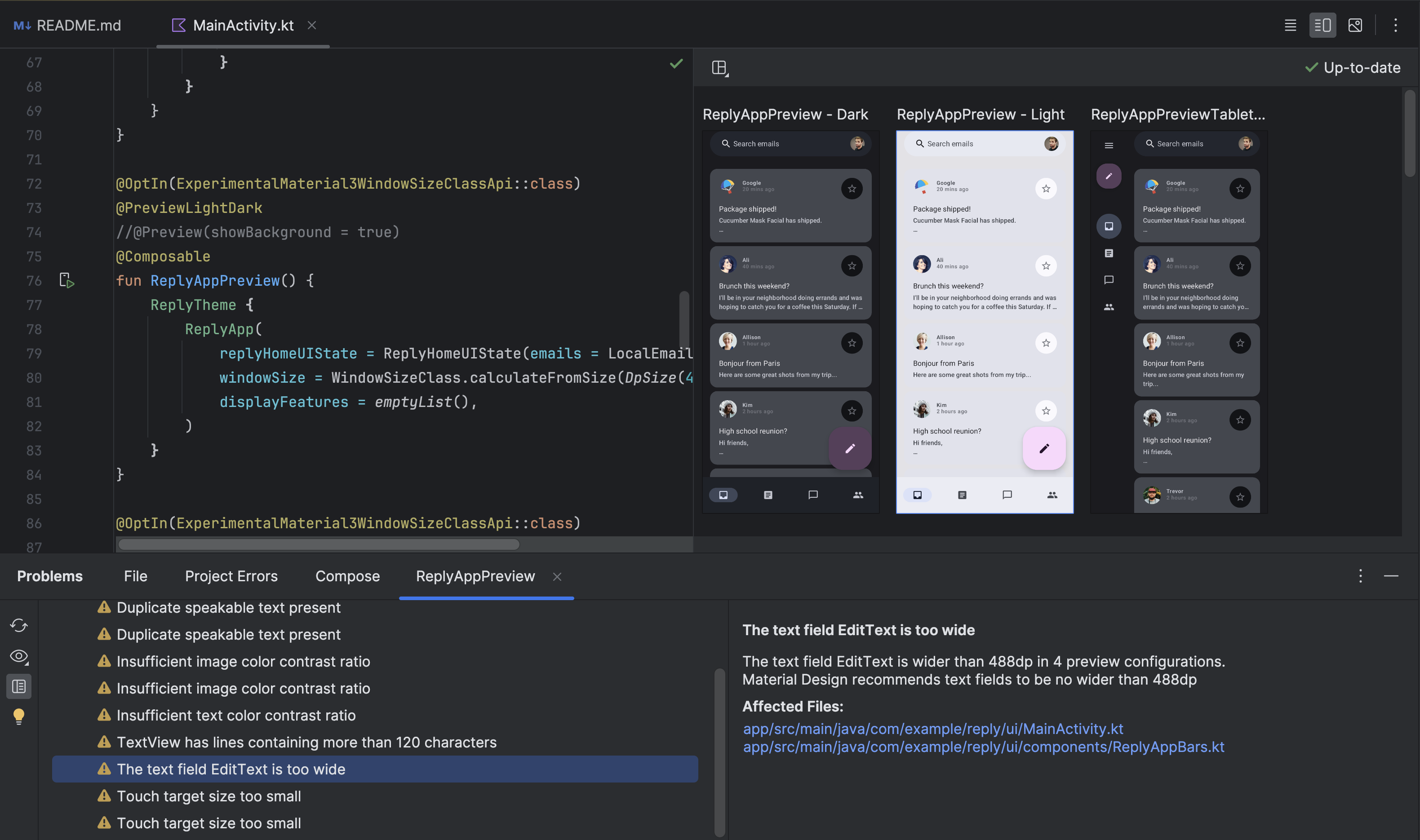
UI চেক মোড চালু করা হলে, সমস্যা প্যানেল শনাক্ত করা অ্যাক্সেসিবিলিটি সংক্রান্ত সমস্যার বিবরণ দেখায়, যেমনটি চিত্র ২-এ দেখানো হয়েছে।
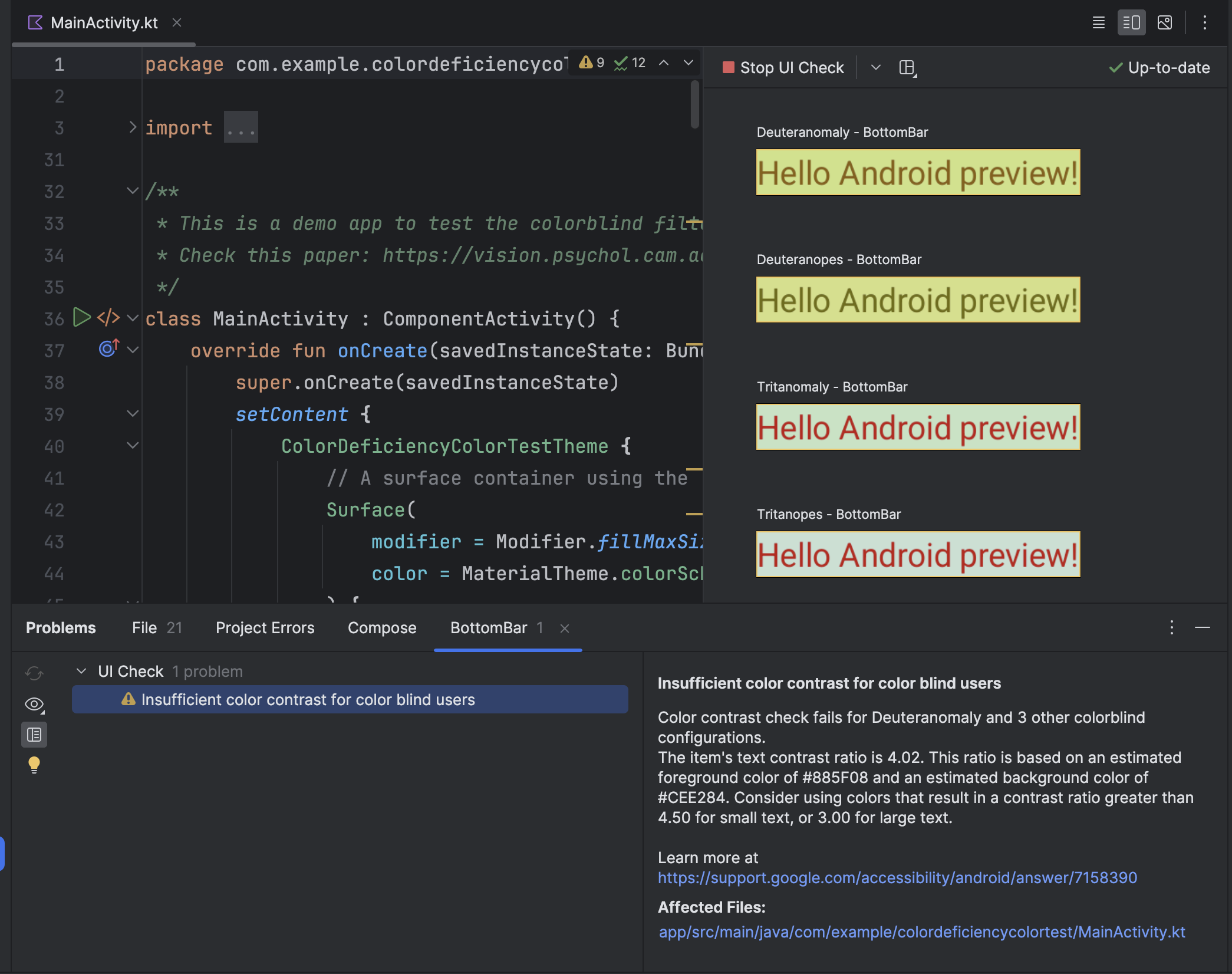
যেমন, UI চেক মোড, অপর্যাপ্ত কালার কনট্রাস্ট কীভাবে ঠিক করা যায় সেই বিষয়ে সাজেশন দেখাতে পারে। এছাড়াও, এটি আপনাকে প্রিভিউ করতে দেয় যে বিভিন্ন ধরনের বর্ণান্ধতা সহ ব্যবহারকারীদের জন্য UI কেমন দেখতে হতে পারে, যেমন চিত্র ৩-এ দেখানো হয়েছে।
অ্যাক্সেসিবিলিটি স্ক্যানার
Accessibility Scanner অ্যাপ আপনার স্ক্রিন স্ক্যান করে এবং আপনার অ্যাপের অ্যাক্সেসিবিলিটি উন্নত করার উপায় সাজেস্ট করে। Accessibility Scanner Accessibility Test Framework ব্যবহার করে এবং কন্টেন্ট লেবেল, ক্লিক করা যায় এমন আইটেম, কন্ট্রাস্ট এবং আরও অনেক কিছু দেখার পরে নির্দিষ্ট সাজেশন প্রদান করে।
আরও জানতে, নিম্নলিখিত রিসোর্স দেখুন:
Google Play-তে লঞ্চের আগের রিপোর্ট
আপনি Google Play-তে আপনার অ্যাপ ডিস্ট্রিবিউট করলে, আপনার অ্যাপের জন্য একটি প্রি-লঞ্চ রিপোর্ট অ্যাক্সেস করতে পারবেন। Google Play Console ব্যবহার করে কোনও রিলিজ চ্যানেলে আপনি অ্যাপ আপলোড করার কিছুক্ষণের মধ্যেই Google Play এই রিপোর্ট তৈরি করে। লঞ্চের আগের রিপোর্ট, যা Google Play Console-এও উপলভ্য, Google Play আপনার অ্যাপে যে পরীক্ষাগুলি করে তার ফলাফল দেখায়।
বিশেষ করে, Google Play অ্যাক্সেসিবিলিটি টেস্ট ফ্রেমওয়ার্ক ব্যবহার করে অ্যাক্সেসিবিলিটি টেস্ট করে। । এইসব পরীক্ষার ফলাফল আপনার অ্যাপের লঞ্চের আগের রিপোর্টের অ্যাক্সেসিবিলিটি ট্যাবের একটি টেবিলে দেখা যায়।
এই সারণীতে উন্নতির সুযোগগুলিকে নিম্নলিখিত বিভাগে সাজানো হয়েছে:
- টাচ টার্গেটের সাইজ
- আপনার অ্যাপের ইন্টার্যাক্টিভ এলিমেন্ট, যেটির ফোকাস করার মতো জায়গা আছে, অথবা টাচ টার্গেটের সাইজ, যা সাজেস্ট করা সাইজের চেয়ে ছোট।
- কম কন্ট্রাস্ট
- টেক্সট এলিমেন্ট এবং সেই এলিমেন্টের ব্যাকগ্রাউন্ডের জন্য ব্যবহৃত রঙের জোড়ার রঙের কন্ট্রাস্ট অনুপাত সাজেস্ট করা অনুপাতের চেয়ে কম হলে এমন ঘটনা ঘটে।
- কন্টেন্ট লেবেলিং
- UI এলিমেন্ট যাতে এলিমেন্টের উদ্দেশ্য বর্ণনা করে এমন লেবেল নেই।
- প্রয়োগ
- UI এলিমেন্টে অ্যাট্রিবিউট অ্যাসাইন করা থাকলে, সিস্টেমের অ্যাক্সেসিবিলিটি পরিষেবার পক্ষে এলিমেন্ট সঠিকভাবে ব্যাখ্যা করা আরও কঠিন হয়ে যায়—যেমন, এলিমেন্টের লজিক্যাল বিন্যাসের সাথে মেলে না এমন এলিমেন্ট ট্র্যাভার্সাল অর্ডার ব্যবহার করা।
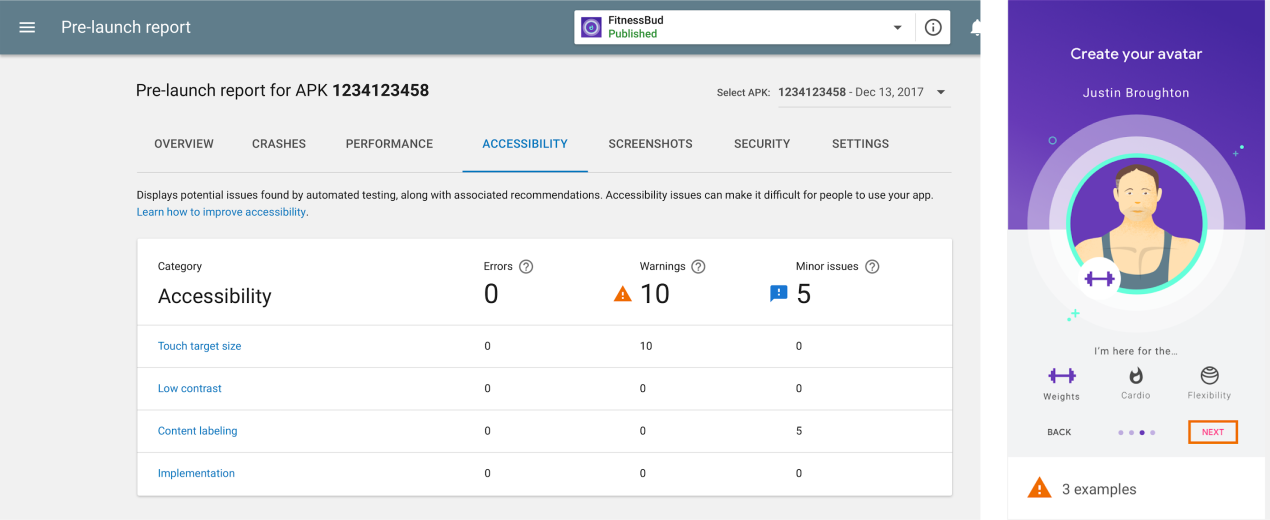
টেবিলের পরে, লঞ্চের আগের প্রতিবেদনে আপনার অ্যাপের স্ন্যাপশট দেখানো হয়। এই স্ন্যাপশটগুলি প্রতিটি বিভাগে আপনার অ্যাপের অ্যাক্সেসিবিলিটি উন্নত করার সেরা সুযোগগুলি দেখায়। আরও বিবরণ দেখতে স্ক্রিনশট বেছে নিন, যার মধ্যে রয়েছে সাজেস্ট করা উন্নতি এবং আপনার অ্যাপের সেইসব জায়গার আরও সম্পূর্ণ তালিকা যেখানে আপনি একই উন্নতি প্রয়োগ করতে পারবেন।
ছবি ৪-এ এমন একটি টেবিলের উদাহরণ দেখানো হয়েছে যা Google Play-তে লঞ্চের আগের রিপোর্টের অ্যাক্সেসিবিলিটি ট্যাবে দেখা যায়। এই চিত্রে অ্যাপের একটি স্ন্যাপশটও অন্তর্ভুক্ত আছে, যা দেখায় যে পরবর্তী বোতামের টাচ টার্গেটের সাইজ সাজেস্ট করা সাইজের চেয়ে ছোট।
UI Automator Viewer
uiautomatorviewer টুলটি Android-চালিত ডিভাইসে বর্তমানে প্রদর্শিত UI কম্পোনেন্ট স্ক্যান এবং বিশ্লেষণ করার জন্য একটি সুবিধাজনক GUI প্রদান করে। আপনি UI
Automator ব্যবহার করে সিম্যান্টিক্স ট্রি পরীক্ষা করতে পারেন, যা আপনার কম্পোজেবলের অ্যাক্সেসিবিলিটি
প্রপার্টি দেখায়। এই তথ্য
আপনাকে আরও সূক্ষ্ম পরীক্ষা তৈরি করতে দেয়, যেমন একটি UI নির্বাচক তৈরি করে
যা একটি নির্দিষ্ট দৃশ্যমান প্রপার্টির সাথে মেলে। টুলটি Android SDK-এর tools
ডিরেক্টরিতে রয়েছে।
অ্যাক্সেসিবিলিটি টেস্টিংয়ের ক্ষেত্রে, অন্যান্য টেস্টিং পদ্ধতি ব্যবহার করে খুঁজে পাওয়া সমস্যা ডিবাগ করার জন্য এই টুলটি উপযোগী। যেমন, ম্যানুয়াল টেস্টিংয়ের মাধ্যমে যদি দেখা যায় যে কোনও UI এলিমেন্টে প্রয়োজনীয় স্পিকেবল টেক্সট নেই অথবা কোনও এলিমেন্টে ফোকাস করা উচিত না হলেও ফোকাস করা হচ্ছে, তাহলে সমস্যার উৎস খুঁজে পেতে আপনি এই টুল ব্যবহার করতে পারেন।
UI Automator Viewer সম্পর্কে আরও জানতে, UI Automator-এর সাহায্যে অটোমেটেড টেস্ট লিখুন এবং UiAutomator-এর সাথে ইন্টারঅপারেবিলিটি দেখুন।
অটোমেটেড টেস্টিং
Compose টেস্টিং API ব্যবহার করে অটোমেটেড টেস্ট তৈরি ও রান করার মাধ্যমে আপনার অ্যাপের লেআউটের অ্যাক্সেসিবিলিটি মূল্যায়ন করুন। API-গুলি এলিমেন্ট খোঁজা, তাদের অ্যাট্রিবিউট যাচাই করা এবং ব্যবহারকারীর অ্যাকশন পারফর্ম করার পাশাপাশি সময় ম্যানিপুলেশনের মতো উন্নত ফিচারগুলি সমর্থন করে।
কম্পোজ টেস্টিং সেম্যান্টিক ট্রির উপর নির্ভর করে, যা একই সেম্যান্টিক তথ্য প্রদান করে যা অ্যাক্সেসিবিলিটি পরিষেবা UI বিবরণ পড়ার জন্য ব্যবহার করে। এর অর্থ হল, আপনার অ্যাক্সেসিবিলিটি টেস্ট আরও সঠিকভাবে বাস্তব-জগতের অ্যাক্সেসিবিলিটি ব্যবহারের কেস প্রতিফলিত করতে পারে।
Compose-এ অটোমেটেড টেস্টিং এবং Compose টেস্টিং API সম্পর্কে আরও জানতে, আপনার Compose লেআউট টেস্ট করুন দেখুন।
ব্যবহারকারী টেস্টিং
এই গাইডে উল্লেখ করা অন্যান্য টেস্টিং পদ্ধতির পাশাপাশি, ব্যবহারকারী টেস্টিং আপনার অ্যাপের ব্যবহারযোগ্যতা সম্পর্কে নির্দিষ্ট এবং মূল্যবান ইনসাইট প্রদান করতে পারে।
আপনার অ্যাপ পরীক্ষা করতে পারবেন এমন ব্যবহারকারীদের খুঁজে পেতে, নিচে উল্লেখ করা পদ্ধতির মতো পদ্ধতি ব্যবহার করুন:
- দিব্যাঙ্গ ব্যক্তিদের প্রশিক্ষণ প্রদান করে এমন স্থানীয় সংস্থা, কলেজ বা বিশ্ববিদ্যালয়ের সাথে যোগাযোগ করুন।
- আপনার সোশ্যাল সার্কেলে জিজ্ঞাসা করুন। এমন দিব্যাঙ্গ ব্যক্তি থাকতে পারেন যারা সাহায্য করতে ইচ্ছুক।
- কোনও ইউজার টেস্টিং পরিষেবাকে, যেমন usertesting.com, আপনার অ্যাপ টেস্ট করতে এবং প্রতিবন্ধী ব্যবহারকারীদের অন্তর্ভুক্ত করতে বলুন।
আরও পরামর্শের জন্য, নিম্নলিখিত ভিডিওর ব্যবহারকারী টেস্টিং বিভাগটি দেখুন, ৩১:১০ থেকে ৪৪:৫১ পর্যন্ত: পর্দার আড়ালে: Android অ্যাক্সেসিবিলিটিতে নতুন কী আছে - Google I/O ২০১৬।
অতিরিক্ত রিসোর্স
অ্যাক্সেসিবিলিটি টেস্টিং সম্পর্কে আরও তথ্য পেতে, নিম্নলিখিত রিসোর্স দেখুন: