

การทดสอบการช่วยเหลือพิเศษช่วยให้คุณได้สัมผัสประสบการณ์การใช้งานแอปจากมุมมองของผู้ใช้ และค้นหาปัญหาด้านความสามารถในการใช้งานที่คุณอาจพลาดไป การทดสอบการช่วยเหลือพิเศษอาจเผยให้เห็นโอกาสในการทำให้แอปมีประสิทธิภาพและใช้งานได้หลากหลายมากขึ้นสำหรับผู้ใช้ทุกคน รวมถึงผู้พิการ
ใช้แนวทางทั้งหมดที่อธิบายไว้ในเอกสารนี้เพื่อให้ได้ผลลัพธ์ที่ดีที่สุด
- การทดสอบด้วยตนเอง: โต้ตอบกับแอปโดยใช้บริการการช่วยเหลือพิเศษของ Android
- การทดสอบโดยใช้เครื่องมือวิเคราะห์: ใช้เครื่องมือเพื่อค้นหาโอกาสในการ ปรับปรุงการช่วยเหลือพิเศษของแอป
- การทดสอบอัตโนมัติ: ใช้ Compose Testing API เพื่อทำการทดสอบ UI โดยอัตโนมัติ
- การทดสอบโดยผู้ใช้: รับความคิดเห็นจากผู้ที่โต้ตอบกับแอปของคุณ
การทดสอบด้วยตนเอง
การทดสอบด้วยตนเองจะช่วยให้คุณเข้าใจมุมมองของผู้ใช้ Android
AccessibilityService
เปลี่ยนวิธีที่เนื้อหาของแอปแสดงต่อผู้ใช้และวิธีที่
ผู้ใช้โต้ตอบกับเนื้อหา การโต้ตอบกับแอปโดยใช้
บริการการช่วยเหลือพิเศษจะช่วยให้คุณได้สัมผัสประสบการณ์การใช้งานแอปในแบบเดียวกับที่ผู้ใช้ได้รับ
ดูข้อมูลเพิ่มเติมเกี่ยวกับการทดสอบใน Compose ได้ที่การทดสอบและทดสอบเลย์เอาต์ Compose
TalkBack
TalkBack เป็นโปรแกรมอ่านหน้าจอในตัวของ Android เมื่อ TalkBack เปิดอยู่ ผู้ใช้จะโต้ตอบกับอุปกรณ์ที่ใช้ Android ได้โดยไม่ต้องมองหน้าจอ ผู้ใช้ที่มี ความบกพร่องทางสายตาอาจต้องพึ่งพา TalkBack ในการใช้แอปของคุณ
เปิด TalkBack
- เปิดแอปการตั้งค่าในอุปกรณ์
- ไปที่การช่วยเหลือพิเศษ แล้วเลือก TalkBack
- ที่ด้านบนของหน้าจอ TalkBack ให้กดเปิด/ปิดเพื่อเปิด TalkBack
- ในกล่องโต้ตอบการยืนยัน ให้เลือกตกลงเพื่อยืนยันสิทธิ์
สำรวจแอปด้วย TalkBack
เมื่อเปิด TalkBack แล้ว คุณจะไปยังส่วนต่างๆ ได้ 2 วิธีที่ใช้กันโดยทั่วไป ดังนี้
- การไปยังส่วนต่างๆ แบบเส้นตรง: ปัดไปทางขวาหรือซ้ายอย่างรวดเร็วเพื่อไปยังส่วนต่างๆ ของหน้าจอตามลำดับ แตะสองครั้งที่ใดก็ได้เพื่อเลือกองค์ประกอบปัจจุบันของหน้าจอ
- สำรวจโดยการแตะ: ลากนิ้วไปบนหน้าจอเพื่อฟังสิ่งที่อยู่ ใต้นิ้ว แตะสองครั้งที่ใดก็ได้เพื่อเลือกองค์ประกอบปัจจุบัน
หากต้องการสำรวจแอปด้วย TalkBack ให้ทำตามขั้นตอนต่อไปนี้
- เปิดแอป
- ปัดผ่านแต่ละองค์ประกอบตามลำดับ
ขณะไปยังส่วนต่างๆ ให้มองหาปัญหาต่อไปนี้
- ความคิดเห็นที่พูดสำหรับแต่ละองค์ประกอบสื่อถึงเนื้อหาหรือวัตถุประสงค์ขององค์ประกอบนั้นอย่างเหมาะสมหรือไม่ ดูวิธีเขียนป้ายกำกับที่มีความหมาย
- ประกาศกระชับหรือเยิ่นเย้อโดยไม่จำเป็น
- คุณสามารถทำเวิร์กโฟลว์หลักๆ ให้เสร็จสมบูรณ์ได้อย่างง่ายดายหรือไม่
- คุณเข้าถึงทุกองค์ประกอบได้ด้วยการปัดไหม
- หากการแจ้งเตือนหรือข้อความชั่วคราวอื่นๆ ปรากฏขึ้น ระบบจะอ่านออกเสียงไหม
- ความคิดเห็นที่พูดสำหรับแต่ละองค์ประกอบสื่อถึงเนื้อหาหรือวัตถุประสงค์ขององค์ประกอบนั้นอย่างเหมาะสมหรือไม่ ดูวิธีเขียนป้ายกำกับที่มีความหมาย
ดูข้อมูลและเคล็ดลับเพิ่มเติมได้ที่เอกสารประกอบสำหรับผู้ใช้ TalkBack
ไม่บังคับ: การตั้งค่าสำหรับนักพัฒนาแอป TalkBack
การตั้งค่าสำหรับนักพัฒนาแอปของ TalkBack ช่วยให้คุณทดสอบแอปด้วย TalkBack ได้ง่ายขึ้น
หากต้องการดูหรือเปลี่ยนการตั้งค่าสำหรับนักพัฒนาแอป ให้ทำตามขั้นตอนต่อไปนี้
- เปิดแอปการตั้งค่าในอุปกรณ์
- ไปที่การช่วยเหลือพิเศษ แล้วเลือก TalkBack
เลือกการตั้งค่า > การตั้งค่าขั้นสูง > การตั้งค่าสำหรับนักพัฒนาแอป
- ระดับของการบันทึกเอาต์พุต: เลือกละเอียด
- แสดงเอาต์พุตเสียงพูด: เปิดการตั้งค่านี้เพื่อดูเอาต์พุตเสียงพูดของ TalkBack บนหน้าจอ
การเข้าถึงด้วยสวิตช์
การเข้าถึงด้วยสวิตช์ช่วยให้ผู้ใช้โต้ตอบกับอุปกรณ์ที่ใช้ Android ได้โดยใช้สวิตช์ แทนหน้าจอสัมผัส สวิตช์มีหลายประเภท ได้แก่ อุปกรณ์เทคโนโลยีความช่วยเหลือ เช่น อุปกรณ์ที่ขายโดย AbleNet, Enabling Devices, RJ Cooper หรือ Tecla* คีย์แป้นพิมพ์ภายนอก หรือปุ่ม บริการนี้มีประโยชน์สำหรับ ผู้ใช้ที่มีความบกพร่องด้านการเคลื่อนไหว
* Google ไม่ได้รับรองบริษัทหรือผลิตภัณฑ์ของบริษัทเหล่านี้
เปิดการเข้าถึงด้วยสวิตช์
วิธีหนึ่งในการกำหนดค่าการเข้าถึงด้วยสวิตช์คือการใช้สวิตช์ 2 ตัว สวิตช์ตัวหนึ่งจะ กำหนดให้เป็นสวิตช์ "ถัดไป" และย้ายโฟกัสไปรอบๆ หน้าจอ ส่วนสวิตช์ "เลือก" ตัวที่สอง จะเลือกองค์ประกอบที่โฟกัส หากต้องการใช้วิธีการ 2 สวิตช์นี้ คุณ สามารถใช้ปุ่มฮาร์ดแวร์คู่ใดก็ได้
หากต้องการตั้งค่าการเข้าถึงด้วยสวิตช์โดยใช้ปุ่มลดระดับเสียงเป็นสวิตช์ "ถัดไป" และปุ่ม เพิ่มระดับเสียงเป็นสวิตช์ "เลือก" ให้ทำตามขั้นตอนต่อไปนี้
- ตรวจสอบว่า TalkBack ปิดอยู่
- เปิดแอปการตั้งค่าในอุปกรณ์
- ไปที่การช่วยเหลือพิเศษ แล้วเลือกการเข้าถึงด้วยสวิตช์ จากนั้นเลือก การตั้งค่า
- ในหน้าจอค่ากำหนดการเข้าถึงด้วยสวิตช์ ให้ตรวจสอบว่าสแกนอัตโนมัติปิดอยู่
ใช้ปุ่มลดระดับเสียงเป็นสวิตช์ "ถัดไป" โดยทำดังนี้
- แตะกำหนดปุ่มสำหรับการสแกน > ถัดไป
- เมื่อกล่องโต้ตอบเปิดขึ้นมา ให้กดปุ่มลดระดับเสียง กล่องโต้ตอบจะแสดง KEYCODE_VOLUME_DOWN
- แตะตกลงเพื่อยืนยันและออกจากกล่องโต้ตอบ
ใช้ปุ่มเพิ่มระดับเสียงเป็นสวิตช์ "เลือก" โดยทำดังนี้
- แตะเลือก
- เมื่อกล่องโต้ตอบเปิดขึ้นมา ให้กดปุ่มเพิ่มระดับเสียง กล่องโต้ตอบจะแสดง KEYCODE_VOLUME_UP
- แตะตกลงเพื่อยืนยันและออกจากกล่องโต้ตอบ
กลับไปที่ค่ากำหนดการเข้าถึงด้วยสวิตช์โดยแตะปุ่มย้อนกลับ
ไม่บังคับ: หากใช้ TalkBack 5.1 ขึ้นไป คุณสามารถเลือกการอธิบายและอ่านออกเสียงเพื่อเปิดการอธิบายและอ่านออกเสียงได้
กลับไปที่หน้าจอหลักของการเข้าถึงด้วยสวิตช์โดยแตะปุ่มย้อนกลับ
ที่ด้านบนของหน้าจอการเข้าถึงด้วยสวิตช์ ให้กดเปิด/ปิดเพื่อเปิดการเข้าถึงด้วยสวิตช์
ในกล่องโต้ตอบการยืนยัน ให้เลือกตกลงเพื่อยืนยันสิทธิ์
สำรวจแอปโดยใช้การเข้าถึงด้วยสวิตช์
หากต้องการสำรวจแอปด้วยการเข้าถึงด้วยสวิตช์ ให้ทำตามขั้นตอนต่อไปนี้
- เปิดแอป
- เริ่มสแกนโดยกดปุ่ม "ถัดไป" (ปุ่มลดระดับเสียง)
- กด "ถัดไป" ต่อไปเรื่อยๆ จนกว่าจะถึงรายการที่ต้องการเลือก
- เลือกรายการที่ไฮไลต์โดยกดปุ่ม "เลือก" (ปุ่มเพิ่มระดับเสียง)
ขณะไปยังส่วนต่างๆ ให้มองหาปัญหาต่อไปนี้
- คุณสามารถทำเวิร์กโฟลว์หลักๆ ให้เสร็จสมบูรณ์ได้อย่างง่ายดายหรือไม่
- หากมีข้อความหรือข้อมูลอื่นๆ คุณเพิ่มและแก้ไขเนื้อหาได้ง่ายไหม
- ระบบจะไฮไลต์รายการเฉพาะในกรณีที่คุณดำเนินการกับรายการนั้นได้ใช่ไหม
- ระบบจะไฮไลต์แต่ละรายการเพียงครั้งเดียวใช่ไหม
- ฟังก์ชันการทำงานทั้งหมดที่ใช้ได้ผ่านท่าทางสัมผัสบนหน้าจอสัมผัสยัง ใช้ได้เป็นตัวควบคุมที่เลือกได้หรือการกระทำที่กำหนดเองภายในการเข้าถึงด้วยสวิตช์ด้วยไหม
- หากคุณใช้ TalkBack 5.1 ขึ้นไปและเปิดความคิดเห็นที่พูด ความคิดเห็นที่พูดสำหรับแต่ละองค์ประกอบสื่อถึงเนื้อหา หรือวัตถุประสงค์ขององค์ประกอบนั้นอย่างเหมาะสมหรือไม่ ดูวิธีเขียนป้ายกำกับที่มีความหมาย
ไม่บังคับ: ใช้การเลือกกลุ่มเพื่อดูรายการที่สแกนได้ทั้งหมด
การเลือกกลุ่มเป็นวิธีการนำทางของการเข้าถึงด้วยสวิตช์ที่ช่วยให้คุณเห็นรายการที่สแกนได้ทั้งหมดพร้อมกัน ตัวเลือกนี้ช่วยให้คุณตรวจสอบได้อย่างรวดเร็วว่า องค์ประกอบที่ถูกต้องบนหน้าจอได้รับการไฮไลต์หรือไม่
หากต้องการเปิดการเลือกกลุ่ม ให้ทำตามขั้นตอนต่อไปนี้
- เปิดแอปการตั้งค่าในอุปกรณ์
- ไปที่การช่วยเหลือพิเศษ แล้วเลือกการเข้าถึงด้วยสวิตช์ จากนั้นเลือก การตั้งค่า
- ในหน้าจอค่ากำหนดการเข้าถึงด้วยสวิตช์ ให้ตรวจสอบว่าสแกนอัตโนมัติปิดอยู่
- เลือกวิธีการสแกน > การเลือกกลุ่ม
- แตะกำหนดสวิตช์สำหรับการสแกน
- ตรวจสอบว่าข้อความใต้สวิตช์การเลือกกลุ่ม 1 และสวิตช์การเลือกกลุ่ม 2 แสดงว่ามีการกำหนดสวิตช์ให้กับแต่ละกลุ่ม หากทำตามขั้นตอน ในเอกสารนี้เพื่อเปิดการเข้าถึงด้วยสวิตช์ ระบบจะกำหนดปุ่มปรับระดับเสียง ให้แล้ว
หากต้องการสำรวจแอปด้วยการเข้าถึงด้วยสวิตช์โดยใช้การเลือกกลุ่ม ให้ทำตามขั้นตอนต่อไปนี้
กดปุ่ม "เลือก" (ปุ่มเพิ่มระดับเสียง) เพื่อไฮไลต์รายการที่ดำเนินการได้ทั้งหมด บนหน้าจอปัจจุบัน มองหาปัญหาต่อไปนี้
- ระบบไฮไลต์เฉพาะรายการที่นำไปปฏิบัติได้ใช่ไหม
- มีการไฮไลต์รายการที่ดำเนินการได้ทั้งหมดไหม
- ความหนาแน่นของรายการที่ไฮไลต์สมเหตุสมผลไหม
ไปที่หน้าจออื่นเพื่อล้างการไฮไลต์
ดูข้อมูลเพิ่มเติมเกี่ยวกับวิธีที่ผู้ใช้จะไปยังส่วนต่างๆ ด้วยการเลือกกลุ่มได้ที่เคล็ดลับการใช้การเข้าถึงด้วยสวิตช์
การเข้าถึงด้วยเสียง
การเข้าถึงด้วยเสียง ช่วยให้ผู้ใช้ควบคุมอุปกรณ์ที่ใช้ Android ด้วยคำสั่งเสียงได้ การเข้าถึงด้วยเสียง พร้อมให้บริการในอุปกรณ์ที่ใช้ Android 5.0 (ระดับ API 21) ขึ้นไป หากต้องการทดสอบแอปด้วยการเข้าถึงด้วยเสียง ให้ดูวิธีเริ่มต้นใช้งานการเข้าถึงด้วยเสียง
การทดสอบโดยใช้เครื่องมือวิเคราะห์
เครื่องมือวิเคราะห์จะช่วยค้นพบโอกาสในการปรับปรุงการช่วยเหลือพิเศษที่คุณอาจพลาดไปเมื่อทดสอบด้วยตนเอง
ตรวจสอบ Compose UI
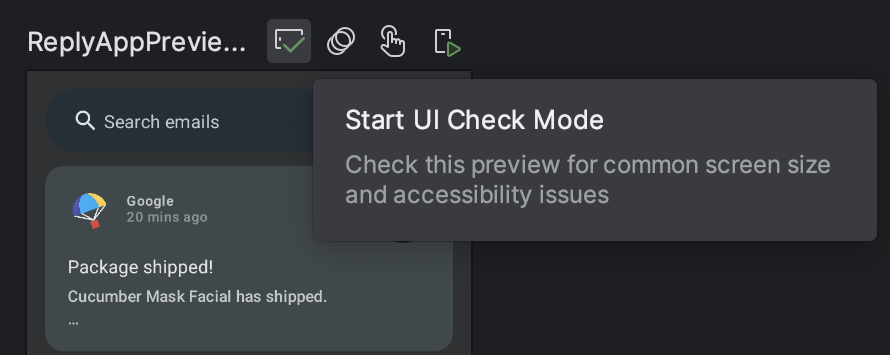
เปิดใช้งานโหมดตรวจสอบ UI ของ Compose
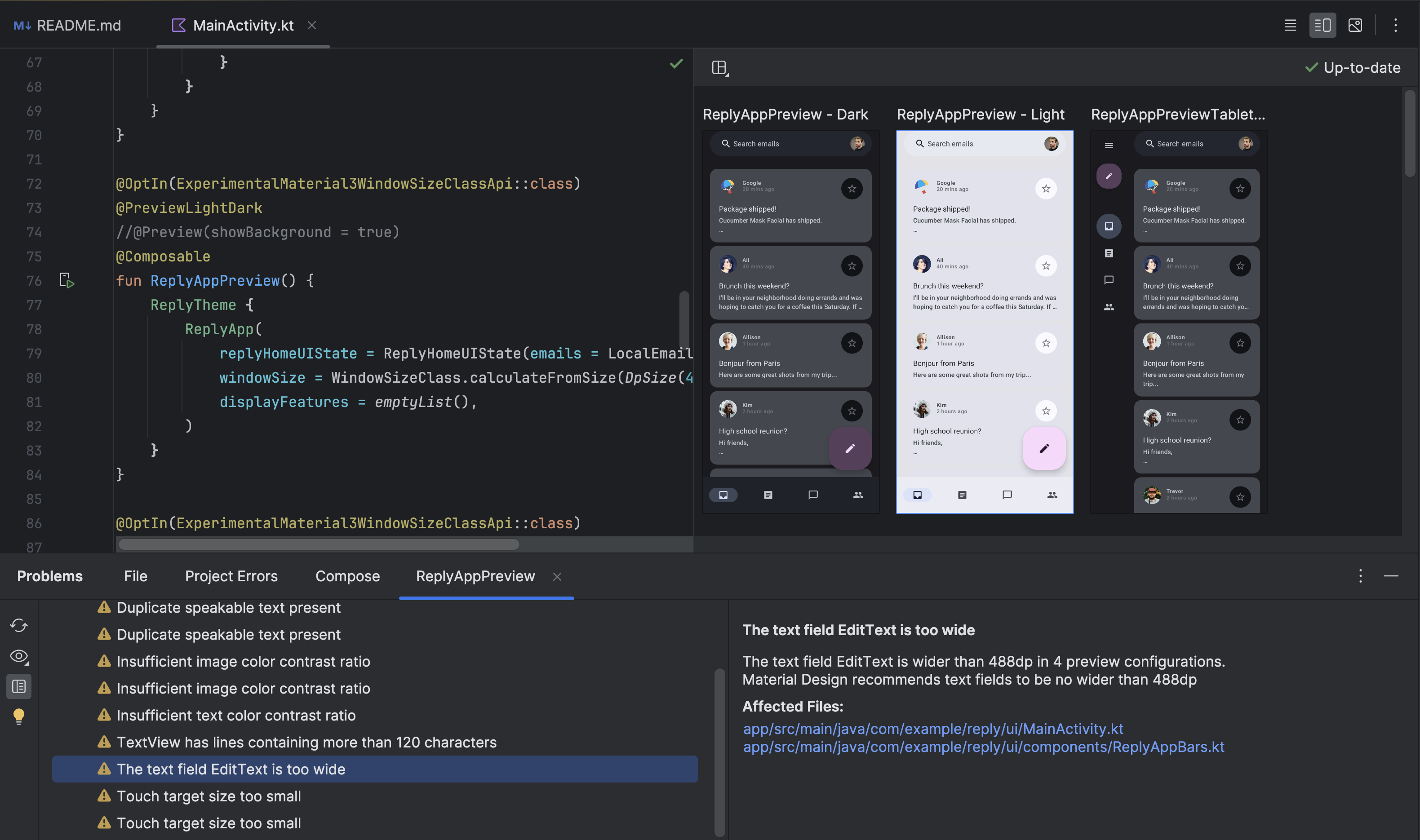
 ในตัวอย่าง Compose เพื่อให้ Android Studio ตรวจสอบ UI ของ Compose โดยอัตโนมัติเพื่อหาปัญหาด้านการช่วยเหลือพิเศษ Android Studio จะตรวจสอบว่า UI ของคุณทำงานได้ในหน้าจอขนาดต่างๆ โดยไฮไลต์ปัญหาต่างๆ เช่น ข้อความที่ยืดออกบนหน้าจอขนาดใหญ่หรือคอนทราสต์สีต่ำในแผงปัญหา
เมื่อเปิดใช้งานโหมดตรวจสอบ UI แผงปัญหาจะแสดงรายละเอียดเกี่ยวกับปัญหาด้านการช่วยเหลือพิเศษที่ตรวจพบ ดังที่แสดงในรูปที่ 2
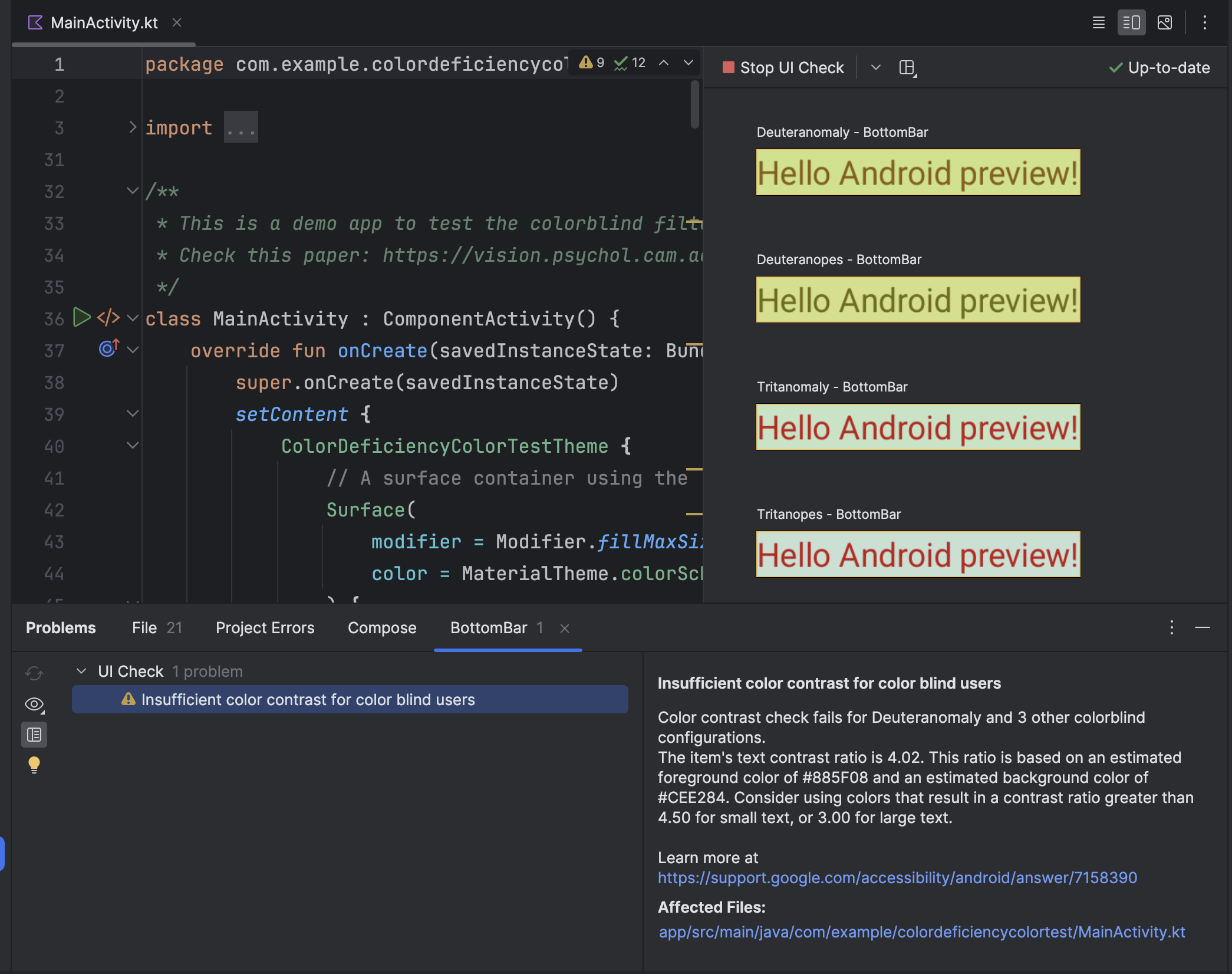
เช่น โหมดตรวจสอบ UI สามารถแสดงคำแนะนำเกี่ยวกับวิธีแก้ไขคอนทราสต์ของสีที่ไม่เพียงพอ นอกจากนี้ ยังช่วยให้คุณดูตัวอย่างลักษณะของ UI ที่ผู้ใช้ที่มี ความบกพร่องทางการมองเห็นสีประเภทต่างๆ อาจเห็นได้ ดังที่แสดงในรูปที่ 3
เครื่องตรวจการเข้าถึง
แอปเครื่องตรวจการเข้าถึงจะสแกนหน้าจอและแนะนำวิธีปรับปรุงการช่วยเหลือพิเศษของแอป เครื่องตรวจการเข้าถึงใช้เฟรมเวิร์กการทดสอบการช่วยเหลือพิเศษ และให้คำแนะนำที่เฉพาะเจาะจงหลังจากดูป้ายกำกับเนื้อหา รายการที่คลิกได้ คอนทราสต์ และอื่นๆ
ดูข้อมูลเพิ่มเติมได้ที่แหล่งข้อมูลต่อไปนี้
รายงานก่อนการเปิดตัวใน Google Play
หากจัดจำหน่ายแอปใน Google Play คุณจะมีสิทธิ์เข้าถึงรายงานก่อนการเปิดตัวสำหรับแอปของคุณ Google Play จะสร้างรายงานนี้หลังจากที่คุณอัปโหลดแอปไปยังเวอร์ชันการเผยแพร่โดยใช้ Google Play Console ไม่นาน รายงานก่อนการเปิดตัวซึ่งมีอยู่ใน Google Play Console ด้วยจะแสดงผลการทดสอบที่ Google Play ดำเนินการกับแอปของคุณ
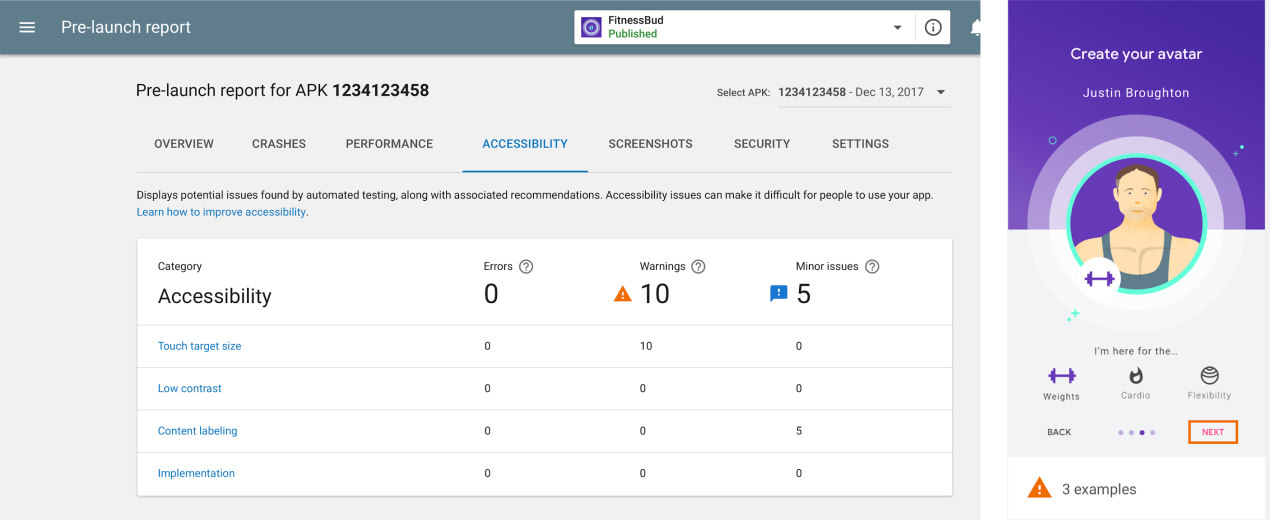
โดยเฉพาะอย่างยิ่ง Google Play จะทำการทดสอบการช่วยเหลือพิเศษโดยใช้Accessibility Test Framework . ผลการทดสอบเหล่านี้จะปรากฏในตารางในแท็บการช่วยเหลือพิเศษของ รายงานก่อนการเปิดตัวของแอป
ตารางจะจัดระเบียบโอกาสในการปรับปรุงเป็นหมวดหมู่ต่อไปนี้
- ขนาดของเป้าหมายการสัมผัส
- องค์ประกอบแบบอินเทอร์แอกทีฟในแอปที่มีพื้นที่ที่โฟกัสได้ หรือขนาดเป้าหมายการสัมผัส ที่เล็กกว่าที่แนะนำ
- ความคมชัดต่ำ
- กรณีที่คู่สีที่ใช้สำหรับองค์ประกอบของข้อความและพื้นหลังที่อยู่ด้านหลังองค์ประกอบนั้นมีอัตราส่วนคอนทราสต์ของสีต่ำกว่าที่แนะนำ
- การติดป้ายกำกับเนื้อหา
- องค์ประกอบ UI ที่ไม่มีป้ายกำกับที่อธิบายวัตถุประสงค์ขององค์ประกอบ
- การใช้งาน
- แอตทริบิวต์ที่กำหนดให้กับองค์ประกอบ UI ซึ่งทำให้บริการการช่วยเหลือพิเศษของระบบตีความองค์ประกอบได้อย่างถูกต้องยากขึ้น เช่น การใช้ลำดับการข้ามองค์ประกอบที่ไม่ตรงกับการจัดเรียงเชิงตรรกะขององค์ประกอบ
หลังจากตาราง รายงานก่อนการเปิดตัวจะแสดงภาพรวมของแอป ซึ่งภาพรวมเหล่านี้แสดงถึงโอกาสอันดับต้นๆ ในการปรับปรุงการช่วยเหลือพิเศษของแอปในแต่ละหมวดหมู่ เลือกภาพหน้าจอเพื่อดูรายละเอียดเพิ่มเติม รวมถึง การปรับปรุงที่แนะนำและรายการสถานที่ที่สมบูรณ์ยิ่งขึ้นในแอปซึ่งคุณสามารถใช้ การปรับปรุงเดียวกันได้
รูปที่ 4 แสดงตัวอย่างตารางที่ปรากฏในแท็บการช่วยเหลือพิเศษ ของรายงานก่อนการเปิดตัวภายใน Google Play รูปนี้ยังมีภาพรวมของแอป ซึ่งแสดงให้เห็นว่าปุ่มถัดไปมีขนาดเป้าหมายการสัมผัสที่เล็กกว่าที่แนะนำ
UI Automator Viewer
เครื่องมือ uiautomatorviewer มี GUI ที่สะดวกในการสแกนและวิเคราะห์คอมโพเนนต์ UI ที่แสดงอยู่ในอุปกรณ์ที่ใช้ Android คุณใช้ UI
Automator เพื่อตรวจสอบแผนผัง Semantics ซึ่งแสดงถึงพร็อพเพอร์ตี้การช่วยเหลือพิเศษ
ของ Composable ได้ ข้อมูลนี้ช่วยให้คุณสร้างการทดสอบที่ละเอียดยิ่งขึ้นได้ เช่น การสร้างตัวเลือก UI ที่ตรงกับพร็อพเพอร์ตี้ที่เฉพาะเจาะจงซึ่งมองเห็นได้ เครื่องมือนี้อยู่ในtools
ไดเรกทอรีของ Android SDK
ในการทดสอบการช่วยเหลือพิเศษ เครื่องมือนี้มีประโยชน์สำหรับการแก้ไขข้อบกพร่องที่พบโดยใช้ วิธีการทดสอบอื่นๆ เช่น หากการทดสอบด้วยตนเองพบว่าองค์ประกอบ UI ไม่มีข้อความที่อ่านได้ตามที่ต้องการ หรือองค์ประกอบได้รับโฟกัสเมื่อไม่ควรได้รับ คุณสามารถใช้เครื่องมือนี้เพื่อช่วยค้นหาแหล่งที่มาของปัญหาได้
ดูข้อมูลเพิ่มเติมเกี่ยวกับ UI Automator Viewer ได้ที่เขียนการทดสอบอัตโนมัติด้วย UI Automator และ ความสามารถในการทำงานร่วมกันกับ UiAutomator
การทดสอบอัตโนมัติ
ประเมินการช่วยเหลือพิเศษของเลย์เอาต์แอปโดยการสร้างและเรียกใช้ การทดสอบอัตโนมัติโดยใช้ Compose Testing API API รองรับการค้นหา องค์ประกอบ การยืนยันแอตทริบิวต์ และการดำเนินการของผู้ใช้ รวมถึง ฟีเจอร์ขั้นสูง เช่น การจัดการเวลา
การทดสอบ Compose อาศัยแผนผัง Semantics ซึ่งให้ข้อมูล Semantics เดียวกันกับที่บริการการช่วยเหลือพิเศษใช้เพื่ออ่านคำอธิบาย UI ซึ่งหมายความว่าการทดสอบการช่วยเหลือพิเศษจะสะท้อนกรณีการใช้งานการช่วยเหลือพิเศษในโลกแห่งความเป็นจริงได้แม่นยำยิ่งขึ้น
ดูข้อมูลเพิ่มเติมเกี่ยวกับการทดสอบอัตโนมัติใน Compose และ API การทดสอบ Compose ได้ที่ทดสอบเลย์เอาต์ Compose
การทดสอบโดยผู้ใช้
การทดสอบผู้ใช้พร้อมกับวิธีการทดสอบอื่นๆ ในคู่มือนี้จะช่วยให้คุณได้รับข้อมูลเชิงลึกที่เฉพาะเจาะจงและมีประโยชน์เกี่ยวกับความสามารถในการใช้งานของแอป
หากต้องการค้นหาผู้ใช้ที่ทดสอบแอปได้ ให้ใช้วิธีการต่อไปนี้
- ติดต่อองค์กร วิทยาลัย หรือมหาวิทยาลัยในพื้นที่ที่ให้บริการ การฝึกอบรมสำหรับผู้พิการ
- ถามคนในแวดวงสังคม อาจมีคนพิการที่ยินดีช่วยเหลือคุณ
- สอบถามบริการทดสอบผู้ใช้ เช่น usertesting.com ว่าสามารถทดสอบแอปของคุณและรวมผู้ใช้ที่มีความพิการได้หรือไม่
ดูเคล็ดลับเพิ่มเติมได้ในส่วนการทดสอบผู้ใช้ของวิดีโอต่อไปนี้ตั้งแต่ 31:10 ถึง 44:51: เบื้องหลัง: มีอะไรใหม่ในฟีเจอร์การช่วยเหลือพิเศษของ Android - Google I/O 2016
แหล่งข้อมูลเพิ่มเติม
ดูข้อมูลเพิ่มเติมเกี่ยวกับการทดสอบการช่วยเหลือพิเศษได้ที่แหล่งข้อมูลต่อไปนี้