

На этой странице рассказывается, как настроить среду и создать подсказки в приложении.
Примечание. В Android Studio 3.2 и более поздних версиях есть дополнительные инструменты и функции, которые могут помочь вам в разработке фрагментов.
- Инструмент рефакторинга AndroidX. Требуется, если вы работаете над проектом, в котором используются библиотеки AndroidX.
- Проверка фрагментов на наличие ошибок: выявление распространенных ошибок при создании фрагментов.
- Шаблон
SliceProvider: обрабатывает шаблонный код при созданииSliceProvider.
Как скачать и установить Slice Viewer
Скачайте последнюю версию APK-файла Slice Viewer, чтобы протестировать фрагменты без реализации API SliceView.
Если ADB не настроен должным образом в вашей среде, ознакомьтесь с руководством по ADB.
Установите Slice Viewer на устройство, выполнив следующую команду в том же каталоге, где находится скачанный файл slice-viewer.apk:
adb install -r -t slice-viewer.apk
Как запустить Slice Viewer
Запустить Slice Viewer можно из проекта Android Studio или из командной строки.
Запустите Slice Viewer из проекта Android Studio.
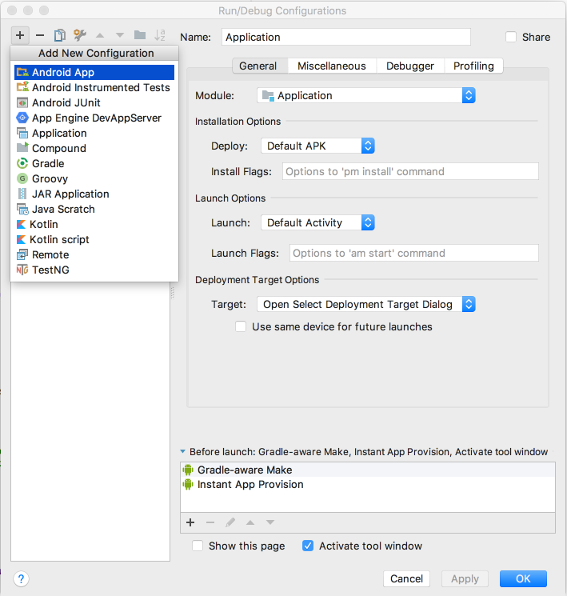
- В проекте выберите Run (Запустить) > Edit Configurations (Изменить конфигурации).
- В левом верхнем углу нажмите на зеленый значок плюса.
Выберите Приложение для Android.
В поле названия введите slice.
В раскрывающемся списке Модуль выберите модуль приложения.
В разделе Launch Options (Параметры запуска) в раскрывающемся списке Launch (Запуск) выберите URL.
В поле URL введите
slice-<your slice URI>.Пример:
slice-content://com.example.your.sliceuri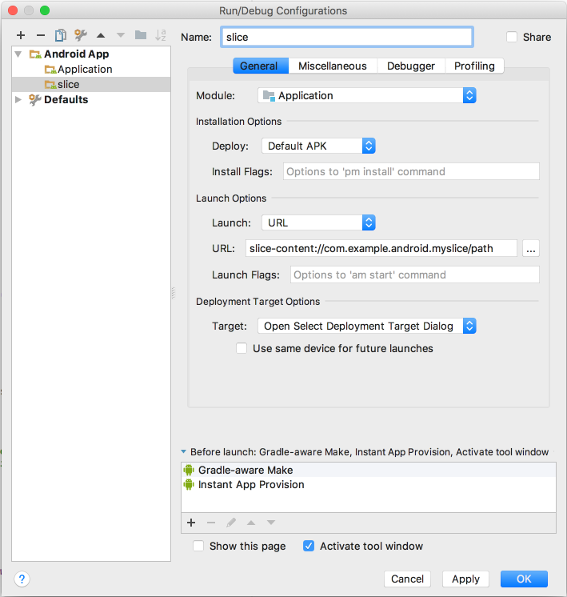
Нажмите ОК.
Как запустить Slice Viewer с помощью ADB (командной строки)
Запустите приложение из Android Studio:
adb install -t -r <yourapp>.apk
Чтобы посмотреть срез, выполните следующую команду:
adb shell am start -a android.intent.action.VIEW -d slice-<your slice URI>
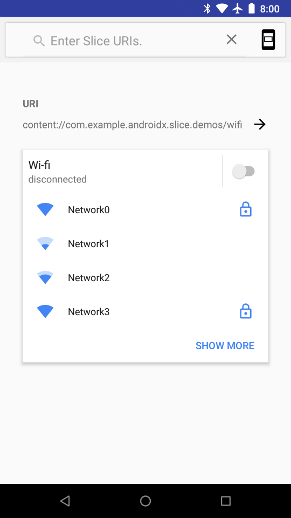
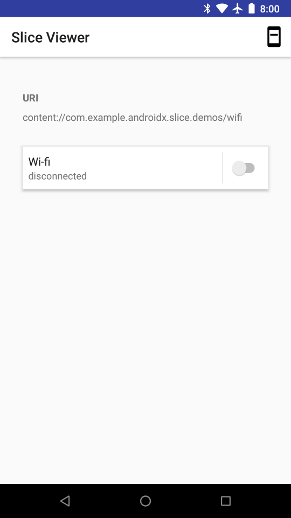
Slice Viewer с одной подсказкой Wi-Fi
Просмотр всех фрагментов в одном месте
Помимо запуска одного фрагмента, вы можете просматривать постоянный список своих фрагментов.
- Используйте строку поиска, чтобы вручную найти фрагменты по URI (например,
content://com.example.android.app/hello). Каждый раз, когда вы выполняете поиск, фрагмент добавляется в список. - Каждый раз, когда вы запускаете Slice Viewer с URI фрагмента, этот фрагмент добавляется в список.
- Чтобы удалить фрагмент из списка, проведите по нему пальцем.
- Нажмите на URI фрагмента, чтобы открыть страницу, содержащую только этот фрагмент. Это дает тот же эффект, что и запуск Slice Viewer с URI фрагмента.
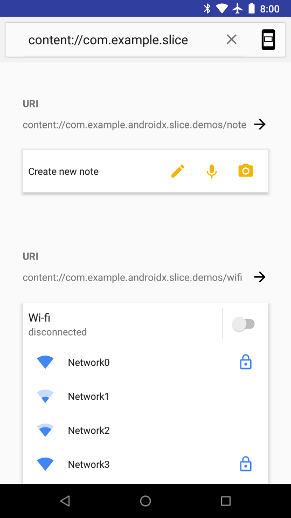
Slice Viewer со списком фрагментов
Как посмотреть фрагмент в разных режимах
Приложение, в котором показывается фрагмент, может изменять SliceView#mode во время выполнения. Убедитесь, что фрагмент выглядит правильно в каждом режиме.
Чтобы изменить режим, нажмите на значок меню в правом верхнем углу страницы.
Окно просмотра Single Slice в режиме "small"
Как создать первый фрагмент
Чтобы создать фрагмент, откройте проект Android Studio, нажмите правой кнопкой мыши на пакет src и выберите New... > Other (Другое) > Slice Provider (Поставщик фрагментов). Будет создан класс, расширяющий SliceProvider, в файл AndroidManifest.xml будет добавлена запись о поставщике, а в файл build.gradle – необходимые зависимости Slice.
Изменения в AndroidManifest.xml показаны ниже:
<manifest xmlns:android="http://schemas.android.com/apk/res/android"
    package="com.example.android.app">
    ...
    <application>
        ...
        <provider android:name="MySliceProvider"
            android:authorities="com.example.android.app"
            android:exported="true" >
            <intent-filter>
                <action android:name="android.intent.action.VIEW" />
                <category android:name="android.app.slice.category.SLICE" />
            </intent-filter>
        </provider>
        ...
    </application>

</manifest>
В файл build.gradle будут добавлены следующие зависимости:
Kotlin
dependencies {
// ...
    implementation "androidx.slice:slice-builders-ktx:(latest version)"
// ...
}
Java
dependencies {
// ...
    implementation "androidx.slice:slice-builders:(latest version)"
// ...
}
У каждого фрагмента есть связанный с ним URI. Когда на платформе нужно показать фрагмент, она отправляет вашему приложению запрос на связывание с этим URI. Приложение обрабатывает этот запрос и динамически создает фрагмент с помощью метода onBindSlice. Затем поверхность может отобразить фрагмент, когда это необходимо.
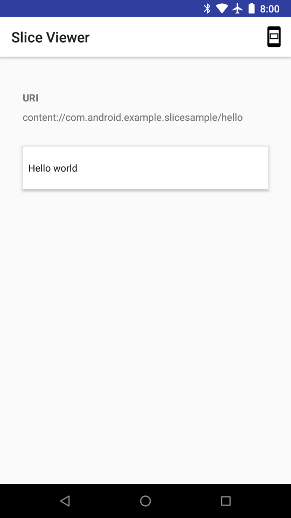
Ниже приведен пример метода onBindSlice, который проверяет путь URI /hello и возвращает фрагмент Hello World.
Kotlin
override fun onBindSlice(sliceUri: Uri): Slice? {
    val activityAction = createActivityAction()
    return if (sliceUri.path == "/hello") {
        list(context, sliceUri, ListBuilder.INFINITY) {
            row {
                primaryAction = activityAction
                title = "Hello World."
            }
        }
    } else {
        list(context, sliceUri, ListBuilder.INFINITY) {
            row {
                primaryAction = activityAction
                title = "URI not recognized."
            }
        }
    }
}
Java
@Override
public Slice onBindSlice(Uri sliceUri) {
    if (getContext() == null) {
        return null;
    }
    SliceAction activityAction = createActivityAction();
    ListBuilder listBuilder = new ListBuilder(getContext(), sliceUri, ListBuilder.INFINITY);
    // Create parent ListBuilder.
    if ("/hello".equals(sliceUri.getPath())) {
        listBuilder.addRow(new ListBuilder.RowBuilder()
                .setTitle("Hello World")
                .setPrimaryAction(activityAction)
        );
    } else {
        listBuilder.addRow(new ListBuilder.RowBuilder()
                .setTitle("URI not recognized")
                .setPrimaryAction(activityAction)
        );
    }
    return listBuilder.build();
}
Используйте конфигурацию запуска slice, созданную в разделе Slice Viewer выше, передав URI фрагмента (например, slice-content://com.android.example.slicesample/hello) фрагмента Hello World, чтобы посмотреть его в Slice Viewer.
Интерактивные фрагменты
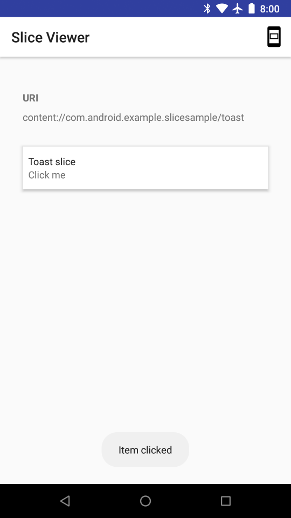
Как и в случае с уведомлениями, вы можете обрабатывать клики в пределах фрагмента, прикрепляя объекты PendingIntent, которые активируются при взаимодействии с пользователем. В примере ниже запускается Activity, который может получать и обрабатывать эти намерения:
Kotlin
fun createSlice(sliceUri: Uri): Slice {
    val activityAction = createActivityAction()
    return list(context, sliceUri, INFINITY) {
        row {
            title = "Perform action in app"
            primaryAction = activityAction
        }
    }
}

fun createActivityAction(): SliceAction {
    val intent = Intent(context, MainActivity::class.java)
    return SliceAction.create(
        PendingIntent.getActivity(context, 0, Intent(context, MainActivity::class.java), 0),
        IconCompat.createWithResource(context, R.drawable.ic_home),
        ListBuilder.ICON_IMAGE,
        "Enter app"
    )
}
Java
public Slice createSlice(Uri sliceUri) {
    if (getContext() == null) {
        return null;
    }
    SliceAction activityAction = createActivityAction();
    return new ListBuilder(getContext(), sliceUri, ListBuilder.INFINITY)
            .addRow(new ListBuilder.RowBuilder()
                    .setTitle("Perform action in app.")
                    .setPrimaryAction(activityAction)
            ).build();
}

public SliceAction createActivityAction() {
    if (getContext() == null) {
        return null;
    }
    return SliceAction.create(
            PendingIntent.getActivity(
                    getContext(),
                    0,
                    new Intent(getContext(), MainActivity.class),
                    0
            ),
            IconCompat.createWithResource(getContext(), R.drawable.ic_home),
            ListBuilder.ICON_IMAGE,
            "Enter app"
    );
}
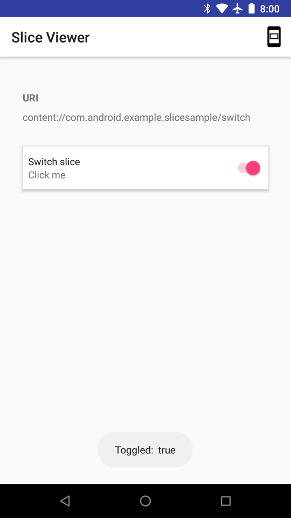
Фрагменты также поддерживают другие типы ввода, например переключатели, которые включают состояние в намерение, отправляемое в приложение.
Kotlin
fun createBrightnessSlice(sliceUri: Uri): Slice {
    val toggleAction =
        SliceAction.createToggle(
            createToggleIntent(),
            "Toggle adaptive brightness",
            true
        )
    return list(context, sliceUri, ListBuilder.INFINITY) {
        row {
            title = "Adaptive brightness"
            subtitle = "Optimizes brightness for available light"
            primaryAction = toggleAction
        }
        inputRange {
            inputAction = (brightnessPendingIntent)
            max = 100
            value = 45
        }
    }
}

fun createToggleIntent(): PendingIntent {
    val intent = Intent(context, MyBroadcastReceiver::class.java)
    return PendingIntent.getBroadcast(context, 0, intent, 0)
}
Java
public Slice createBrightnessSlice(Uri sliceUri) {
    if (getContext() == null) {
        return null;
    }
    SliceAction toggleAction = SliceAction.createToggle(
            createToggleIntent(),
            "Toggle adaptive brightness",
            true
    );
    ListBuilder listBuilder = new ListBuilder(getContext(), sliceUri, ListBuilder.INFINITY)
            .addRow(new ListBuilder.RowBuilder()
                    .setTitle("Adaptive brightness")
                    .setSubtitle("Optimizes brightness for available light.")
                    .setPrimaryAction(toggleAction)
            ).addInputRange(new ListBuilder.InputRangeBuilder()
                    .setInputAction(brightnessPendingIntent)
                    .setMax(100)
                    .setValue(45)
            );
    return listBuilder.build();
}

public PendingIntent createToggleIntent() {
    Intent intent = new Intent(getContext(), MyBroadcastReceiver.class);
    return PendingIntent.getBroadcast(getContext(), 0, intent, 0);
}
Получатель может проверить полученное состояние:
Kotlin
class MyBroadcastReceiver : BroadcastReceiver() {

    override fun onReceive(context: Context, intent: Intent) {
        if (intent.hasExtra(Slice.EXTRA_TOGGLE_STATE)) {
            Toast.makeText(context, "Toggled:  " + intent.getBooleanExtra(
                    Slice.EXTRA_TOGGLE_STATE, false),
                    Toast.LENGTH_LONG).show()
        }
    }

    companion object {
        const val EXTRA_MESSAGE = "message"
    }
}
Java
public class MyBroadcastReceiver extends BroadcastReceiver {

    public static String EXTRA_MESSAGE = "message";

    @Override
    public void onReceive(Context context, Intent intent) {
        if (intent.hasExtra(EXTRA_TOGGLE_STATE)) {
            Toast.makeText(context, "Toggled:  " + intent.getBooleanExtra(
                    EXTRA_TOGGLE_STATE, false),
                    Toast.LENGTH_LONG).show();
        }
    }
}
Динамические фрагменты
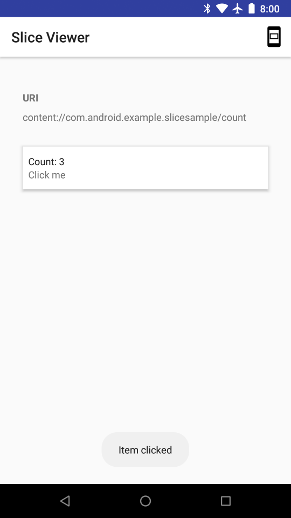
Фрагменты также могут содержать динамический контент. В следующем примере фрагмент теперь включает в себя количество широковещательных сообщений, полученных в его контенте:
Kotlin
fun createDynamicSlice(sliceUri: Uri): Slice {
    return when (sliceUri.path) {
        "/count" -> {
            val toastAndIncrementAction = SliceAction.create(
                createToastAndIncrementIntent("Item clicked."),
                actionIcon,
                ListBuilder.ICON_IMAGE,
                "Increment."
            )
            list(context, sliceUri, ListBuilder.INFINITY) {
                row {
                    primaryAction = toastAndIncrementAction
                    title = "Count: ${MyBroadcastReceiver.receivedCount}"
                    subtitle = "Click me"
                }
            }
        }

        else -> {
            list(context, sliceUri, ListBuilder.INFINITY) {
                row {
                    primaryAction = createActivityAction()
                    title = "URI not found."
                }
            }
        }
    }
}
Java
public Slice createDynamicSlice(Uri sliceUri) {
    if (getContext() == null || sliceUri.getPath() == null) {
        return null;
    }
    ListBuilder listBuilder = new ListBuilder(getContext(), sliceUri, ListBuilder.INFINITY);
    switch (sliceUri.getPath()) {
        case "/count":
            SliceAction toastAndIncrementAction = SliceAction.create(
                    createToastAndIncrementIntent("Item clicked."),
                    actionIcon,
                    ListBuilder.ICON_IMAGE,
                    "Increment."
            );
            listBuilder.addRow(
                    new ListBuilder.RowBuilder()
                            .setPrimaryAction(toastAndIncrementAction)
                            .setTitle("Count: " + MyBroadcastReceiver.sReceivedCount)
                            .setSubtitle("Click me")
            );
            break;
        default:
            listBuilder.addRow(
                    new ListBuilder.RowBuilder()
                            .setPrimaryAction(createActivityAction())
                            .setTitle("URI not found.")
            );
            break;
    }
    return listBuilder.build();
}

public PendingIntent createToastAndIncrementIntent(String s) {
    Intent intent = new Intent(getContext(), MyBroadcastReceiver.class)
            .putExtra(MyBroadcastReceiver.EXTRA_MESSAGE, s);
    return PendingIntent.getBroadcast(getContext(), 0, intent, 0);
}
В этом примере количество показано, но не обновляется автоматически. Вы можете изменить широковещательный приемник, чтобы он уведомлял систему о произошедшем изменении, используя ContentResolver#notifyChange.
Kotlin
class MyBroadcastReceiver : BroadcastReceiver() {

    override fun onReceive(context: Context, intent: Intent) {
        if (intent.hasExtra(Slice.EXTRA_TOGGLE_STATE)) {
            Toast.makeText(
                context, "Toggled:  " + intent.getBooleanExtra(
                    Slice.EXTRA_TOGGLE_STATE, false
                ),
                Toast.LENGTH_LONG
            ).show()
            receivedCount++;
            context.contentResolver.notifyChange(sliceUri, null)
        }
    }

    companion object {
        var receivedCount = 0
        val sliceUri = Uri.parse("content://com.android.example.slicesample/count")
        const val EXTRA_MESSAGE = "message"
    }
}
Java
public class MyBroadcastReceiver extends BroadcastReceiver {

    public static int sReceivedCount = 0;
    public static String EXTRA_MESSAGE = "message";

    private static Uri sliceUri = Uri.parse("content://com.android.example.slicesample/count");

    @Override
    public void onReceive(Context context, Intent intent) {
        if (intent.hasExtra(EXTRA_TOGGLE_STATE)) {
            Toast.makeText(context, "Toggled:  " + intent.getBooleanExtra(
                    EXTRA_TOGGLE_STATE, false),
                    Toast.LENGTH_LONG).show();
            sReceivedCount++;
            context.getContentResolver().notifyChange(sliceUri, null);
        }
    }
}
Шаблоны
Фрагменты поддерживают различные шаблоны. Подробную информацию о настройках и работе шаблонов можно найти в статье Шаблоны.