


При разработке интерфейса Glimmer с помощью Jetpack Compose используйте предварительный просмотр composable-функций, чтобы быстро и эффективно визуализировать и дорабатывать дизайн. Предварительный просмотр composable-функций позволяет увидеть интерактивное представление компонентов интерфейса Jetpack Compose Glimmer прямо в Android Studio. Эти предварительные просмотры устраняют необходимость постоянно создавать и запускать приложение на эмуляторе или физическом устройстве для каждого небольшого изменения пользовательского интерфейса, что значительно ускоряет цикл разработки.

Предварительный просмотр компонентов интерфейса Jetpack Compose Glimmer
- Откройте проект XR в последней сборке Canary Android Studio.
- Убедитесь, что composable-функция аннотирована с помощью
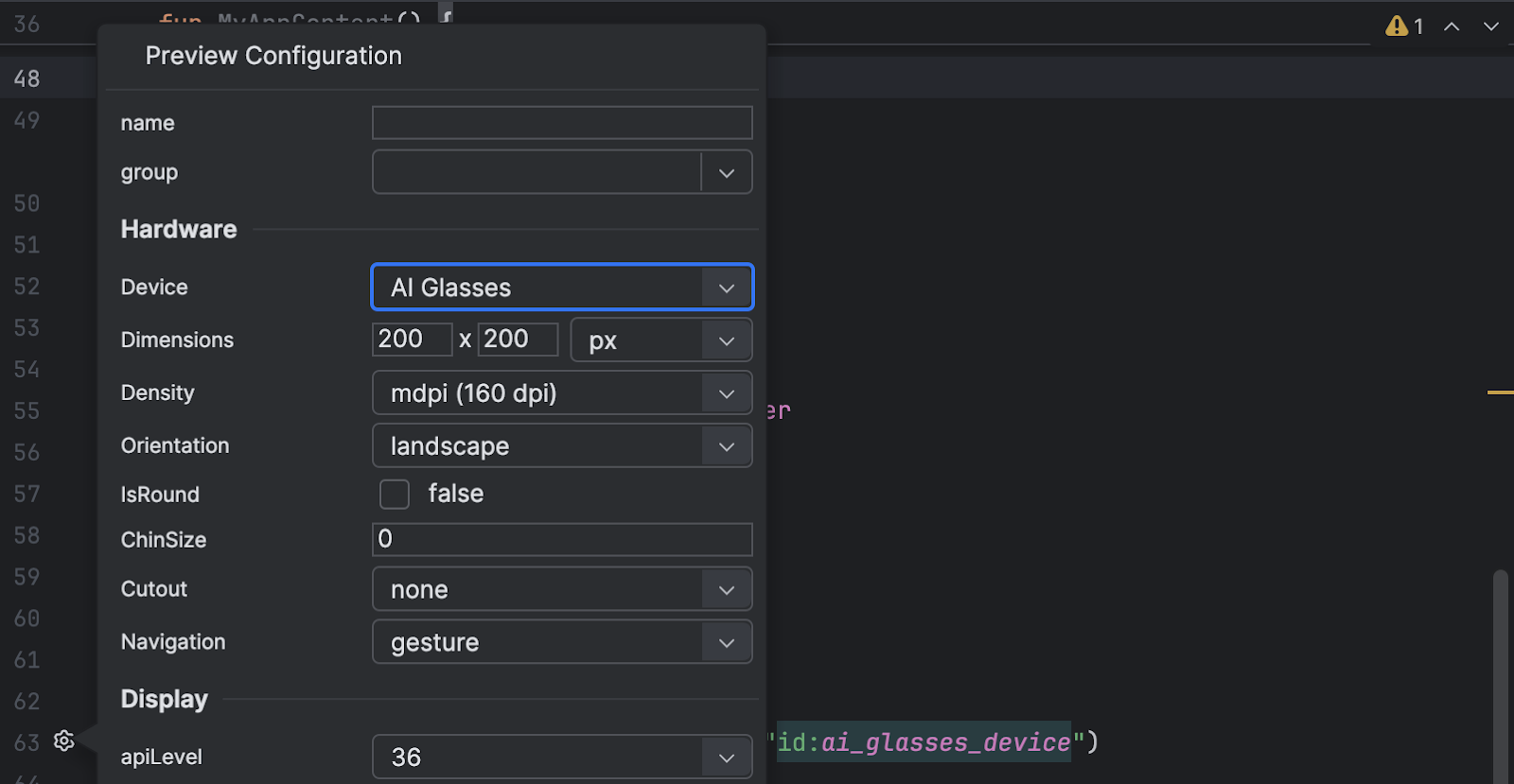
@Preview. В режиме Code (Код) нажмите Preview configuration picker (Выбор настроек предпросмотра) для composable-функции.
В раскрывающемся меню Устройство выберите ИИ-очки.
Это позволяет настроить область предварительного просмотра в соответствии с уникальным разрешением и соотношением сторон видеоочков.
Чтобы посмотреть, как будет выглядеть страница, выберите режим Дизайн или Разделение.
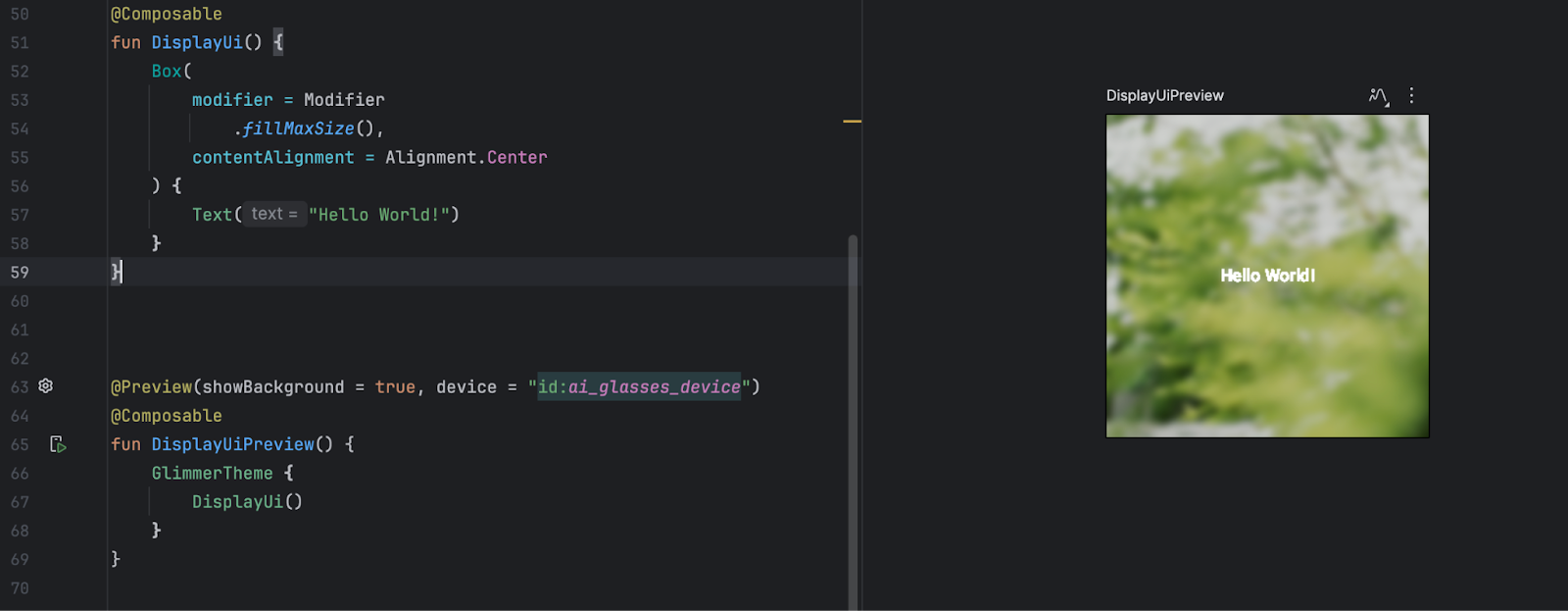
Как настроить среду предварительного просмотра
В очках используется аддитивный прозрачный дисплей. Это означает, что дисплей может только добавлять свет, но не может создавать черный цвет. На аддитивном дисплее черный цвет не отображается, а выглядит полностью прозрачным. Предварительный просмотр Compose позволяет приблизительно понять, как интерфейс будет выглядеть в разных условиях.
Чтобы посмотреть, как объявление будет выглядеть в разных условиях, нажмите на значок среды на панели инструментов предварительного просмотра. Попробуйте разные варианты фона (например, светлый, темный или с большим количеством элементов), чтобы проверить, достаточно ли контрастны и заметны текст и компоненты.