


Jetpack Compose Glimmer यूज़र इंटरफ़ेस (यूआई) डेवलप करते समय, कंपोज़ेबल की झलक का इस्तेमाल करें. इससे आपको अपने डिज़ाइन को तेज़ी से और बेहतर तरीके से देखने और उनमें बदलाव करने में मदद मिलेगी. कंपोज़ेबल की झलक से, आपको Android Studio में Jetpack Compose Glimmer के यूज़र इंटरफ़ेस (यूआई) कॉम्पोनेंट की लाइव और इंटरैक्टिव रेंडरिंग मिलती है. इन झलक की मदद से, यूज़र इंटरफ़ेस में होने वाले हर छोटे बदलाव के लिए, ऐप्लिकेशन को एम्युलेटर या फ़िज़िकल डिवाइस पर बार-बार बनाने और चलाने की ज़रूरत नहीं पड़ती. इससे ऐप्लिकेशन डेवलपमेंट की प्रोसेस काफ़ी तेज़ हो जाती है.

Jetpack Compose Glimmer यूज़र इंटरफ़ेस (यूआई) कॉम्पोनेंट की झलक देखना
- Android Studio के सबसे नए Canary बिल्ड में अपना XR प्रोजेक्ट खोलें.
- पुष्टि करें कि आपके कंपोज़ेबल फ़ंक्शन में
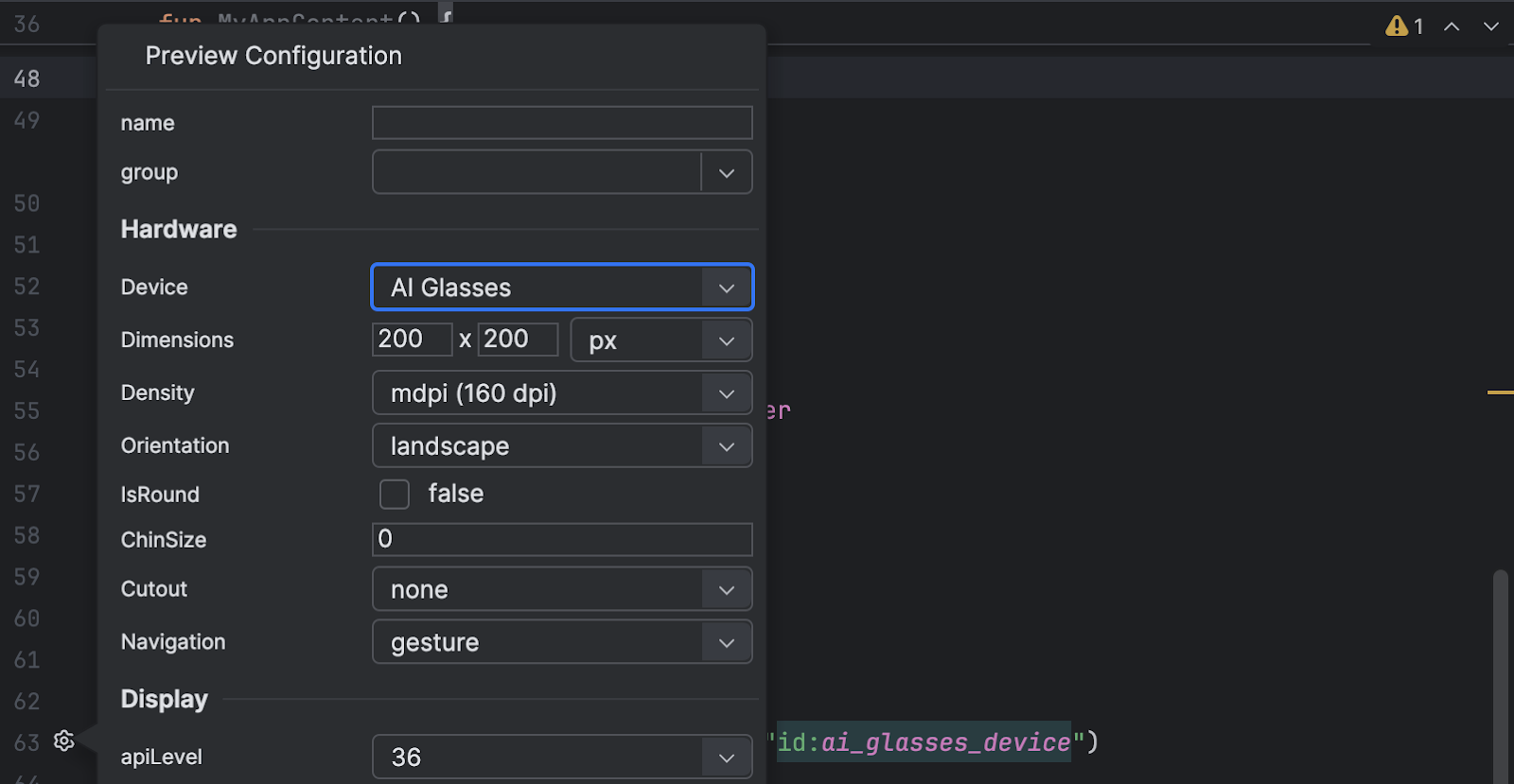
@Previewएनोटेशन मौजूद हो. कोड व्यू में, कंपोज़ेबल फ़ंक्शन के लिए प्रीव्यू टूल का कॉन्फ़िगरेशन पिकर पर क्लिक करें.
डिवाइस ड्रॉप-डाउन मेन्यू से, एआई ग्लास को चुनें.
इससे झलक वाली स्क्रीन को डिसप्ले ग्लास के यूनीक रिज़ॉल्यूशन और आसपेक्ट रेशियो (लंबाई-चौड़ाई का अनुपात) के हिसाब से अडजस्ट किया जाता है.
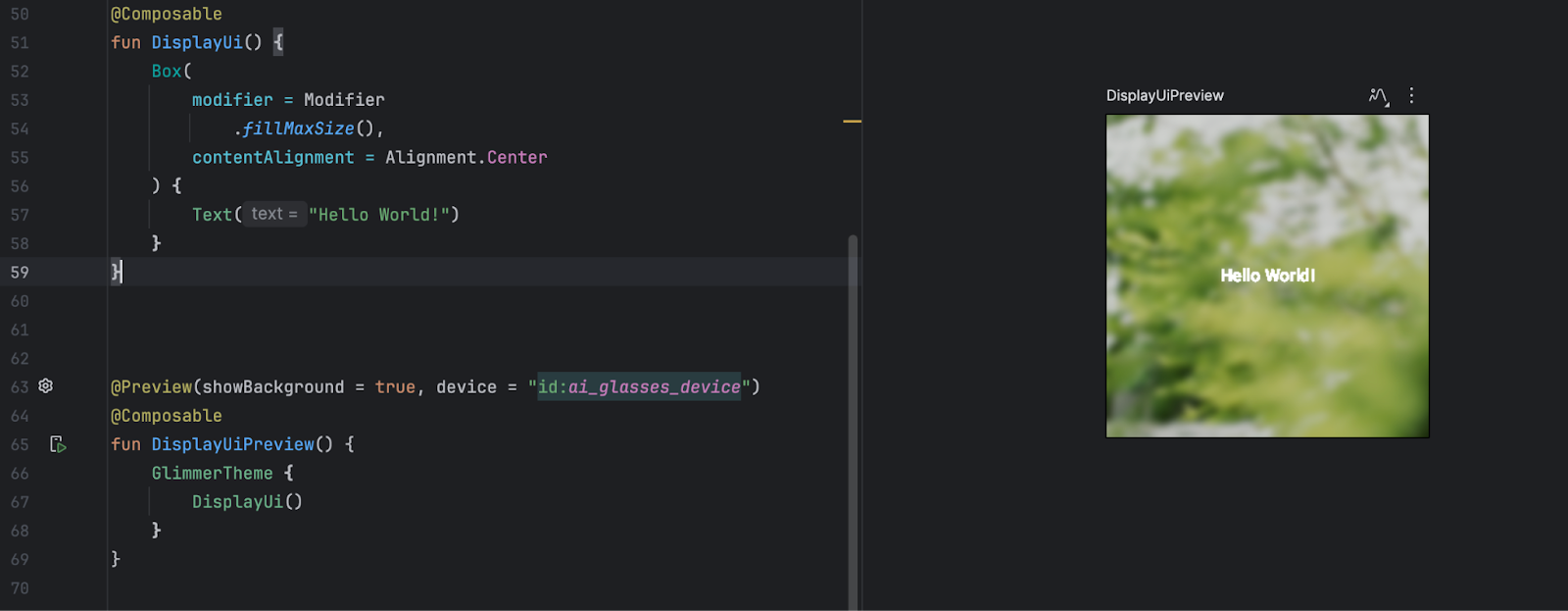
झलक देखने के लिए, डिज़ाइन या स्प्लिट व्यू चुनें.
झलक वाले एनवायरमेंट में बदलाव करना
स्मार्ट ग्लास में, ऐडिटिव और ट्रांसपैरंट डिसप्ले का इस्तेमाल किया जाता है. इस विशेषता का मतलब है कि डिसप्ले सिर्फ़ रोशनी जोड़ सकता है, काला रंग नहीं बना सकता. ऐडिटिव डिसप्ले में, काला कोई रंग नहीं होता—यह 100% पारदर्शी दिखता है. Compose की झलक से, आपको यह समझने में मदद मिलती है कि अलग-अलग स्थितियों में यूज़र इंटरफ़ेस (यूआई) कैसा दिखता है.
अलग-अलग व्यूइंग कंडीशन को सिम्युलेट करने के लिए, झलक वाले पैनल के टूलबार में मौजूद एनवायरमेंट आइकॉन पर क्लिक करें. बैकग्राउंड के अलग-अलग विकल्प आज़माएं. जैसे, लाइट, डार्क या बिज़ी. इससे यह पता चलता है कि आपके टेक्स्ट और कॉम्पोनेंट में ज़रूरत के मुताबिक कंट्रास्ट और विज़िबिलिटी है या नहीं.