



Um SpatialPanel é um combinável de subespaço que permite mostrar o
conteúdo do app. Por exemplo, você pode mostrar a reprodução de vídeo, imagens estáticas ou
qualquer outro conteúdo em um painel espacial.
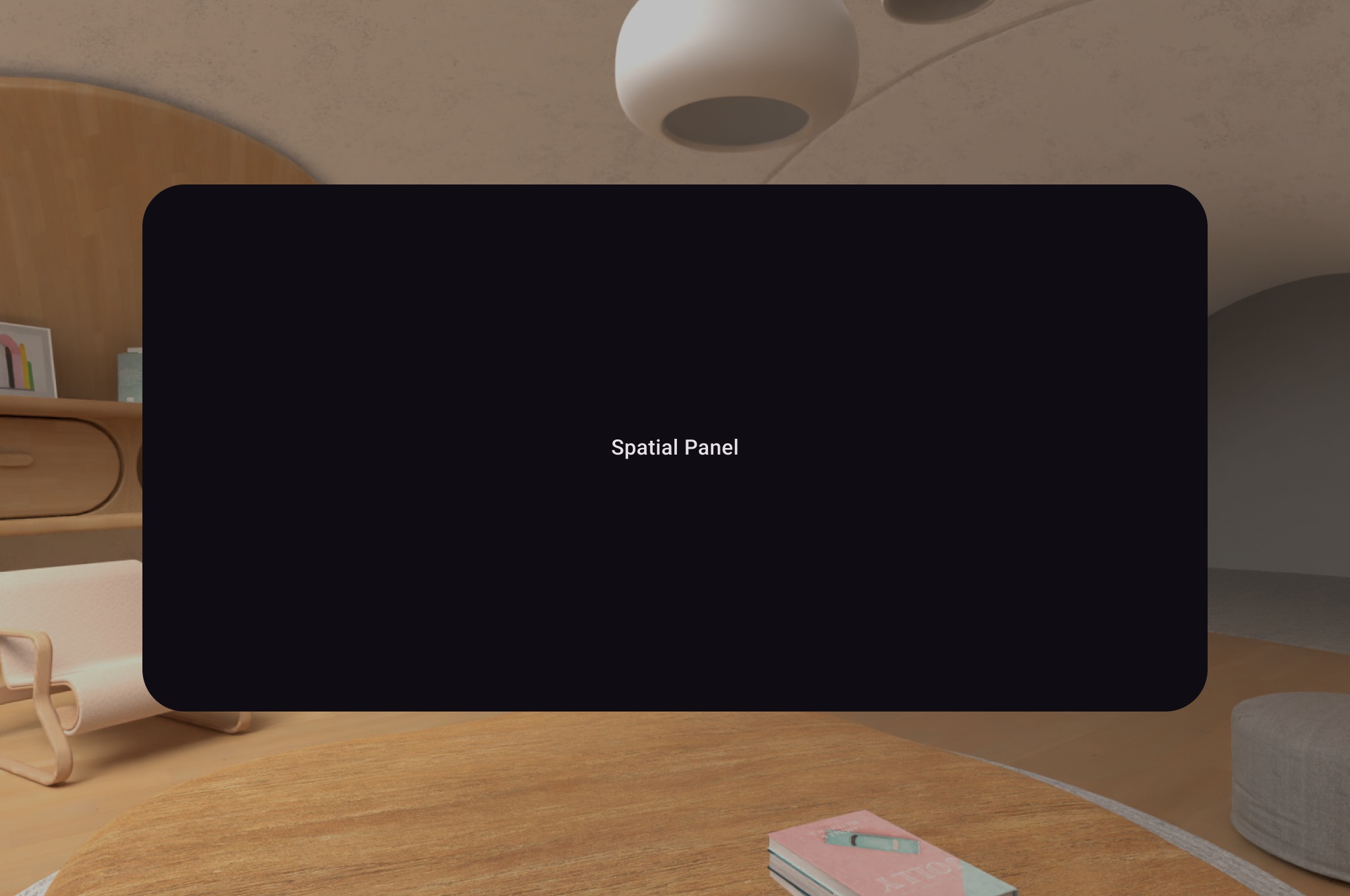
Use SubspaceModifier para mudar o tamanho, o comportamento e o posicionamento do
painel espacial.
Criar um painel espacial
O exemplo a seguir mostra como criar um painel espacial.
Subspace { SpatialPanel( SubspaceModifier .height(824.dp) .width(1400.dp) .movable() .resizable(), ) { SpatialPanelContent() } }
@Composable fun SpatialPanelContent() { Box( Modifier .background(color = Color.Black) .height(500.dp) .width(500.dp), contentAlignment = Alignment.Center ) { Text( text = "Spatial Panel", color = Color.White, fontSize = 25.sp ) } }
Pontos principais sobre o código
- Como as APIs
SpatialPanelsão de composição de subespaço, é necessário chamá-las emSubspace. Chamar esses métodos fora de um subespaço gera uma exceção. - O tamanho do
SpatialPanelfoi definido usando as especificaçõesheightewidthnoSubspaceModifier. Se você omitir essas especificações, o tamanho do painel será determinado pelas medidas do conteúdo. - Permita que o usuário mova um painel adicionando um modificador de subespaço
movable. - Permita que o usuário redimensione um painel adicionando um modificador de subespaço
resizable. - Consulte nossas orientações de design de painéis espaciais para saber mais sobre dimensionamento e posicionamento. Consulte nossa documentação de referência para mais detalhes sobre a implementação de código.
Como o modificador movable funciona
Quando um usuário afasta um painel, por padrão, o modificador movable
dimensiona o painel de maneira semelhante à forma como os painéis são redimensionados pelo sistema no
espaço inicial. Todo o conteúdo infantil herda esse comportamento. Para desativar esse recurso,
defina o parâmetro shouldScaleWithDistance como false.
Adicionar vários painéis espaciais a um layout espacial
É possível criar vários painéis espaciais e colocá-los em um layout espacial
usando SpatialRow, SpatialColumn, SpatialBox e
SpatialSpacer.
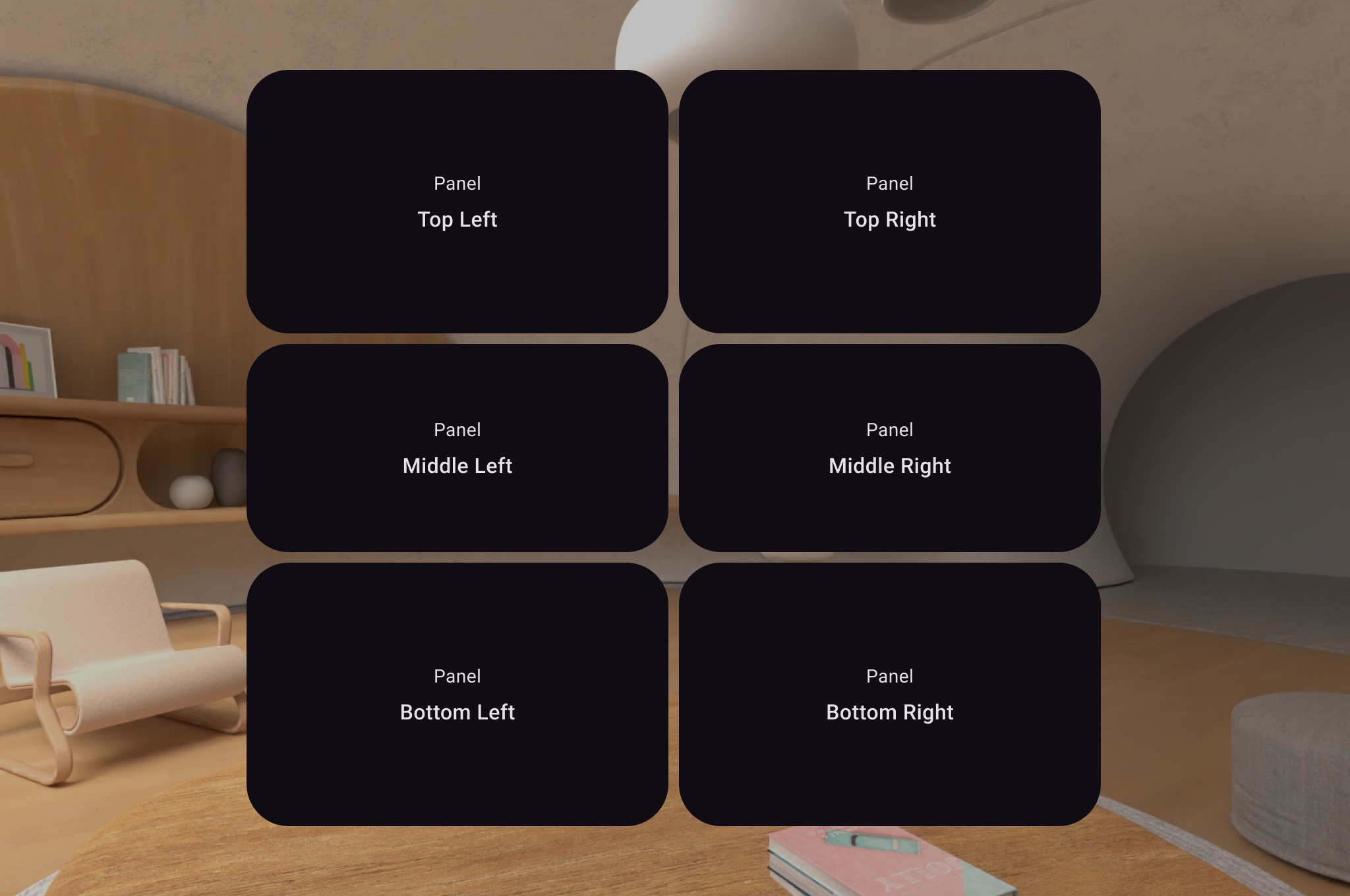
O exemplo de código a seguir mostra como fazer isso.
Subspace { SpatialRow { SpatialColumn { SpatialPanel(SubspaceModifier.height(250.dp).width(400.dp)) { SpatialPanelContent("Top Left") } SpatialPanel(SubspaceModifier.height(200.dp).width(400.dp)) { SpatialPanelContent("Middle Left") } SpatialPanel(SubspaceModifier.height(250.dp).width(400.dp)) { SpatialPanelContent("Bottom Left") } } SpatialColumn { SpatialPanel(SubspaceModifier.height(250.dp).width(400.dp)) { SpatialPanelContent("Top Right") } SpatialPanel(SubspaceModifier.height(200.dp).width(400.dp)) { SpatialPanelContent("Middle Right") } SpatialPanel(SubspaceModifier.height(250.dp).width(400.dp)) { SpatialPanelContent("Bottom Right") } } } }
@Composable fun SpatialPanelContent(text: String) { Column( Modifier .background(color = Color.Black) .fillMaxSize(), horizontalAlignment = Alignment.CenterHorizontally, verticalArrangement = Arrangement.Center ) { Text( text = "Panel", color = Color.White, fontSize = 15.sp ) Text( text = text, color = Color.White, fontSize = 25.sp, fontWeight = FontWeight.Bold ) } }
Pontos principais sobre o código
SpatialRow,SpatialColumn,SpatialBoxeSpatialSpacersão todos elementos de composição de subespaço e precisam ser colocados em um subespaço.- Use
SubspaceModifierpara personalizar o layout. - Para layouts com vários painéis em uma linha, recomendamos definir um raio de curva
de 825 dp usando um
SubspaceModifierpara que os painéis fiquem ao redor do usuário. Consulte nossas orientações de design para mais detalhes.
Criar painéis e layouts personalizados
Para criar painéis personalizados que não são compatíveis com o Compose para XR, trabalhe
diretamente com instâncias de PanelEntity e o gráfico de cena usando as
APIs SceneCore.