



يوضّح هذا الدليل بالتفصيل إصدارات المحرّك المقترَحة وحِزم SDK المطلوبة وإعدادات مشروع Android عند تطوير تطبيق Godot Engine لمنصة Android XR.
المتطلبات الأساسية
قبل أن تتمكّن من ضبط مشروع Godot Engine لتطوير تطبيقات Android XR، عليك استيفاء المتطلبات الأساسية التالية:
- نزِّل Godot 4.6.2 من الموقع الإلكتروني الرسمي لـ Godot.
- تأكَّد من توفُّر سمّاعة رأس بنظام الواقع الممتد أو بعض نظارات بنظام الواقع الممتد.
- ثبِّت "استوديو Android".
تثبيت دعم إصدار Android
يتطلّب Godot أدوات إصدار Android معيّنة لتجميع الحِزم وتصديرها للحوسبة المكانية.
في "استوديو Android"، استخدِم SDK Manager لتثبيت الحِزم والأدوات التالية:
- Android SDK Platform: Android 14.0 ("UpsideDownCake") (المستوى 34 لواجهة برمجة التطبيقات)
- Android SDK Build-Tools: الإصدار 34.0.0 أو إصدار أحدث
- NDK: أي إصدار 28.x
- CMake: الإصدار 3.10.2
قد تحتاج إلى النقر على عرض تفاصيل الحزمة في SDK Manager للاطّلاع على جميع الإصدارات المتاحة لإحدى الأدوات.
في Godot، انتقِل إلى المحرّر > إعدادات المحرّر > التصدير > Android وقدِّم المسار إلى حزمة SDK.
إنشاء مشروع Godot XR
يمكنك إعداد مشروع جديد للعرض المكاني:
- افتح Godot وأنشِئ مشروعًا جديدًا.
بالنسبة إلى المُصوِّر، اختَر الجهاز الجوّال.
هذه هي واجهة برمجة التطبيقات للرسومات عالية الأداء التي تستخدم Vulkan أولاً والمقترَحة لمنصة Android XR.
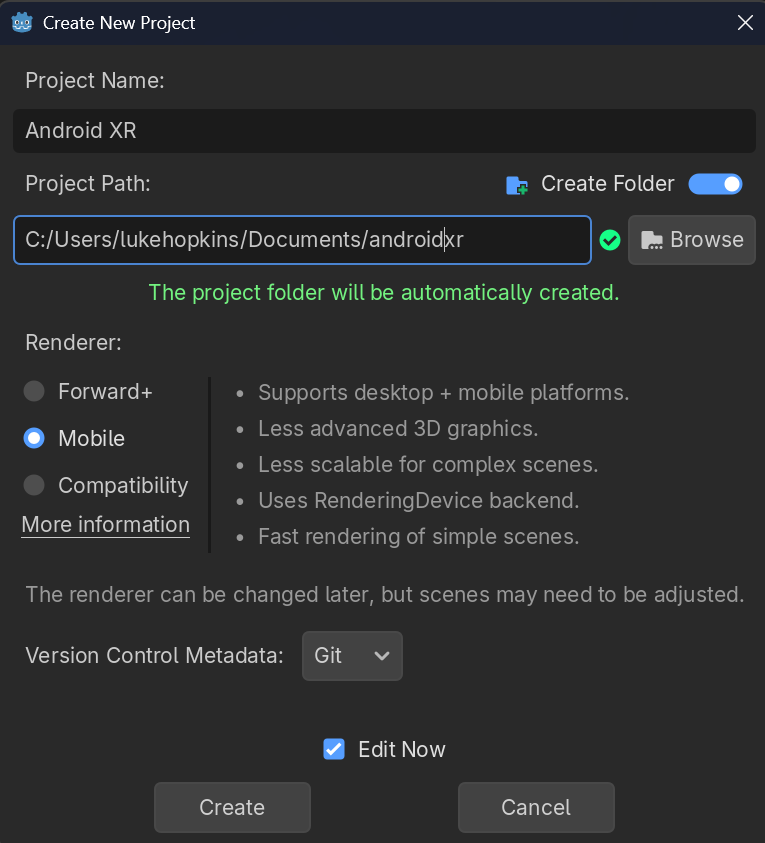
اختَر أي خيارات أخرى تريدها، ثم انقر على إنشاء.
أنشِئ مشهدًا داخليًا بنظام الواقع الممتد (بما في ذلك
XROrigin3DوXRCamera3D) باستخدام دليل إعداد مشهد Godot XR الرسمي.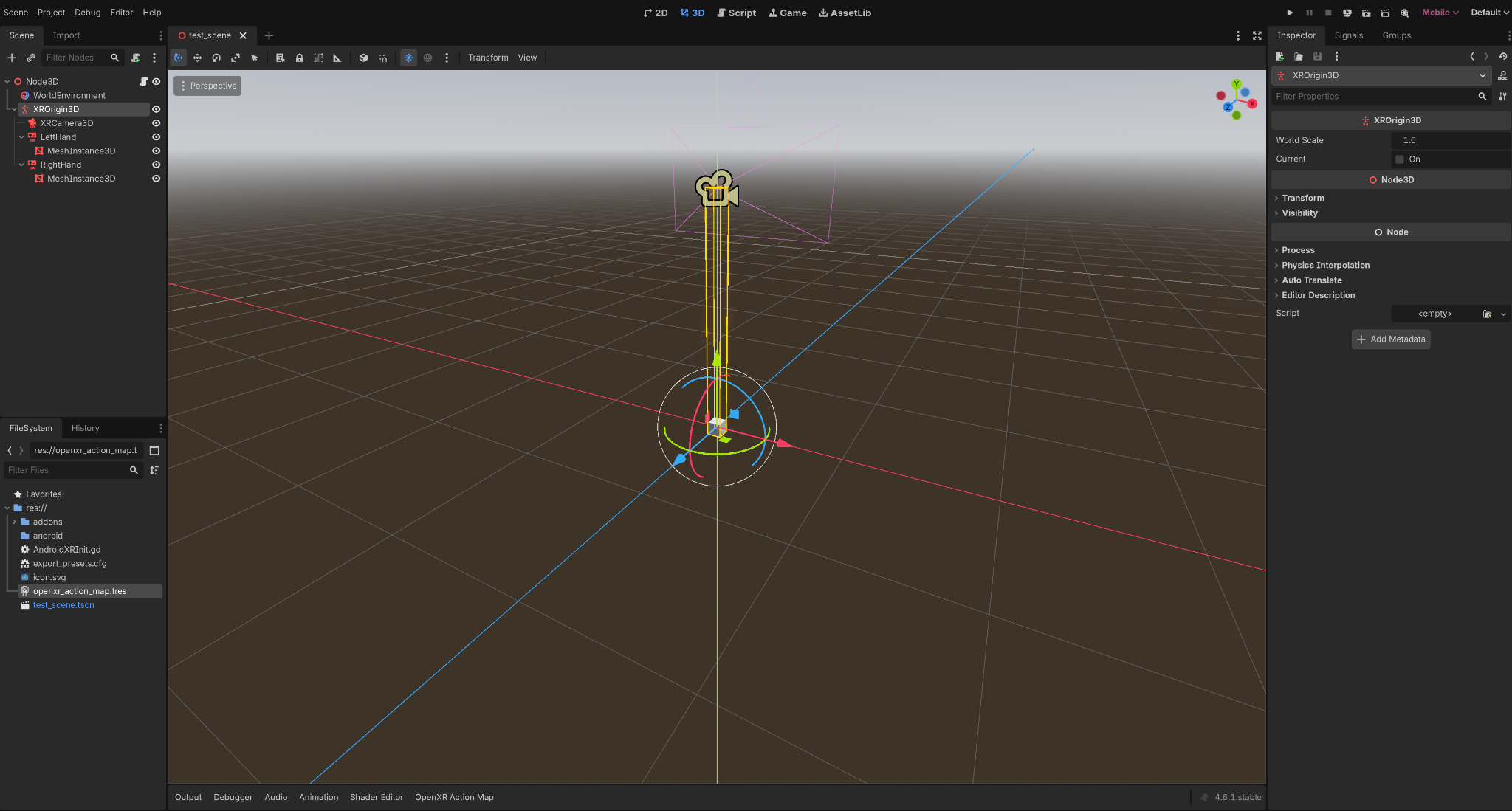
ضبط إعدادات المشروع
بعد ذلك، عليك ضبط إعدادات المشروع لتفعيل OpenXR وضبط مسار العرض لتحسين الأداء على الأجهزة الجوّالة:
- افتح Godot.
- اضبط إعدادات المشروع التالية لـ OpenXR:
- انتقِل إلى المشروع > إعدادات المشروع > XR > OpenXR ، ثم اختَر مفعَّلة.
- انتقِل إلى المشروع > إعدادات المشروع > XR > التظليلات ، ثم اختَر مفعَّلة.
انتقِل إلى العرض > منع التشويش > الجودة > MSAA 3D ، ثم اختَر 4x.
يوفّر هذا الإعداد أفضل وضوح في Android XR.
إعداد مشروعك للتصدير إلى Android XR
أكمِل الخطوات التالية لإعداد مشروعك للتصدير إلى Android XR:
إعداد إعدادات التصدير المُسبَقة: انتقِل إلى المشروع > التصدير وانقر على إضافة... > Android.
إكمال دليل النشر: اتّبِع دليل نشر تطبيقات Android الرسمي من Godot للحصول على تعليمات مفصّلة حول الأذونات والنشر بنقرة واحدة.
التحقّق من إصدارات حزمة SDK في مشروعك:
- بالنسبة إلى الحد الأدنى لإصدار حزمة SDK: 34
- بالنسبة إلى حزمة SDK المستهدَفة: 34
ضبط وضع XR: اضبط وضع XR على OpenXR في إعدادات التصدير.
تثبيت المكوّن الإضافي Godot OpenXR Vendors
يجب أن يستخدم تطبيقك المكوّن الإضافي Vendors للوصول إلى الإضافات الخاصة بمنصة Android XR. اتّبِع الخطوات التالية للحصول على إصدار متوافق:
- في Godot، انقر على AssetLib.
ابحث عن "Vendor".
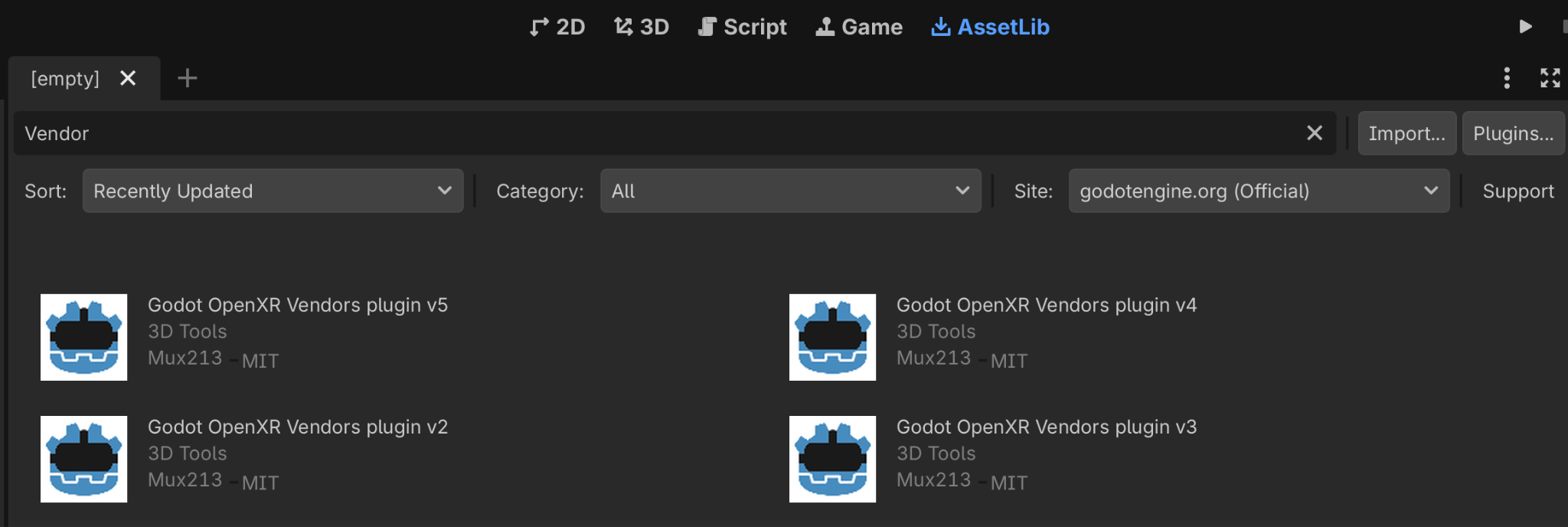
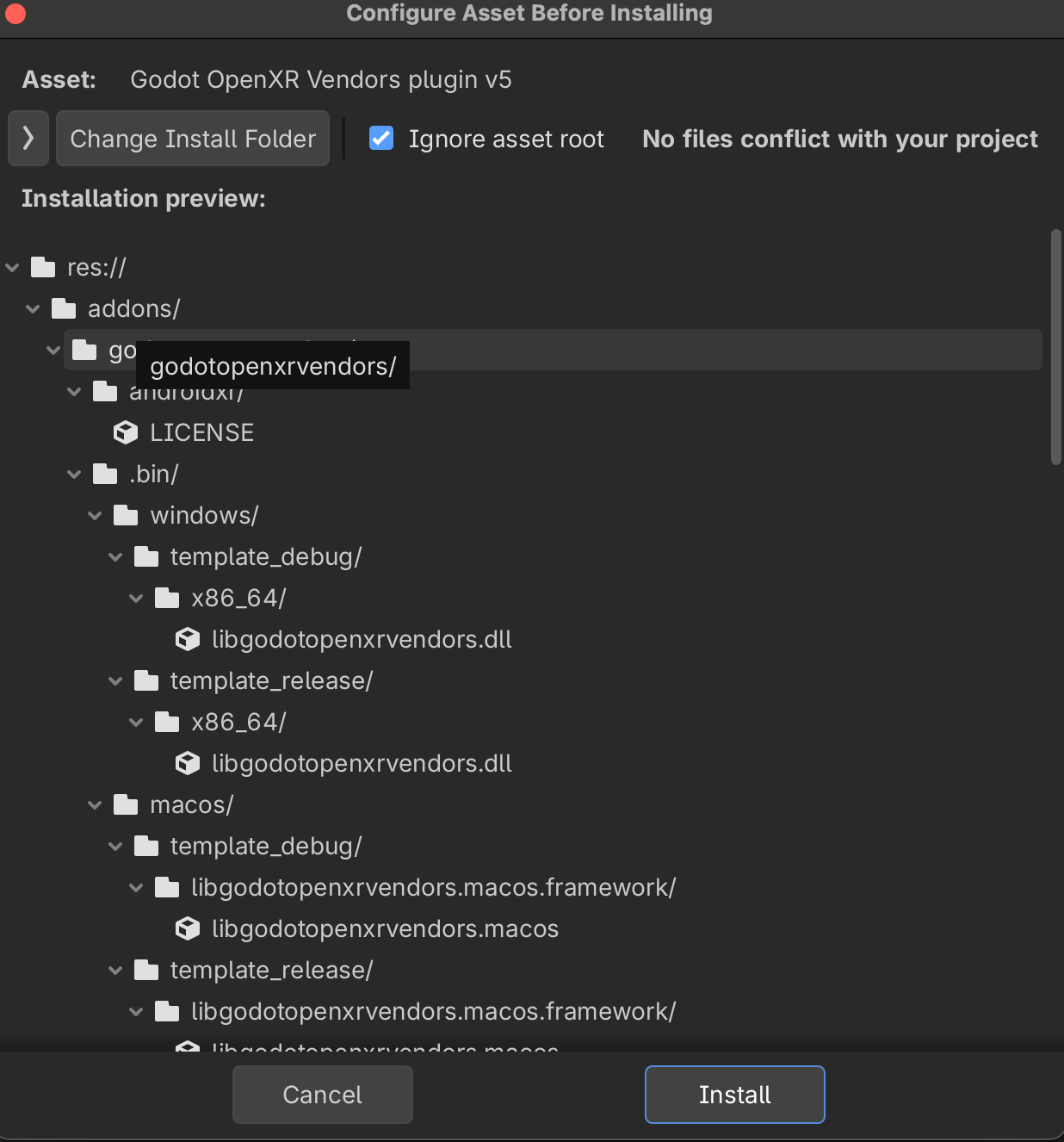
ابحث عن الإصدار 5.1 (أو إصدار أحدث) من المكوّن الإضافي Godot OpenXR Vendors plugin ونزِّله.
بعد اكتمال عملية التنزيل، انقر على تثبيت.
انظر أيضًا
لمزيد من المعلومات حول تطوير تطبيقات Android XR باستخدام Godot، اطّلِع على الصفحات التالية في مستندات Godot Engine: