

Android XR सिस्टम, इंटरैक्टिविटी मॉडल का इस्तेमाल करता है. ये मॉडल, मोबाइल और बड़ी स्क्रीन वाले ऐप्लिकेशन में इस्तेमाल होने वाले मॉडल की तरह ही होते हैं. इससे लोगों को XR का इस्तेमाल करने का तरीका समझने में मदद मिलती है. इसमें होम स्क्रीन, ऐप्लिकेशन की खास जानकारी, बैक स्टैक वगैरह जैसे जाने-पहचाने पैटर्न शामिल हैं.
Android XR, आपको इंटिग्रेटेड और बिना किसी रुकावट के अनुभव देने में मदद करता है. इसके लिए, यह नैचुरल जेस्चर नेविगेशन, मल्टीमॉडल इनपुट, और नई स्पेशल और 3D सुविधाएं उपलब्ध कराता है.
होम स्पेस और फ़ुल स्पेस
कोई उपयोगकर्ता, आपके ऐप्लिकेशन को दो स्पेस में इस्तेमाल कर सकता है: होम स्पेस और फ़ुल स्पेस. होम स्पेस मोड में, उपयोगकर्ता आपके ऐप्लिकेशन के साथ-साथ अन्य ऐप्लिकेशन भी चला सकता है. फ़ुल स्पेस में, आपका ऐप्लिकेशन मुख्य तौर पर दिखता है. साथ ही, उपयोगकर्ता को Android XR की इमर्सिव सुविधाओं का पूरा ऐक्सेस मिलता है.
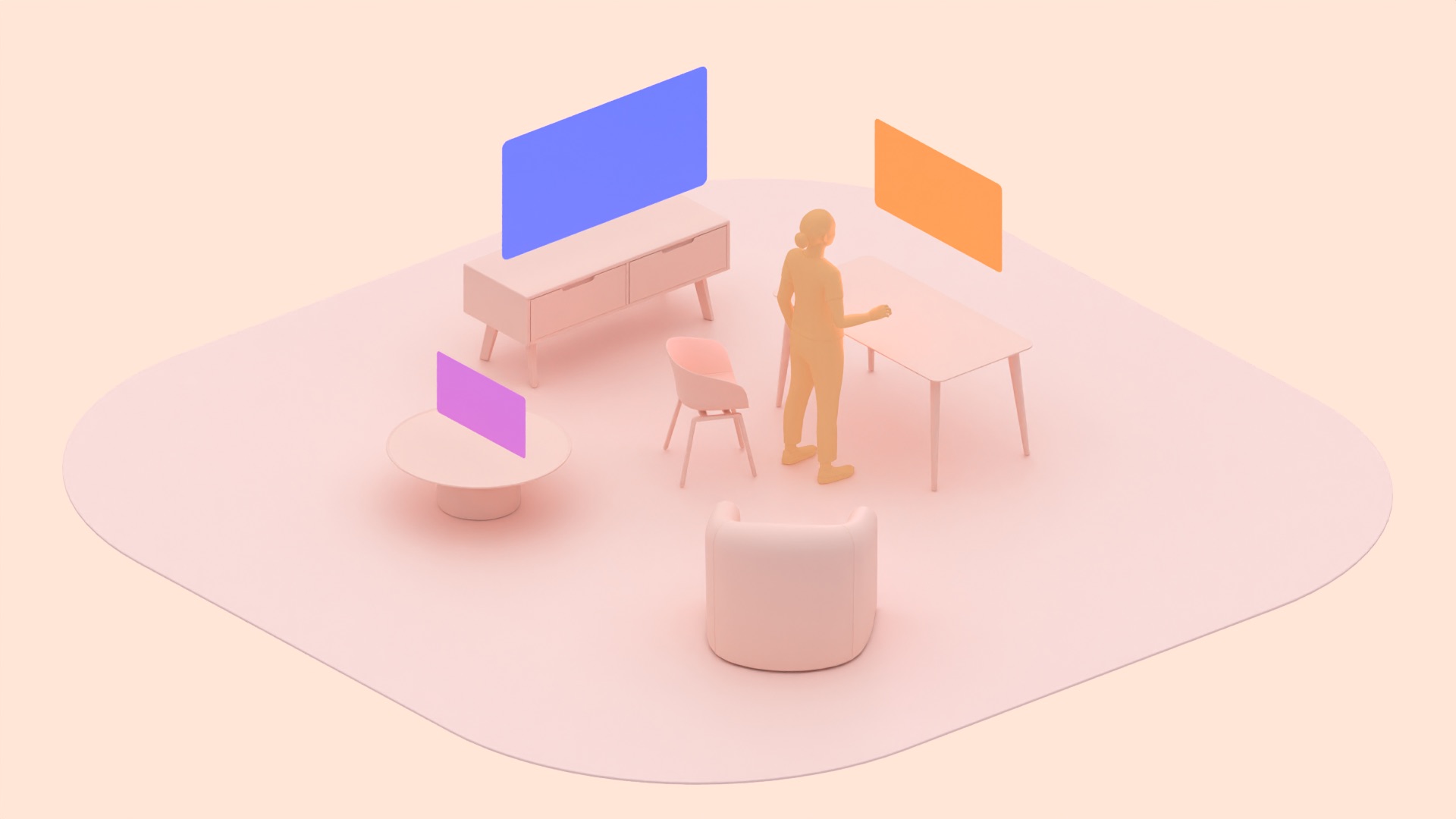
होम स्पेस
- एक साथ कई ऐप्लिकेशन चलाए जा सकते हैं, ताकि उपयोगकर्ता एक साथ कई काम कर सकें.
- ज़रूरी शर्तें पूरी करने वाला कोई भी Android ऐप्लिकेशन, Home Space में बिना किसी अतिरिक्त डेवलपमेंट के काम कर सकता है.
- बड़ी स्क्रीन के लिए ऑप्टिमाइज़ करने से जुड़ी गाइडलाइन का इस्तेमाल करके बनाए गए Android ऐप्लिकेशन, सबसे बेहतर तरीके से काम करते हैं.
- होम स्पेस, सिस्टम एनवायरमेंट के साथ काम करता है. यह स्पेशल पैनल, 3D मॉडल या किसी ऐप्लिकेशन के स्पेशल एनवायरमेंट के साथ काम नहीं करता.
- ऐप्लिकेशन की सीमाएं तय की गई हैं.
- डिफ़ॉल्ट साइज़: 1024 x 720 डीपी
- कम से कम साइज़ 385 x 595dp, ज़्यादा से ज़्यादा 2560 x 1800dp
- ऐप्लिकेशन, उपयोगकर्ता से 1.75 मीटर की दूरी पर लॉन्च होते हैं.
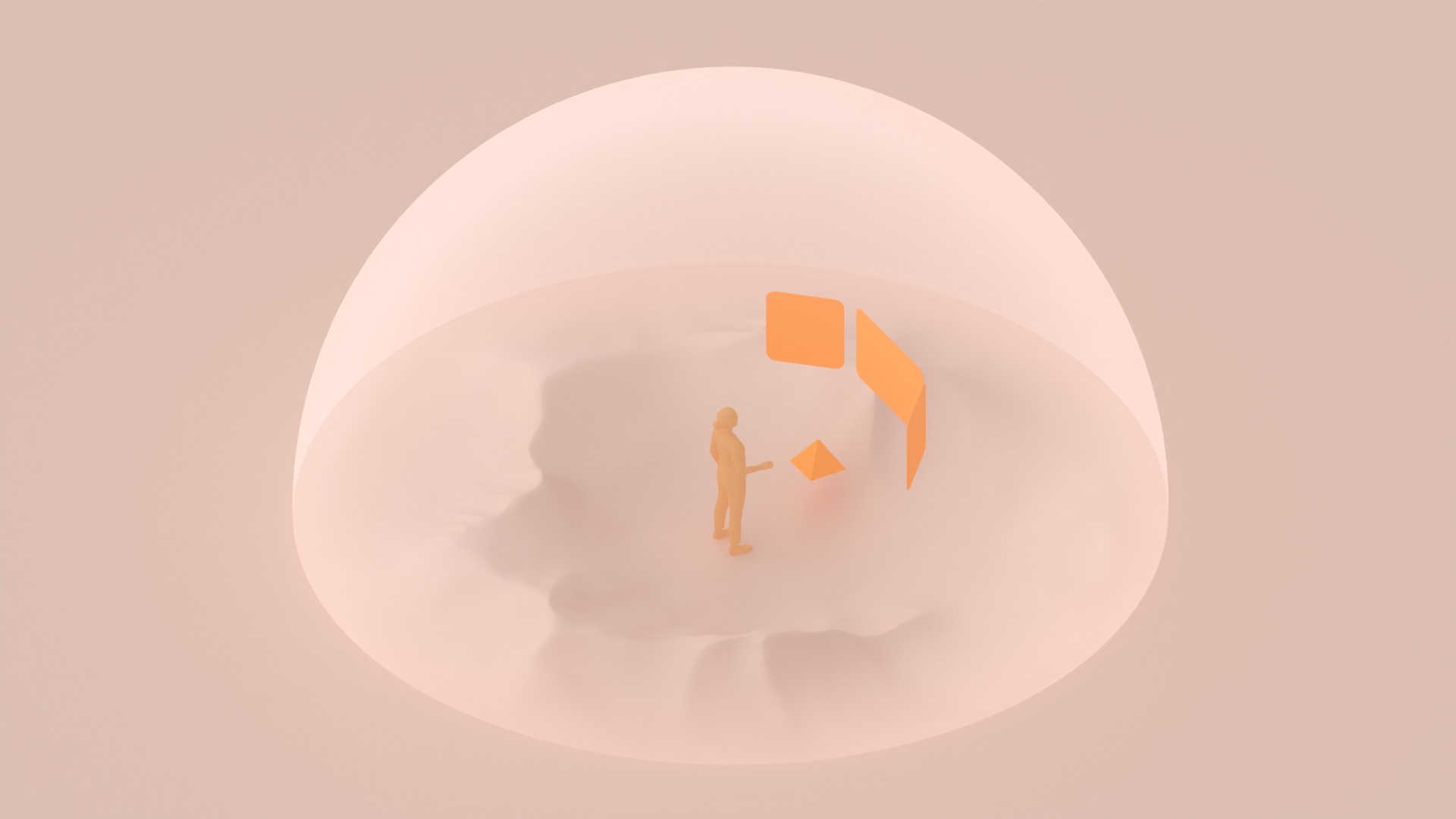
फ़ुल स्पेस
- एक बार में एक ही ऐप्लिकेशन चलता है. इसमें स्पेस की कोई सीमा नहीं होती. अन्य सभी ऐप्लिकेशन छिपे हुए हैं.
- फ़ुल स्पेस में, किसी मौजूदा Android ऐप्लिकेशन को स्पैटियलाइज़ किया जा सकता है.
- स्पेस का फ़ायदा पाने के लिए, स्पेशल पैनल, 3D मॉडल, स्पेशल एनवायरमेंट या स्पेशल ऑडियो जोड़ा जा सकता है.
- स्टीरियोस्कोपिक स्पेशल वीडियो चलाएं.
- ऐप्लिकेशन, लॉन्च करने की जगह को बदल सकते हैं. साथ ही, उनके पास विंडो को छोटा-बड़ा करने और उसे एक जगह से दूसरी जगह ले जाने की सुविधाएं होती हैं.
- ऐप्लिकेशन सीधे फ़ुल स्पेस में खुल सकते हैं.
- Unity, OpenXR, और WebXR ऐप्लिकेशन, बिना मैनेज किए गए फ़ुल स्पेस में काम करते हैं. इंटरैक्ट करने की खास सुविधाओं के बारे में जानने के लिए, हर प्लैटफ़ॉर्म का दस्तावेज़ देखें.
उपयोगकर्ताओं को उनके एनवायरमेंट का कंट्रोल देना
Android XR में, एनवायरमेंट वह असली या वर्चुअल स्पेस होता है जो उपयोगकर्ता को XR डिवाइस पहनने के दौरान दिखता है. यह मोबाइल और डेस्कटॉप स्क्रीन की फ़िज़िकल सीमाओं से बंधी नहीं है.
- स्पेशल एनवायरमेंट, पूरी तरह से इमर्सिव वर्चुअल स्पेस जैसा होता है. यह उपयोगकर्ता की मौजूदा जगह की जानकारी का इस्तेमाल करता है. यह सुविधा सिर्फ़ फ़ुल स्पेस में उपलब्ध है. उदाहरण के लिए, कोई उपयोगकर्ता वर्चुअल लग्ज़री सिनेमा में फ़िल्म देखता है.
- पासथ्रू एनवायरमेंट, उपयोगकर्ता के आस-पास की चीज़ों में डिजिटल एलिमेंट जोड़ता है. उदाहरण के लिए, कोई उपयोगकर्ता एक साथ कई बड़ी स्क्रीन वाले ऐप्लिकेशन खोलता है. साथ ही, वह अपने कमरे को भी देखता है.
फ़ुल स्पेस में स्पेशल एनवायरमेंट बनाने का तरीका जानें.
सिस्टम एनवायरमेंट
उपयोगकर्ता, Android XR सिस्टम की ओर से उपलब्ध कराए गए एनवायरमेंट चुन सकते हैं. इन सिस्टम एनवायरमेंट का इस्तेमाल होम स्पेस या फ़ुल स्पेस में किया जा सकता है. अगर कोई ऐप्लिकेशन किसी खास एनवायरमेंट को तय नहीं करता है, तो वह सिस्टम एनवायरमेंट को इनहेरिट करेगा. यह एनवायरमेंट, पासथ्रू या वर्चुअल एनवायरमेंट में से कोई एक होगा.
सिस्टम जेस्चर के बारे में जानकारी
Android XR, मोबाइल पर की जाने वाली कार्रवाइयों को जेस्चर वाले नेविगेशन सिस्टम तक ले जाता है. जैसे, दबाना, पिंच करना, और स्वाइप करना.
आइटम चुनने के लिए, मुख्य हाथ की इंडेक्स फ़िंगर और अंगूठे से पिंच किया जाता है. यह टचस्क्रीन पर टैप करने या माउस बटन दबाने के बराबर होता है. पिंच करके दबाए रखने का इस्तेमाल, स्क्रोल करने, विंडो को छोटा-बड़ा करने या उनकी जगह बदलने के लिए किया जाता है. साथ ही, इसका इस्तेमाल 2D और 3D स्पेस में यूज़र इंटरफ़ेस (यूआई) एलिमेंट या ऑब्जेक्ट को चुनने और उनकी जगह बदलने के लिए किया जाता है.
उपयोगकर्ता, अपने मुख्य हाथ की हथेली को अंदर की ओर घुमाकर, तर्जनी उंगली और अंगूठे से पिंच करके होल्ड करते हैं. वे अपने हाथ को ऊपर, नीचे, बाईं या दाईं ओर ले जाते हैं और किसी विकल्प को चुनने के लिए छोड़ देते हैं. उपयोगकर्ता, इनपुट सेटिंग में जाकर, अपने मुख्य हाथ की प्राथमिकता सेट कर सकते हैं.
उपयोगकर्ता, जेस्चर नेविगेशन मेन्यू को कहीं भी और कभी भी खोलकर ये काम कर सकते हैं:
- वापस जाएं: यह Android फ़ोन पर बैक स्टैक की तरह ही काम करता है. इससे पिछले आइटम पर वापस जाया जा सकता है.
- लॉन्चर: इससे उपयोगकर्ता होम स्क्रीन पर पहुंच जाते हैं.
- हाल ही के ऐप्लिकेशन: उपयोगकर्ता ऐप्लिकेशन खोल सकते हैं, बंद कर सकते हैं, और एक से दूसरे ऐप्लिकेशन पर स्विच कर सकते हैं.
मल्टीमोडल इनपुट का इस्तेमाल करके डिज़ाइन करना
ऐसे ऐप्लिकेशन डिज़ाइन करना ज़रूरी है जो ज़्यादा से ज़्यादा लोगों के लिए उपलब्ध हों. आपको उपयोगकर्ताओं को इनपुट के तरीकों को अपनी पसंद और क्षमताओं के हिसाब से बनाने की अनुमति देनी चाहिए.
इन लक्ष्यों को हासिल करने में आपकी मदद करने के लिए, Android XR में इनपुट के कई तरीके काम करते हैं. जैसे, हाथ और आंखों को ट्रैक करना, बोलकर दिए जाने वाले निर्देश, ब्लूटूथ से कनेक्ट किए गए कीबोर्ड, पारंपरिक और अडैप्टिव माउस, ट्रैकपैड, और छह डिग्री ऑफ़ फ़्रीडम (6DoF) कंट्रोलर. आपका ऐप्लिकेशन, इन सुविधाओं के साथ अपने-आप काम करना चाहिए. इनपुट के लिए उपलब्ध विकल्प, डिवाइसों और उपयोगकर्ता के सेटअप के हिसाब से अलग-अलग होते हैं. इसलिए, सिर्फ़ एक तरीके पर भरोसा न करें. ऐप्लिकेशन को फ़्लेक्सिबिलिटी के हिसाब से डिज़ाइन करने से, यह पक्का होता है कि वह सभी के लिए अच्छी तरह काम करे.
पक्का करें कि आपने चुने गए किसी भी इंटरैक्शन मॉडल के लिए, उपयोगकर्ता की कार्रवाइयों की पुष्टि करने के लिए विज़ुअल या ऑडियो फ़ीडबैक दिया हो.
XR की सुलभता सुविधाओं को डिज़ाइन करते समय ध्यान रखने वाली बातों के बारे में जानें.
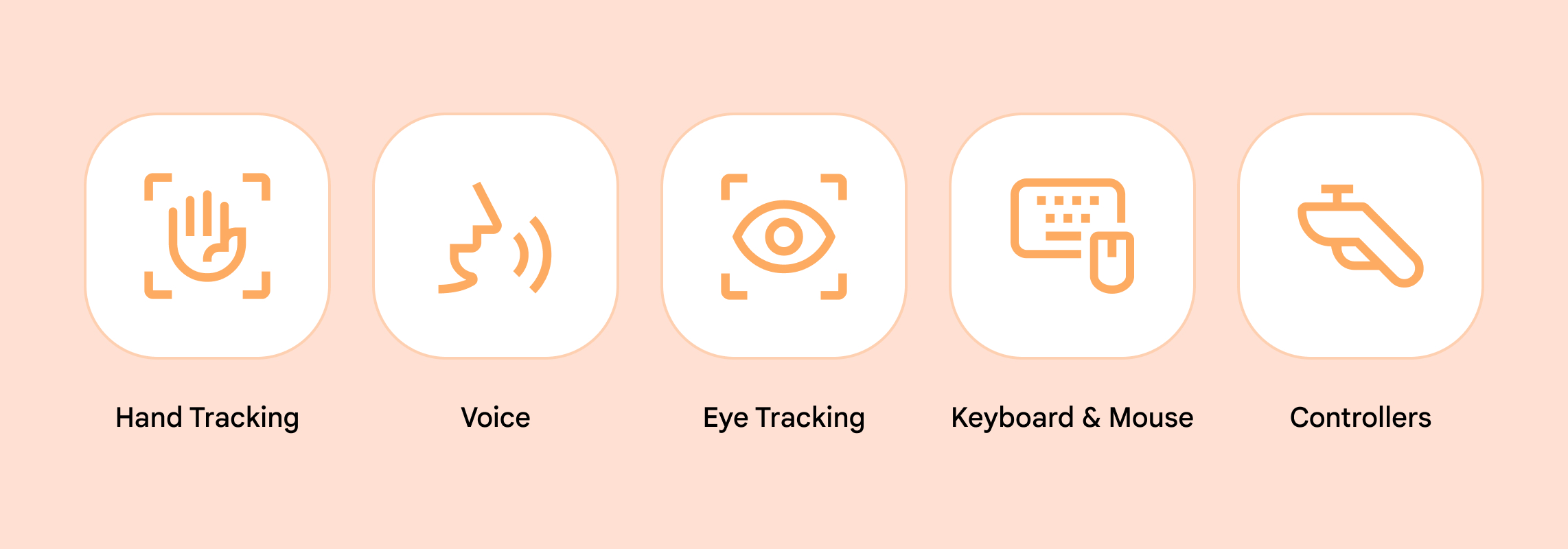
हाथों को ट्रैक करने की सुविधा से, स्वाभाविक तरीके से इंटरैक्ट किया जा सकता है. OpenXR ऐप्लिकेशन डेवलप करते समय, सीधे तौर पर हाथ की गतिविधियों को ट्रैक करने के लिए, सिस्टम से अनुमति का अनुरोध किया जा सकता है. साथ ही, इसमें अपने कस्टम जेस्चर शामिल किए जा सकते हैं. इन्हें इस तरह से डिज़ाइन किया जाना चाहिए कि इन्हें आसानी से सीखा जा सके, याद रखा जा सके, और आसानी से इस्तेमाल किया जा सके.
हाथ के जेस्चर डिज़ाइन करते समय, ध्यान रखें कि उन्हें बार-बार आसानी से किया जा सके. साथ ही, इसके लिए हाथों को ज़्यादा हिलाने या बार-बार उठाने की ज़रूरत न पड़े. ऐसा करने से थकान हो सकती है. अगर वर्चुअल हाथ जोड़े जाते हैं, तो पक्का करें कि उन्हें सटीक तरीके से ट्रैक किया जा रहा हो.
आपके पास ऐसे जेस्चर डिज़ाइन करने का विकल्प भी होता है जो असल दुनिया में की जाने वाली गतिविधियों की नकल करते हैं. जैसे, किसी चीज़ को उठाना या फेंकना. जाने-पहचाने जेस्चर का इस्तेमाल करने से, लोगों को इंटरैक्शन को ज़्यादा तेज़ी से समझने में मदद मिल सकती है.
ध्यान रखें कि सिस्टम के जेस्चर से मिलते-जुलते जेस्चर इस्तेमाल करने पर, सिस्टम के फ़ंक्शन के साथ टकराव हो सकता है या वे गलती से चालू हो सकते हैं.
बोलकर दिए जाने वाले निर्देश, बिना हाथ लगाए डिवाइस से इंटरैक्ट करने के लिए मददगार होते हैं. उपयोगकर्ता, Gemini की मदद से बोलकर टेक्स्ट लिख सकते हैं. साथ ही, बोलकर दिए गए निर्देशों के ज़रिए ऐप्लिकेशन से जुड़े कुछ काम कर सकते हैं. उदाहरण के लिए, Google Maps ऐप्लिकेशन खोलने के लिए, कोई उपयोगकर्ता "Google Maps खोलो" कह सकता है.
आई ट्रैकिंग की मदद से, आसानी से इंटरैक्ट किया जा सकता है. जैसे, किसी ऑब्जेक्ट को चुनने के लिए, बस उस पर देखना होता है. आंखों पर पड़ने वाले तनाव को कम करने के लिए, इनपुट के अन्य तरीके इस्तेमाल किए जा सकते हैं.
सहायक डिवाइस. Android XR, ब्लूटूथ कीबोर्ड, माउस, और 6DoF कंट्रोलर जैसे बाहरी डिवाइसों के साथ काम करता है. कंट्रोलर के लिए, बटन मैपिंग को आसान बनाएं. साथ ही, उपयोगकर्ताओं को अपनी पसंद के हिसाब से बटन रीमैप करने की अनुमति दें.
निजता से जुड़ी बातें
Android की निजता से जुड़े सुझाव, XR ऐप्लिकेशन बनाने पर लागू होते हैं. यह याद रखें कि व्यक्तिगत पहचान से जुड़ी कोई भी जानकारी इकट्ठा करने से पहले, उपयोगकर्ता की सहमति लें, उपयोगकर्ता का डेटा सिर्फ़ ज़रूरी जानकारी तक सीमित रखें, और उसे सुरक्षित तरीके से सेव करें.
Android XR के ऐप्लिकेशन की क्वालिटी से जुड़े दिशा-निर्देशों का पालन करें.
OpenXR™ और OpenXR लोगो, The Khronos Group Inc. के ट्रेडमार्क हैं. इन्हें चीन, यूरोपियन यूनियन, जापान, और यूनाइटेड किंगडम में ट्रेडमार्क के तौर पर रजिस्टर किया गया है.