

Hệ thống Android XR sử dụng các mô hình tương tác tương tự như trong ứng dụng di động và ứng dụng màn hình lớn để giúp người dùng hiểu cách sử dụng XR. Thao tác này bao gồm các mẫu đã biết như màn hình chính, tổng quan về ứng dụng, ngăn xếp quay lại và nhiều mẫu khác.
Để giúp bạn tạo ra những trải nghiệm tích hợp và không giới hạn, Android XR cung cấp chế độ thao tác bằng cử chỉ tự nhiên, nhiều chế độ đầu vào và các chức năng mới về không gian và 3D.
Chế độ Không gian chính và chế độ Toàn bộ không gian
Người dùng có thể trải nghiệm ứng dụng của bạn ở hai chế độ: Không gian chính và Toàn bộ không gian. Trong Không gian chính, người dùng có thể làm nhiều việc cùng lúc khi ứng dụng của bạn chạy song song với các ứng dụng khác. Ở chế độ Toàn bộ không gian, ứng dụng của bạn sẽ là tâm điểm trong trải nghiệm của người dùng với quyền truy cập đầy đủ vào các chức năng sống động của Android XR.
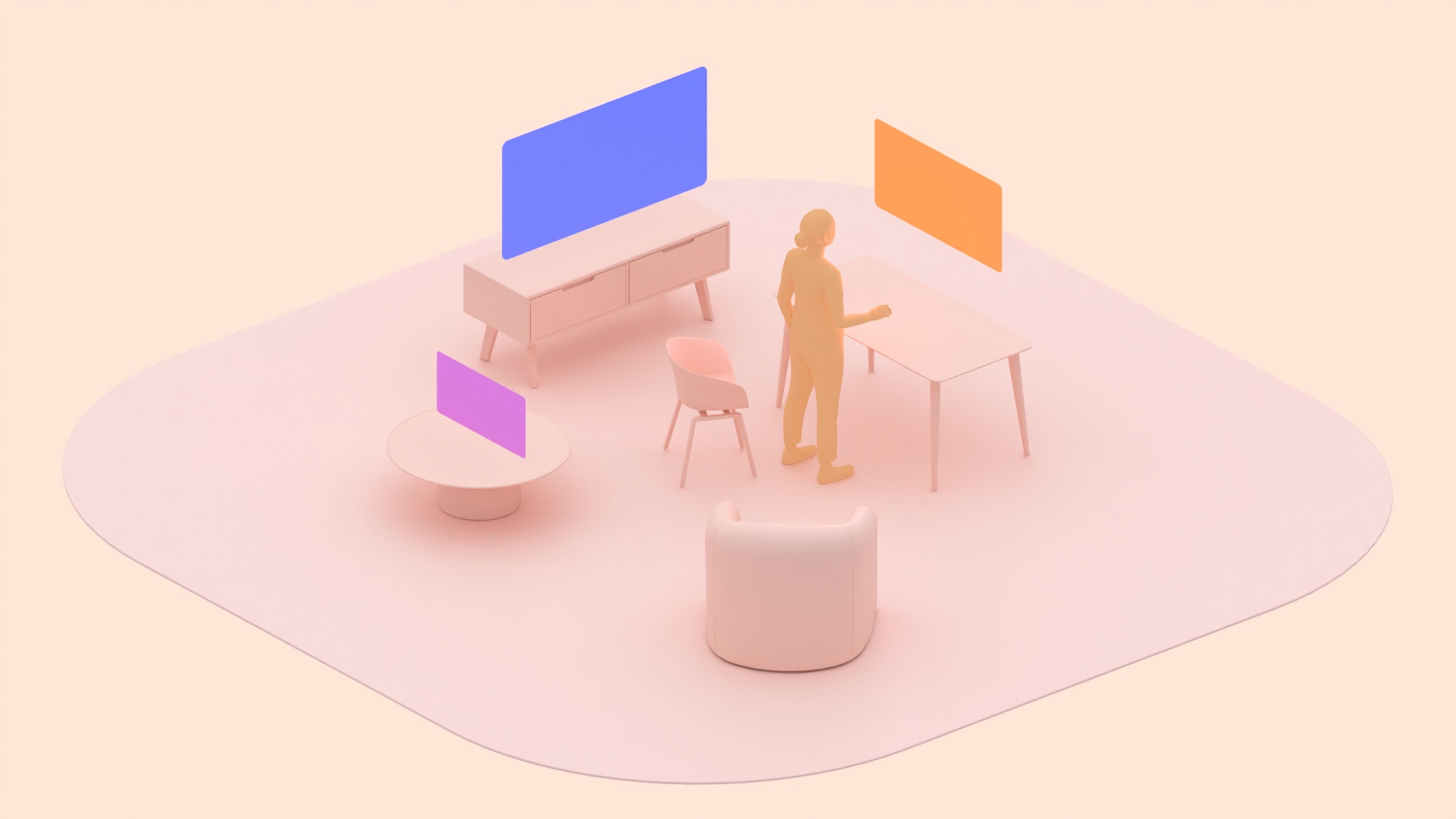
Không gian chính
- Nhiều ứng dụng chạy song song để người dùng có thể làm nhiều việc cùng lúc.
- Mọi ứng dụng Android tương thích dành cho thiết bị di động hoặc màn hình lớn đều có thể hoạt động trong Không gian chính mà không cần phát triển thêm.
- Các ứng dụng Android được phát triển theo hướng dẫn tối ưu hoá cho màn hình lớn sẽ thích ứng tốt nhất.
- Home Space hỗ trợ các môi trường hệ thống. Công cụ này không hỗ trợ bảng điều khiển không gian, mô hình 3D hoặc môi trường không gian của ứng dụng.
- Các ứng dụng có ranh giới bị hạn chế.
- Kích thước mặc định: 1024 x 720 dp
- Kích thước tối thiểu là 385 x 595 dp, tối đa là 2560 x 1800 dp
- Các ứng dụng sẽ khởi chạy cách người dùng 1,75 mét.
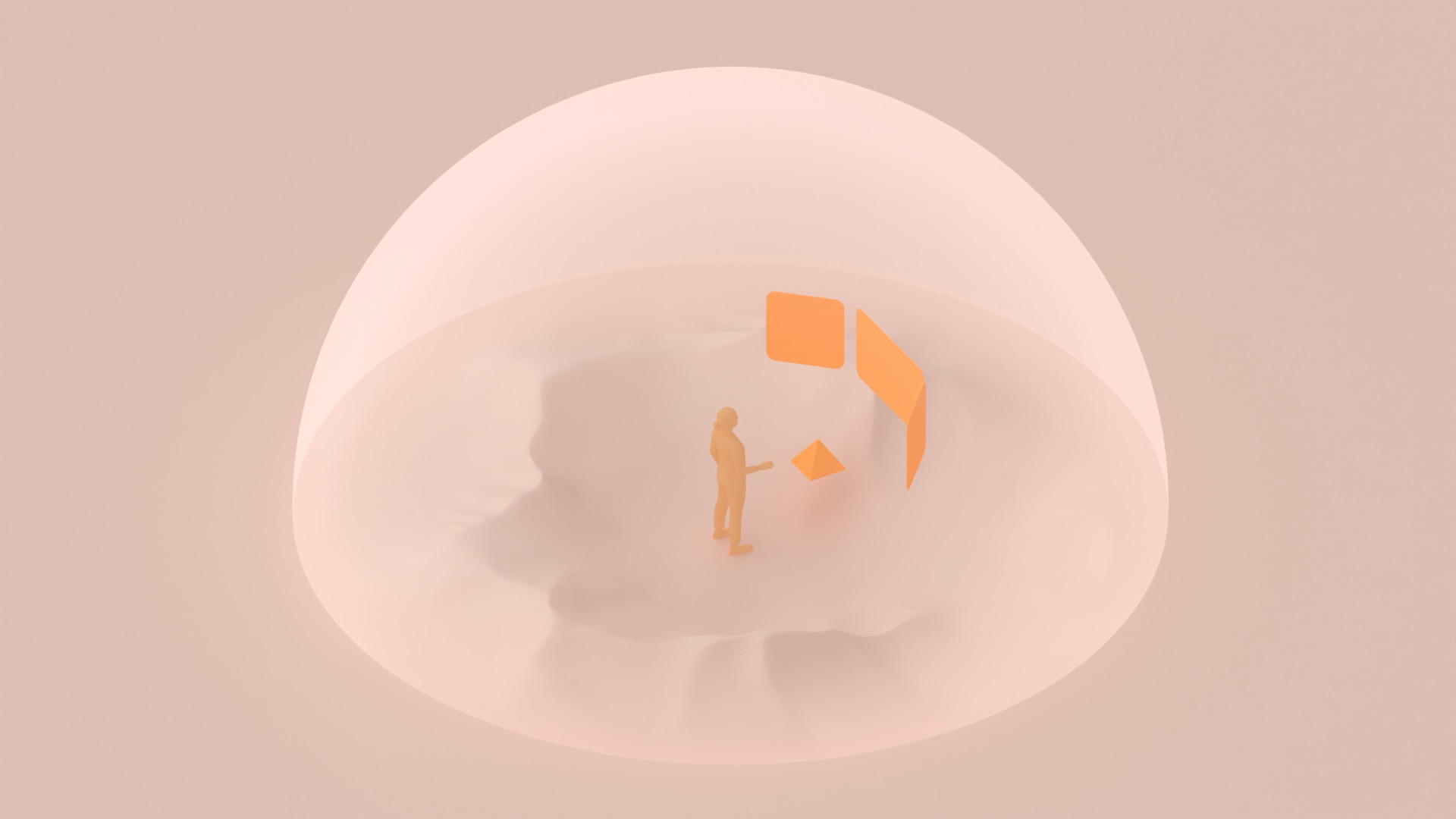
Toàn bộ không gian
- Một ứng dụng sẽ chạy tại một thời điểm mà không bị giới hạn về không gian. Các ứng dụng khác đều bị ẩn.
- Bạn có thể chuyển đổi một ứng dụng Android hiện có sang chế độ không gian ở chế độ Toàn không gian.
- Bạn có thể thêm bảng điều khiển không gian, mô hình 3D, môi trường không gian hoặc âm thanh không gian để tận dụng không gian.
- Phát video không gian dạng lập thể.
- Các ứng dụng có thể ghi đè vị trí khởi chạy và có khả năng di chuyển cũng như đổi kích thước.
- Các ứng dụng có thể mở trực tiếp ở chế độ Toàn không gian.
- Các ứng dụng Unity, OpenXR và WebXR hoạt động trong chế độ Toàn bộ không gian không được quản lý. Tham khảo tài liệu của từng nền tảng để biết các chức năng tương tác cụ thể.
Trao cho người dùng quyền kiểm soát môi trường của họ
Trong Android XR, môi trường là không gian thực hoặc ảo mà người dùng nhìn thấy khi đeo thiết bị XR. Nó không bị giới hạn bởi các hạn chế về kích thước màn hình của thiết bị di động và máy tính.
- Môi trường không gian mô phỏng một không gian ảo sống động chiếm lấy không gian thực của người dùng. Chỉ có trong Không gian đầy đủ. Ví dụ: người dùng xem phim trong một rạp chiếu phim sang trọng ảo.
- Môi trường truyền qua sẽ thêm các phần tử kỹ thuật số vào môi trường vật lý của người dùng. Ví dụ: người dùng mở nhiều ứng dụng trên màn hình lớn trong khi đồng thời nhìn thấy căn phòng thực tế của họ.
Tìm hiểu cách xây dựng môi trường không gian trong Không gian đầy đủ.
Môi trường hệ thống
Người dùng có thể chọn các môi trường do hệ thống Android XR cung cấp. Bạn có thể sử dụng các môi trường hệ thống này ở chế độ Không gian chính hoặc Toàn bộ không gian. Nếu không xác định một môi trường cụ thể, ứng dụng sẽ kế thừa môi trường hệ thống – ở chế độ truyền qua hoặc môi trường ảo.
Tìm hiểu về cử chỉ hệ thống
Android XR mở rộng các thao tác quen thuộc trên thiết bị di động như nhấn, chụm và vuốt thành một hệ thống điều hướng dựa trên cử chỉ.
Các mục được chọn bằng cách chụm ngón trỏ và ngón cái trên bàn tay chính, tương đương với thao tác nhấn trên màn hình cảm ứng hoặc nhấn nút chuột. Thao tác chụm và giữ được dùng để cuộn, di chuyển hoặc đổi kích thước cửa sổ, cũng như chọn và di chuyển các phần tử giao diện người dùng hoặc đối tượng trong không gian 2D và 3D.
Người dùng di chuyển bằng cách xoay lòng bàn tay của tay chính vào trong, chụm và giữ ngón trỏ và ngón cái. Bàn tay của họ di chuyển lên, xuống, sang trái hoặc sang phải, rồi thả ra để chọn một lựa chọn. Người dùng có thể đặt lựa chọn ưu tiên về tay chính trong phần Cài đặt thiết bị đầu vào.
Người dùng có thể mở trình đơn thao tác bằng cử chỉ ở mọi nơi và mọi lúc để:
- Quay lại: Hoạt động giống như ngăn xếp quay lại trên thiết bị di động Android, quay lại mục trước đó.
- Trình chạy: Đưa người dùng đến màn hình chính.
- Gần đây: Người dùng có thể mở, đóng và chuyển đổi ứng dụng.
Thiết kế bằng thông tin đầu vào đa phương thức
Bạn cần phải thiết kế các ứng dụng sống động mà nhiều người dùng có thể truy cập. Bạn nên cho phép người dùng tuỳ chỉnh phương thức nhập cho phù hợp với sở thích và khả năng của từng người.
Để giúp bạn đạt được mục tiêu này, Android XR hỗ trợ nhiều phương thức nhập, bao gồm cả tính năng theo dõi cử động của tay và mắt, câu lệnh thoại, bàn phím kết nối qua Bluetooth, chuột truyền thống và chuột thích ứng, bàn di chuột và bộ điều khiển 6 bậc tự do (6DoF). Ứng dụng của bạn sẽ tự động hoạt động với các phương thức tích hợp sẵn này. Vì các lựa chọn nhập có sẵn khác nhau tuỳ theo thiết bị và chế độ thiết lập của người dùng, nên hãy tránh dựa vào một phương thức duy nhất. Thiết kế linh hoạt giúp đảm bảo ứng dụng của bạn hoạt động hiệu quả cho mọi người.
Đảm bảo bạn cung cấp phản hồi bằng hình ảnh hoặc âm thanh để xác nhận hành động của người dùng đối với mọi mô hình tương tác mà bạn chọn.
Tìm hiểu về các yếu tố cần cân nhắc khi thiết kế tính năng hỗ trợ tiếp cận cho XR.
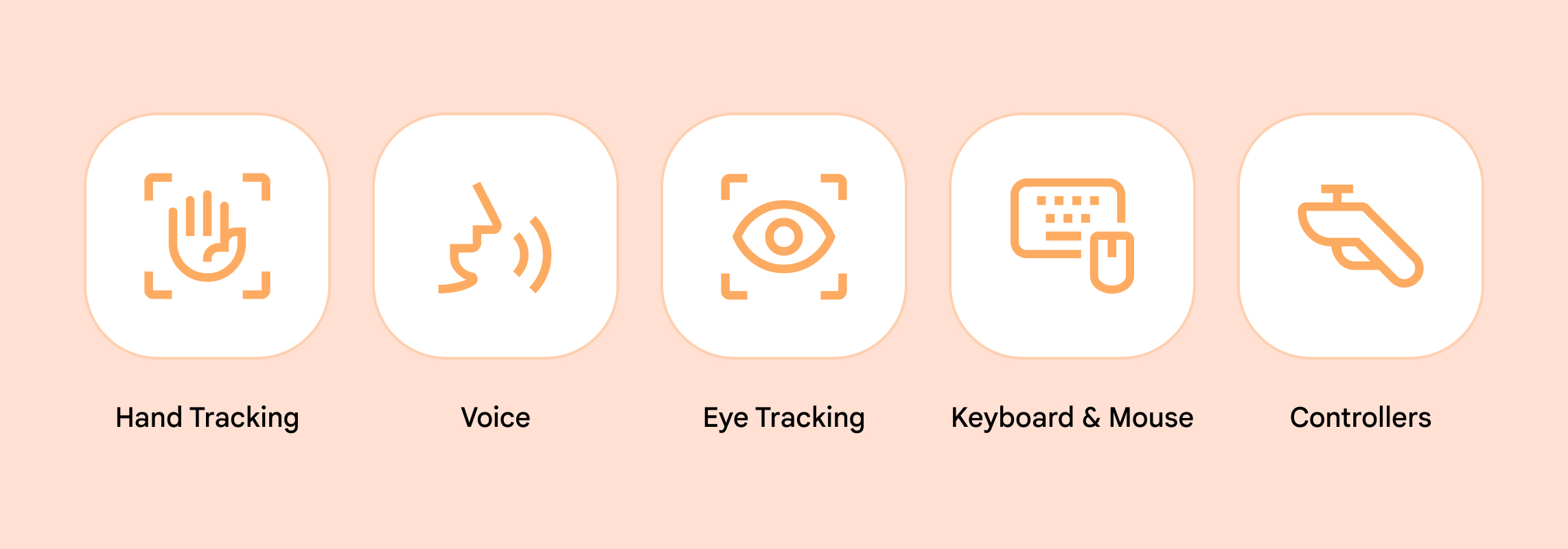
Tính năng theo dõi cử chỉ tay giúp bạn tương tác một cách tự nhiên. Khi phát triển các ứng dụng OpenXR, bạn có thể yêu cầu hệ thống cấp quyền truy cập trực tiếp vào tính năng theo dõi bàn tay và đưa vào các cử chỉ tuỳ chỉnh của riêng bạn. Các bài tập này phải được thiết kế sao cho dễ học, dễ nhớ và dễ thực hiện.
Khi thiết kế cử chỉ, hãy nhớ rằng người dùng phải cảm thấy thoải mái khi thực hiện cử chỉ nhiều lần, đồng thời cử chỉ không được yêu cầu chuyển động tay lớn hoặc nâng cánh tay thường xuyên, vì điều này có thể gây mệt mỏi. Nếu bạn thêm bàn tay ảo, hãy đảm bảo rằng bàn tay ảo được theo dõi chính xác.
Bạn cũng có thể thiết kế các cử chỉ mô phỏng hành động trong thế giới thực, chẳng hạn như nhặt hoặc ném. Việc sử dụng các cử chỉ quen thuộc có thể giúp người dùng hiểu rõ hơn về các hoạt động tương tác một cách nhanh chóng.
Xin lưu ý rằng việc có cử chỉ tương tự với cử chỉ hệ thống có thể dẫn đến xung đột hoặc vô tình kích hoạt các chức năng hệ thống.
Lệnh thoại rất hữu ích khi bạn muốn tương tác mà không cần dùng tay. Người dùng có thể đọc chính tả nội dung đầu vào dạng văn bản và thực hiện một số hoạt động tương tác với ứng dụng bằng hướng dẫn bằng lời nói thông qua Gemini. Ví dụ: người dùng có thể nói "Mở Google Maps" để mở ứng dụng đó.
Tính năng theo dõi bằng mắt giúp bạn tương tác dễ dàng, chẳng hạn như chọn đối tượng bằng cách nhìn vào đối tượng đó. Để giảm mỏi mắt, bạn có thể cung cấp các phương thức nhập thay thế.
Thiết bị ngoại vi. Android XR hỗ trợ các thiết bị bên ngoài như bàn phím, chuột Bluetooth và bộ điều khiển 6DoF. Đối với bộ điều khiển, hãy đảm bảo ánh xạ nút trực quan và cân nhắc việc cho phép người dùng gán lại nút cho phù hợp với lựa chọn ưu tiên của họ.
Những điều cần cân nhắc về quyền riêng tư
Các đề xuất về quyền riêng tư của Android áp dụng cho việc tạo ứng dụng XR. Hãy nhớ xin phép người dùng trước khi thu thập bất kỳ thông tin nhận dạng cá nhân nào, giới hạn việc thu thập dữ liệu người dùng ở mức cần thiết và lưu trữ dữ liệu đó một cách an toàn.
Tuân thủ nguyên tắc về chất lượng ứng dụng của Android XR.
OpenXR™ và biểu trưng OpenXR là các nhãn hiệu thuộc sở hữu của The Khronos Group Inc. và được đăng ký làm nhãn hiệu ở Trung Quốc, Liên minh Châu Âu, Nhật Bản và Vương quốc Anh.