

Le système Android XR utilise des modèles d'interactivité semblables à ceux des applications mobiles et pour grands écrans afin d'aider les utilisateurs à comprendre comment utiliser la XR. Il inclut des modèles connus tels que l'écran d'accueil, l'aperçu des applications, la pile de retour, etc.
Pour vous aider à créer des expériences intégrées et illimitées, Android XR propose une navigation par gestes naturels, des entrées multimodales et de nouvelles fonctionnalités spatiales et 3D.
Modes Home Space et Full Space
Un utilisateur peut découvrir votre application dans deux modes : le mode Home Space et le mode Full Space. Dans l'espace d'accueil, un utilisateur peut effectuer plusieurs tâches avec votre application exécutée côte à côte avec d'autres applications. En mode Full Space, votre application est au centre de l'expérience utilisateur et a un accès complet aux fonctionnalités immersives d'Android XR.
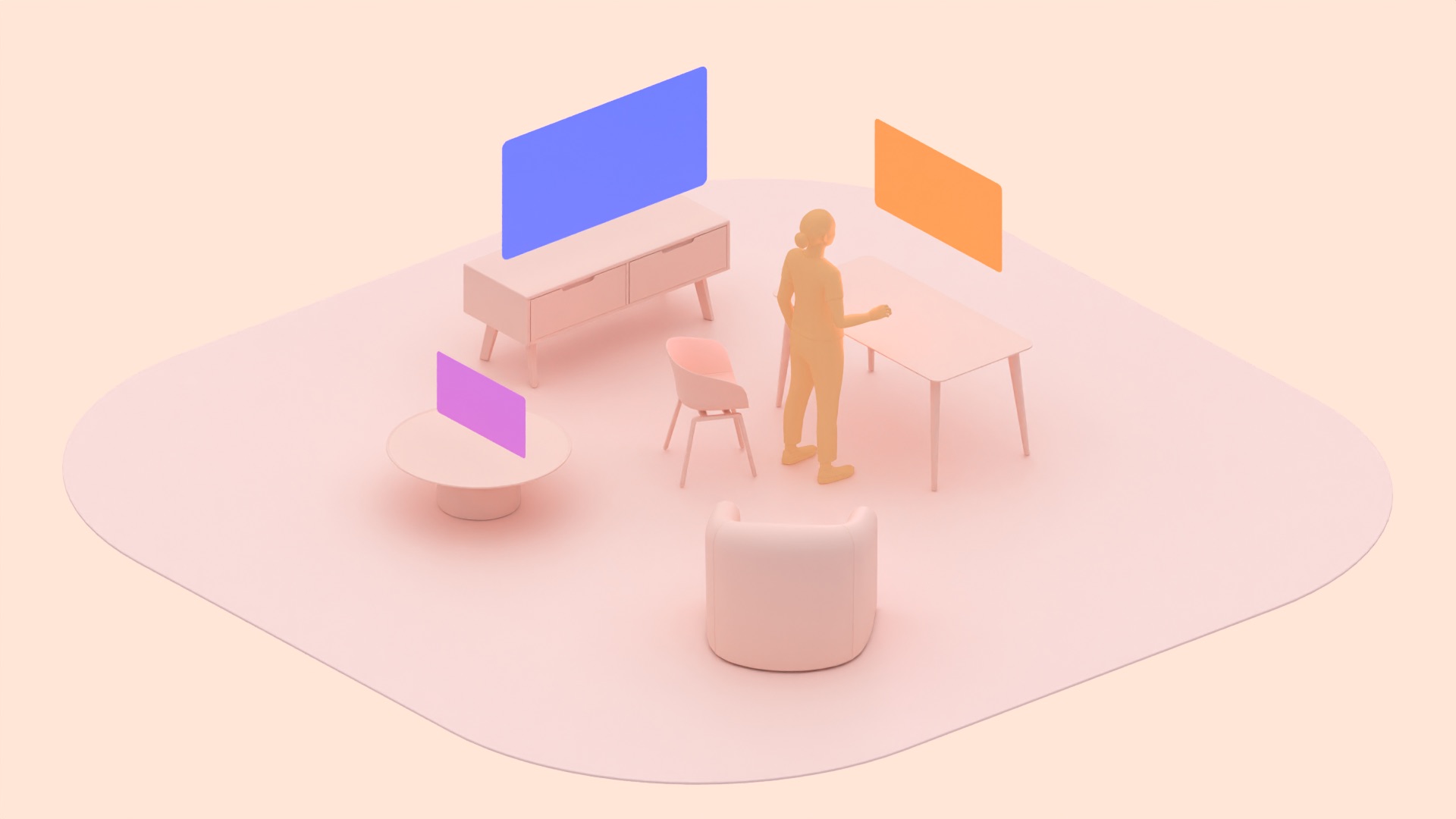
Espace personnel
- Plusieurs applications s'exécutent côte à côte afin que l'utilisateur puisse effectuer plusieurs tâches à la fois.
- Toute application Android compatible pour mobile ou grand écran peut fonctionner dans l'espace Maison sans développement supplémentaire.
- Les applications Android développées en suivant les conseils d'optimisation pour les grands écrans s'adaptent le mieux.
- L'espace Maison est compatible avec les environnements système. Il n'est pas compatible avec les panneaux spatiaux, les modèles 3D ni les environnements spatiaux d'une application.
- Les applications ont des limites contraintes.
- Taille par défaut : 1 024 x 720 dp
- Taille minimale : 385 x 595 dp, taille maximale : 2 560 x 1 800 dp
- Les applications se lancent à 1,75 mètre d'un utilisateur.
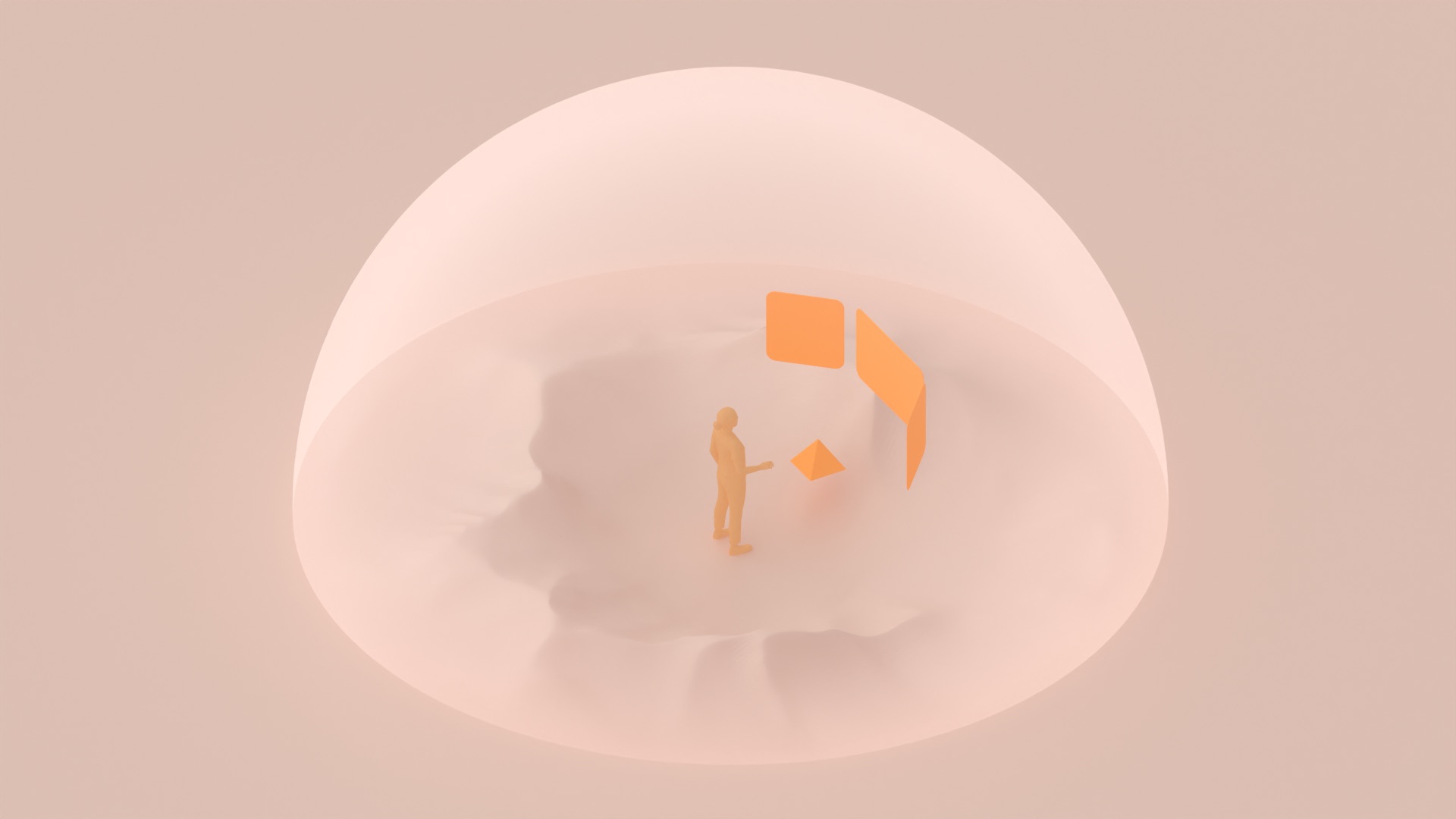
Full Space
- Une seule application s'exécute à la fois, sans limites spatiales. Toutes les autres applications sont masquées.
- Vous pouvez spatialiser une application Android existante en mode affichage complet.
- Vous pouvez ajouter des panneaux spatiaux, des modèles 3D, des environnements spatiaux ou de l'audio spatial pour exploiter l'espace.
- Regardez des vidéos spatiales stéréoscopiques.
- Les applications peuvent remplacer la position de lancement et peuvent déplacer et redimensionner les fenêtres.
- Les applications peuvent s'ouvrir directement en mode affichage complet.
- Les applications Unity, OpenXR et WebXR fonctionnent dans un espace complet non géré. Consultez la documentation de chaque plate-forme pour connaître les fonctionnalités d'interaction spécifiques.
Donner aux utilisateurs le contrôle de leur environnement
Dans Android XR, un environnement est l'espace réel ou virtuel qu'un utilisateur voit lorsqu'il porte un appareil XR. Elle n'est pas limitée par les contraintes physiques des écrans mobiles et d'ordinateur.
- Un environnement spatial simule un espace virtuel entièrement immersif qui remplace l'espace physique d'un utilisateur. Disponible uniquement dans l'espace complet. Par exemple, un utilisateur regarde un film dans un cinéma de luxe virtuel.
- Un environnement de transfert ajoute des éléments numériques à l'environnement physique d'un utilisateur. Par exemple, un utilisateur ouvre plusieurs applications pour grand écran tout en voyant simultanément la pièce dans laquelle il se trouve.
Découvrez comment créer des environnements spatiaux en mode Plein espace.
Environnements système
Les utilisateurs peuvent choisir des environnements fournis par le système Android XR. Ces environnements système peuvent être utilisés en mode Home Space ou Full Space. Si une application ne définit pas d'environnement spécifique, elle hérite de l'environnement système, que ce soit en mode direct ou dans un environnement virtuel.
Comprendre les gestes système
Android XR étend les actions mobiles connues, comme appuyer, pincer et balayer, à un système de navigation par gestes.
Les éléments sont sélectionnés en pinçant l'écran avec l'index et le pouce de la main principale, ce qui équivaut spatialement à appuyer sur un écran tactile ou sur un bouton de souris. Le pincement continu permet de faire défiler, de déplacer ou de redimensionner des fenêtres, et de sélectionner et déplacer des éléments d'interface utilisateur ou des objets dans un espace 2D et 3D.
Pour naviguer, les utilisateurs doivent orienter la paume de leur main principale vers l'intérieur, puis pincer et maintenir leur index et leur pouce. Sa main se déplace vers le haut, le bas, la gauche ou la droite, puis se relâche pour sélectionner une option. Les utilisateurs peuvent définir leur main principale dans les paramètres de saisie.
Les utilisateurs peuvent ouvrir le menu de navigation par gestes n'importe où et à tout moment pour :
- Retour : fonctionne de la même manière que la pile "Retour" sur mobile Android, en revenant à l'élément précédent.
- Lanceur d'applications : redirige les utilisateurs vers l'écran d'accueil.
- Récents : les utilisateurs peuvent ouvrir ou fermer des applications, ou passer d'une application à une autre.
Concevoir avec des entrées multimodales
Il est essentiel de concevoir des applications immersives accessibles à un large éventail d'utilisateurs. Vous devez permettre aux utilisateurs de personnaliser les méthodes de saisie en fonction de leurs préférences et capacités individuelles.
Pour vous aider à y parvenir, Android XR est compatible avec diverses méthodes de saisie, y compris le suivi des mains et des yeux, les commandes vocales, les claviers connectés en Bluetooth, les souris traditionnelles et adaptatives, les trackpads et les manettes à six degrés de liberté (6DoF). Votre application devrait fonctionner automatiquement avec ces modalités intégrées. Étant donné que les options de saisie disponibles varient selon les appareils et les configurations utilisateur, évitez de vous fier à une seule méthode. Concevoir votre application pour qu'elle soit flexible permet de garantir qu'elle fonctionne bien pour tous.
Veillez à fournir un retour visuel ou audio pour confirmer les actions de l'utilisateur, quel que soit le modèle d'interaction choisi.
Découvrez les éléments de conception à prendre en compte pour l'accessibilité XR.
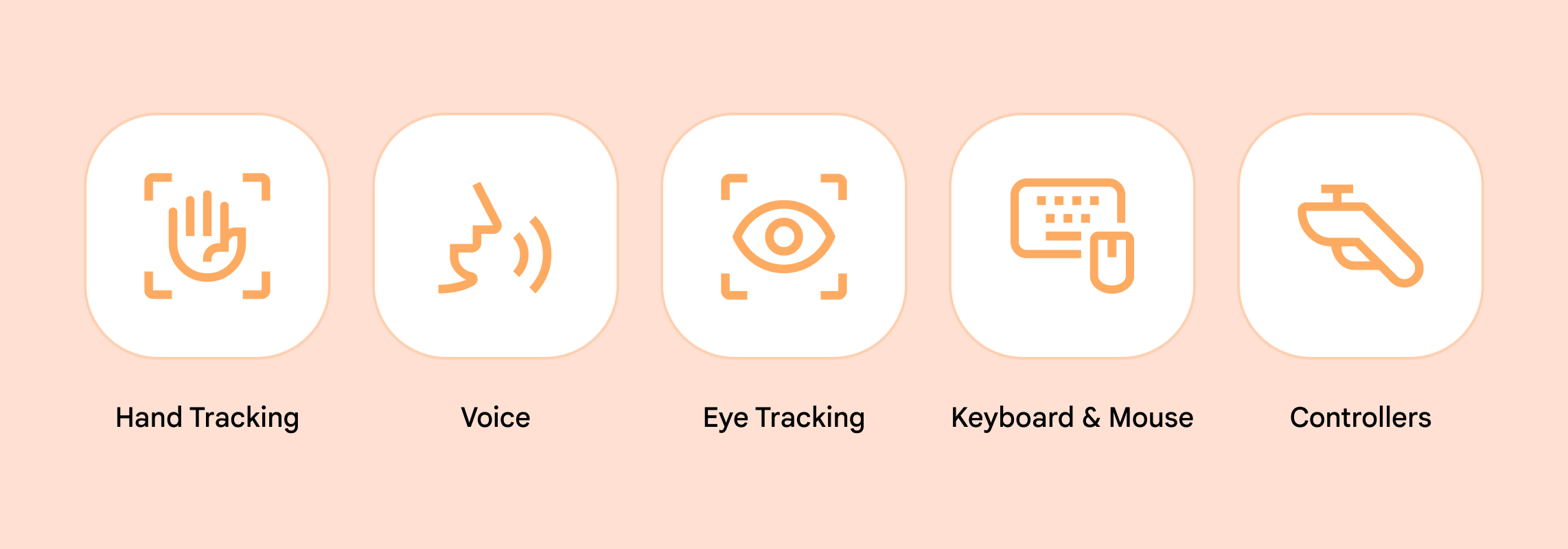
Le suivi des mains permet des interactions naturelles. Lorsque vous développez des applications OpenXR, vous pouvez demander l'autorisation au système d'accéder directement au suivi des mains et d'inclure vos propres gestes personnalisés. Elles doivent être faciles à apprendre, à mémoriser et à exécuter confortablement.
Lorsque vous concevez des gestes, gardez à l'esprit qu'ils doivent être confortables à effectuer de manière répétée et ne pas nécessiter de grands mouvements de la main ni de fréquentes levées de bras, qui peuvent être fatigantes. Si vous ajoutez des mains virtuelles, assurez-vous qu'elles sont correctement suivies.
Vous pouvez également concevoir des gestes qui imitent des actions réelles, comme ramasser ou lancer. L'utilisation de gestes familiers peut aider les utilisateurs à comprendre plus rapidement les interactions.
Notez que la similitude avec les gestes système peut entraîner des conflits ou l'activation accidentelle de fonctions système.
Les commandes vocales sont utiles pour interagir avec l'appareil sans les mains. Les utilisateurs peuvent dicter des saisies de texte et effectuer certaines interactions avec l'application à l'aide d'instructions vocales via Gemini. Par exemple, un utilisateur peut dire "Ouvre Google Maps" pour ouvrir cette application.
Le suivi du regard permet des interactions sans effort, comme la sélection d'objets en les regardant. Pour minimiser la fatigue oculaire, vous pouvez proposer d'autres méthodes de saisie.
Périphériques : Android XR est compatible avec les appareils externes tels qu'un clavier Bluetooth, une souris et un contrôleur 6 DoF. Pour les manettes, assurez-vous que les boutons sont mappés de manière intuitive et envisagez de permettre aux utilisateurs de les remapper selon leurs préférences.
Considérations liées à la confidentialité
Les recommandations d'Android concernant la confidentialité s'appliquent à la création d'applications XR. N'oubliez pas d'obtenir le consentement des utilisateurs avant de collecter des informations permettant de les identifier personnellement, de limiter la collecte de données utilisateur à l'essentiel et de les stocker de manière sécurisée.
Suivez les consignes relatives à la qualité des applications Android XR.
OpenXR™ et le logo OpenXR sont des marques déposées appartenant à The Khronos Group Inc. et sont enregistrées en Chine, dans l'Union européenne, au Japon et au Royaume-Uni.