

El sistema Android XR usa modelos de interactividad similares a los de las apps para dispositivos móviles y pantallas grandes para ayudar a los usuarios a comprender cómo usar la RE. Incluye patrones conocidos, como la pantalla principal, la descripción general de las apps, la pila de actividades y mucho más.
Para ayudarte a crear experiencias integradas y sin límites, Android XR proporciona navegación por gestos naturales, entradas multimodales y nuevas capacidades espaciales y en 3D.
Modos de espacio principal y de espacio completo
Un usuario puede experimentar tu app en dos modos: espacio principal y espacio completo. En el espacio principal, el usuario puede realizar varias tareas a la vez con tu app ejecutándose junto con otras apps. En el modo de espacio completo, tu app es la protagonista y el centro de la experiencia del usuario, con acceso completo a las capacidades envolventes de Android XR.
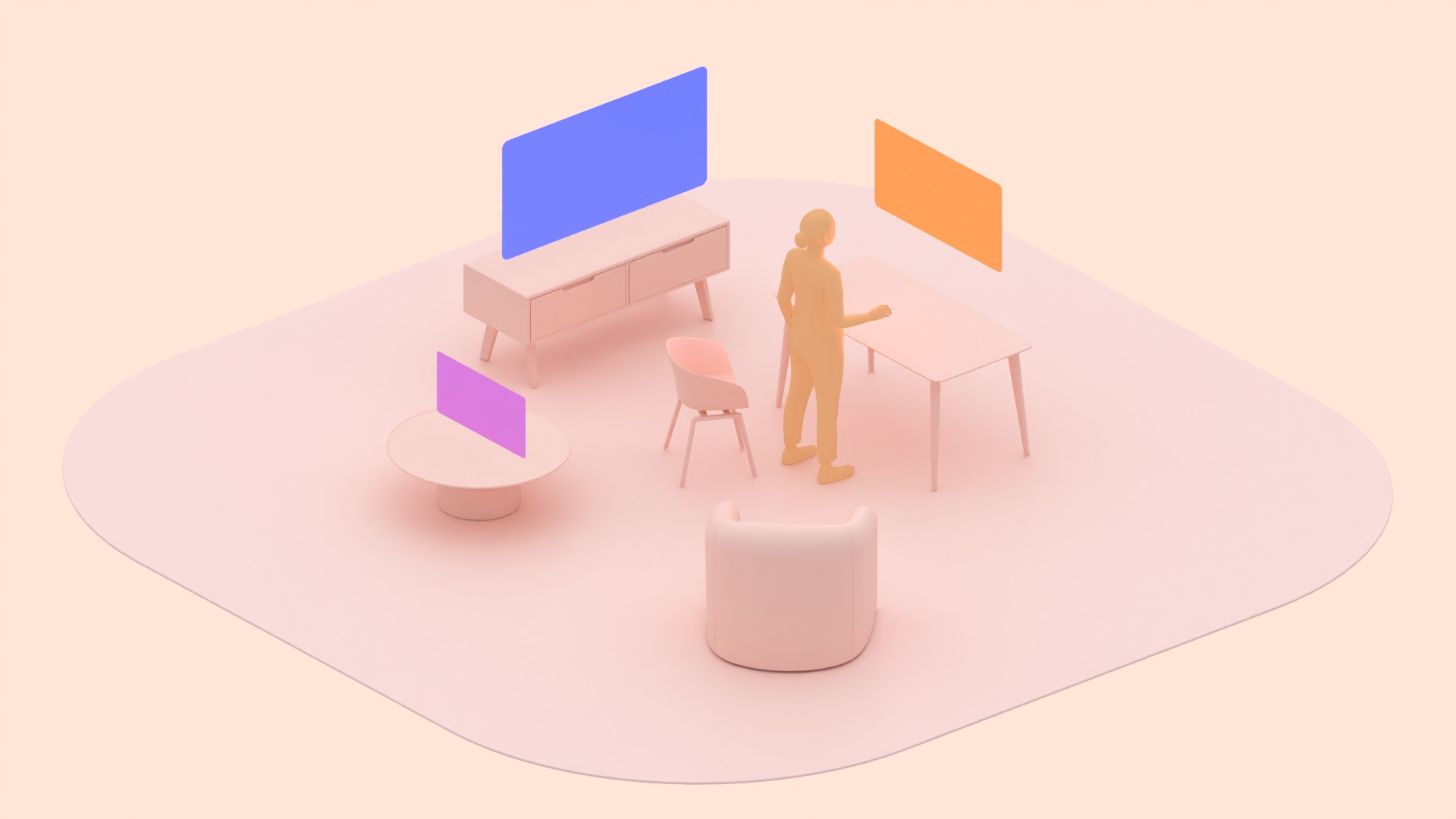
Espacio principal
- Varias apps se ejecutan una al lado de la otra para que los usuarios puedan realizar varias tareas a la vez.
- Cualquier app para Android compatible para dispositivos móviles o pantallas grandes puede funcionar en el espacio principal sin desarrollo adicional.
- Las apps para Android desarrolladas con orientación optimizada para pantallas grandes se adaptan mejor.
- El espacio de la casa admite entornos del sistema. No admite paneles espaciales, modelos 3D ni entornos espaciales de una app.
- Las apps tienen límites definidos.
- Tamaño predeterminado: 1,024 x 720 dp
- Tamaño mínimo: 385 x 595 dp; tamaño máximo: 2,560 x 1,800 dp
- Las apps se inician a 1.75 m del usuario.
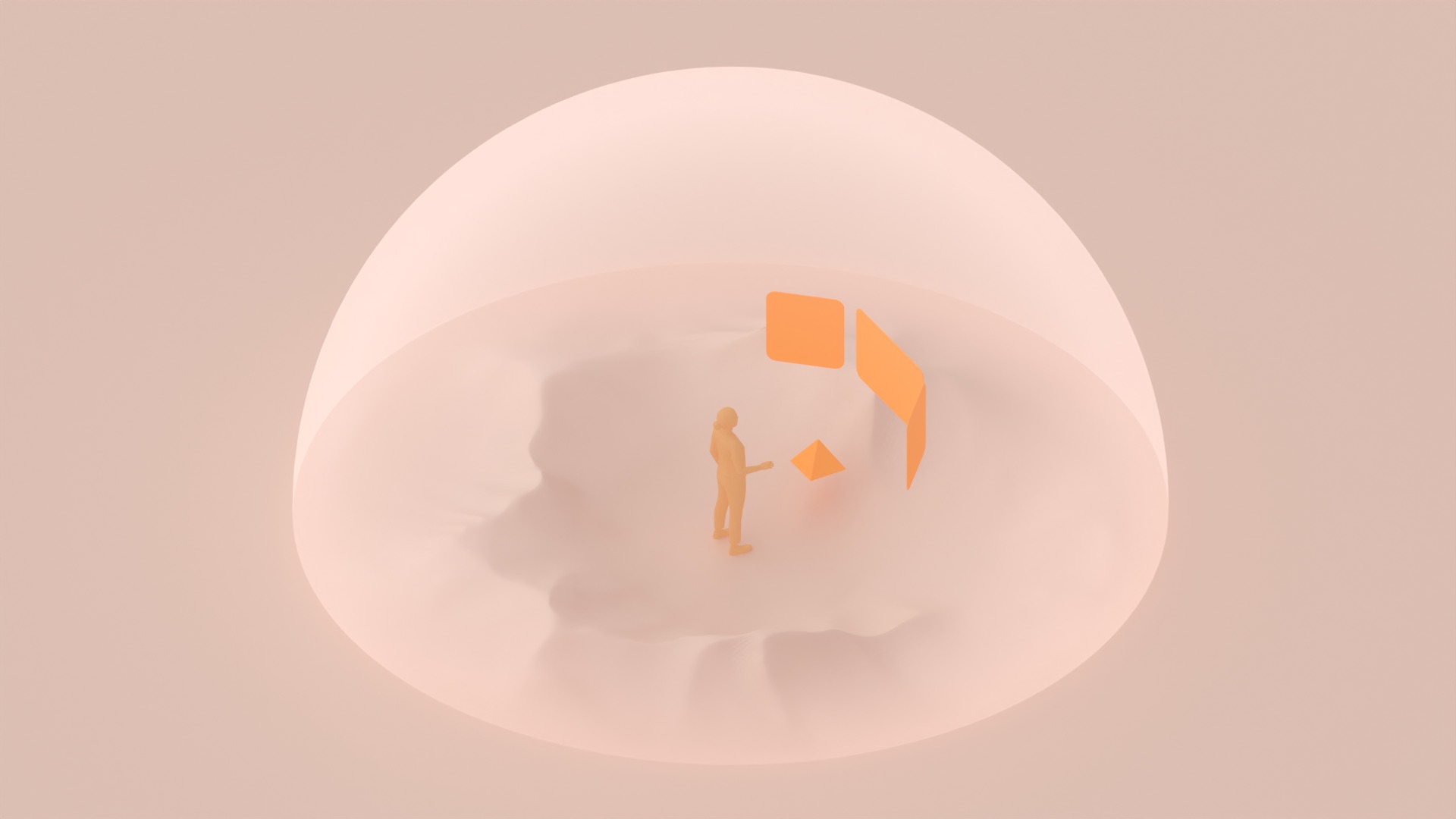
Espacio completo
- Se ejecuta una app a la vez, sin límites de espacio. Todas las demás apps se ocultan.
- Puedes espacializar una app para Android existente en el espacio completo.
- Puedes agregar paneles espaciales, modelos 3D, entornos espaciales o audio espacial para aprovechar el espacio.
- Reproducir videos espaciales estereoscópicos
- Las apps pueden anular la posición de inicio y tener capacidades de movimiento y cambio de tamaño.
- Las apps se pueden abrir directamente en el espacio completo.
- Las apps de Unity, OpenXR y WebXR operan en un espacio completo no administrado. Consulta la documentación de cada plataforma para conocer las capacidades de interacción específicas.
Permite que los usuarios controlen su entorno
En Android XR, un entorno es el espacio real o virtual que ve un usuario mientras usa un dispositivo de XR. No está restringido por las limitaciones físicas de las pantallas de dispositivos móviles y computadoras.
- Un entorno espacial simula un espacio virtual completamente envolvente que se apodera del espacio físico del usuario. Solo está disponible en el espacio completo. Por ejemplo, un usuario mira una película en un cine de lujo virtual.
- Un entorno de transferencia agrega elementos digitales al entorno físico de un usuario. Por ejemplo, un usuario abre varias apps para pantallas grandes mientras ve su habitación en la vida real.
Obtén más información para crear entornos espaciales en Full Space.
Entornos del sistema
Los usuarios pueden elegir los entornos que proporciona el sistema Android XR. Estos entornos del sistema se pueden usar en el espacio principal o el espacio completo. Si una app no define un entorno específico, heredará el entorno del sistema, ya sea en modo de transferencia o en un entorno virtual.
Comprende los gestos del sistema
Android XR extiende las acciones móviles conocidas, como presionar, pellizcar y deslizar, a un sistema de navegación basado en gestos.
Los elementos se seleccionan pellizcando con el dedo índice y el pulgar de la mano principal, lo que equivale espacialmente a presionar una pantalla táctil o un botón del mouse. El pellizco sostenido se usa para desplazarse, mover o cambiar el tamaño de las ventanas, y seleccionar y mover elementos de la IU u objetos en el espacio 2D y 3D.
Para navegar, los usuarios deben orientar la palma de su mano principal hacia adentro, pellizcar y sostener el dedo índice y el pulgar. Su mano se mueve hacia arriba, abajo, la izquierda o la derecha, y se suelta para seleccionar una opción. Los usuarios pueden establecer su preferencia de mano principal en Input Settings.
Los usuarios pueden abrir el menú de navegación por gestos en cualquier lugar y momento para realizar las siguientes acciones:
- Volver: Funciona de la misma manera que la pila de actividades en dispositivos móviles Android, ya que vuelve al elemento anterior.
- Selector: Lleva a los usuarios a la pantalla principal.
- Recientes: Los usuarios pueden abrir y cerrar apps, así como cambiar de app.
Diseña con entradas multimodales
Es fundamental diseñar aplicaciones inmersivas que sean accesibles para una amplia variedad de usuarios. Debes permitir que los usuarios personalicen los métodos de entrada para que se adapten a sus preferencias y capacidades individuales.
Para ayudarte a lograrlo, Android XR admite una variedad de métodos de entrada, como el seguimiento de manos y ojos, los comandos por voz, los teclados conectados por Bluetooth, los mouse tradicionales y adaptativos, los trackpads y los controles de seis grados de libertad (6DoF). Tu app debería funcionar automáticamente con estas modalidades integradas. Dado que las opciones de entrada disponibles varían según los dispositivos y la configuración del usuario, evita depender de un solo método. Diseñar para la flexibilidad garantiza que tu app funcione bien para todos.
Asegúrate de proporcionar comentarios visuales o de audio para confirmar las acciones del usuario en cualquier modelo de interacción que elijas.
Obtén más información sobre las consideraciones de diseño para la accesibilidad en XR.
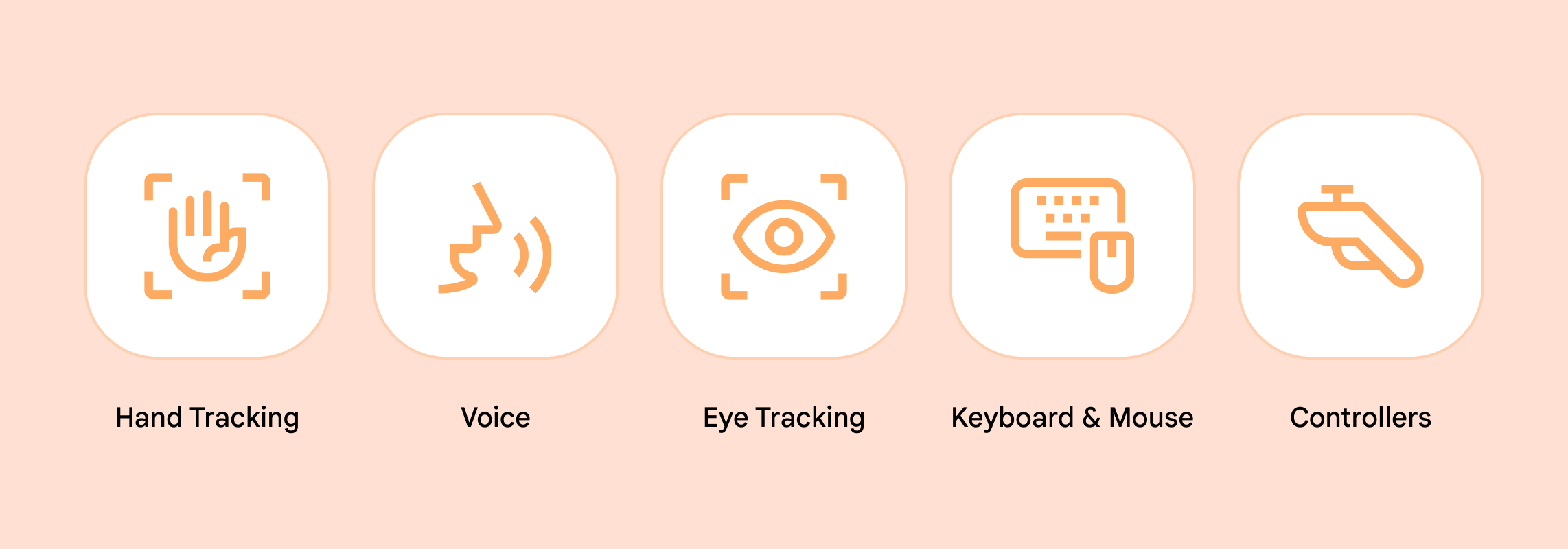
El monitoreo de manos permite interacciones naturales. Cuando desarrolles apps de OpenXR, puedes solicitar permiso al sistema para acceder al seguimiento de manos directamente y, también, incluir tus propios gestos personalizados. Deben diseñarse para que sean fáciles de aprender, recordar y realizar con comodidad.
Cuando diseñes gestos, ten en cuenta que deben ser cómodos de realizar repetidamente y no requerir grandes movimientos de la mano ni levantar el brazo con frecuencia, lo que puede ser agotador. Si agregas manos virtuales, asegúrate de que se rastreen con precisión.
También puedes diseñar gestos que imiten acciones del mundo real, como levantar o arrojar. Usar gestos conocidos puede ayudar a los usuarios a comprender las interacciones más rápido.
Ten en cuenta que la similitud con los gestos del sistema puede generar conflictos o la activación accidental de funciones del sistema.
Los comandos por voz son útiles para la interacción sin usar las manos. Los usuarios pueden dictar entradas de texto y realizar algunas interacciones con la app a través de instrucciones habladas con Gemini. Por ejemplo, un usuario podría decir "Abre Google Maps" para abrir esa app.
El seguimiento ocular permite interacciones sin esfuerzo, como seleccionar objetos con la mirada. Para minimizar la fatiga visual, puedes ofrecer métodos de entrada alternativos.
Dispositivos periféricos. Android XR admite dispositivos externos, como un teclado Bluetooth, un mouse y un controlador 6DoF. En el caso de los controles, asegúrate de que la asignación de botones sea intuitiva y considera permitir que los usuarios reasignen los botones según sus preferencias.
Consideraciones de privacidad
Las recomendaciones de privacidad de Android se aplican a la compilación de apps para XR. Recuerda obtener el consentimiento del usuario antes de recopilar cualquier información de identificación personal, limitar la recopilación de datos del usuario a lo esencial y almacenarlos de forma segura.
Sigue los lineamientos de calidad de las apps para Android XR.
OpenXR™ y el logotipo de OpenXR son marcas comerciales propiedad de The Khronos Group Inc. y están registradas como marcas comerciales en China, la Unión Europea, Japón y el Reino Unido.