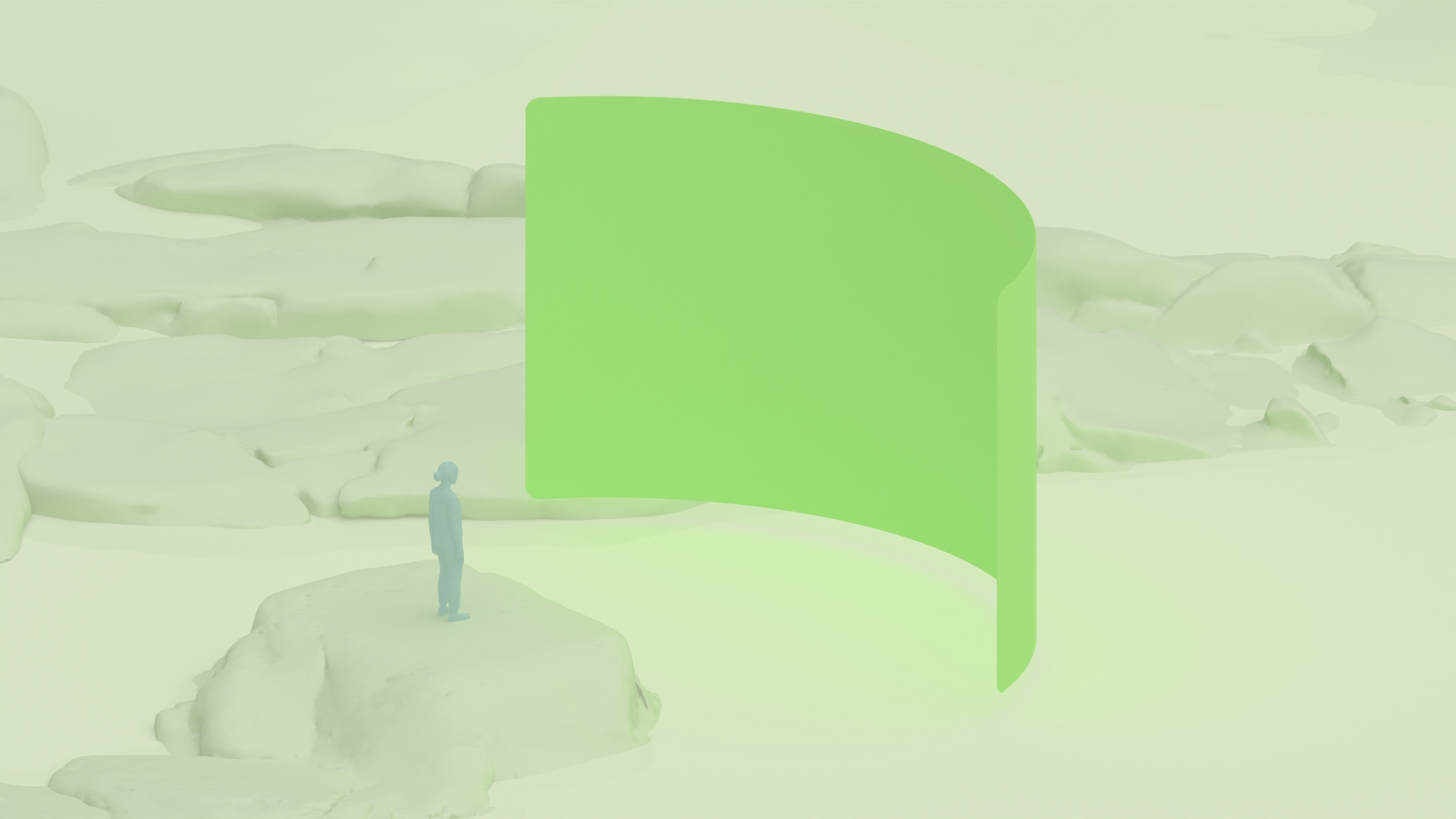
ユーザーが フルスペースで Android XR アプリを起動すると、パススルーで表示するか、没入型仮想空間で環境をオーバーライドできます。アプリは、コンテンツやエクスペリエンスに基づいて特定の環境をトリガーできます。たとえば、雷雨が言及されたときに嵐の環境を表示したり、歴史アプリで剣闘士の説明時に仮想のローマ コロッセウムを表示したりできます。
環境は、アプリをカスタマイズして没入感を高めるための多用途な方法です。フルスペースでは、思い描いたエクスペリエンスを自由に作成できます。ユーザーを引き込む独自のビジュアルと音声を作成し、ユーザーが快適かつ安全に感じられるように努めます。
空間環境の要素
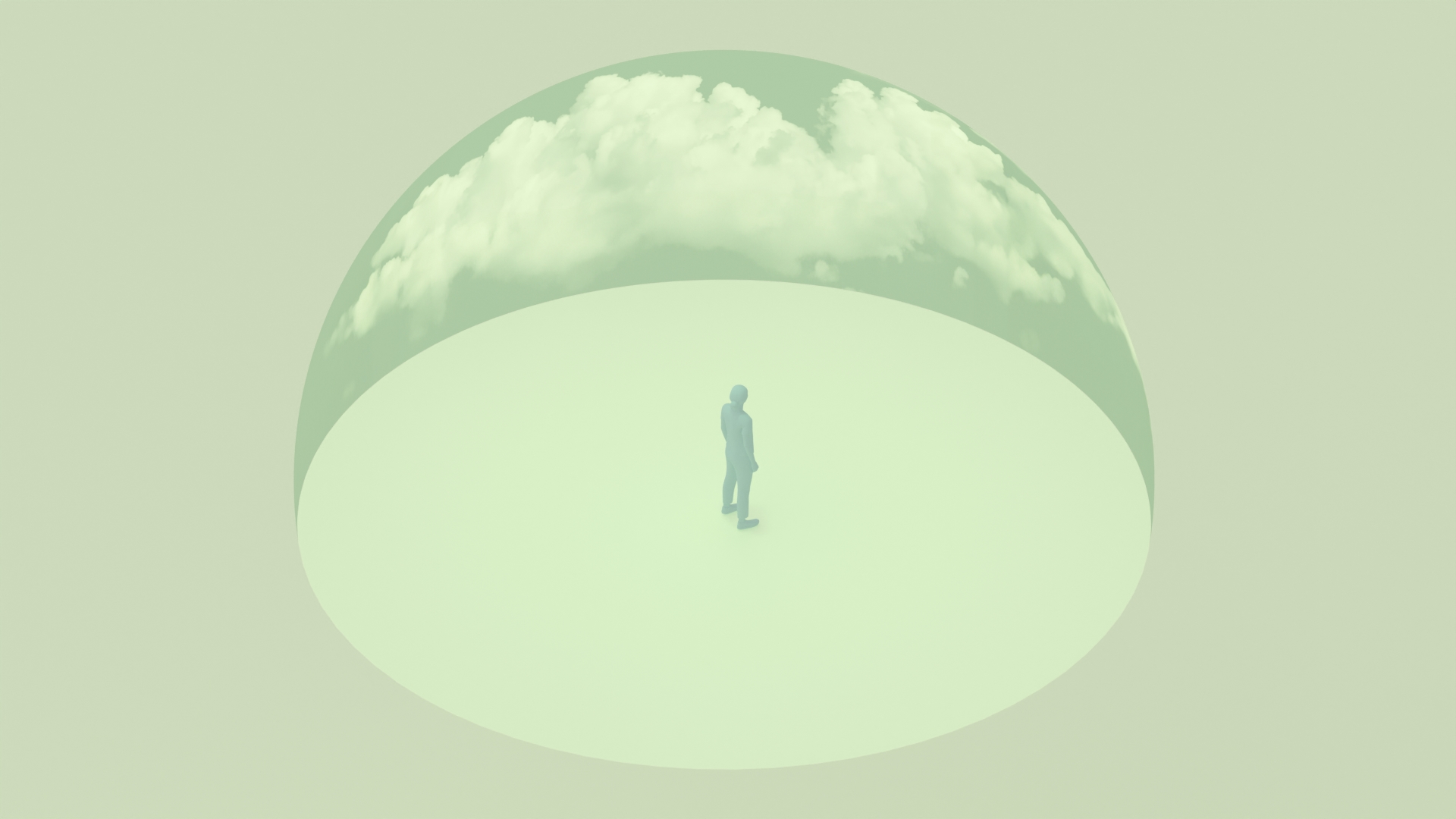
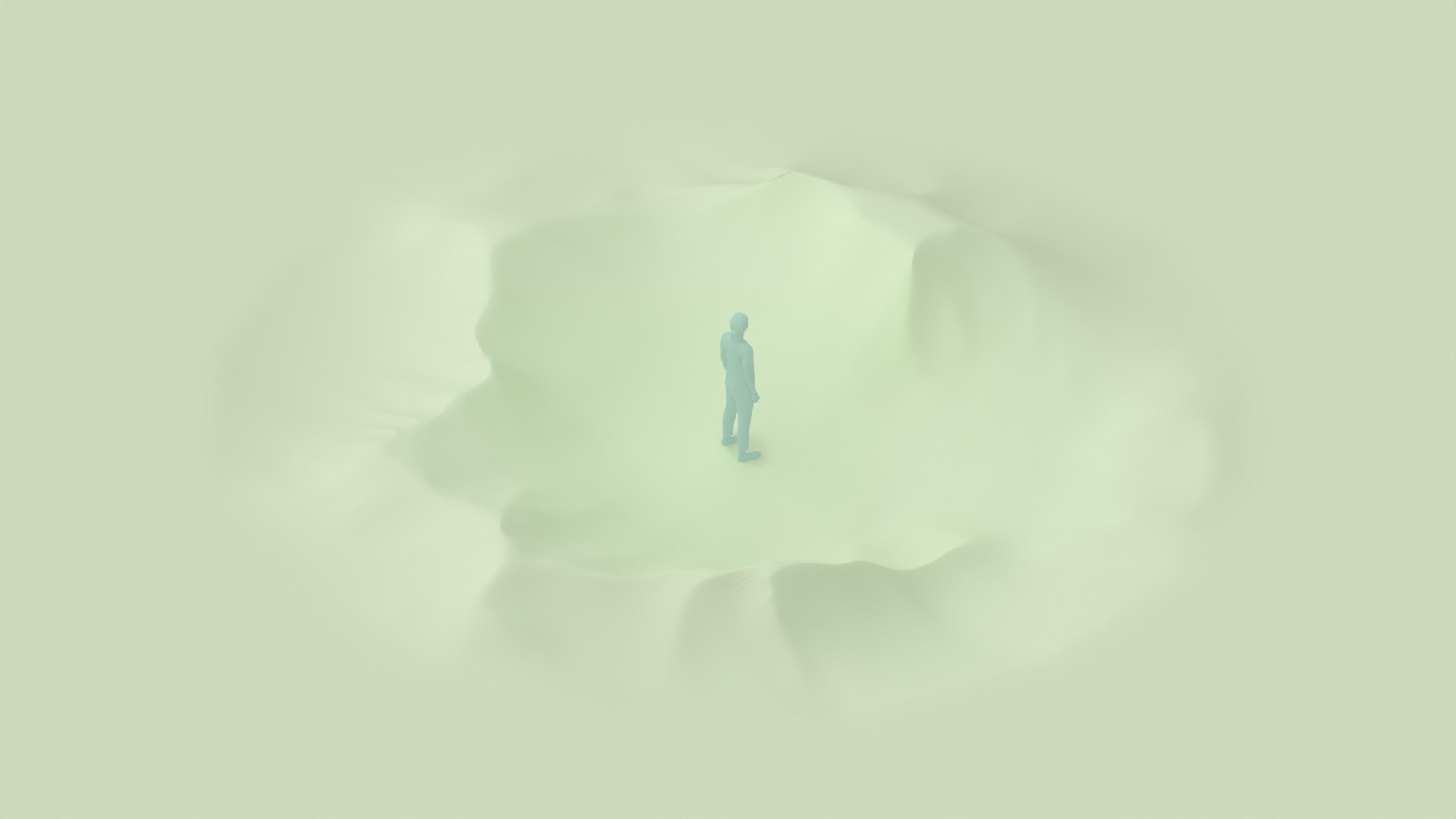
環境には、奥行き、テクスチャ、3D ジオメトリを組み込むことができます。フルスペースでは、標準の gITF 形式で独自の仮想環境を指定できます。詳しくは、空間環境を追加する方法をご覧ください。
これらのオプション コンポーネントは、シーンの構築に役立ちます。1 つを選択するか、すべてを組み合わせて複雑な視覚体験を作成します。
追加の 3D ジオメトリ
空間認識を高めるには、ユーザーの近くにサポート ジオメトリを戦略的に配置します。オブジェクトをユーザーから 1.5 メートル以内の 0.9 メートルより高い位置に配置しないでください。UI 要素との奥行きが競合する可能性があります。
周囲の 3D ジオメトリまたは追加の 3D ジオメトリの場合、Android XR は .gltf または .glb のファイル拡張子をサポートしています。これらのファイル形式は、Blender、Maya、Spline などのサードパーティ製ツールで作成してエクスポートできます。
安全で快適なエクスペリエンスの実現
以下のガイドラインに沿って、ユーザーが安全かつ快適に探索できる空間環境を作成してください。
- 明確な視覚的合図を追加して、ユーザーがフルスペースとホームスペースをすばやく切り替えられるようにします。たとえば、コンテンツを折りたたむアイコンとコンテンツを開くアイコンをボタンに使用して、切り替えをトリガーできます。
- 衝突を避けるため、オブジェクトをユーザーから 1 メートル以上離してください。これにより、ユーザーは現実世界の物理的なオブジェクトを避けながら、十分に動き回ることができます。
- 複数の環境を作成し、ユーザーが環境を切り替えるためのメニューを追加できます。
パフォーマンス重視で最適化
一部の空間環境では高いパフォーマンスが求められ、スムーズなフレームレートと低レイテンシを維持し、ユーザーの不快感を避けるために最適化が必要です。
立体視レンダリングとリアルタイム インタラクションの処理要件を考慮して、効率的な 3D モデル設計と、テクスチャとシェーダーの慎重な使用をおすすめします。これらのガイドラインに沿って XR エクスペリエンスを作成することで、さまざまなデバイスで視覚的にリッチでパフォーマンスの高いエクスペリエンスを実現できます。
ファイルを最適化する
- ポリゴン数はパフォーマンスに直接影響するため、可能な限り最適化してください。
- 効率的なメッシュ構造を採用し、不要な詳細や重複するジオメトリを削減します。
- 複雑なモデルを簡素化し、テクスチャ アトラスを使用することで、ドローコールを減らします。複数のテクスチャを 1 つのファイルに結合してみてください。
- 効率的なテクスチャ圧縮を使用し、アセットサイズを縮小して GPU の過負荷を防ぎ、モデルとテクスチャを最適化します。最適なパフォーマンスを実現するためにおすすめのアセット サイズは、3D 壁紙または glb の場合は約 80 MB、音声ファイルの場合は 15 MB です。
- KTX2 テクスチャ圧縮を使用して GPU パフォーマンスを最適化します。
- 可能な場合は、ライティング情報をテクスチャにベイク処理します。
360° UI のセーフゾーンを検討する
UI と競合したり、ユーザーを疲れさせたりするような明るさの急激な変化がない、安全な色調範囲を維持します。
アクセスしやすくする
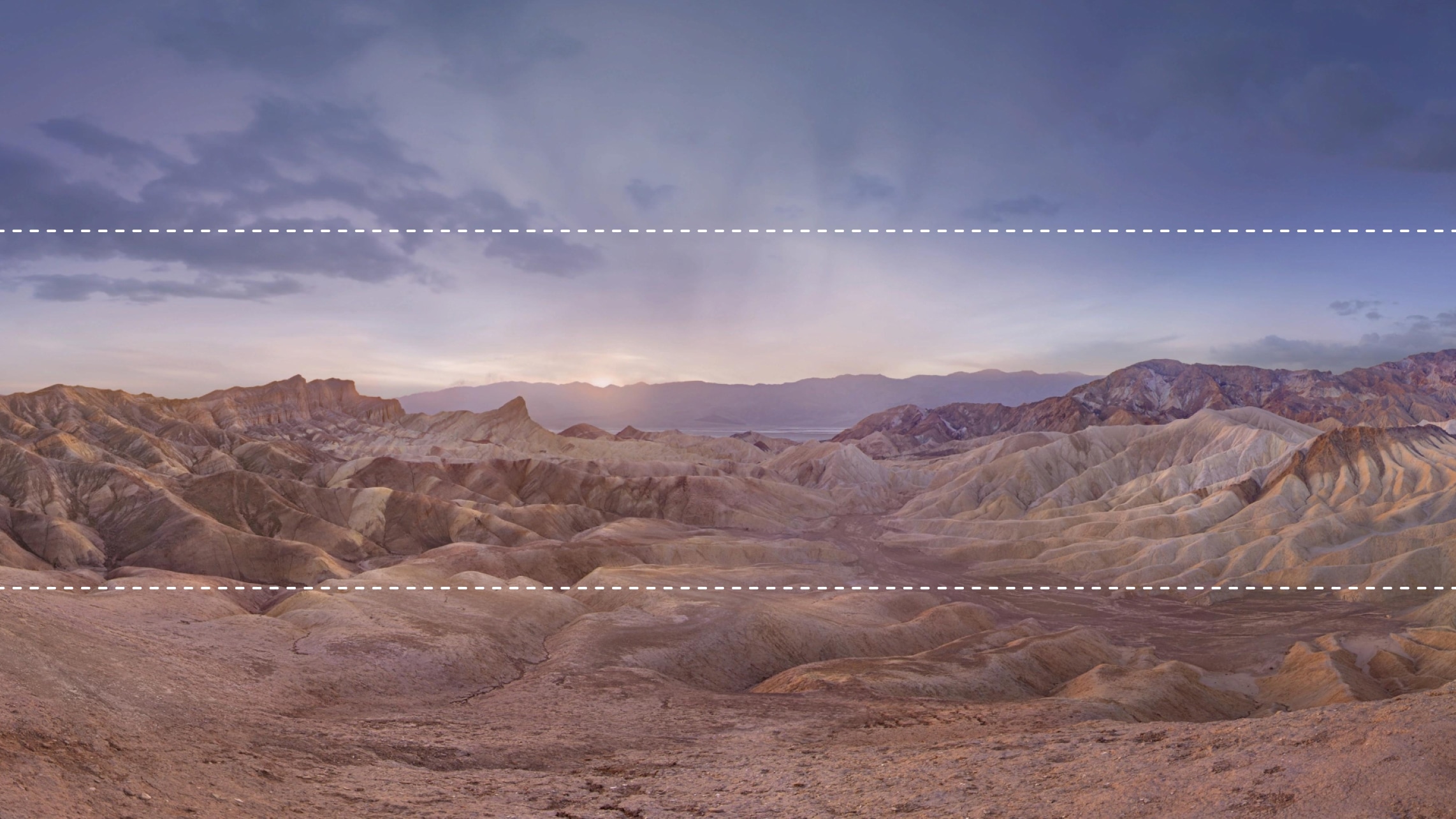
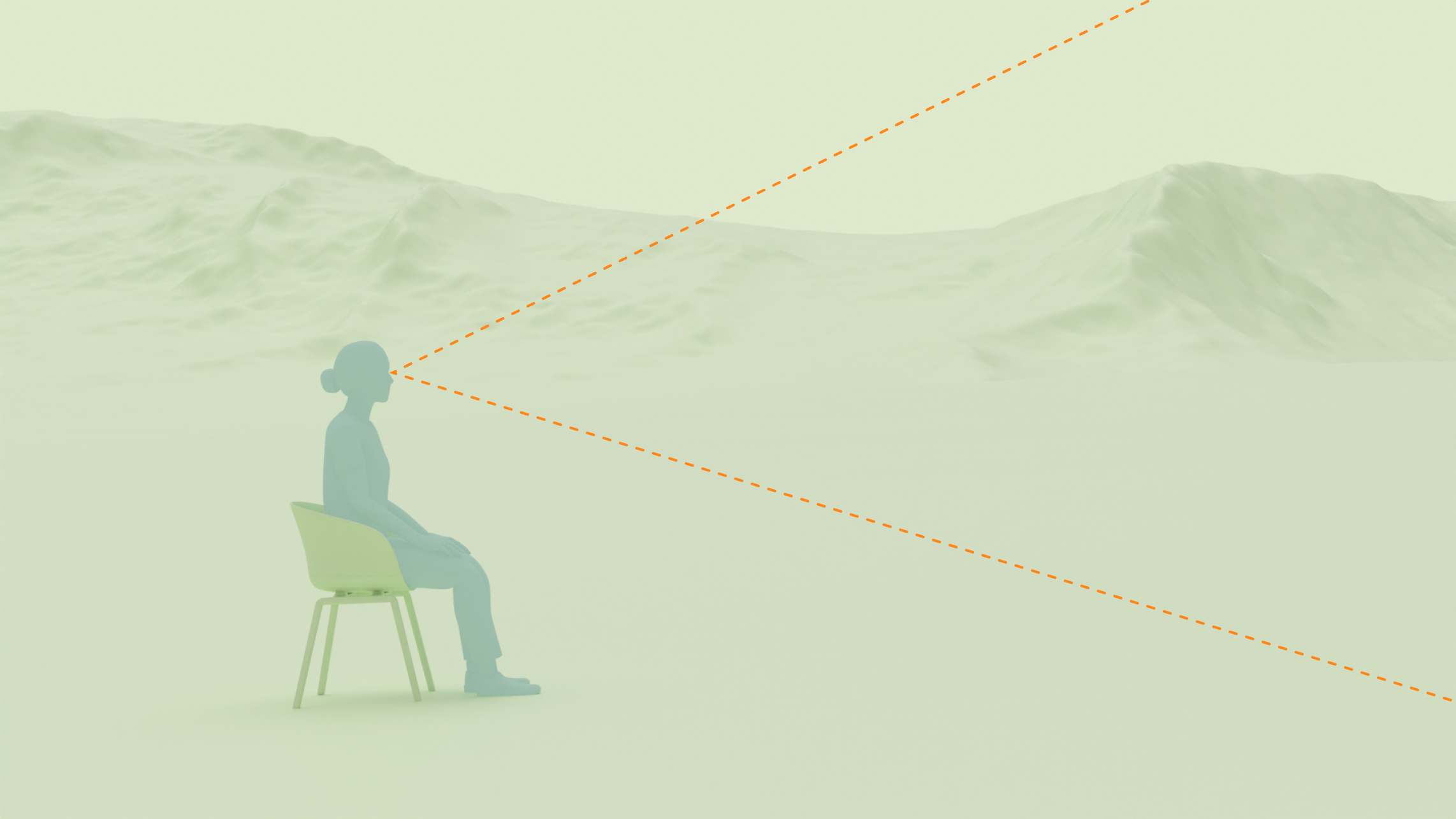
UI がすべての方向で、特にユーザーの視野の中央の水平帯で読みやすいことを確認します。複雑な情報や、気を散らす可能性のある詳細は避けてください。
快適な着け心地
ミッドフィールドの大きな UI パネルを使用している場合は、ユーザーの位置を考慮してください。ユーザーは、画面が浮いている表面から 1.5 m 以上離れている必要があります。これにより、上を見上げることなく、大きな仮想画面を快適に中央に配置して見ることができます。