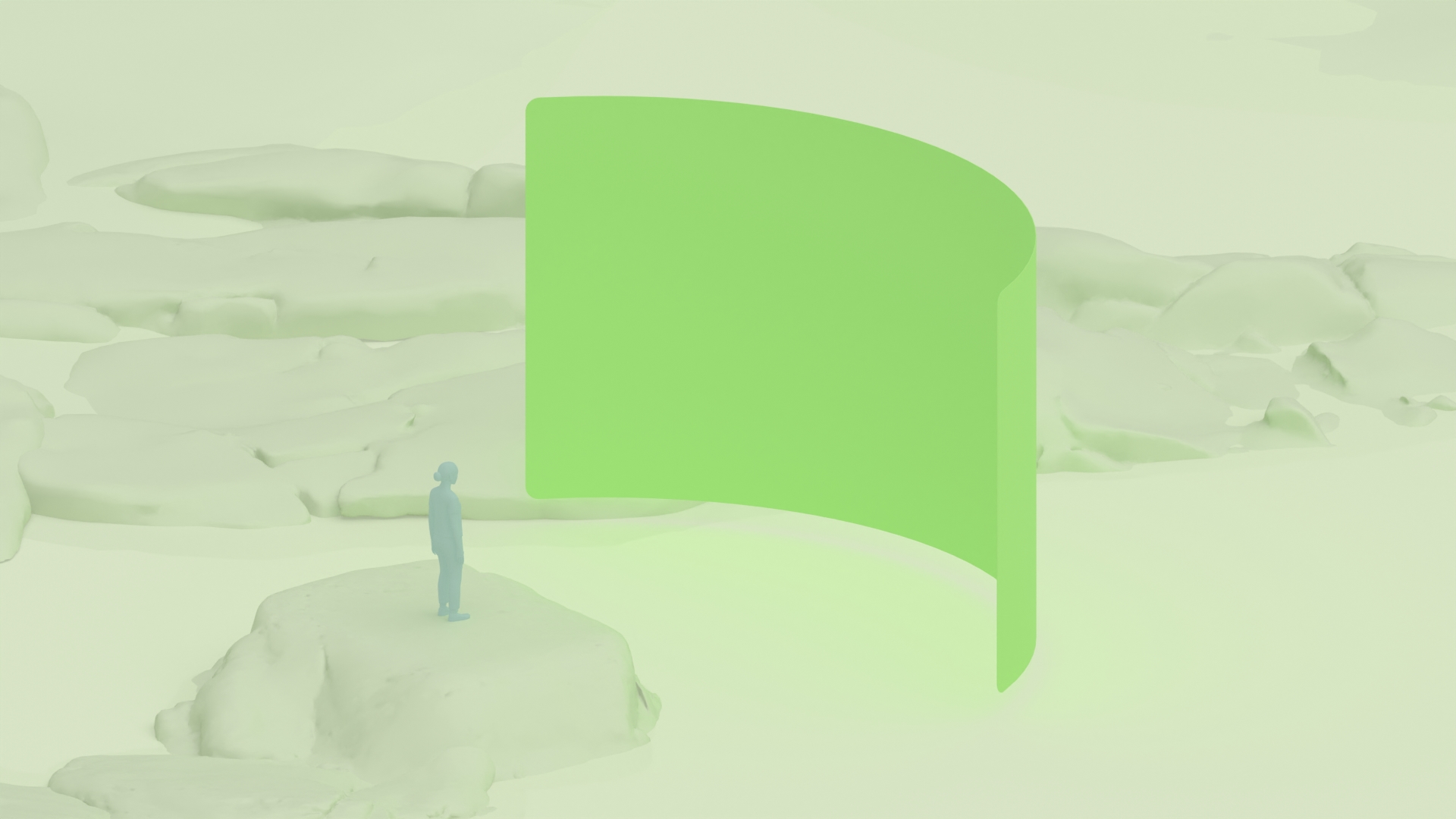
Cuando un usuario inicia tu app para Android XR en el espacio completo, puedes presentarla en modo de transferencia o anular su entorno con un espacio virtual envolvente. Tu app puede activar ciertos entornos según el contenido o las experiencias. Por ejemplo, una app podría mostrar un entorno tormentoso cuando se menciona una tormenta eléctrica, o una app de historia podría mostrar un Coliseo romano virtual cuando se explican los gladiadores.
Los entornos son una forma versátil de personalizar tu app y mejorar la inmersión. En Full Space, tienes total flexibilidad para crear la experiencia que imaginas. Crea imágenes y audio únicos para atraer a los usuarios y, al mismo tiempo, procura que se sientan cómodos y seguros.
Elementos de un entorno espacial
Los entornos pueden incorporar profundidad, textura y geometría 3D. Cuando estás en Full Space, puedes proporcionar tu propio entorno virtual en formato estándar gITF. Obtén más información para agregar entornos espaciales.
Estos componentes opcionales pueden ayudarte a crear tu escena. Elige una o combínalas todas para crear una experiencia visual compleja.
Geometría 3D circundante
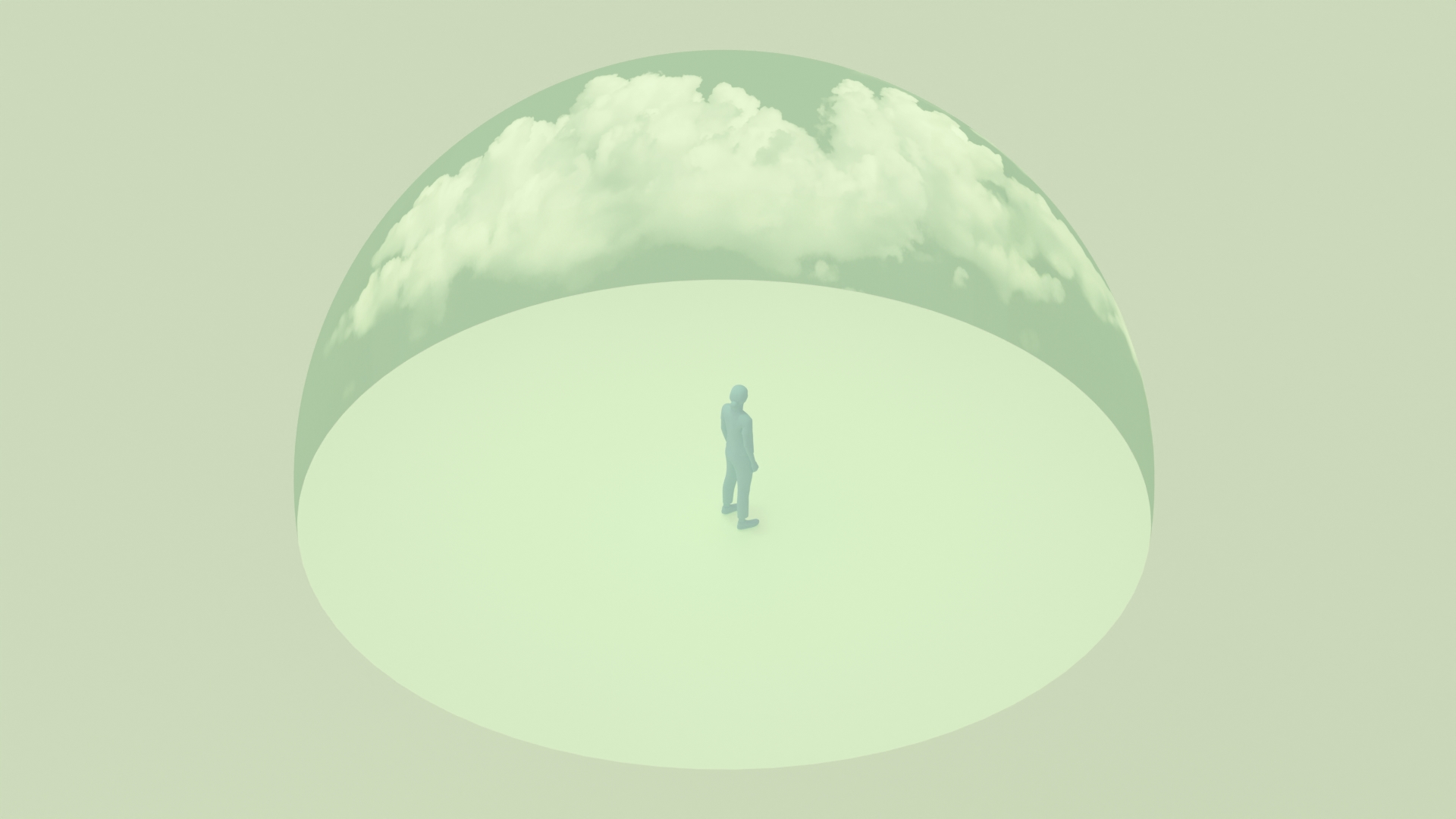
Puedes crear entornos envolventes proporcionando un archivo .gltf o .glb que contenga la geometría del entorno y una imagen de 360° para la textura. También debes incluir un archivo de Iluminación basada en imágenes (IBL) creado a partir de una imagen EXR de alto rango dinámico, que es necesario para lograr una iluminación y reflejos realistas en los objetos 3D.
Geometría 3D adicional
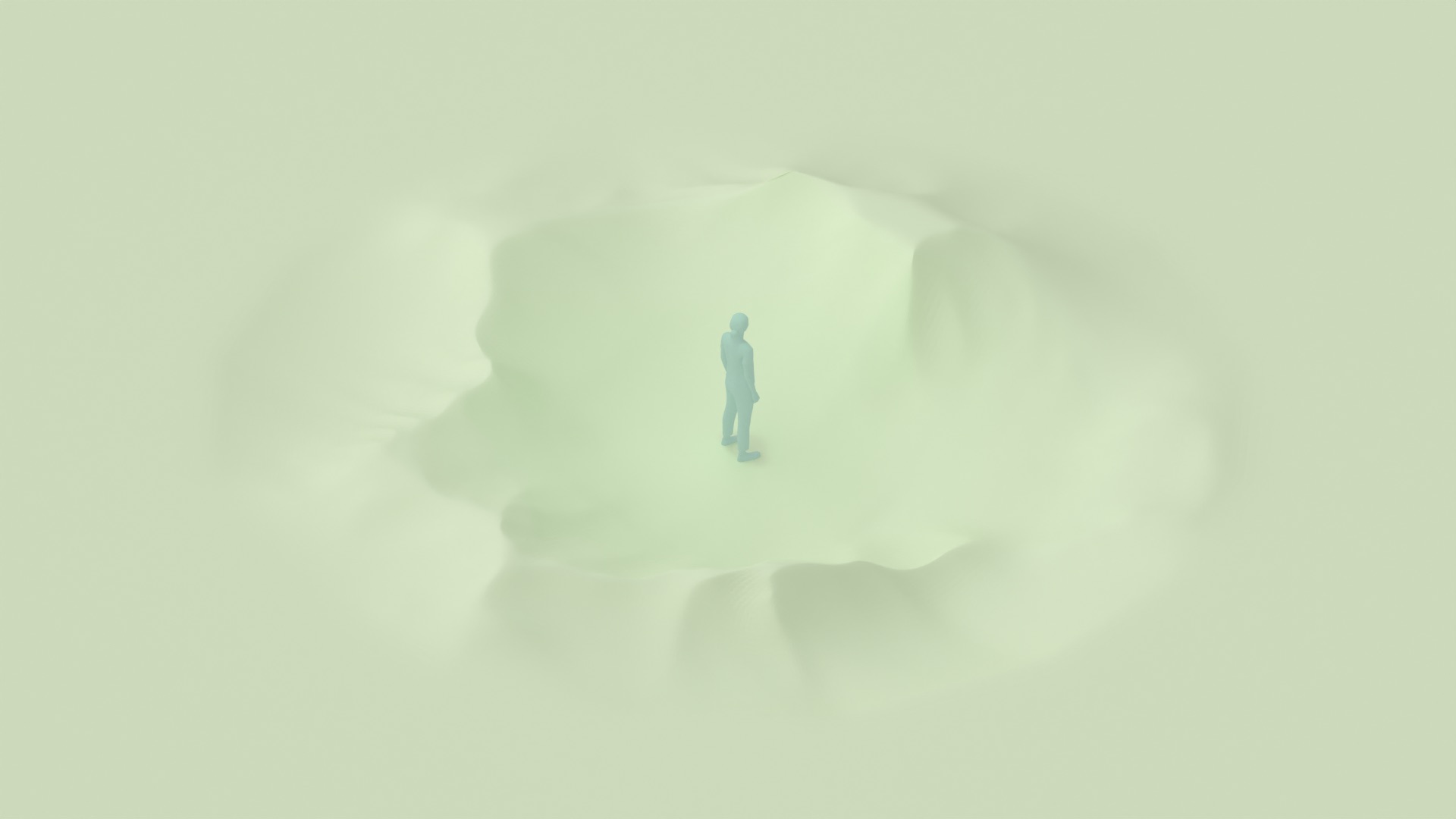
Para mejorar la conciencia espacial, coloca estratégicamente geometría de soporte cerca del usuario. Evita colocar objetos a más de 0.9 m de altura y a menos de 1.5 m de un usuario, ya que esto puede generar conflictos de profundidad con los elementos de la IU.
Para la geometría 3D circundante o adicional, Android XR admite la extensión de archivo .gltf o .glb. Puedes crear y exportar estos formatos de archivo desde herramientas de terceros, como Blender, Maya y Spline, entre otras.
Crea experiencias seguras y cómodas
Sigue estos lineamientos para crear un entorno espacial seguro y cómodo para que los usuarios lo exploren.
- Agrega indicaciones visuales claras para que los usuarios puedan cambiar rápidamente entre el espacio completo y el espacio principal. Por ejemplo, puedes usar los íconos de contraer contenido y expandir contenido para los botones que activan transiciones.
- Mantén los objetos a, al menos, 1 metro de distancia del usuario para evitar colisiones. Esto le da al usuario suficiente espacio para moverse y evitar objetos físicos del mundo real.
- Puedes crear varios entornos y agregar un menú para que los usuarios puedan cambiar entre ellos.
Optimiza el rendimiento
Algunos entornos espaciales exigen un alto rendimiento y requieren optimización para mantener velocidades de fotogramas fluidas, baja latencia y evitar la incomodidad del usuario.
Dadas las exigencias de procesamiento de la renderización estereoscópica y las interacciones en tiempo real, recomendamos seguir un diseño eficiente de modelos 3D y un uso juicioso de texturas y sombreadores. Estos lineamientos pueden ayudarte a crear experiencias de XR visualmente enriquecidas y con un buen rendimiento en una variedad de dispositivos.
Optimiza archivos
- El recuento de polígonos afectará directamente el rendimiento, así que intenta optimizarlo siempre que sea posible.
- Emplea estructuras de malla eficientes y reduce los detalles innecesarios y la geometría superpuesta.
- Reduce las llamadas de dibujo simplificando los modelos complejos y usando atlas de texturas. Intenta combinar varias texturas en un solo archivo.
- Usa una compresión de texturas eficiente y reduce el tamaño de los recursos para evitar la sobrecarga de la GPU y optimizar los modelos y las texturas. Los tamaños de recursos recomendados para un rendimiento óptimo son de aproximadamente 80 MB para fondos de pantalla o archivos .glb en 3D, y de 15 MB para archivos de audio.
- Usa la compresión de texturas KTX2 para optimizar el rendimiento de la GPU.
- Incorpora la información de iluminación a las texturas siempre que sea posible.
Considera una zona segura de la IU de 360°
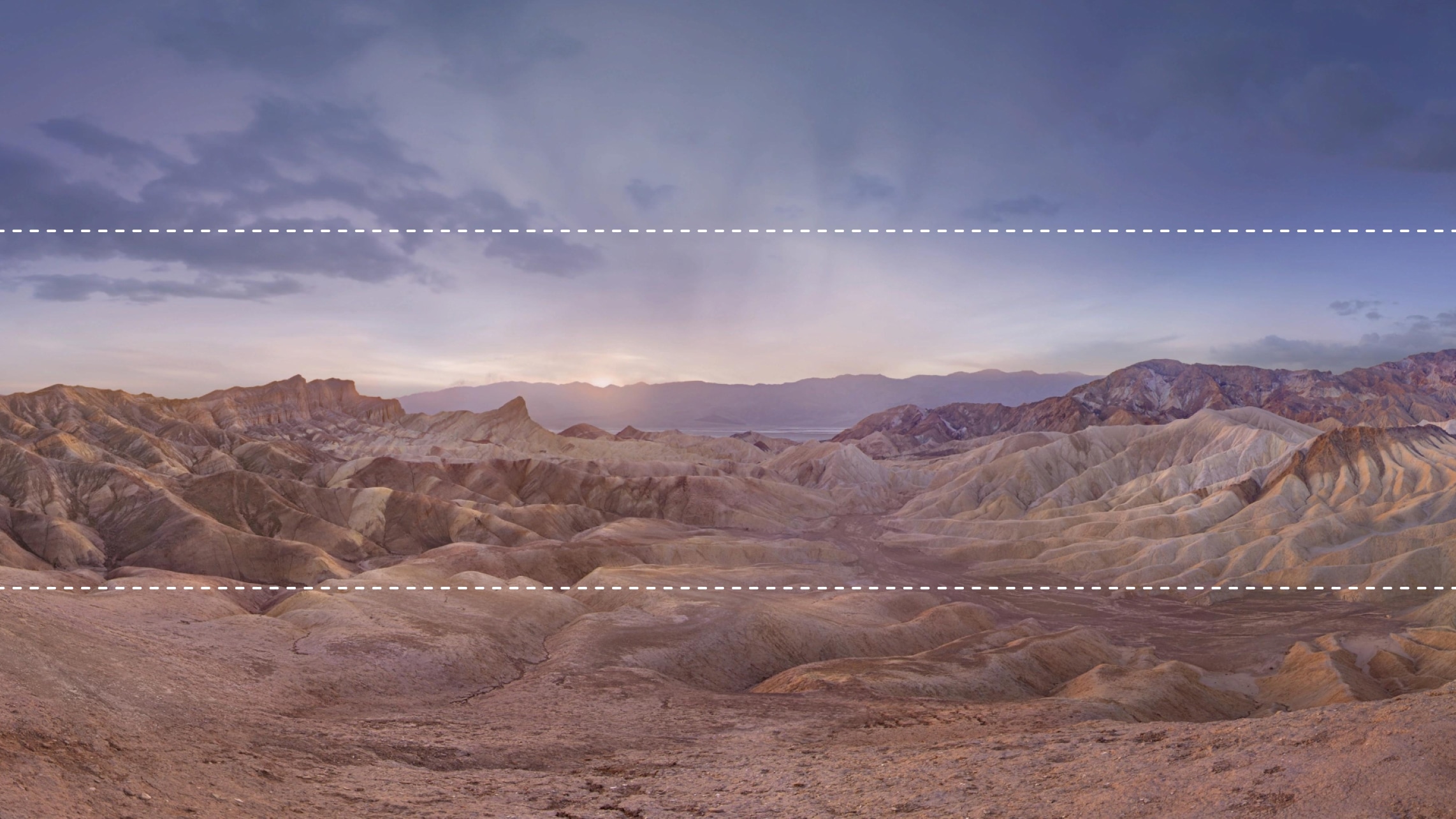
Mantén un rango tonal seguro sin picos de brillo que puedan entrar en conflicto con la IU o fatigar a los usuarios.
Haz que sea accesible
Asegúrate de que la IU sea legible en todas las direcciones, especialmente en la banda horizontal central del campo de visión del usuario. Evita la complejidad o los detalles que puedan distraer.
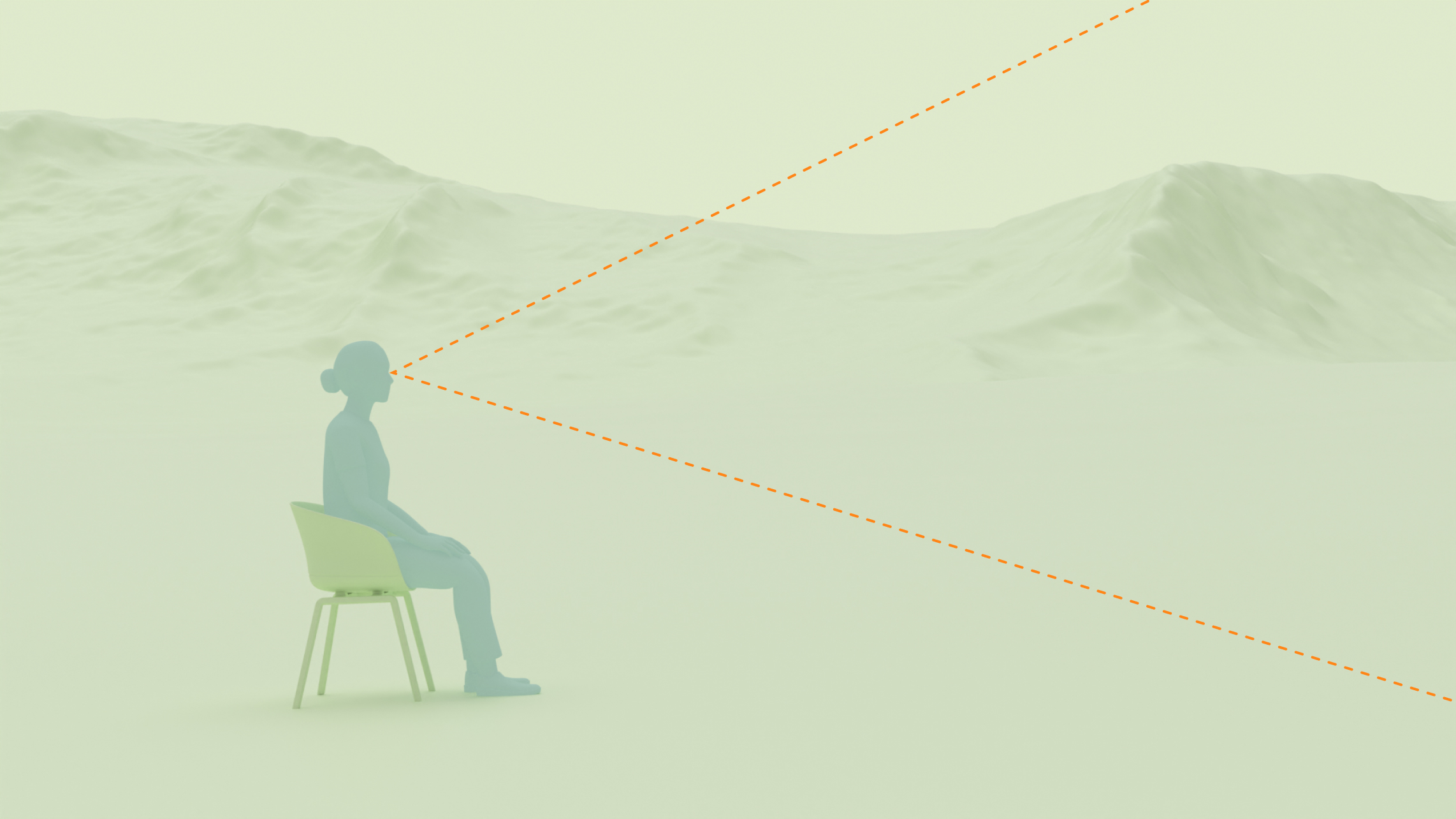
Diseño que brinda comodidad
Si usas paneles de IU grandes en el medio del campo, considera la posición del usuario en relación con ellos. El usuario debe estar a una altura de al menos 1.5 m por encima de la superficie sobre la que flota la pantalla. Esto deja suficiente distancia para ver cómodamente una pantalla virtual grande sin tener que mirar hacia arriba.