

डेस्कटॉप का इस्तेमाल करने वाले लोग, आपके ऐप्लिकेशन से इंटरैक्ट करने के लिए पॉइंटर डिवाइसों का इस्तेमाल करते हैं. जैसे, माउस या टचपैड. डेस्कटॉप पर बेहतर अनुभव के लिए, पॉइंटर के मुख्य इवेंट को सपोर्ट करें. जैसे, होवर करना, स्क्रोल करना, प्राइमरी क्लिक करना, और सेकंडरी क्लिक करना.
डेस्कटॉप इनपुट के हिसाब से ढलने के दौरान ध्यान रखने वाली बातें
- अपने मौजूदा सिस्टम में, होवर स्टेट और इंटरैक्शन जोड़ें.
- ज़्यादा असरदार बनाने के लिए, राइट-क्लिक इंटरैक्शन को ध्यान में रखें.
- टारगेट का साइज़ ज़्यादा सटीक होना चाहिए.
प्राइमरी क्लिक
डेस्कटॉप का इस्तेमाल करने वाला व्यक्ति, कर्सर से इंटरैक्ट करने के लिए मुख्य रूप से प्राइमरी क्लिक या ज़्यादातर मामलों में लेफ्ट-क्लिक का इस्तेमाल करता है. सामान्य तौर पर, यह माना जाता है कि उपयोगकर्ता को सिर्फ़ प्राइमरी क्लिक का इस्तेमाल करके, सभी प्राइमरी यूज़र जर्नी पूरी करनी चाहिए. प्राइमरी क्लिक से फ़ंक्शन को न छिपाना, न सिर्फ़ खोज के लिए अच्छा है, बल्कि बटन से ऐक्सेस करें जैसी सहायक टेक्नोलॉजी के लिए भी ज़रूरी है.
सेकंडरी क्लिक
टच इंटरैक्शन के लिए, लंबे समय तक दबाकर रखने की ज़रूरत होती है. वहीं, डेस्कटॉप का इस्तेमाल करने वाले लोग चाहते हैं कि कॉन्टेक्स्ट मेन्यू, दूसरे क्लिक पर दिखे. जैसे, माउस पर राइट क्लिक करना या टचपैड पर दो उंगलियों से टैप करना. डेस्कटॉप पर बेहतर अनुभव के लिए, अपने ऐप्लिकेशन को इस तरह कॉन्फ़िगर करें कि कॉन्टेक्स्ट मेन्यू, लंबे समय तक क्लिक करने के बजाय दूसरे क्लिक पर ट्रिगर हो जाएं.
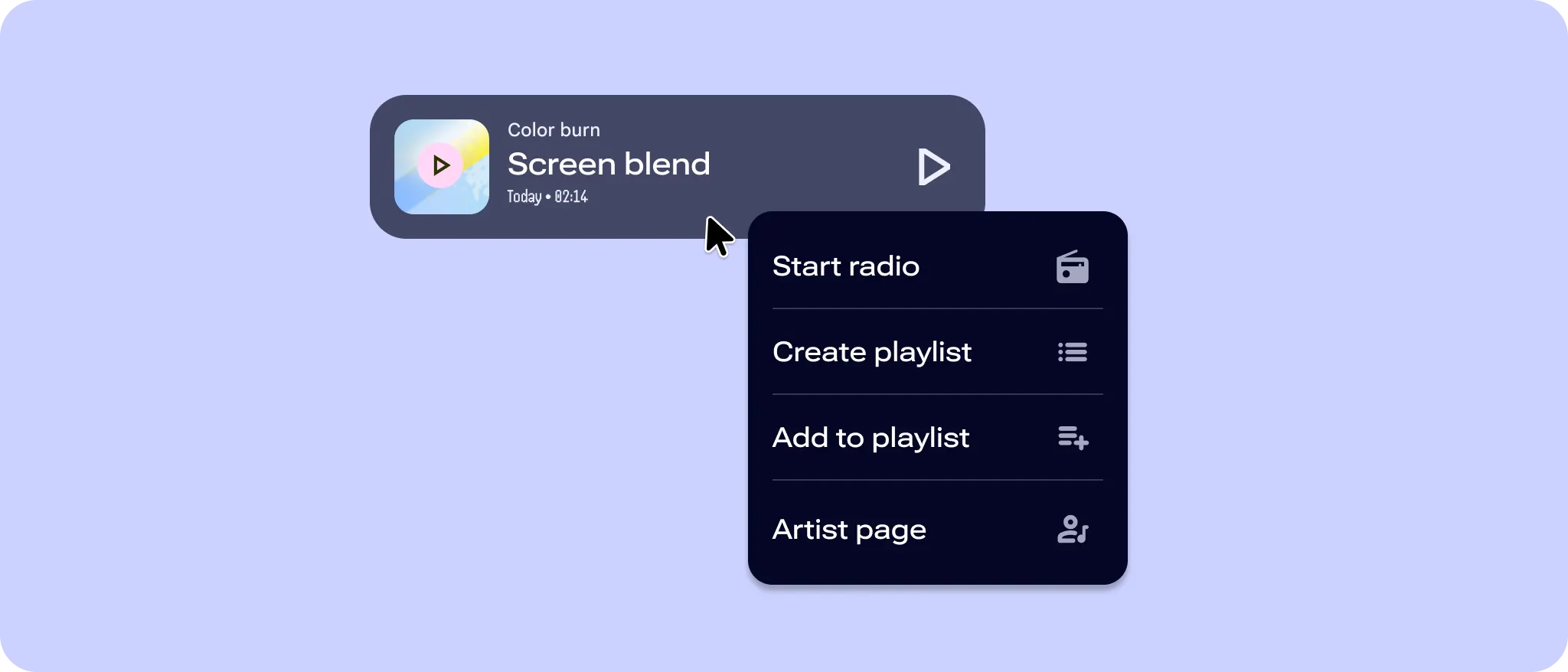
कर्सर घुमाएं
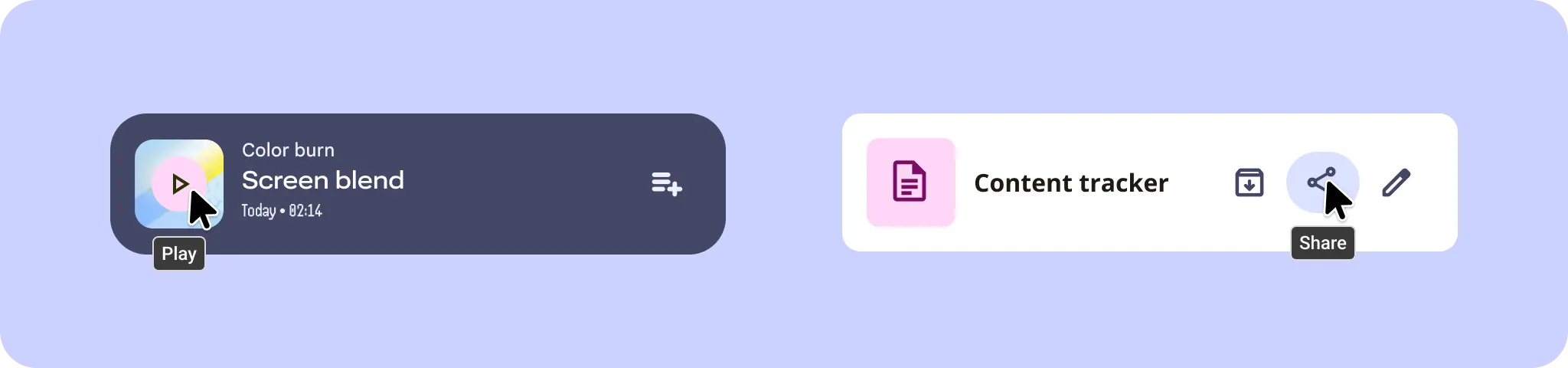
कर्सर आइकॉन बदलने के अलावा, इंटरैक्टिविटी को इस तरह से भी दिखाया जा सकता है कि कर्सर घुमाने पर किसी एलिमेंट की विज़ुअल स्थिति बदल जाए. डिजाइन से जुड़े दिशा-निर्देशों के लिए, स्टेट के बारे में ज़्यादा जानें.
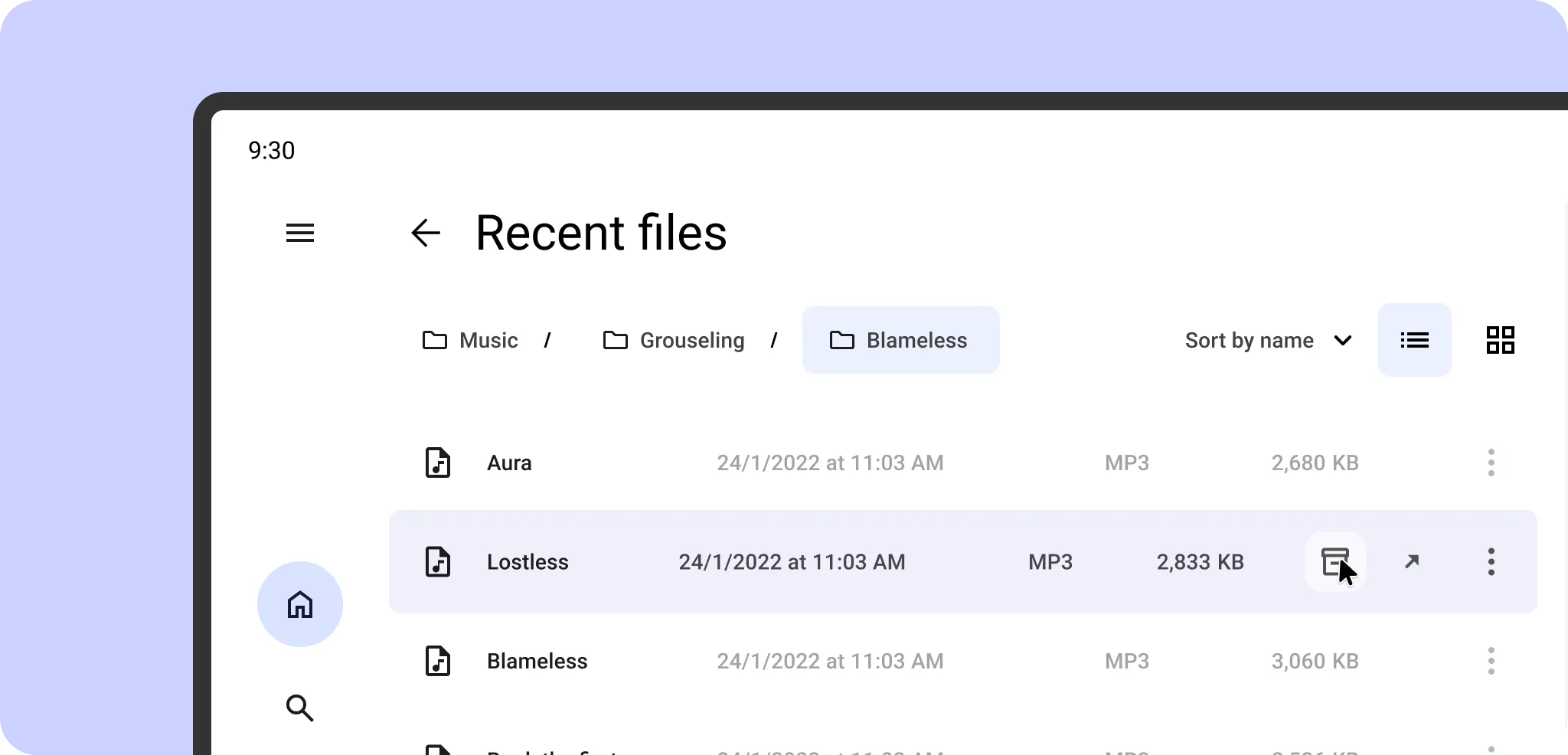
कर्सर घुमाने से, टूलटिप या संदर्भ मेन्यू या ओवरफ़्लो मेन्यू में नेस्ट की गई सूची की कार्रवाइयों जैसी अतिरिक्त जानकारी या कार्रवाइयाँ भी दिख सकती हैं.
खींचें और छोड़ें
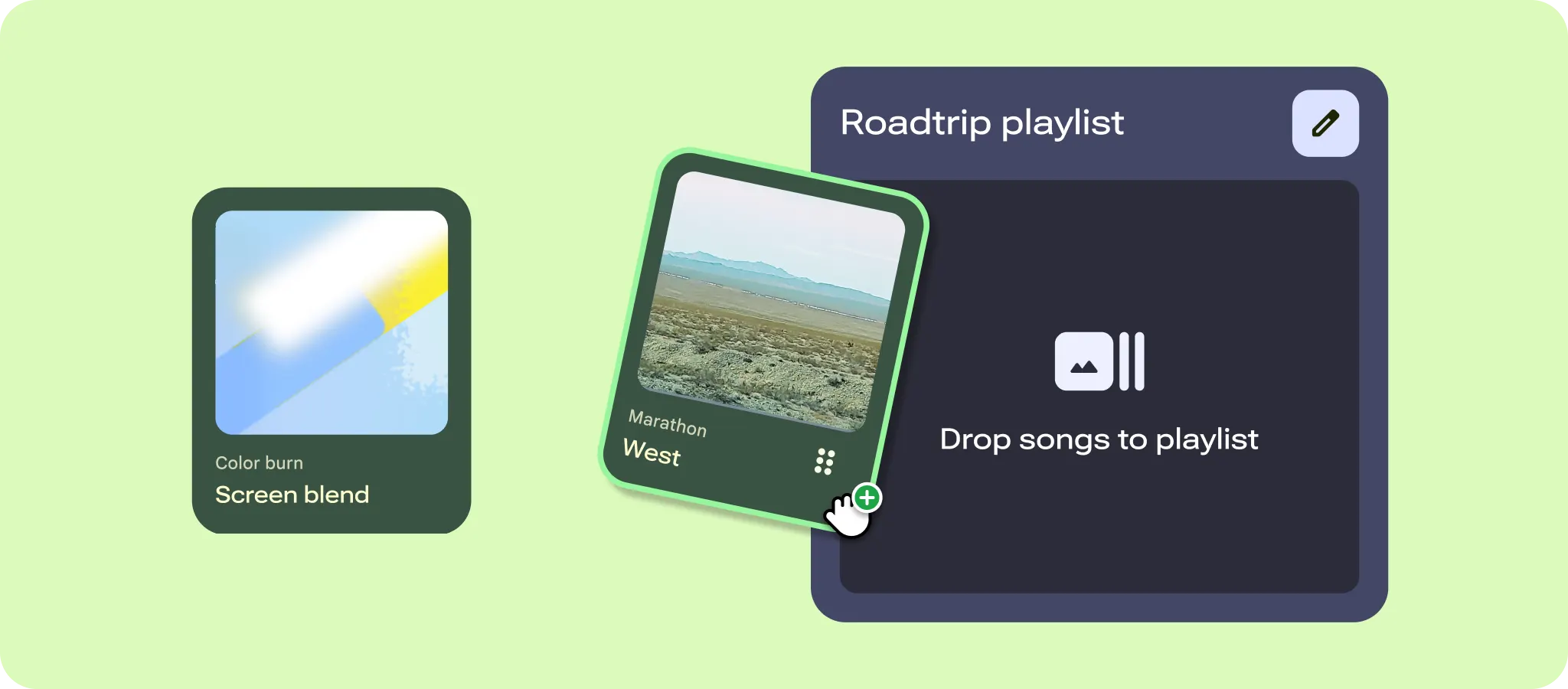
टचस्क्रीन पर, किसी आइटम को खींचकर छोड़ने के लिए उसे दबाकर रखना पड़ता है. ऐसा इसलिए, क्योंकि एक उंगली से स्वाइप करने का जेस्चर, स्क्रोल करने के लिए रिज़र्व होता है. स्क्रोल व्हील या टचपैड पर दो उंगलियों से स्वाइप करने जैसे स्क्रोल करने के खास तरीकों वाले पॉइंटर डिवाइसों के साथ, क्लिक करके खींचने की सुविधा तुरंत काम करनी चाहिए.
चुनें
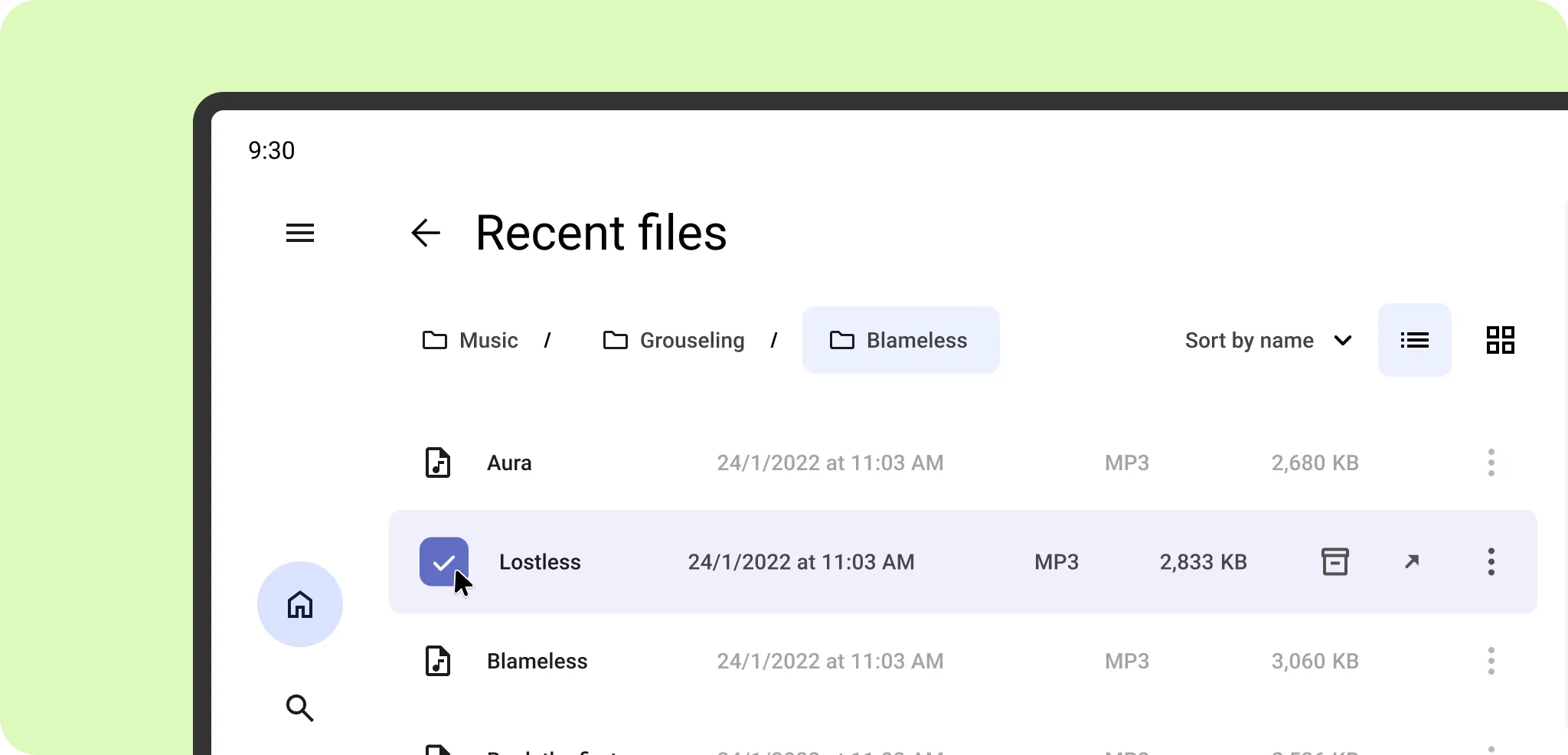
डेस्कटॉप पर बेहतर अनुभव देने के लिए, क्लिक करने के लिए खास टारगेट उपलब्ध कराएं.
टारगेट साइज़
कर्सर से इंटरैक्ट करने के लिए यूज़र इंटरफ़ेस (यूआई) एलिमेंट का साइज़ तय करते समय, ऐसे बटन इस्तेमाल न करें जो बहुत बड़े हों या जिनमें एलिमेंट की विज़ुअल सीमाओं से बाहर के इंट्रिंसिक टच टारगेट हों.
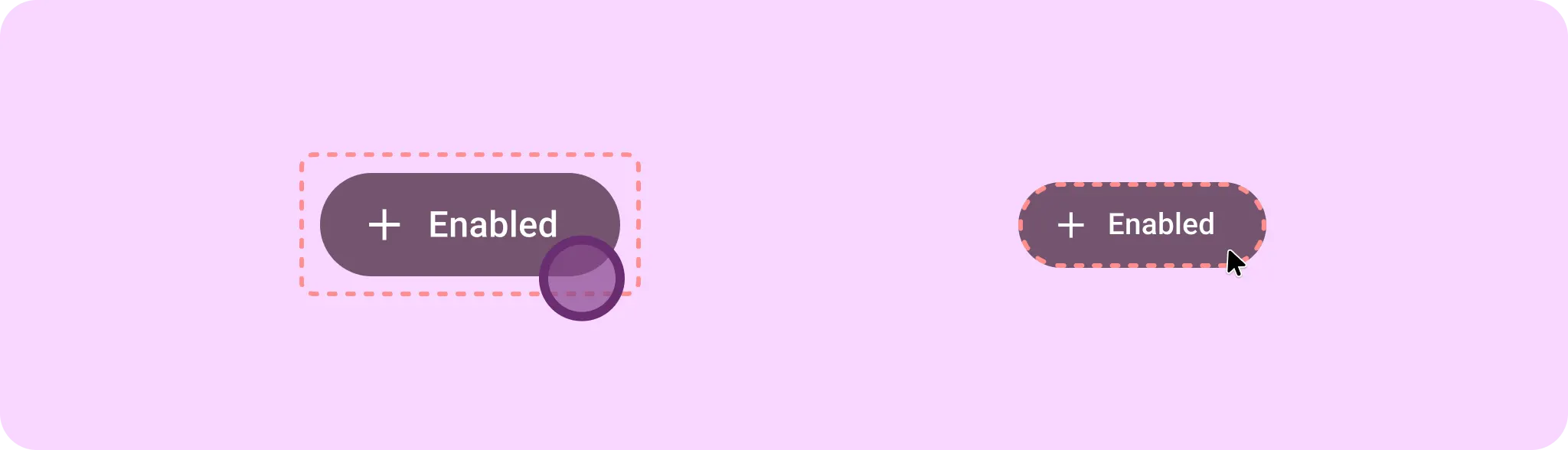
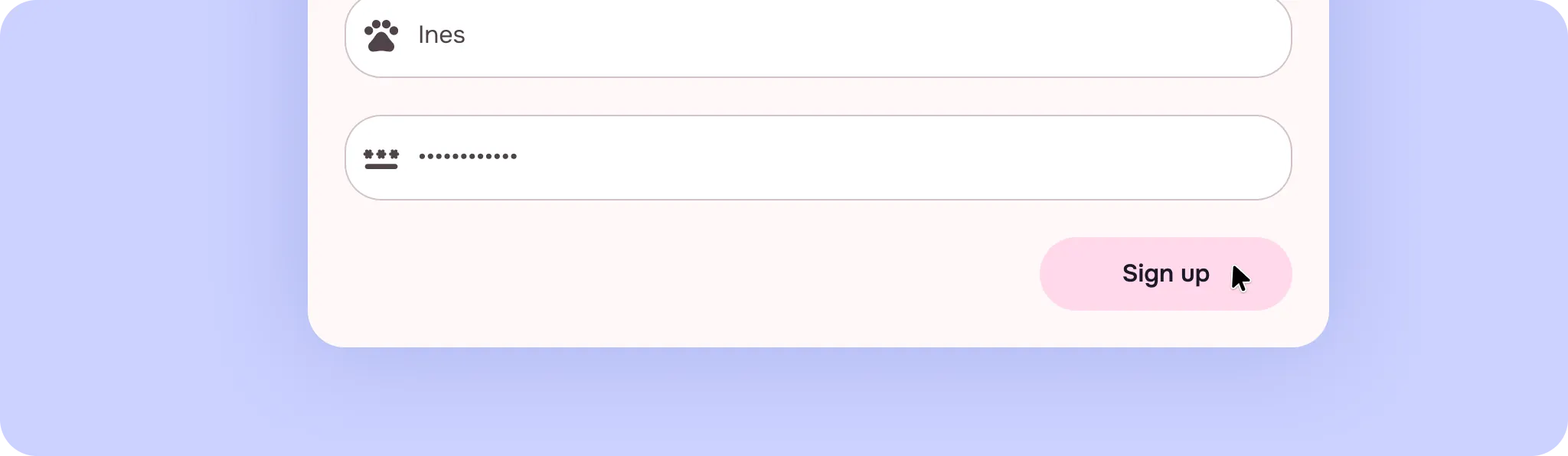
यह करें
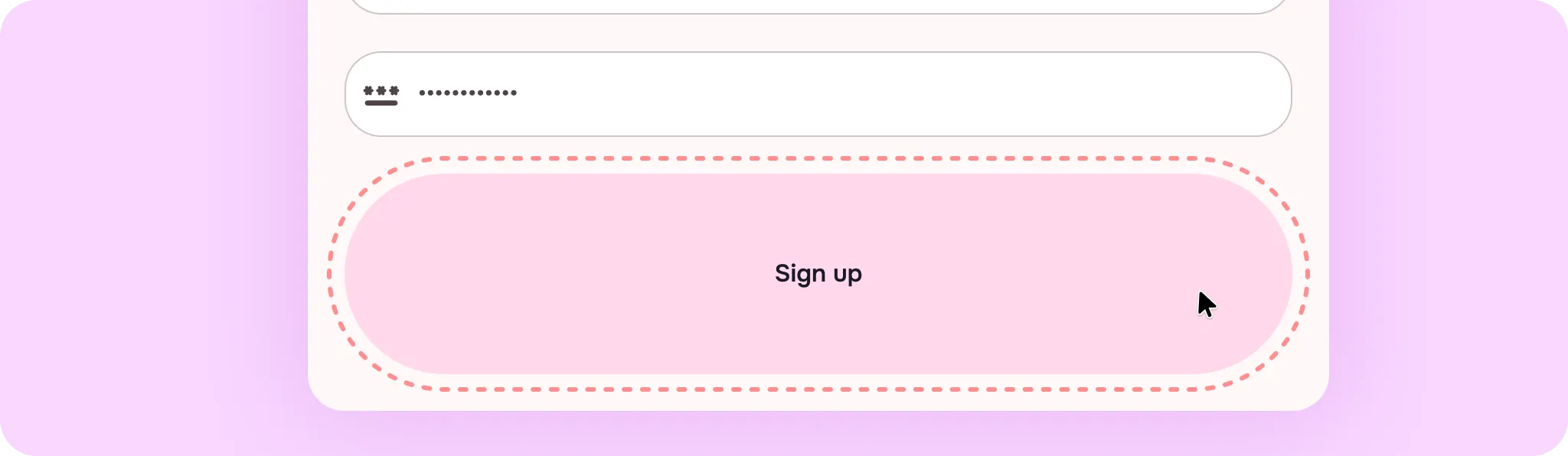
ऐसा न करें
पॉइंटर टारगेट, स्टैंडर्ड 48 x 48 dp टच टारगेट से छोटे हो सकते हैं. ऐसा कर्सर के साथ होने वाले अन्य इंटरैक्शन के लिए किया जा सकता है. जैसे, होवर करने पर दिखने वाला संग्रह, जो आइटम चुने जाने के बाद दिखता है.
इनपुट के लिए डिज़ाइन करने के बारे में ज़्यादा जानने के लिए, Material Design के इनपुट के बारे में ज़्यादा जानें. माउस और टचपैड की सुविधा के साथ लागू करने का तरीका जानें.