

Android বিল্ড সিস্টেম অ্যাপ রিসোর্স ও সোর্স কোড কম্পাইল করে এবং সেগুলিকে APK বা Android অ্যাপ বান্ডেলে প্যাকেজ করে, যা আপনি পরীক্ষা, ডিপ্লয়, সাইন ও ডিস্ট্রিবিউট করতে পারবেন।
Gradle বিল্ড ওভারভিউ এবং Android বিল্ড স্ট্রাকচার-এ, আমরা বিল্ড কনসেপ্ট এবং Android অ্যাপের স্ট্রাকচার নিয়ে আলোচনা করেছি। এখন বিল্ড কনফিগার করার সময় এসেছে।
Android বিল্ড শব্দকোষ
Gradle এবং Android Gradle প্লাগ-ইন আপনার বিল্ডের নিম্নলিখিত দিকগুলি কনফিগার করতে সাহায্য করে:
- বিল্ডের ধরন
-
বিল্ডের ধরন নির্দিষ্ট কিছু প্রপার্টি নির্ধারণ করে যা Gradle আপনার অ্যাপ তৈরি ও প্যাকেজ করার সময় ব্যবহার করে। বিল্ডের ধরন সাধারণত আপনার ডেভেলপমেন্ট লাইফসাইকেলের বিভিন্ন পর্যায়ের জন্য কনফিগার করা হয়।
যেমন, ডিবাগ বিল্ড টাইপ ডিবাগ বিকল্প চালু করে এবং ডিবাগ কী দিয়ে অ্যাপে সাইন-ইন করে, যেখানে রিলিজ বিল্ড টাইপ আপনার অ্যাপকে ডিস্ট্রিবিউশনের জন্য সঙ্কুচিত, অস্পষ্ট এবং রিলিজ কী দিয়ে সাইন-ইন করতে পারে।
আপনার অ্যাপ তৈরি করতে আপনাকে অবশ্যই অন্তত একটি বিল্ড টাইপ নির্ধারণ করতে হবে। Android Studio ডিফল্ট হিসেবে ডিবাগ ও রিলিজ বিল্ড টাইপ তৈরি করে। আপনার অ্যাপের জন্য প্যাকেজিং সেটিংস কাস্টমাইজ করা শুরু করতে, কীভাবে বিল্ডের ধরন কনফিগার করবেন তা জানুন।
- প্রোডাক্ট ফ্লেভার
- প্রোডাক্ট ফ্লেভার আপনার অ্যাপের বিভিন্ন ভার্সন দেখায় যা আপনি ব্যবহারকারীদের জন্য রিলিজ করতে পারেন, যেমন ফ্রি ও পেড ভার্সন। আপনি প্রোডাক্ট ফ্লেভার কাস্টমাইজ করতে পারেন যাতে আপনার অ্যাপের সব ভার্সনের জন্য সাধারণ অংশগুলি শেয়ার এবং পুনরায় ব্যবহার করার সময় বিভিন্ন কোড এবং রিসোর্স ব্যবহার করা যায়। প্রোডাক্ট ফ্লেভার ঐচ্ছিক এবং আপনাকে অবশ্যই সেগুলি ম্যানুয়ালি তৈরি করতে হবে। আপনার অ্যাপের বিভিন্ন ভার্সন তৈরি করা শুরু করতে, কীভাবে প্রোডাক্ট ফ্লেভার কনফিগার করবেন তা জানুন।
- বিল্ড ভ্যারিয়েন্ট
- বিল্ড ভ্যারিয়েন্ট হল বিল্ডের ধরন ও প্রোডাক্ট ফ্লেভারের ক্রস-প্রোডাক্ট এবং এটি হল আপনার অ্যাপ তৈরি করার জন্য Gradle-এর ব্যবহার করা কনফিগারেশন। বিল্ড ভ্যারিয়েন্ট ব্যবহার করে, আপনি ডেভেলপমেন্টের সময় আপনার প্রোডাক্ট ফ্লেভারের ডিবাগ ভার্সন এবং ডিস্ট্রিবিউশনের জন্য আপনার প্রোডাক্ট ফ্লেভারের সাইন করা রিলিজ ভার্সন তৈরি করতে পারবেন। আপনি সরাসরি বিল্ড ভেরিয়েন্ট কনফিগার না করলেও, বিল্ডের ধরন এবং প্রোডাক্টের ফ্লেভার কনফিগার করেন যা সেগুলি তৈরি করে। অতিরিক্ত বিল্ডের ধরন বা প্রোডাক্ট ফ্লেভার তৈরি করলে অতিরিক্ত বিল্ড ভেরিয়েন্টও তৈরি হয়। কীভাবে বিল্ড ভ্যারিয়েন্ট তৈরি ও ম্যানেজ করতে হয় তা জানতে, বিল্ড ভ্যারিয়েন্ট কনফিগার করুন ওভারভিউ পড়ুন।
- ম্যানিফেস্ট এন্ট্রি
- আপনি বিল্ড ভেরিয়েন্ট কনফিগারেশনে ম্যানিফেস্ট ফাইলের কিছু প্রপার্টির জন্য ভ্যালু নির্দিষ্ট করতে পারবেন। এই বিল্ড ভ্যালুগুলি ম্যানিফেস্ট ফাইলে আগে থেকে থাকা ভ্যালুগুলিকে ওভাররাইড করে। আপনি যদি আলাদা অ্যাপ্লিকেশনের নাম, ন্যূনতম SDK ভার্সন বা টার্গেট SDK ভার্সন সহ আপনার অ্যাপের একাধিক ভেরিয়েন্ট তৈরি করতে চান, তাহলে এটি উপযোগী। একাধিক ম্যানিফেস্ট থাকলে, ম্যানিফেস্ট মার্জার টুল ম্যানিফেস্ট সেটিংস মার্জ করে।
- নির্ভরতা
- বিল্ড সিস্টেম আপনার লোকাল ফাইল সিস্টেম এবং রিমোট রিপোজিটরি থেকে প্রোজেক্ট ডিপেন্ডেন্সি ম্যানেজ করে। এর অর্থ হল, আপনাকে ম্যানুয়ালি প্রোজেক্ট ডিরেক্টরিতে ডিপেন্ডেন্সির বাইনারি প্যাকেজ সার্চ, ডাউনলোড ও কপি করতে হবে না। আরও জানতে, বিল্ড ডিপেন্ডেন্সি যোগ করুন দেখুন।
- স্বাক্ষর করা
- বিল্ড সিস্টেম আপনাকে বিল্ড কনফিগারেশনে সাইনিং সেটিংস নির্দিষ্ট করতে দেয় এবং বিল্ড প্রসেস চলাকালীন এটি অটোমেটিক আপনার অ্যাপ সাইন করতে পারে। বিল্ড সিস্টেম ডিফল্ট কী এবং পরিচিত ক্রেডেনশিয়াল ব্যবহার করে সার্টিফিকেট দিয়ে ডিবাগ ভার্সন সাইন করে যাতে বিল্ড করার সময় পাসওয়ার্ড প্রম্পট না আসে। আপনি এই বিল্ডের জন্য স্পষ্টভাবে সাইনিং কনফিগারেশন নির্ধারণ না করলে, বিল্ড সিস্টেম রিলিজ ভার্সন সাইন করে না। আপনার কাছে রিলিজ কী না থাকলে, আপনার অ্যাপে সাইন করুন বিকল্পে যেভাবে বলা হয়েছে সেইভাবে একটি তৈরি করতে পারবেন। বেশিরভাগ অ্যাপ স্টোরের মাধ্যমে অ্যাপ ডিস্ট্রিবিউট করার জন্য স্বাক্ষরিত রিলিজ বিল্ড প্রয়োজন।
- কোড ও রিসোর্স সরিয়ে দেওয়া
- বিল্ড সিস্টেম আপনাকে প্রতিটি বিল্ড ভ্যারিয়েন্টের জন্য আলাদা ProGuard নিয়ম ফাইল নির্দিষ্ট করতে দেয়। আপনার অ্যাপ তৈরি করার সময়, বিল্ড সিস্টেম উপযুক্ত নিয়ম প্রয়োগ করে আপনার কোড ও রিসোর্স ছোট করে, এর জন্য বিল্ট-ইন টুল ব্যবহার করা হয়, যেমন R8। আপনার কোড ও রিসোর্স সঙ্কুচিত করলে তা আপনার APK বা AAB সাইজ কমাতে সাহায্য করতে পারে।
- একাধিক APK-এর জন্য সহায়তা
- বিল্ড সিস্টেম আপনাকে অটোমেটিক বিভিন্ন APK তৈরি করতে দেয়, যার প্রতিটিতে নির্দিষ্ট স্ক্রিন ডেনসিটি বা অ্যাপ্লিকেশন বাইনারি ইন্টারফেসের (ABI) জন্য প্রয়োজনীয় কোড ও রিসোর্স থাকে। আরও তথ্যের জন্য একাধিক APK তৈরি করুন দেখুন। তবে, একটি মাত্র AAB রিলিজ করা হল সাজেস্ট করা পদ্ধতি, কারণ এটি স্ক্রিন ডেনসিটি এবং ABI ছাড়াও ভাষা অনুসারে স্প্লিট করার সুবিধা অফার করে, পাশাপাশি Google Play-তে একাধিক আর্টিফ্যাক্ট আপলোড করার প্রয়োজনীয়তা এড়িয়ে যায়। আগস্ট ২০২১-এর পরে জমা দেওয়া সব নতুন অ্যাপের ক্ষেত্রে AAB ব্যবহার করা বাধ্যতামূলক।
Android বিল্ডে Java ভার্সন
আপনার সোর্স কোড Java, Kotlin বা দুটিতেই লেখা হোক না কেন, আপনার বিল্ডের জন্য আপনাকে বেশ কয়েকটি জায়গায় JDK বা Java ভাষার ভার্সন বেছে নিতে হবে। বিস্তারিত জানতে Android বিল্ডে Java ভার্সন দেখুন।
কনফিগারেশন ফাইল তৈরি করুন
কাস্টম বিল্ড কনফিগারেশন তৈরি করতে আপনাকে এক বা একাধিক বিল্ড কনফিগারেশন ফাইলে পরিবর্তন করতে হবে। এই প্লেন-টেক্সট ফাইলগুলি Kotlin স্ক্রিপ্ট ব্যবহার করে বিল্ড লজিক বর্ণনা ও ম্যানিপুলেট করার জন্য ডোমেন-নির্দিষ্ট ভাষা (DSL) ব্যবহার করে, যা Kotlin ভাষার একটি ফ্লেভার। এছাড়াও, আপনার বিল্ড কনফিগার করতে Groovy ব্যবহার করতে পারেন, যা Java Virtual Machine (JVM)-এর জন্য একটি ডায়নামিক ভাষা।
আপনার বিল্ড কনফিগার করা শুরু করার জন্য আপনাকে Kotlin স্ক্রিপ্ট বা Groovy জানতে হবে না কারণ Android Gradle প্লাগ-ইন আপনার প্রয়োজনীয় বেশিরভাগ DSL এলিমেন্ট প্রদান করে। Android Gradle প্লাগ-ইন DSL সম্পর্কে আরও জানতে, DSL রেফারেন্স ডকুমেন্টেশন পড়ুন। Kotlin স্ক্রিপ্টও অন্তর্নিহিত Gradle Kotlin DSL-এর উপর নির্ভর করে
নতুন প্রোজেক্ট শুরু করার সময়, Android Studio অটোমেটিক আপনার জন্য এইসব ফাইলের মধ্যে কিছু ফাইল তৈরি করে এবং যুক্তিসঙ্গত ডিফল্টের উপর ভিত্তি করে সেগুলি পূরণ করে। তৈরি করা ফাইলের ওভারভিউয়ের জন্য, Android বিল্ড স্ট্রাকচার দেখুন।
Gradle Wrapper ফাইল
Gradle র্যাপার (gradlew) হল আপনার সোর্স কোডের সাথে অন্তর্ভুক্ত একটি ছোট অ্যাপ্লিকেশন
যা Gradle নিজেই ডাউনলোড এবং লঞ্চ করে।
এটি আরও সামঞ্জস্যপূর্ণ বিল্ড এক্সিকিউশন তৈরি করে। ডেভেলপাররা অ্যাপ্লিকেশন সোর্স ডাউনলোড করে
gradlew রান করেন। এটি প্রয়োজনীয় Gradle ডিস্ট্রিবিউশন ডাউনলোড করে এবং আপনার অ্যাপ্লিকেশন তৈরি করার জন্য Gradle লঞ্চ করে।
gradle/wrapper/gradle-wrapper.properties ফাইলে
একটি প্রপার্টি, distributionUrl, থাকে যা আপনার বিল্ড চালানোর জন্য Gradle-এর কোন ভার্সন
ব্যবহার করা হয় তা বর্ণনা করে।
distributionBase=GRADLE_USER_HOME
distributionPath=wrapper/dists
distributionUrl=https\://services.gradle.org/distributions/gradle-8.0-bin.zip
zipStoreBase=GRADLE_USER_HOME
zipStorePath=wrapper/dists
Gradle সেটিংস ফাইল
settings.gradle.kts ফাইল (Kotlin DSL-এর জন্য) অথবা
settings.gradle ফাইল (Groovy DSL-এর জন্য) রুট প্রোজেক্ট ডিরেক্টরিতে
থাকে। এই সেটিংস ফাইল প্রোজেক্ট-লেভেল রিপোজিটরি সেটিংস
সংজ্ঞায়িত করে এবং আপনার অ্যাপ তৈরি করার সময় কোন মডিউল অন্তর্ভুক্ত করতে হবে তা Gradle-কে জানায়।
মাল্টি-মডিউল প্রোজেক্টের ক্ষেত্রে, ফাইনাল বিল্ডে অন্তর্ভুক্ত করতে হবে এমন প্রতিটি মডিউল নির্দিষ্ট করতে হয়।
বেশিরভাগ প্রোজেক্টের ক্ষেত্রে, ফাইলটি ডিফল্ট হিসেবে নিম্নলিখিত ফাইলের মতো দেখায়:
Kotlin
pluginManagement {

    /**
      * The pluginManagement.repositories block configures the
      * repositories Gradle uses to search or download the Gradle plugins and
      * their transitive dependencies. Gradle pre-configures support for remote
      * repositories such as JCenter, Maven Central, and Ivy. You can also use
      * local repositories or define your own remote repositories. Here we
      * define the Gradle Plugin Portal, Google's Maven repository,
      * and the Maven Central Repository as the repositories Gradle should use to look for its
      * dependencies.
      */

    repositories {
        gradlePluginPortal()
        google()
        mavenCentral()
    }
}
dependencyResolutionManagement {

    /**
      * The dependencyResolutionManagement.repositories
      * block is where you configure the repositories and dependencies used by
      * all modules in your project, such as libraries that you are using to
      * create your application. However, you should configure module-specific
      * dependencies in each module-level build.gradle file. For new projects,
      * Android Studio includes Google's Maven repository and the Maven Central
      * Repository by default, but it does not configure any dependencies (unless
      * you select a template that requires some).
      */

  repositoriesMode.set(RepositoriesMode.FAIL_ON_PROJECT_REPOS)
  repositories {
      google()
      mavenCentral()
  }
}
rootProject.name = "My Application"
include(":app")
গ্ৰুভি
pluginManagement {

    /**
      * The pluginManagement.repositories block configures the
      * repositories Gradle uses to search or download the Gradle plugins and
      * their transitive dependencies. Gradle pre-configures support for remote
      * repositories such as JCenter, Maven Central, and Ivy. You can also use
      * local repositories or define your own remote repositories. Here we
      * define the Gradle Plugin Portal, Google's Maven repository,
      * and the Maven Central Repository as the repositories Gradle should use to look for its
      * dependencies.
      */

    repositories {
        gradlePluginPortal()
        google()
        mavenCentral()
    }
}
dependencyResolutionManagement {

    /**
      * The dependencyResolutionManagement.repositories
      * block is where you configure the repositories and dependencies used by
      * all modules in your project, such as libraries that you are using to
      * create your application. However, you should configure module-specific
      * dependencies in each module-level build.gradle file. For new projects,
      * Android Studio includes Google's Maven repository and the Maven Central
      * Repository by default, but it does not configure any dependencies (unless
      * you select a template that requires some).
      */

    repositoriesMode.set(RepositoriesMode.FAIL_ON_PROJECT_REPOS)
    repositories {
        google()
        mavenCentral()
    }
}
rootProject.name = "My Application"
include ':app'
টপ-লেভেল বিল্ড ফাইল
টপ-লেভেল build.gradle.kts ফাইল (Kotlin DSL-এর জন্য) অথবা
build.gradle ফাইল (Groovy DSL-এর জন্য) রুট
প্রোজেক্ট ডিরেক্টরিতে থাকে। এটি সাধারণত আপনার প্রোজেক্টের মডিউল দ্বারা ব্যবহৃত প্লাগ-ইনের সাধারণ ভার্সন
সংজ্ঞায়িত করে।
নিম্নলিখিত কোড স্যাম্পেল থেকে নতুন প্রোজেক্ট তৈরি করার পরে টপ-লেভেল বিল্ড স্ক্রিপ্টে ডিফল্ট সেটিংস ও DSL এলিমেন্ট সম্পর্কে জানা যায়:
Kotlin
plugins {

    /**
     * Use `apply false` in the top-level build.gradle file to add a Gradle
     * plugin as a build dependency but not apply it to the current (root)
     * project. Don't use `apply false` in sub-projects. For more information,
     * see Applying external plugins with same version to subprojects.
     */

    id("com.android.application") version "9.4.0" apply false
    id("com.android.library") version "9.4.0" apply false
    id("org.jetbrains.kotlin.android") version "2.4.10" apply false
}
গ্ৰুভি
plugins {

    /**
     * Use `apply false` in the top-level build.gradle file to add a Gradle
     * plugin as a build dependency but not apply it to the current (root)
     * project. Don't use `apply false` in sub-projects. For more information,
     * see Applying external plugins with same version to subprojects.
     */

    id 'com.android.application' version '9.4.0' apply false
    id 'com.android.library' version '9.4.0' apply false
    id 'org.jetbrains.kotlin.android' version '2.4.10' apply false
}
মডিউল-লেভেল বিল্ড ফাইল
মডিউল-লেভেল build.gradle.kts (Kotlin DSL-এর জন্য) অথবা
build.gradle ফাইল (Groovy DSL-এর জন্য) প্রতিটি
project/module/ ডিরেক্টরিতে থাকে। এটি আপনাকে
নির্দিষ্ট মডিউলের জন্য বিল্ড সেটিংস কনফিগার করতে দেয় যেখানে এটি অবস্থিত। এইসব
বিল্ড সেটিংস কনফিগার করার মাধ্যমে আপনি কাস্টম প্যাকেজিং বিকল্প প্রদান করতে পারবেন, যেমন
অতিরিক্ত বিল্ডের ধরন ও প্রোডাক্ট ফ্লেভার এবং main/ অ্যাপ ম্যানিফেস্ট বা টপ-লেভেল বিল্ড স্ক্রিপ্টে
সেটিংস ওভাররাইড করা।
Android SDK সেটিংস
আপনার অ্যাপ্লিকেশনের জন্য মডিউল-লেভেল বিল্ড ফাইলে এমন সেটিংস অন্তর্ভুক্ত থাকে যা কম্পাইল করার সময় ব্যবহৃত Android SDK ভার্সন, প্ল্যাটফর্মের আচরণ বেছে নেওয়া এবং আপনার অ্যাপ্লিকেশন যে ন্যূনতম ভার্সনে চলে তা নির্দিষ্ট করে।
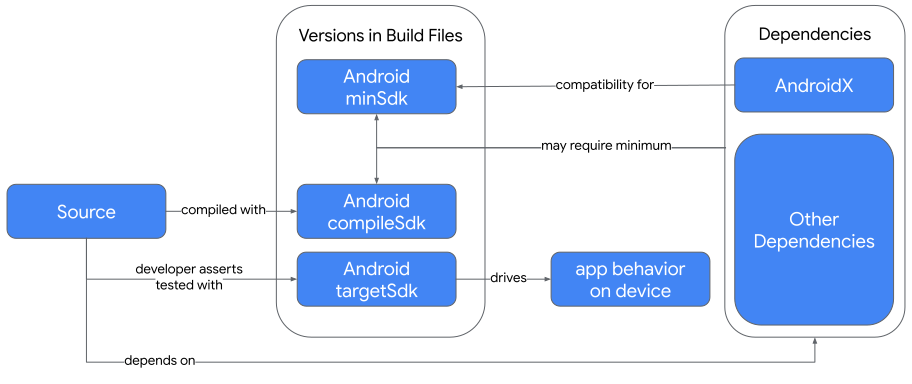
-
compileSdk -
আপনার সোর্স কোড কম্পাইল করার সময় কোন Android এবং Java API উপলভ্য তা
compileSdkনির্ধারণ করে। লেটেস্ট Android ফিচার ব্যবহার করতে, কম্পাইল করার সময় লেটেস্ট Android SDK ব্যবহার করুন।কিছু Android প্ল্যাটফর্ম API পুরনো API লেভেলে উপলভ্য নাও হতে পারে। আপনি নতুন ফিচারের ব্যবহার শর্তসাপেক্ষে সুরক্ষিত করতে অথবা AndroidX কম্প্যাটিবিলিটি লাইব্রেরি ব্যবহার করে কম Android API লেভেলে নতুন ফিচার ব্যবহার করতে পারবেন।
আপনার অ্যাপ্লিকেশনে ব্যবহার করার জন্য প্রতিটি Android SDK, Java API-এর একটি সাবসেট প্রদান করে। আমার Java বা Kotlin সোর্স কোডে কোন Java API ব্যবহার করতে পারব টেবিল থেকে জানা যায় যে Android SDK ভার্সনের উপর নির্ভর করে কোন Java API লেভেল উপলভ্য। নতুন Java API, Android-এর পুরনো ভার্সনে ডিসুগারিং-এর মাধ্যমে কাজ করে, যা আপনার বিল্ডে চালু থাকতে হবে।
নির্দিষ্ট মাইনর API লেভেলের সাথে কম্পাইল করতে হলে, এক্সপ্যান্ড করা
compileSdkব্লক সিনট্যাক্স ব্যবহার করুন এবংminorApiLevelউল্লেখ করুন:Kotlin
    android {
        compileSdk {
            version = release(36) {
                minorApiLevel = 1
            }
        }
    }
গ্ৰুভি
    android {
        compileSdk {
            version = release(36) {
                minorApiLevel = 1
            }
        }
    }
আপনার
compileSdkযদি Android Studio, AGP-এর বর্তমান ভার্সন বা আপনার প্রোজেক্টের লাইব্রেরি ডিপেন্ডেন্সি সংক্রান্ত প্রয়োজনীয়তার সাথে কনফ্লিক্ট করে, তাহলে Android Studio সতর্কতা দেখায়। -
minSdk -
minSdk-এ Android-এর সবচেয়ে পুরনো ভার্সন উল্লেখ করা থাকে, যেটিতে আপনার অ্যাপ কাজ করবে বলে আপনি চান।minSdkসেটিং কোন কোন ডিভাইসে আপনার অ্যাপ ইনস্টল করা যাবে তা সীমাবদ্ধ করে।Android-এর পুরনো ভার্সনে কাজ করার জন্য আপনার কোডে আরও শর্তসাপেক্ষ চেক বা AndroidX কম্প্যাটিবিলিটি লাইব্রেরির আরও বেশি ব্যবহার প্রয়োজন হতে পারে। আপনার উচিত নিম্নতর ভার্সন ব্যবহার করা ব্যবহারকারীর শতাংশের সাথে নিম্নতর ভার্সন সাপোর্ট করার রক্ষণাবেক্ষণ খরচ তুলনা করা। বর্তমান ভার্সন-ব্যবহারের শতাংশের জন্য Android Studio-এর নতুন প্রোজেক্ট উইজার্ড-এ ভার্সন চার্ট দেখুন।
Android Studio-তে আপনার কোড এডিট করার সময় অথবা আপনার বিল্ডের সময় চেক করার সময়, আপনি যেসব API ব্যবহার করেন সেগুলি
minSdk-এ উপলভ্য না থাকলে লিন্ট আপনাকে সতর্ক করবে। আপনাকে এগুলি ঠিক করতে হবে নতুন ফিচারকে শর্তাধীন করে অথবা ব্যাকওয়ার্ড কম্প্যাটিবিলিটির জন্যAppcompatব্যবহার করে। -
targetSdk -
targetSdk-এর দুটি উদ্দেশ্য আছে:- এটি আপনার অ্যাপ্লিকেশনের রানটাইম আচরণ সেট করে।
- আপনি Android-এর কোন ভার্সন টেস্ট করেছেন তা এটি প্রমাণ করে।
আপনার
targetSdk-এর থেকে বেশি ভার্সনের Android ব্যবহার করছে এমন ডিভাইসে রান করলে, Android আপনার অ্যাপকে কম্প্যাটিবিলিটি মোডে রান করে যা আপনারtargetSdk-এ উল্লেখ করা কম ভার্সনের মতো একইভাবে কাজ করে। যেমন, API 23 যখন রানটাইম অনুমতি মডেল চালু করে, তখন সব অ্যাপ অবিলম্বে এটি গ্রহণ করার জন্য প্রস্তুত ছিল না।targetSdk-কে ২২-এ সেট করার মাধ্যমে, সেইসব অ্যাপ রানটাইম অনুমতি ব্যবহার না করেই API ২৩ ডিভাইসে রান করতে পারবে এবং লেটেস্টcompileSdkভার্সনে অন্তর্ভুক্ত ফিচার ব্যবহার করতে পারবে। Google Play ডিস্ট্রিবিউশন নীতি টার্গেট API লেভেলে অতিরিক্ত নীতি এনফোর্স করে।targetSdk-এর ভ্যালুcompileSdk-এর ভ্যালুর সাথে কানেক্ট করা নেই। যেমন, আপনার কাছেtargetSdk-এর এমন ভ্যালু থাকতে পারে যাcompileSdk-এর থেকে বেশি, একই বা কম।
মনে রাখবেন: compileSdk এবং targetSdk-এর ভ্যালু
একই হতে হবে এমন কোনও বাধ্যবাধকতা নেই। নিম্নলিখিত প্রাথমিক নীতিগুলি মনে রাখবেন:
compileSdkআপনাকে নতুন API অ্যাক্সেস করার সুবিধা দেয়targetSdkআপনার অ্যাপের রানটাইম আচরণ সেট করে
স্যাম্পেল অ্যাপ-মডিউল বিল্ড স্ক্রিপ্ট
এই স্যাম্পেল Android অ্যাপ মডিউল বিল্ড স্ক্রিপ্ট কিছু বেসিক DSL এলিমেন্ট ও সেটিংসের রূপরেখা দেয়:
Kotlin
/**
 * The first section in the build configuration applies the Android Gradle plugin
 * to this build and makes the android block available to specify
 * Android-specific build options.
 */

plugins {
    id("com.android.application")
}

/**
 * Locate (and possibly download) a JDK used to build your kotlin
 * source code. This also acts as a default for sourceCompatibility,
 * targetCompatibility and jvmTarget. Note that this does not affect which JDK
 * is used to run the Gradle build itself, and does not need to take into
 * account the JDK version required by Gradle plugins (such as the
 * Android Gradle Plugin)
 */
kotlin {
    jvmToolchain(11)
}

/**
 * The android block is where you configure all your Android-specific
 * build options.
 */

android {

    /**
     * The app's namespace. Used primarily to access app resources.
     */

    namespace = "com.example.myapp"

    /**
     * compileSdk specifies the Android API level Gradle should use to
     * compile your app. This means your app can use the API features included in
     * this API level and lower.
     */

    compileSdk = 36

    /**
     * The defaultConfig block encapsulates default settings and entries for all
     * build variants and can override some attributes in main/AndroidManifest.xml
     * dynamically from the build system. You can configure product flavors to override
     * these values for different versions of your app.
     */

    defaultConfig {

        // Uniquely identifies the package for publishing.
        applicationId = "com.example.myapp"

        // Defines the minimum API level required to run the app.
        minSdk = 23

        // Specifies the API level used to test the app.
        targetSdk = 36

        // Defines the version number of your app.
        versionCode = 1

        // Defines a user-friendly version name for your app.
        versionName = "1.0"
    }

    /**
     * The buildTypes block is where you can configure multiple build types.
     * By default, the build system defines two build types: debug and release. The
     * debug build type is not explicitly shown in the default build configuration,
     * but it includes debugging tools and is signed with the debug key. The release
     * build type applies ProGuard settings and is not signed by default.
     */

    buildTypes {

        /**
         * By default, Android Studio configures the release build type to enable code
         * shrinking, using minifyEnabled, and specifies the default ProGuard rules file.
         */

        getByName("release") {
            isMinifyEnabled = true // Enables code shrinking for the release build type.
            proguardFiles(
                getDefaultProguardFile("proguard-android.txt"),
                "proguard-rules.pro"
            )
        }
    }

    /**
     * The productFlavors block is where you can configure multiple product flavors.
     * This lets you create different versions of your app that can
     * override the defaultConfig block with their own settings. Product flavors
     * are optional, and the build system does not create them by default.
     *
     * This example creates a free and paid product flavor. Each product flavor
     * then specifies its own application ID, so that they can exist on the Google
     * Play Store or an Android device simultaneously.
     *
     * If you declare product flavors, you must also declare flavor dimensions
     * and assign each flavor to a flavor dimension.
     */

    flavorDimensions += "tier"
    productFlavors {
        create("free") {
            dimension = "tier"
            applicationId = "com.example.myapp.free"
        }

        create("paid") {
            dimension = "tier"
            applicationId = "com.example.myapp.paid"
        }
    }

    /**
     * To override source and target compatibility (if different from the
     * toolchain JDK version), add the following. All of these
     * default to the same value as kotlin.jvmToolchain. If you're using the
     * same version for these values and kotlin.jvmToolchain, you can
     * remove these blocks.
     */
    //compileOptions {
    //    sourceCompatibility = JavaVersion.VERSION_11
    //    targetCompatibility = JavaVersion.VERSION_11
    //}
    //kotlinOptions {
    //    jvmTarget = "11"
    //}
}

/**
 * The dependencies block in the module-level build configuration file
 * specifies dependencies required to build only the module itself.
 * To learn more, go to Add build dependencies.
 */

dependencies {
    implementation(project(":lib"))
    implementation("androidx.appcompat:appcompat:1.8.0")
    implementation(fileTree(mapOf("dir" to "libs", "include" to listOf("*.jar"))))
}
গ্ৰুভি
/**
 * The first line in the build configuration applies the Android Gradle plugin
 * to this build and makes the android block available to specify
 * Android-specific build options.
 */

plugins {
    id 'com.android.application'
}

/**
 * Locate (and possibly download) a JDK used to build your kotlin
 * source code. This also acts as a default for sourceCompatibility,
 * targetCompatibility and jvmTarget. Note that this does not affect which JDK
 * is used to run the Gradle build itself, and does not need to take into
 * account the JDK version required by Gradle plugins (such as the
 * Android Gradle Plugin)
 */
kotlin {
    jvmToolchain 11
}

/**
 * The android block is where you configure all your Android-specific
 * build options.
 */

android {

    /**
     * The app's namespace. Used primarily to access app resources.
     */

    namespace 'com.example.myapp'

    /**
     * compileSdk specifies the Android API level Gradle should use to
     * compile your app. This means your app can use the API features included in
     * this API level and lower.
     */

    compileSdk 36

    /**
     * The defaultConfig block encapsulates default settings and entries for all
     * build variants and can override some attributes in main/AndroidManifest.xml
     * dynamically from the build system. You can configure product flavors to override
     * these values for different versions of your app.
     */

    defaultConfig {

        // Uniquely identifies the package for publishing.
        applicationId 'com.example.myapp'

        // Defines the minimum API level required to run the app.
        minSdk 23

        // Specifies the API level used to test the app.
        targetSdk 36

        // Defines the version number of your app.
        versionCode 1

        // Defines a user-friendly version name for your app.
        versionName "1.0"
    }

    /**
     * The buildTypes block is where you can configure multiple build types.
     * By default, the build system defines two build types: debug and release. The
     * debug build type is not explicitly shown in the default build configuration,
     * but it includes debugging tools and is signed with the debug key. The release
     * build type applies ProGuard settings and is not signed by default.
     */

    buildTypes {

        /**
         * By default, Android Studio configures the release build type to enable code
         * shrinking, using minifyEnabled, and specifies the default ProGuard rules file.
         */

        release {
              minifyEnabled true // Enables code shrinking for the release build type.
              proguardFiles getDefaultProguardFile('proguard-android.txt'), 'proguard-rules.pro'
        }
    }

    /**
     * The productFlavors block is where you can configure multiple product flavors.
     * This lets you create different versions of your app that can
     * override the defaultConfig block with their own settings. Product flavors
     * are optional, and the build system does not create them by default.
     *
     * This example creates a free and paid product flavor. Each product flavor
     * then specifies its own application ID, so that they can exist on the Google
     * Play Store or an Android device simultaneously.
     *
     * If you declare product flavors, you must also declare flavor dimensions
     * and assign each flavor to a flavor dimension.
     */

    flavorDimensions "tier"
    productFlavors {
        free {
            dimension "tier"
            applicationId 'com.example.myapp.free'
        }

        paid {
            dimension "tier"
            applicationId 'com.example.myapp.paid'
        }
    }

    /**
     * To override source and target compatibility (if different from the
     * tool chain JDK version), add the following. All of these
     * default to the same value as kotlin.jvmToolchain. If you're using the
     * same version for these values and kotlin.jvmToolchain, you can
     * remove these blocks.
     */
    //compileOptions {
    //    sourceCompatibility JavaVersion.VERSION_11
    //    targetCompatibility JavaVersion.VERSION_11
    //}
    //kotlinOptions {
    //    jvmTarget = '11'
    //}
}

/**
 * The dependencies block in the module-level build configuration file
 * specifies dependencies required to build only the module itself.
 * To learn more, go to Add build dependencies.
 */

dependencies {
    implementation project(":lib")
    implementation 'androidx.appcompat:appcompat:1.8.0'
    implementation fileTree(dir: 'libs', include: ['*.jar'])
}
Gradle প্রপার্টি ফাইল
Gradle-এ দুটি প্রপার্টি ফাইলও অন্তর্ভুক্ত থাকে, যা আপনার রুট প্রোজেক্ট ডিরেক্টরিতে থাকে, যা আপনি Gradle বিল্ড টুলকিটের জন্য সেটিংস নির্দিষ্ট করতে ব্যবহার করতে পারেন:
-
gradle.properties - এখানে আপনি প্রোজেক্ট-ওয়াইড Gradle সেটিংস কনফিগার করতে পারবেন, যেমন Gradle ডেমন-এর সর্বাধিক হিপ সাইজ। আরও তথ্যের জন্য, বিল্ড এনভায়রনমেন্ট দেখুন।
-
local.properties -
বিল্ড সিস্টেমের জন্য লোকাল এনভায়রনমেন্ট প্রপার্টি কনফিগার করে, যার মধ্যে
নিম্নলিখিতগুলি অন্তর্ভুক্ত:
ndk.dir- NDK-এর পাথ। এই প্রপার্টি বন্ধ করা হয়েছে। NDK-এর ডাউনলোড করা যেকোনও ভার্সন Android SDK ডিরেক্টরির মধ্যেndkডিরেক্টরিতে ইনস্টল করা হয়।sdk.dir- Android SDK-এর পাথ।cmake.dir- CMake-এর পাথ।ndk.symlinkdir- Android Studio 3.5 ও তার পরবর্তী ভার্সনে, NDK-এর জন্য একটি সিমলিঙ্ক তৈরি করে যা ইনস্টল করা NDK পাথের চেয়ে ছোট হতে পারে।
NDK-কে আরও ছোট পাথে রিম্যাপ করুন (শুধুমাত্র Windows-এর জন্য)
Windows-এ, ইনস্টল করা NDK ফোল্ডারের টুল, যেমন ld.exe, দীর্ঘ পাথ সহ
শেষ হয়। টুলগুলি দীর্ঘ পাথ ভালভাবে সমর্থন করে না।
আরও ছোট পাথ তৈরি করতে, local.properties-এ, প্রপার্টি
ndk.symlinkdir সেট করুন যাতে Android Gradle প্লাগ-ইন NDK-তে সিমলিঙ্ক তৈরি করার অনুরোধ করে। সেই সিমলিঙ্কের পাথ আগে থেকে থাকা NDK ফোল্ডারের থেকে ছোট হতে পারে।
যেমন, ndk.symlinkdir = C:\-এর ফলে নিম্নলিখিত সিমলিঙ্ক তৈরি হয়:
C:\ndk\19.0.5232133
Gradle ফাইলের সাথে প্রোজেক্ট সিঙ্ক করুন
আপনার প্রোজেক্টে বিল্ড কনফিগারেশন ফাইলে পরিবর্তন করলে, Android Studio-তে আপনার প্রোজেক্ট ফাইল সিঙ্ক করতে হবে যাতে এটি আপনার বিল্ড কনফিগারেশন পরিবর্তন ইমপোর্ট করতে পারে এবং আপনার কনফিগারেশন যাতে বিল্ড সংক্রান্ত সমস্যা তৈরি না করে তা নিশ্চিত করতে কিছু চেক রান করতে পারে।
আপনার প্রোজেক্ট ফাইল সিঙ্ক করতে, আপনি কোনও পরিবর্তন করলে যে বিজ্ঞপ্তি বারটি দেখা যায়,
সেখানে এখনই সিঙ্ক করুন বিকল্পে ক্লিক করুন, যেমনটি
ছবি ২-এ দেখানো হয়েছে, অথবা মেনু বার থেকে
প্রোজেক্ট সিঙ্ক করুন  বিকল্পে ক্লিক করুন। Android Studio আপনার কনফিগারেশনে কোনও সমস্যা খুঁজে পেলে — যেমন, আপনার সোর্স কোড এমন API ফিচার ব্যবহার করে যা শুধুমাত্র আপনার
 compileSdkVersion-এর থেকে বেশি API লেভেলে উপলভ্য — মেসেজ উইন্ডো সমস্যাটি বর্ণনা করে।

সোর্স সেট
Android Studio প্রতিটি মডিউলের জন্য সোর্স কোড এবং রিসোর্সকে লজিক্যালি সোর্স সেটে
গ্রুপ করে। আপনি নতুন মডিউল তৈরি করলে, Android Studio
মডিউলের মধ্যে main/ সোর্স সেট তৈরি করে। একটি মডিউলের
main/ সোর্স সেটে এর সমস্ত বিল্ড ভেরিয়েন্ট দ্বারা ব্যবহৃত কোড এবং রিসোর্স
অন্তর্ভুক্ত থাকে।
অতিরিক্ত সোর্স সেট ডিরেক্টরি ঐচ্ছিক এবং আপনি নতুন বিল্ড ভেরিয়েন্ট কনফিগার করার সময় Android
Studio আপনার জন্য সেগুলি অটোমেটিক তৈরি করে না। তবে, main/-এর মতো সোর্স সেট তৈরি করলে,
ফাইল ও রিসোর্স সাজাতে সাহায্য করে যা Gradle-এর শুধুমাত্র আপনার অ্যাপের নির্দিষ্ট ভার্সন
তৈরি করার সময় ব্যবহার করা উচিত:
-
src/main/ - এই সোর্স সেটে এমন কোড ও রিসোর্স অন্তর্ভুক্ত থাকে যা সব বিল্ড ভেরিয়েন্টের জন্য সাধারণ।
-
src/buildType/ - শুধুমাত্র নির্দিষ্ট বিল্ড টাইপের জন্য কোড ও রিসোর্স অন্তর্ভুক্ত করতে এই সোর্স সেট তৈরি করুন।
-
src/productFlavor/ -
শুধুমাত্র নির্দিষ্ট প্রোডাক্ট ফ্লেভারের জন্য কোড ও রিসোর্স অন্তর্ভুক্ত করতে এই সোর্স সেট
তৈরি করুন।
মনে রাখবেন: আপনি যদি একাধিক প্রোডাক্ট ফ্লেভার একত্রিত করতে আপনার বিল্ড কনফিগার করেন, তাহলে আপনি ফ্লেভার ডাইমেনশনের মধ্যে প্রোডাক্ট ফ্লেভারের প্রতিটি কম্বিনেশনের জন্য সোর্স সেট ডিরেক্টরি তৈরি করতে পারেন:
src/productFlavor1ProductFlavor2/. -
src/productFlavorBuildType/ - শুধুমাত্র নির্দিষ্ট বিল্ড ভেরিয়েন্টের জন্য কোড ও রিসোর্স অন্তর্ভুক্ত করতে এই সোর্স সেট তৈরি করুন।
যেমন, আপনার অ্যাপের "fullDebug" ভার্সন তৈরি করতে, বিল্ড সিস্টেম নিম্নলিখিত সোর্স সেট থেকে কোড, সেটিংস ও রিসোর্স মার্জ করে:
-
src/fullDebug/(বিল্ড ভেরিয়েন্ট সোর্স সেট) -
src/debug/(বিল্ড টাইপ সোর্স সেট) -
src/full/(প্রোডাক্ট ফ্লেভার সোর্স সেট) -
src/main/(প্রধান সোর্স সেট)
মনে রাখবেন: Android Studio-তে নতুন ফাইল বা ডিরেক্টরি তৈরি করার সময়, নির্দিষ্ট সোর্স সেটের জন্য এটি তৈরি করতে ফাইল > নতুন মেনু বিকল্প ব্যবহার করুন। আপনি যে সোর্স সেট বেছে নিতে পারবেন তা আপনার বিল্ড কনফিগারেশনের উপর ভিত্তি করে তৈরি করা হয় এবং Android Studio অটোমেটিক প্রয়োজনীয় ডিরেক্টরি তৈরি করে, যদি সেগুলি আগে থেকে না থাকে।
বিভিন্ন সোর্স সেটে একই ফাইলের বিভিন্ন ভার্সন থাকলে, কোন ফাইলটি ব্যবহার করা হবে তা সিদ্ধান্ত নেওয়ার সময় Gradle নিম্নলিখিত অগ্রাধিকারের ক্রম ব্যবহার করে। বাঁদিকে থাকা সোর্স সেট, ডানদিকে থাকা সোর্স সেটের ফাইল ও সেটিংসকে ওভাররাইড করে:
বিল্ড ভেরিয়েন্ট > বিল্ডের ধরন > প্রোডাক্ট ফ্লেভার > মূল সোর্স সেট > লাইব্রেরি ডিপেন্ডেন্সি
এটি Gradle-কে এমন ফাইল ব্যবহার করার অনুমতি দেয় যা আপনি যে বিল্ড ভ্যারিয়েন্ট তৈরি করার চেষ্টা করছেন তার জন্য নির্দিষ্ট, একই সাথে আপনার অ্যাপের অন্যান্য ভার্সনের জন্য সাধারণ অ্যাক্টিভিটি, অ্যাপ্লিকেশন লজিক এবং রিসোর্স আবার ব্যবহার করে।
একাধিক ম্যানিফেস্ট মার্জ করার সময়, Gradle একই অগ্রাধিকার ক্রম ব্যবহার করে যাতে প্রতিটি বিল্ড ভ্যারিয়েন্ট চূড়ান্ত ম্যানিফেস্টে বিভিন্ন কম্পোনেন্ট বা অনুমতি নির্ধারণ করতে পারে। কাস্টম সোর্স সেট তৈরি করা সম্পর্কে আরও জানতে, সোর্স সেট তৈরি করুন নিবন্ধটি পড়ুন।
ভার্সন ক্যাটালগ
আপনার বিল্ডে যদি সাধারণ ডিপেন্ডেন্সি সহ একাধিক মডিউল থাকে অথবা আপনার কাছে সাধারণ ডিপেন্ডেন্সি সহ একাধিক স্বাধীন প্রোজেক্ট থাকে, তাহলে আমরা সাজেস্ট করি যে আপনি সাধারণ ভার্সন নির্দিষ্ট করতে ভার্সন ক্যাটালগ বা বিল অফ মেটেরিয়াল (BOM) ব্যবহার করুন।
অন্যান্য বিল্ড সিস্টেম
Bazel-এর মাধ্যমে Android অ্যাপ তৈরি করা সম্ভব হলেও অফিসিয়ালি তা কাজ করে না। Android Studio আনুষ্ঠানিকভাবে Bazel প্রোজেক্ট সাপোর্ট করে না।
Bazel-এর মাধ্যমে তৈরি করার বর্তমান সীমাবদ্ধতা আরও ভালোভাবে বুঝতে, পরিচিত সমস্যা দেখুন।