

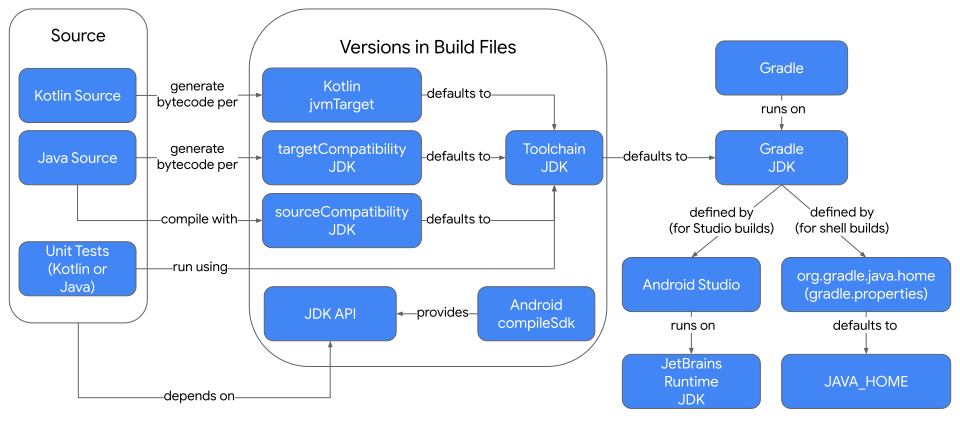
Que votre code source soit écrit en Java, en Kotlin ou les deux, vous devez choisir une version de JDK ou de langage Java à plusieurs endroits pour votre build.
Glossaire
- Java Development Kit (JDK)
-
Le kit de développement Java (JDK) contient :
- Outils, tels qu'un compilateur, un profileur et un créateur d'archives. Ils sont utilisés en coulisses lors de la compilation pour créer votre application.
- Bibliothèques contenant des API que vous pouvez appeler à partir de votre code source Kotlin ou Java. Notez que toutes les fonctions ne sont pas disponibles sur Android.
- La machine virtuelle Java (JVM), un interpréteur qui exécute les applications Java. Vous utilisez la JVM pour exécuter l'IDE Android Studio et l'outil de compilation Gradle. La JVM n'est pas utilisée sur les appareils ou émulateurs Android.
- JetBrains Runtime (JBR)
- JetBrains Runtime (JBR) est un JDK amélioré, distribué avec Android Studio. Il inclut plusieurs optimisations pour une utilisation dans Studio et les produits JetBrains associés, mais peut également être utilisé pour exécuter d'autres applications Java.
Comment choisir un JDK pour exécuter Android Studio ?
Nous vous recommandons d'utiliser le JBR pour exécuter Android Studio. Il est déployé avec Android Studio et utilisé pour le tester. Il inclut des améliorations pour une utilisation optimale d'Android Studio. Pour ce faire, ne définissez pas la variable d'environnement STUDIO_JDK.
Les scripts de démarrage d'Android Studio recherchent une JVM dans l'ordre suivant :
- Variable d'environnement
STUDIO_JDK - Répertoire
studio.jdk(dans la distribution Android Studio) - Répertoire
jbr(JetBrains Runtime), dans la distribution Android Studio. Recommandé. - Variable d'environnement
JDK_HOME - Variable d'environnement
JAVA_HOME - Exécutable
javadans la variable d'environnementPATH
Comment choisir le JDK qui exécute mes builds Gradle ?
Si vous exécutez Gradle à l'aide des boutons d'Android Studio, le JDK défini dans les paramètres d'Android Studio est utilisé pour exécuter Gradle. Si vous exécutez Gradle dans un terminal, que ce soit dans Android Studio ou en dehors, la variable d'environnement JAVA_HOME (si elle est définie) détermine quel JDK exécute les scripts Gradle. Si JAVA_HOME n'est pas défini, il utilise la commande java sur votre variable d'environnement PATH.
Pour obtenir des résultats plus cohérents, assurez-vous de définir votre variable d'environnement JAVA_HOME et la configuration du JDK Gradle dans Android Studio sur ce même JDK.
Lors de l'exécution de votre compilation, Gradle crée un processus appelé daemon pour effectuer la compilation proprement dite. Ce processus peut être réutilisé, à condition que les builds utilisent la même version de JDK et de Gradle. La réutilisation d'un daemon réduit le temps nécessaire pour démarrer une nouvelle JVM et initialiser le système de compilation.
Si vous lancez des builds avec des JDK ou des versions de Gradle différents, des daemons supplémentaires sont créés, ce qui consomme plus de CPU et de mémoire.
Configuration du JDK Gradle dans Android Studio
Pour modifier la configuration du JDK Gradle du projet existant, ouvrez les paramètres Gradle depuis File (ou Android Studio sous macOS) > Settings > Build, Execution, Deployment > Build Tools > Gradle. Le menu déroulant Gradle JDK (JDK Gradle) contient les options suivantes :
- Macros telles que
JAVA_HOMEetGRADLE_LOCAL_JAVA_HOME - Entrées de table JDK au format
vendor-version, telles quejbr-17, qui sont stockées dans les fichiers de configuration Android - Télécharger un JDK
- Ajouter un JDK spécifique
- JDK détectés localement à partir du répertoire d'installation du JDK par défaut du système d'exploitation
L'option sélectionnée est stockée dans l'option gradleJvm du fichier .idea/gradle.xml du projet, et la résolution du chemin d'accès au JDK est utilisée pour exécuter Gradle lorsqu'il est démarré via Android Studio.

Les macros permettent de sélectionner de manière dynamique le chemin d'accès au JDK du projet :
JAVA_HOME: utilise la variable d'environnement du même nom.GRADLE_LOCAL_JAVA_HOME: utilise la propriétéjava.homedans le fichier.gradle/config.properties, qui est défini par défaut sur l'environnement d'exécution JetBrains.
Le JDK sélectionné est utilisé pour exécuter votre build Gradle et résoudre les références d'API JDK lors de la modification de vos scripts de compilation et de votre code source. Notez que le compileSdk spécifié limitera davantage les symboles Java disponibles lors de la modification et de la compilation de votre code source.
Veillez à choisir une version du JDK supérieure ou égale aux versions du JDK utilisées par les plug-ins que vous utilisez dans votre build Gradle. Pour déterminer la version minimale requise du JDK pour le plug-in Android Gradle (AGP), consultez le tableau de compatibilité dans les notes de version.
Par exemple, la version 8.x du plug-in Android Gradle nécessite le JDK 17. Si vous essayez d'exécuter un build Gradle qui l'utilise avec une version antérieure du JDK, un message semblable à celui-ci s'affiche :
An exception occurred applying plugin request [id: 'com.android.application']
> Failed to apply plugin 'com.android.internal.application'.
   > Android Gradle plugin requires Java 17 to run. You are currently using Java 11.
      Your current JDK is located in /usr/local/buildtools/java/jdk
      You can try some of the following options:
       - changing the IDE settings.
       - changing the JAVA_HOME environment variable.
       - changing `org.gradle.java.home` in `gradle.properties`.
Quelles API Java puis-je utiliser dans mon code source Java ou Kotlin ?
Une application Android peut utiliser certaines des API définies dans un JDK, mais pas toutes. Le SDK Android définit les implémentations de nombreuses fonctions de bibliothèque Java dans le cadre de ses API disponibles. La propriété compileSdk spécifie la version du SDK Android à utiliser lors de la compilation de votre code source Kotlin ou Java.
Kotlin
android {
    ...
    compileSdk = 36
}
Groovy
android {
    ...
    compileSdk 36
}
Chaque version d'Android est compatible avec une version spécifique du JDK et un sous-ensemble de ses API Java disponibles. Si vous utilisez une API Java disponible dans un compileSdk qui n'est pas disponible dans le minSdk spécifié, vous pourrez peut-être utiliser l'API dans la version antérieure d'Android via un processus appelé désucrage.
Consultez API Java 11 ou version ultérieure disponibles via le désucrage pour connaître les API compatibles.
Utilisez ce tableau pour déterminer quelle version de Java est compatible avec chaque API Android et où trouver des informations sur les API Java disponibles.
| Android | Java | Fonctionnalités d'API et de langage compatibles |
|---|---|---|
| 14 (API 34) | 17 | Bibliothèques principales |
| 13 (API 33) | 11 | Bibliothèques principales |
| 12 (API 32) | 11 | API Java |
| 11 et versions antérieures | Versions d'Android |
Quel JDK compile mon code source Java ?
Le JDK de la chaîne d'outils Java contient le compilateur Java utilisé pour compiler tout code source Java. Ce JDK exécute également javadoc et des tests unitaires pendant la compilation.
La chaîne d'outils utilise par défaut le JDK utilisé pour exécuter Gradle. Si vous utilisez la valeur par défaut et que vous exécutez un build sur différentes machines (par exemple, votre machine locale et un serveur d'intégration continue distinct), les résultats de votre build peuvent différer si différentes versions du JDK sont utilisées.
Pour créer un build plus cohérent, vous pouvez spécifier explicitement une version de la chaîne d'outils Java. Spécifier ceci :
- Localise un JDK compatible sur le système qui exécute la compilation.
- Si aucun JDK compatible n'existe (et qu'un résolveur de chaîne d'outils est défini), il en télécharge un.
- Expose les API Java de la chaîne d'outils pour les appels à partir du code source.
- Compile la source Java à l'aide de sa version du langage Java.
- Fournit des valeurs par défaut pour
sourceCompatibilityettargetCompatibility.
Nous vous recommandons de toujours spécifier la chaîne d'outils Java et de vous assurer que le JDK spécifié est installé, ou d'ajouter un outil de résolution de chaîne d'outils à votre build.
Vous pouvez spécifier la chaîne d'outils, que votre code source soit écrit en Java, en Kotlin ou les deux. Spécifiez la chaîne d'outils au niveau supérieur du fichier build.gradle(.kts) de votre module.
Spécifiez la version de la chaîne d'outils Java comme suit :
Kotlin
java {
    toolchain {
        languageVersion = JavaLanguageVersion.of(17)
    }
}
Groovy
java {
    toolchain {
        languageVersion = JavaLanguageVersion.of(17)
    }
}
Cela fonctionne si votre source est Kotlin, Java ou un mélange des deux.
La version du JDK de la chaîne d'outils peut être identique à celle du JDK utilisé pour exécuter Gradle, mais n'oubliez pas qu'elles ont des objectifs différents.
Quelles fonctionnalités de source du langage Java puis-je utiliser dans mon code source Java ?
La propriété sourceCompatibility détermine les fonctionnalités du langage Java disponibles lors de la compilation de la source Java.
Cela n'affecte pas la source Kotlin.
Spécifiez sourceCompatibility dans le fichier build.gradle(.kts) de votre module comme suit :
Kotlin
android {
    compileOptions {
        sourceCompatibility = JavaVersion.VERSION_17
    }
}
Groovy
android {
    compileOptions {
        sourceCompatibility JavaVersion.VERSION_17
    }
}
Si elle n'est pas spécifiée, cette propriété est définie par défaut sur la version de la chaîne d'outils Java. Si vous n'utilisez pas de chaîne d'outils Java, la version par défaut est choisie par le plug-in Android Gradle (par exemple, Java 8 ou version ultérieure).
Quelles fonctionnalités binaires Java puis-je utiliser lorsque je compile ma source Kotlin ou Java ?
La propriété targetCompatibility détermine la version du format de classe Java utilisée lors de la génération du bytecode pour les sources Java et Kotlin compilées, respectivement.
Certaines fonctionnalités Kotlin existaient avant l'ajout de fonctionnalités Java équivalentes.
Les premiers compilateurs Kotlin ont dû créer leur propre façon de représenter ces fonctionnalités Kotlin. Certaines de ces fonctionnalités ont ensuite été ajoutées à Java.
Avec des niveaux targetCompatibility ultérieurs, le compilateur Kotlin peut utiliser directement la fonctionnalité Java, ce qui peut améliorer les performances.
Les différentes versions d'Android sont compatibles avec différentes versions de Java. Vous pouvez profiter de fonctionnalités Java supplémentaires en augmentant targetCompatibility, mais cela peut vous obliger à augmenter également la version minimale du SDK Android pour vous assurer que la fonctionnalité est disponible.
Notez que targetCompatibility doit être supérieur ou égal à sourceCompatibility. En pratique, sourceCompatibility et targetCompatibility doivent généralement utiliser la même valeur.
Vous pouvez les définir comme suit :
Kotlin
android {
    compileOptions {
        sourceCompatibility = JavaVersion.VERSION_17
        targetCompatibility = JavaVersion.VERSION_17
    }
}
Groovy
android {
    compileOptions {
        sourceCompatibility JavaVersion.VERSION_17
        targetCompatibility JavaVersion.VERSION_17
    }
}
Si vous utilisez une version de Kotlin antérieure à la version 2.2, vous devez également définir kotlinOptions :
Kotlin
android {
    kotlinOptions {
        jvmTarget = "17"
    }
}
Groovy
android {
    kotlinOptions {
        jvmTarget = "17"
    }
}
Si elles ne sont pas spécifiées, ces propriétés sont définies par défaut sur la version de la chaîne d'outils Java. Si vous n'utilisez pas de chaîne d'outils Java, les valeurs par défaut peuvent différer et entraîner des problèmes de compilation. Par conséquent, nous vous recommandons de toujours spécifier explicitement ces valeurs ou d'utiliser une chaîne d'outils Java.