Android Studio में Gemini का इस्तेमाल करके, Android ऐप्लिकेशन बनाने की प्रोसेस को बेहतर बनाने के लिए, 6 अहम सुझाव
4 मिनट में पढ़ें

जनवरी में, हमने Android Studio Otter 3 के स्टेबल वर्शन में फ़ीचर ड्रॉप लॉन्च किया था. इसमें एजेंट मोड को बेहतर बनाने के साथ-साथ कई अन्य अपडेट शामिल हैं. इससे आपको एआई का इस्तेमाल करके, अच्छी क्वालिटी वाले Android ऐप्लिकेशन बनाने में ज़्यादा कंट्रोल और सुविधा मिलती है. Android Studio में Gemini और इसकी सभी नई सुविधाओं का ज़्यादा से ज़्यादा फ़ायदा पाने के लिए, हमने Google के इंजीनियरों और Google Developer के विशेषज्ञों से बात की. हमने उनसे, नई सुविधाओं को इस्तेमाल करने के सबसे सही तरीकों के बारे में जानकारी इकट्ठा की. इनमें Agent मोड और New Project Assistant शामिल हैं. यहां कुछ काम की अहम जानकारी दी गई है, ताकि आपको डेवलपमेंट से ज़्यादा से ज़्यादा फ़ायदा मिल सके:
1. New Project Assistant की मदद से, शुरुआत से ऐप्लिकेशन बनाना
नया प्रोजेक्ट असिस्टेंट, अब Canary के नए बिल्ड में उपलब्ध है. यह Studio के नए प्रोजेक्ट विज़र्ड के साथ Gemini को इंटिग्रेट करता है. सिर्फ़ प्रॉम्प्ट और (ज़रूरी नहीं) डिज़ाइन मॉकअप देकर, स्क्रैच से पूरे ऐप्लिकेशन जनरेट किए जा सकते हैं. इनमें स्कैफ़ोल्डिंग, आर्किटेक्चर, और Jetpack Compose लेआउट शामिल हैं.
यह Android Emulator के साथ इंटिग्रेट किया गया है. यह आपके बिल्ड को डिप्लॉय कर सकता है और ऐप्लिकेशन को "वॉक थ्रू" कर सकता है. इससे यह पक्का किया जा सकता है कि ऐप्लिकेशन सही तरीके से काम कर रहा है और रेंडर की गई स्क्रीन, आपके विज़न से मेल खाती हैं. इसके अलावा, एजेंट मोड का इस्तेमाल करके ऐप्लिकेशन पर काम जारी रखा जा सकता है. साथ ही, Gemini की मदद से ऐप्लिकेशन को बेहतर बनाया जा सकता है, ताकि वह आपकी सोच के मुताबिक हो.
यह सुविधा, डिफ़ॉल्ट (बिना किसी शुल्क वाला) मॉडल के साथ काम करती है. हालांकि, हमारा सुझाव है कि इस सुविधा का इस्तेमाल, AI Studio API कुंजी के साथ करें. इससे आपको Gemini 3.1 Pro या 3.0 Flash जैसे नए मॉडल का ऐक्सेस मिलेगा. ये मॉडल, एजेंट के तौर पर काम करने के लिए बेहतरीन हैं. इसके अलावा, एपीआई पासकोड जोड़ने से, New Project Assistant को पर्दे के पीछे Nano Banana का इस्तेमाल करने की अनुमति मिलती है. इससे यूआई डिज़ाइन के बारे में आइडिया पाने और जनरेट किए गए ऐप्लिकेशन की विज़ुअल फ़िडेलिटी को बेहतर बनाने में मदद मिलती है! - ट्रेवर जॉन्स, डेवलपर रिलेशंस इंजीनियर.
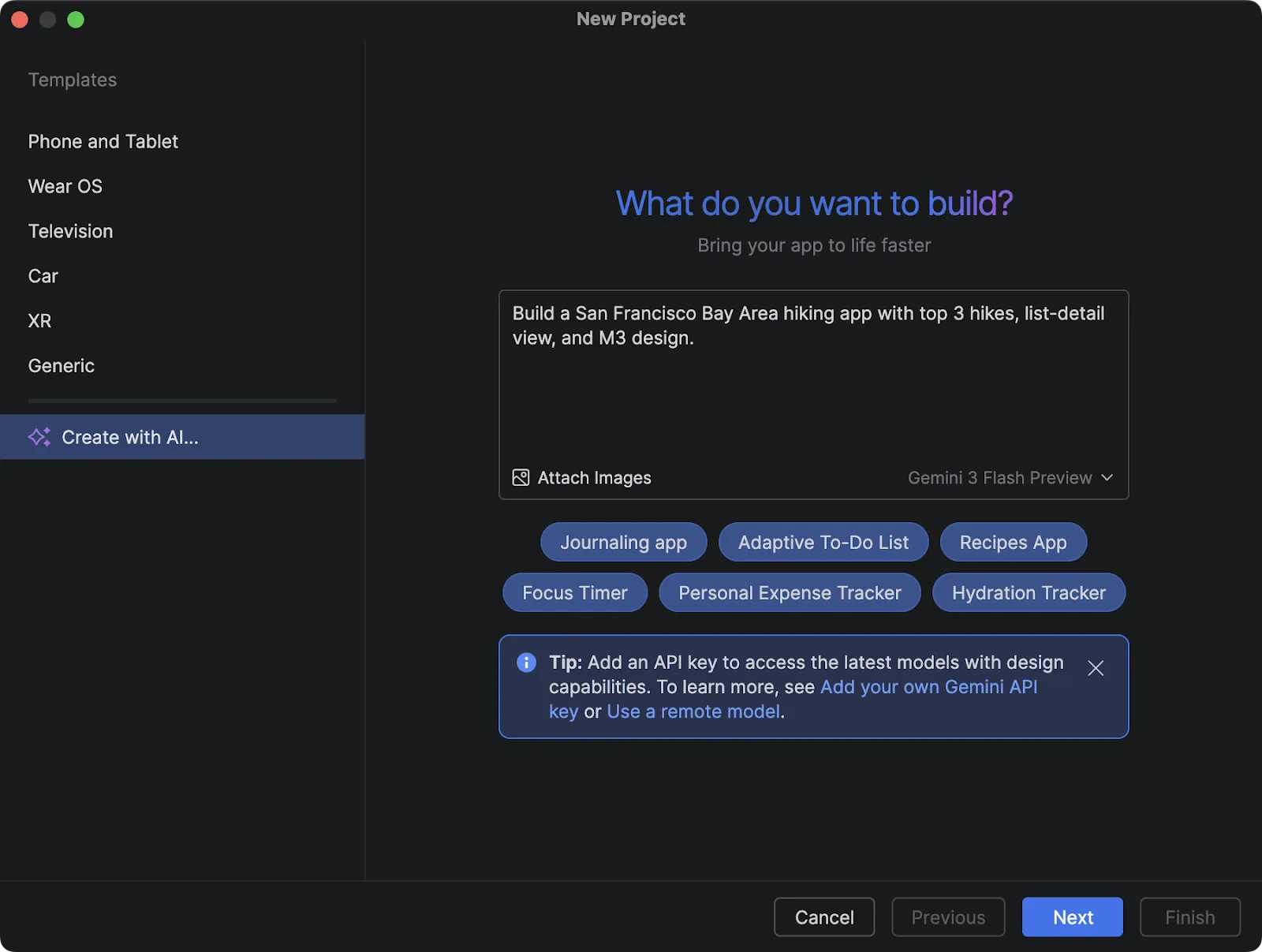
नया प्रोजेक्ट सेट अप करने के लिए डायलॉग.
2. एजेंट से अपने कोड को बेहतर बनाने के लिए कहें. इसके लिए, उसे ‘जानबूझकर’ कॉन्टेक्स्ट दें
Gemini Agents का इस्तेमाल करते समय, आउटपुट की क्वालिटी सीधे तौर पर उन सीमाओं से जुड़ी होती है जिन्हें आपने सेट किया है. सिर्फ़ "इस कोड को ठीक करो" न कहें. Gemini को ज़्यादा से ज़्यादा जानकारी दें और साफ़ तौर पर बताएँ कि आपको क्या चाहिए और क्या नहीं. हाल ही के ब्लॉग या दस्तावेज़ उपलब्ध कराकर, बेहतर आउटपुट पाएं. इससे मॉडल, इनके आधार पर सटीक सुझाव दे पाएगा.
एजेंट से मुश्किल लॉजिक को आसान बनाने के लिए कहें. इसके अलावा, अगर एजेंट को इसमें कोई बुनियादी समस्या दिखती है, तो उसे ठीक करने के लिए कहें. साथ ही, एजेंट से उन इलाकों में सुरक्षा जोखिमों को स्कैन करने के लिए कहें जहां आपको अनिश्चितता महसूस हो रही है. अपने निर्देशों में साफ़ तौर पर बताएं कि आपको क्या चाहिए. अगर आपको ऐसे एपीआई इस्तेमाल करने हैं जो अभी नए हैं या एक्सपेरिमेंट के तौर पर उपलब्ध हैं, तो मॉडल को यह भी बताएं कि "कृपया कुछ भी मनगढ़ंत जानकारी न दें". इससे एआई को उन आउटपुट पर फ़ोकस करने में मदद मिलती है जो आपको चाहिए. - एलेहांड्रा स्टैमाटो, Android Google डेवलपर एक्सपर्ट और HubSpot में Android इंजीनियर.
3. नई लाइब्रेरी के बारे में जानकारी देने के लिए, Agent मोड के साथ दस्तावेज़ का इस्तेमाल करना
मॉडल को किसी खास या नई लाइब्रेरी के लिए, गलत कोड जनरेट करने से रोकने के लिए, Android Studio के एजेंट टूल का इस्तेमाल करें. इससे आपको दस्तावेज़ ऐक्सेस करने में मदद मिलेगी: Android के दस्तावेज़ खोजें और Android के दस्तावेज़ फ़ेच करें. Gemini को Android के नॉलेज बेस या दस्तावेज़ों से जुड़े लेखों को खोजने के लिए कहा जा सकता है. अगर मॉडल को लगता है कि इसमें कुछ जानकारी मौजूद नहीं है, तो वह इस सुविधा का इस्तेमाल कर सकता है. यह सुविधा तब ज़्यादा फ़ायदेमंद होती है, जब आपने किसी खास विषय से जुड़े एपीआई या ऐसे एपीआई का इस्तेमाल किया हो जो ज़्यादा इस्तेमाल नहीं किए जाते.
अगर आपको मॉडल से दस्तावेज़ों के बारे में जानकारी चाहिए और आपको यह पक्का करना है कि उन टूल को ट्रिगर किया गया है, तो अपने प्रॉम्प्ट में ‘आधिकारिक दस्तावेज़ खोजो’ या ‘दस्तावेज़ों की जांच करो’ जैसे शब्द जोड़ें. साथ ही, Android के लिए नहीं बनी अलग-अलग लाइब्रेरी के दस्तावेज़ों के लिए, एक एमसीपी सर्वर इंस्टॉल करें. इससे आपको Context7 (या इसी तरह के किसी अन्य टूल) जैसे दस्तावेज़ों को ऐक्सेस करने की सुविधा मिलती है. - होज़े अल्करेका, Android डेवलपर रिलेशन इंजीनियर, Google.
4. कस्टम फ़्रेमवर्क, लाइब्रेरी, और डिज़ाइन सिस्टम का इस्तेमाल करने के लिए, Agents.md फ़ाइलें बनाने में मदद पाने के लिए, एआई का इस्तेमाल करें
यह पक्का करने के लिए कि एजेंट, कस्टम फ़्रेमवर्क, लाइब्रेरी, और डिज़ाइन सिस्टम का इस्तेमाल करे, आपके पास दो विकल्प हैं 1) सेटिंग में जाकर, Android Studio में ऐसे नियम तय किए जा सकते हैं जिनका पालन Gemini को इन कार्रवाइयों को करते समय करना होगा. इसके अलावा, 2) अपने ऐप्लिकेशन में Agents.md फ़ाइलें बनाएं. साथ ही, यह बताएं कि एआई को कोई टास्क पूरा करते समय, खास फ़्रेमवर्क, डिज़ाइन सिस्टम या काम करने के खास तरीकों (जैसे, सटीक आर्किटेक्चर, क्या करना है या क्या नहीं करना है) के बारे में कैसे निर्देश देने हैं. इसके लिए, बुलेट पॉइंट का इस्तेमाल करें, ताकि एआई को साफ़ तौर पर निर्देश मिल सकें.
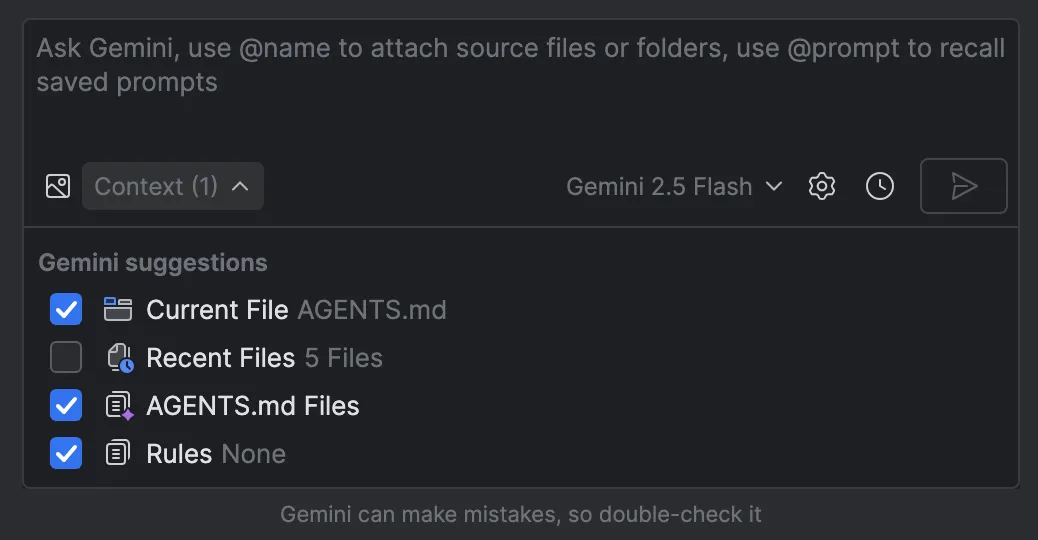
AGENTS.md फ़ाइलों को कॉन्टेक्स्ट के तौर पर मैनेज करें.
प्रोजेक्ट की रूट डायरेक्ट्री में मौजूद Agents.md फ़ाइल का भी इस्तेमाल किया जा सकता है. साथ ही, इन्हें अपने प्रोजेक्ट के अलग-अलग मॉड्यूल (या सबडायरेक्ट्री) में भी रखा जा सकता है! आपके पास जितना ज़्यादा कॉन्टेक्स्ट होगा या काम करते समय आपको जितनी ज़्यादा गाइडेंस मिलेगी, एआई उसे ऐक्सेस कर पाएगा. अगर आपको Agents.md फ़ाइलें बनाने में कोई समस्या आ रही है, तो एआई का इस्तेमाल करके इन्हें बनाया जा सकता है. इसके अलावा, एआई से अपने प्रोजेक्ट के हिसाब से फ़ाइलें बनाने के लिए कहा जा सकता है. इसके बाद, उनमें बदलाव करके उन्हें अपने हिसाब से बनाया जा सकता है. इससे आपको शुरू से फ़ाइलें बनाने की ज़रूरत नहीं पड़ेगी. - जो बिर्च, Android Google Developer Expert और Buffer में स्टाफ़ इंजीनियर.
5. मुश्किल टास्क एजेंट को ऑफ़लोड करें और अपना समय बचाएं
Android Studio में Gemini एजेंट की मदद से, लिखने और समीक्षा करने जैसे टास्क तेज़ी से पूरे किए जा सकते हैं. उदाहरण के लिए, यह कमिट मैसेज लिखने में मदद कर सकता है. साथ ही, आपको एक अच्छी खास जानकारी दे सकता है. इसके बाद, आपके पास इसकी समीक्षा करने का विकल्प होता है. इससे आपका समय बचता है. इसके अलावा, इससे टेस्ट लिखवाएं. आपके निर्देश पर एजेंट, आपके प्रोजेक्ट में मौजूद अन्य टेस्ट देख सकता है. साथ ही, उन्हें देखकर सबसे सही तरीकों के मुताबिक, आपके लिए एक अच्छा टेस्ट लिख सकता है. किसी JSON फ़ॉर्मैट के लिए नया पार्सर लिखना, एक मुश्किल काम का एक और अच्छा उदाहरण है. Gemini को कुछ उदाहरण दें और यह बहुत कम समय में आपके लिए काम शुरू कर देगा. - डिएगो पेरेज़, Android सॉफ़्टवेयर इंजीनियर, Google
6. पैसे चुकाकर इस्तेमाल किए जाने वाले मॉडल के साथ-साथ, ऑप्ट-आउट करने या आसान निर्देशों का इस्तेमाल करके, यह कंट्रोल करें कि एआई के साथ कौनसा कॉन्टेंट शेयर किया जा रहा है.
अगर आपको यह कंट्रोल करना है कि बिना किसी शुल्क वाले प्लान के दौरान, एआई के साथ क्या शेयर किया जाए, तो अपने प्रोजेक्ट में एआई एक्सक्लूज़न फ़ाइल (‘.aiexclude’) जोड़कर, मॉडल ट्रेनिंग के लिए अपने कुछ या सभी कोड को ऑप्ट आउट किया जा सकता है. यह फ़ाइल, .gitignore फ़ाइल की तरह ही ग्लोब पैटर्न मैचिंग का इस्तेमाल करती है. इसमें संवेदनशील डायरेक्ट्री या फ़ाइलों के बारे में बताया जाता है जिन्हें एआई से छिपाया जाना चाहिए. प्रोजेक्ट और उसके वीसीएस रूट में, .aiexclude फ़ाइलें कहीं भी रखी जा सकती हैं. इससे यह कंट्रोल किया जा सकता है कि एआई की सुविधाओं को किन फ़ाइलों का ऐक्सेस दिया जाए.
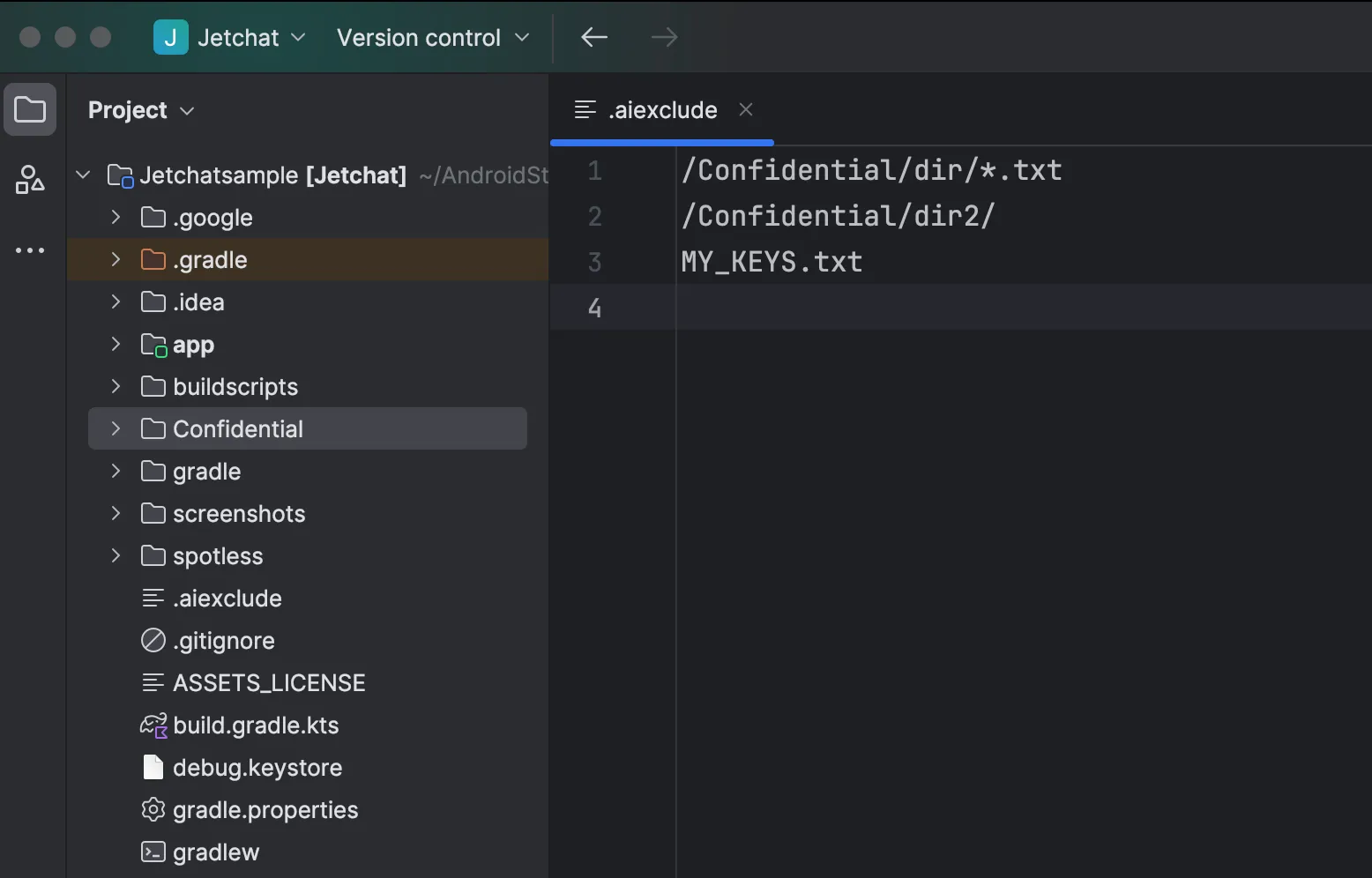
Android Studio में `.aiexclude` फ़ाइल का उदाहरण.
इसके अलावा, Android Studio की सेटिंग में जाकर, हर प्रोजेक्ट या हर उपयोगकर्ता के हिसाब से कॉन्टेक्स्ट शेयर करने की सुविधा से ऑप्ट आउट किया जा सकता है. हालांकि, इस तरीके से कई सुविधाओं का इस्तेमाल सीमित हो जाता है, क्योंकि एआई को आपका कोड नहीं दिखेगा.
ध्यान रखें कि पैसे चुकाकर ली गई योजनाओं में, मॉडल को ट्रेनिंग देने के लिए आपके कोड का इस्तेमाल कभी नहीं किया जाता. इसमें, AI Studio API पासकोड का इस्तेमाल करने वाले उपयोगकर्ता और Gemini Code Assist की सदस्यता लेने वाले कारोबार, दोनों शामिल हैं. - ट्रेवर जॉन्स, डेवलपर रिलेशंस इंजीनियर.
Android Studio में Gemini के बारे में ज़्यादा जानने के लिए, हाल ही में हुई हमारी फ़ायरसाइड चैट देखें. इसमें Android टीम और Google Developer Experts ने Gemini के बारे में बताया है. साथ ही, इसे आज़माने के लिए Android Studio डाउनलोड करें.
-

 प्रॉडक्ट से जुड़ी खबरें
हमें यह बताते हुए खुशी हो रही है कि Android Studio Otter 3 का फ़ीचर ड्रॉप अब स्टेबल हो गया है! इस रिलीज़ में कई नई सुविधाएं जोड़ी गई हैं. साथ ही, Android Studio में एजेंटिक वर्कफ़्लो को बेहतर बनाया गया है. इससे आपको Android ऐप्लिकेशन बनाने के लिए, एआई का इस्तेमाल करने में ज़्यादा आसानी होगी और आपको इस पर ज़्यादा कंट्रोल मिलेगा.
Sandhya Mohan, Trevor Johns • पढ़ने में 9 मिनट लगेंगे -
 प्रॉडक्ट से जुड़ी खबरें
Android Studio Otter 2 Feature Drop की मदद से, अपनी प्रॉडक्टिविटी बढ़ाएं.
Sandhya Mohan, Trevor Johns • तीन मिनट में पढ़ा जा सकता है -

 प्रॉडक्ट से जुड़ी खबरें
हम Google Play पर अपने सदस्यता प्लैटफ़ॉर्म का लगातार विस्तार कर रहे हैं, ताकि आपको अपने कारोबार को आगे बढ़ाने, नए कारोबारी मॉडल अपनाने, और अपने उपयोगकर्ताओं की ज़रूरतों को पूरा करने में मदद मिल सके.
Sheenam Mittal • 4 मिनट में पढ़ें
Android डेवलपमेंट से जुड़ी नई अहम जानकारी, हर हफ़्ते अपने इनबॉक्स में पाएं.