با ۶ نکته تخصصی برای Gemini در Android Studio، توسعه Android را تقویت کنید
زمان خواندن: ۴ دقیقه

در ژانویه، «رونمایی ویژگی» Android Studio Otter 3 را در نسخه پایدار اعلام کردیم که شامل بهبودهای Agent Mode و بسیاری از بهروزرسانیهای دیگر برای ارائه کنترل و انعطافپذیری بیشتر در استفاده از هوش مصنوعی برای کمک به شما در ساخت برنامههای Android با کیفیت بالا است. برای کمک به شما در بهرهبرداری حداکثری از Gemini در «استودیو Android» و همه قابلیتهای جدید، با مهندسان Google و «کارشناسان توسعهدهنده Google» گفتگو کردیم تا روالهای مطلوب آنها را برای کار با جدیدترین ویژگیها، ازجمله «حالت عامل» و «دستیار پروژه جدید»، جمعآوری کنیم. در اینجا چند اطلاعات آماری مفید برای کمک به شما در بهرهبرداری بهینه از توسعهتان آورده شده است:
۱. ساختن برنامه از صفر با «دستیار پروژه جدید»
«دستیار پروژه» جدید (که اکنون در جدیدترین نسخههای Canary دردسترس است) Gemini را با جادوی «پروژه جدید» در «استودیو» ادغام میکند. با ارائه دستورات ساده و (اختیاری) مدلهای طراحی، میتوانید کل برنامهها را از ابتدا تولید کنید، ازجمله داربست، معماری، و چیدمانهای Jetpack Compose.
این ابزار که با «شبیهساز Android» ادغام شده است میتواند ساخت شما را مستقر کند و برنامه را «بررسی کند» تا مطمئن شود که بهدرستی کار میکند و صفحههای ارائهشده واقعاً با دیدگاه شما مطابقت دارد. علاوهبراین، میتوانید از Agent Mode برای ادامه کار روی برنامه و تکرار آن استفاده کنید و از Gemini برای اصلاح برنامه خود بهمنظور مطابقت با دیدگاهتان بهره ببرید.
همچنین، اگرچه این ویژگی با مدل پیشفرض (رایگان) کار میکند، اکیداً توصیه میکنیم از این ویژگی با «کلید میانای برنامهسازی کاربردی AI Studio» استفاده کنید تا به جدیدترین مدلها (مانند Gemini 3.1 Pro یا 3.0 Flash) که در گردشهای کاری عاملمحور عالی هستند دسترسی پیدا کنید. علاوهبراین، با افزودن کلید میانای برنامهسازی کاربردی، «دستیار پروژه جدید» میتواند از Nano Banana در پشت صحنه استفاده کند تا به ایدهپردازی در طراحی میانای کاربر کمک کند و وفاداری بصری برنامه تولیدشده را بهبود بخشد! - تروور جانز، مهندس روابط توسعهدهنده.
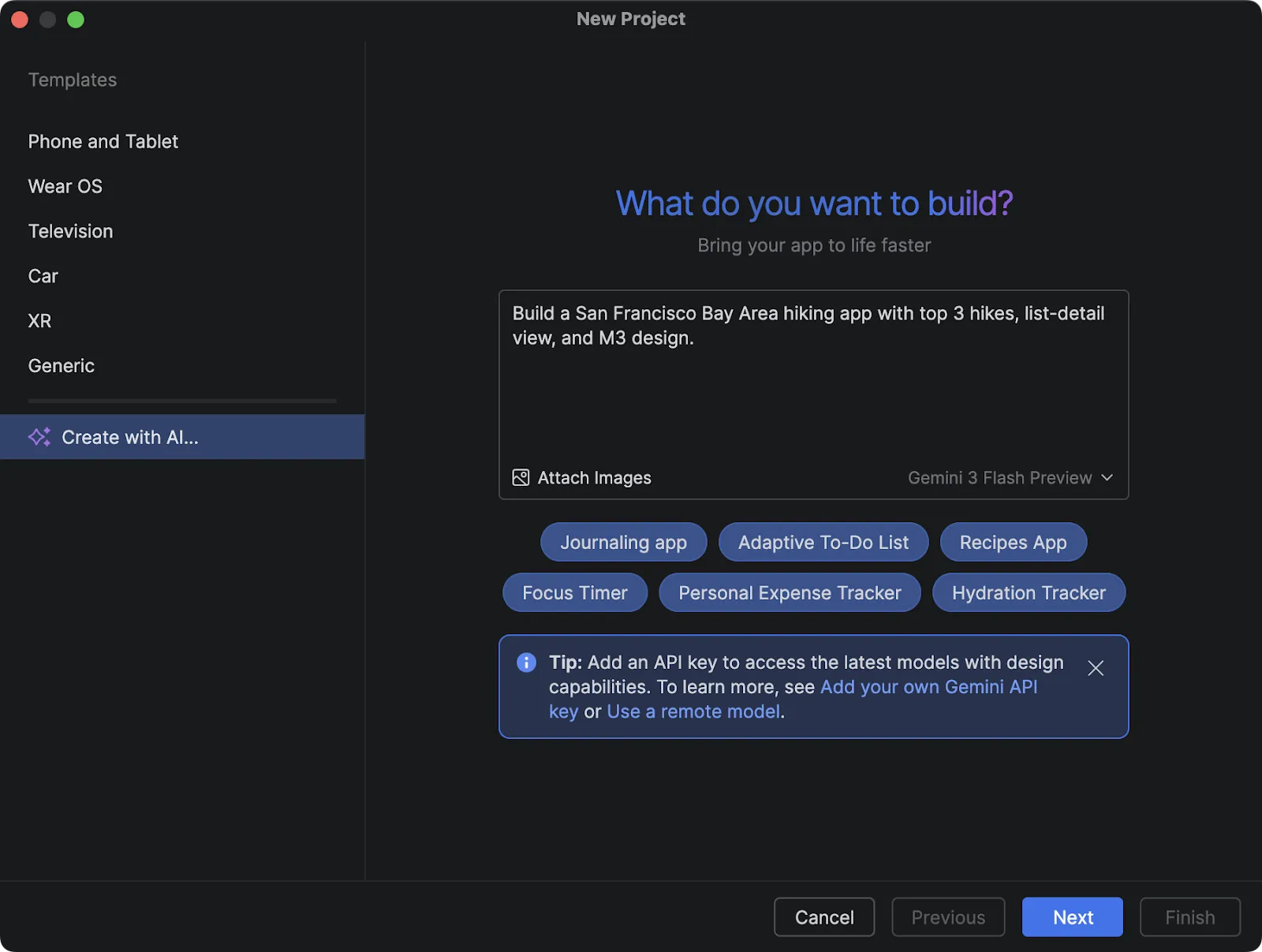
کادر گفتگوی راهاندازی پروژه جدید.
۲. با ارائه بافتهای «هدفمند» به «عامل»، از آن بخواهید کدتان را پالایش کند
هنگام استفاده از Gemini Agents، کیفیت برونداد مستقیماً به حدودی که تعیین میکنید بستگی دارد. فقط از آن نخواهید که «این کد را اصلاح کند»— بافتار را با هدف مشخصی ارائه دهید و درباره آنچه میخواهید (و آنچه نمیخواهید) دقیق باشید. با ارائه وبلاگها یا اسناد اخیر، برونداد را بهبود دهید تا مدل بتواند براساس آنها پیشنهادهای دقیقی ارائه دهد.
از «نماینده» بخواهید منطق پیچیده را ساده کند، یا اگر مشکل اساسی در آن میبیند، یا حتی از آن بخواهید در مناطقی که احساس عدم اطمینان میکنید، خطرات امنیتی را اسکن کند. قاطع بودن در دستورالعملها (حتی گفتن «لطفاً چیزی از خودت نساز» به مدل در مواردی که از میاناهای برنامهسازی کاربردی بسیار جدید یا آزمایشی استفاده میکنید) کمک میکند هوش مصنوعی روی بروندادهایی که میخواهید به آنها برسید متمرکز بماند. - آلخاندرا استاماتو، کارشناس توسعهدهنده Google در Android و مهندس Android در HubSpot.
۳. استفاده از اسناد با Agent mode برای ارائه بافت برای کتابخانههای جدید
برای جلوگیری از اینکه مدل برای کتابخانههای جدید یا خاص کد توهمی تولید کند، از ابزارهای «نماینده» Android Studio استفاده کنید تا به اسناد دسترسی داشته باشید: «جستجوی اسناد Android» و «واکشی اسناد Android». میتوانید Gemini را هدایت کنید تا در پایگاه دانش Android یا مقالههای مستندات خاص جستجو کند. اگر مدل احساس کند اطلاعاتی را ندارد، میتواند از این گزینه استفاده کند که بهویژه هنگام استفاده از میاناهای برنامهسازی کاربردی خاص یا آنهایی که چندان رایج نیستند، مفید است.
اگر مطمئن هستید که میخواهید مدل به اسناد مراجعه کند و میخواهید مطمئن شوید که آن ابزارها فعال میشوند، ترفند خوبی است که چیزی مانند «جستجوی اسناد رسمی» یا «بررسی اسناد» را به پیاموارههایتان اضافه کنید. و برای اسناد مربوط به کتابخانههای مختلف که مختص Android نیستند، یک «سرور MCP» نصب کنید که به شما امکان میدهد به اسنادی مانند Context7 (یا چیزی مشابه) دسترسی داشته باشید. - Jose Alcérreca، مهندس روابط توسعهدهندگان Android، Google.
۴. از هوش مصنوعی برای کمک به ساختن فایلهای Agents.md برای استفاده از چارچوبها، کتابخانهها، و سیستمهای طراحی سفارشی استفاده کنید
برای اطمینان از اینکه «نماینده» از چارچوبها، کتابخانهها، و سیستمهای طراحی سفارشی استفاده میکند، دو گزینه دارید: ۱) در تنظیمات، «استودیو Android» به شما امکان میدهد قوانینی را مشخص کنید که Gemini هنگام انجام این کنشها برای شما از آنها پیروی کند. یا ۲) فایلهای Agents.md را در برنامهتان ایجاد کنید و نحوه انجام کارها را مشخص کنید یا راهنماییهایی برای زمانی که هوش مصنوعی درحال انجام تکلیف است، چارچوبهای خاص، سیستمهای طراحی، یا روشهای خاص انجام کارها (مانند معماری دقیق، کارهایی که باید انجام شود یا نباید انجام شود) بهصورت نقطهگلولهای استاندارد ارائه دهید تا دستورالعملهای واضحی به هوش مصنوعی بدهید.
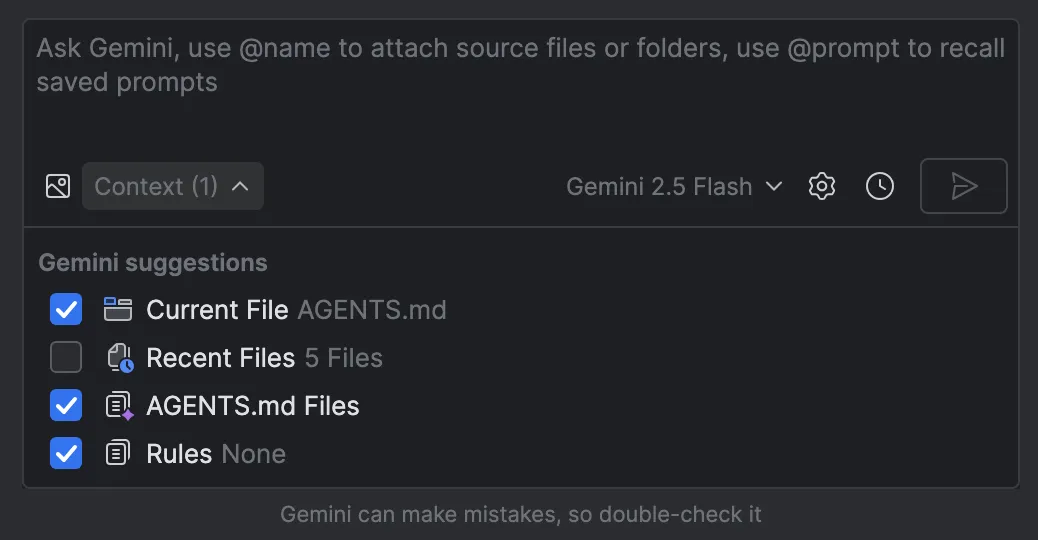
مدیریت کردن فایلهای AGENTS.md بهعنوان بافت.
همچنین میتوانید از فایل Agents.md در ریشه پروژه استفاده کنید و آنها را در پیمانههای مختلف (یا حتی زیرفهرستهای راهنمای) پروژهتان نیز داشته باشید! هرچه بافت بیشتری داشته باشید یا راهنماییهای بیشتری هنگام کار دردسترس باشد، هوش مصنوعی به همان میزان دسترسی خواهد داشت. اگر در ایجاد این فایلهای Agents.md گیر کردید، میتوانید از هوش مصنوعی برای کمک به ساختن آنها استفاده کنید یا براساس پروژههایی که دارید، پایههایی به شما ارائه دهد و سپس آنها را ویرایش کنید تا مجبور نباشید از ابتدا شروع کنید. - جو برچ، کارشناس توسعهدهنده Google در Android و مهندس کارکنان در Buffer.
۵. کارهای خستهکننده را به «عامل» بسپارید و در وقت خود صرفهجویی کنید
میتوانید از Gemini در Android Studio بخواهید به شما کمک کند کارهایی مثل نوشتن و مرور کردن را سریعتر انجام دهید. برای مثال، میتواند به نوشتن پیامهای ثبت کمک کند و خلاصه خوبی به شما ارائه دهد که میتوانید آن را مرور کنید و در وقتتان صرفهجویی کنید. علاوهبراین، از آن بخواهید آزمایش بنویسد؛ تحت راهنمایی شما، «نماینده» میتواند به آزمایشهای دیگر در پروژهتان نگاه کند و با پیروی از روالهای مطلوب، آزمایش خوبی برای اجرا بنویسد. مثال خوب دیگری از یک کار خستهکننده، نوشتن یک تجزیهکننده جدید برای یک قالب JSON خاص است. کافی است چند نمونه به Gemini بدهید تا خیلی سریع کار را برایتان شروع کند. - دیگو پرز، مهندس نرمافزار Android، Google
۶. بااستفاده از فرمانها یا انصرافهای ساده، آنچه را با هوش مصنوعی همرسانی میکنید کنترل کنید، درکنار مدلهای پولی.
اگر میخواهید آنچه را با هوش مصنوعی همرسانی میشود درطول استفاده از طرحهای رایگان کنترل کنید، میتوانید با افزودن فایل استثناهای هوش مصنوعی (.aiexclude) به پروژهتان، از آموزش مدل با برخی یا همه کدهایتان انصراف دهید. این فایل از تطابق الگوی glob مشابه فایل .gitignore استفاده میکند و دایرکتوریها یا فایلهای حساسی را که باید از هوش مصنوعی پنهان شوند مشخص میکند. میتوانید فایلهای .aiexclude را در هرجایی از پروژه و ریشههای VCS آن قرار دهید تا کنترل کنید ویژگیهای هوش مصنوعی به کدام فایلها اجازه دسترسی دارند.
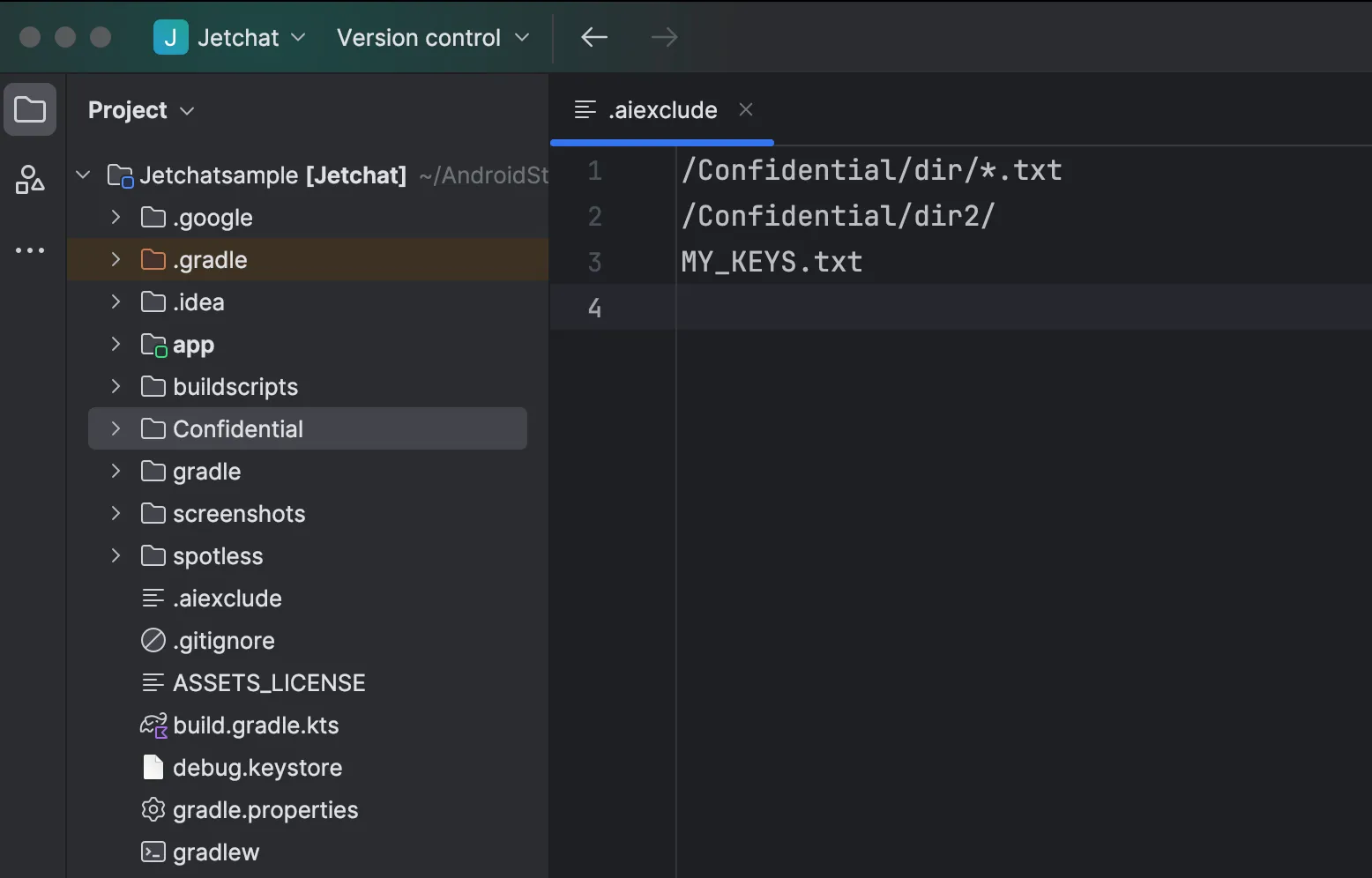
نمونهای از فایل «.aiexclude» در «استودیو Android».
همچنین در تنظیمات Android Studio میتوانید از همرسانی بافت بهصورت پروژهای یا کاربری انصراف دهید (هرچند این روش عملکرد تعدادی از ویژگیها را محدود میکند زیرا هوش مصنوعی کد شما را نخواهد دید).
بهیاد داشته باشید که طرحهای پولی هرگز از کد شما برای آموزش مدل استفاده نمیکنند. این شامل هم کاربرانی میشود که از «کلید میانای برنامهسازی کاربردی AI Studio» استفاده میکنند و هم کسبوکارهایی که در Gemini Code Assist مشترک هستند. - تروور جانز، مهندس روابط توسعهدهنده.
در گپ صمیمانه اخیر ما، درباره Gemini در «استودیو Android» بیشتر از تیم Android و «کارشناسان توسعهدهنده Google» بشنوید و برای شروع، استودیو Android را بارگیری کنید.
-

 اخبار محصول
با خوشحالی اعلام میکنیم که «نوویژگی Otter 3 استودیو Android» اکنون پایدار است! این نسخه پر از ویژگی، بهروزرسانی بزرگی برای گردشهای کاری عاملگرا در Android Studio بههمراه دارد و انعطافپذیری و کنترل بیشتری برای نحوه استفاده از هوش مصنوعی برای کمک به ساخت برنامههای Android به شما ارائه میدهد.
Sandhya Mohan, Trevor Johns • ۹ دقیقه برای خواندن -
 اخبار محصول
نوویژگی Otter 2 در «استودیو Android» اینجاست تا بهرهوری شما را بهشدت افزایش دهد.
Sandhya Mohan, Trevor Johns • ۳ دقیقه برای خواندن -

 اخبار محصول
پساز بیشاز یک سال آمادهسازی مشترک با رهبران صنعت، شرکای منطقهای، توزیعکنندگان برنامه، و انجمنهای Android، محافظتهای ما از کاربران در ۳۰ سپتامبر با موفقیت برای فروشگاههای شرکتکننده در اندونزی، برزیل، تایلند، و سنگاپور فعال شد.
Matthew Forsythe • ۲ دقیقه خواندن
جدیدترین اطلاعات آماری توسعه Android را بهصورت هفتگی در صندوق ورودیتان دریافت کنید.