

हमें यह बताते हुए खुशी हो रही है कि Material 3 Adaptive 1.2.0 अब स्टेबल हो गया है!
इस रिलीज़ में, पिछले वर्शन की बुनियादी सुविधाओं को बेहतर बनाया गया है. साथ ही, विंडो के साइज़ क्लास के लिए ज़्यादा ब्रेकपॉइंट और डिसप्ले पैन को अपने-आप व्यवस्थित करने की नई रणनीतियों के लिए सहायता जोड़ी गई है.
Material 3 Adaptive 1.2.0 में नया क्या है
यह स्टेबल रिलीज़, WindowManager 1.5.0 पर आधारित है. इसमें बड़े और बहुत बड़े ब्रेकपॉइंट के लिए सहायता उपलब्ध है. साथ ही, इसमें ListDetailPaneScaffold और SupportingPaneScaffold के लिए, नई रिफ़्लो और लेविटेट रणनीतियां पेश की गई हैं.
विंडो के साइज़ की नई क्लास: बड़ी और बहुत बड़ी
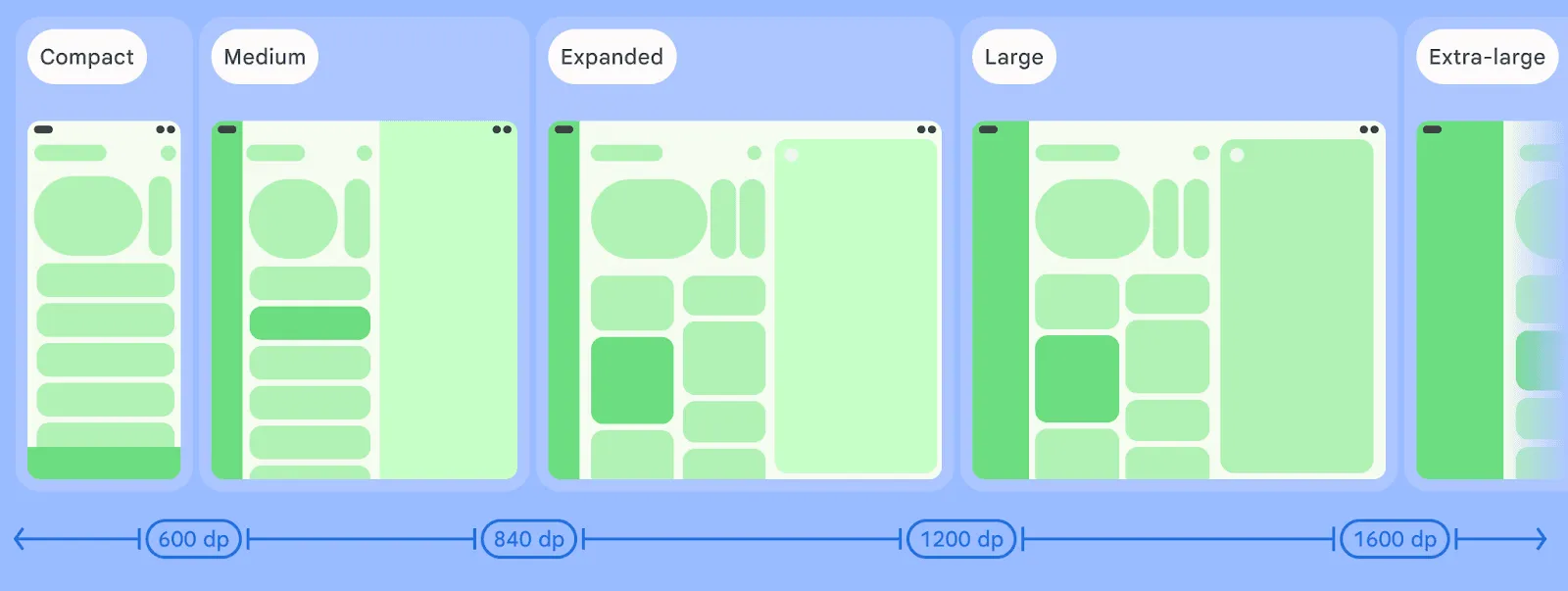
WindowManager 1.5.0 में, विंडो की चौड़ाई के लिए दो नए ब्रेकपॉइंट जोड़े गए हैं. इनकी मदद से, Expanded विंडो साइज़ क्लास से भी बड़ी विंडो को सपोर्ट किया जा सकता है. बड़े (L) और बहुत बड़े (XL) ब्रेकपॉइंट चालू करने के लिए, अपने कोड बेस में currentWindowAdaptiveInfo() कॉल में यह पैरामीटर जोड़ें:
currentWindowAdaptiveInfo(supportLargeAndXLargeWidth = true)
इस फ़्लैग की मदद से, लाइब्रेरी ज़रूरत पड़ने पर L और XL ब्रेकपॉइंट भी दिखा सकती है.
अनुकूलन से जुड़ी नई रणनीतियां: रिफ़्लो और लेविटेट
किसी विंडो में कॉन्टेंट और डिसप्ले पैन को व्यवस्थित करना एक मुश्किल काम है. इसके लिए, कई बातों का ध्यान रखना पड़ता है. जैसे, विंडो का साइज़. Material 3 की नई अडैप्टिव लाइब्रेरी की मदद से, दो नई टेक्नोलॉजी का इस्तेमाल करके आसानी से अडैप्टिव लेआउट बनाया जा सकता है.
रीफ़्लो की सुविधा की मदद से, विंडो का साइज़ या आसपेक्ट रेशियो (लंबाई-चौड़ाई का अनुपात) बदलने पर, पैन को फिर से व्यवस्थित किया जाता है. जब विंडो का साइज़ काफ़ी बड़ा होता है, तब दूसरे पैन को पहले पैन के बगल में रखा जाता है. वहीं, जब विंडो का साइज़ लंबा होता है, तब दूसरे पैन को पहले पैन के नीचे रखा जाता है. जब विंडो छोटी हो जाती है, तब भी इस तकनीक का इस्तेमाल किया जाता है: कॉन्टेंट नीचे की ओर फिर से व्यवस्थित हो जाता है.
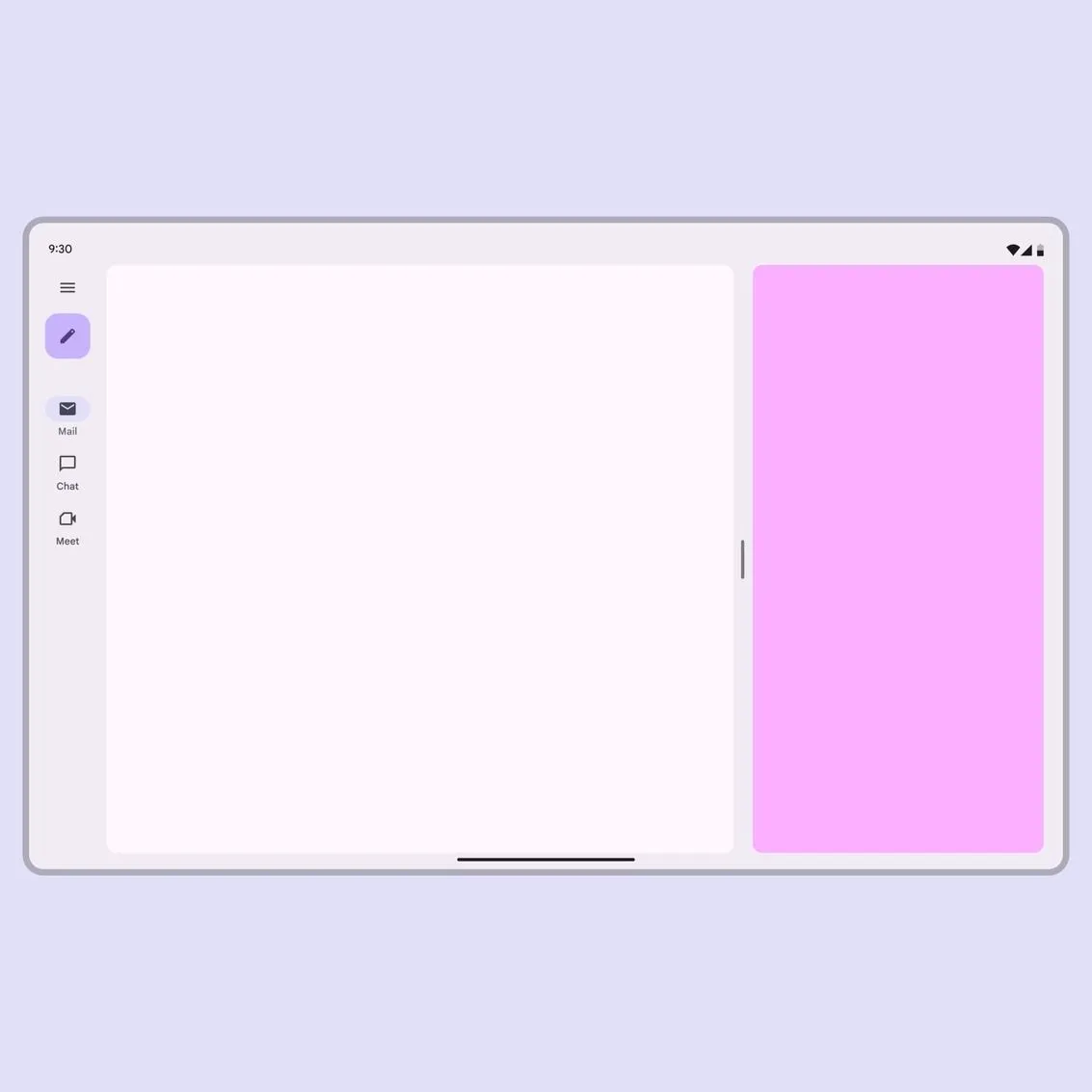
विंडो के साइज़ के हिसाब से पैन को फिर से व्यवस्थित करना
रीफ़्लोइंग की सुविधा कई मामलों में बहुत काम आती है. हालांकि, कुछ ऐसी स्थितियां हो सकती हैं जिनमें कॉन्टेंट को विंडो के किसी एक किनारे पर डॉक करने या उसके ऊपर लेविटेट करने की ज़रूरत हो सकती है. लेविटेट रणनीति से न सिर्फ़ कॉन्टेंट को डॉक किया जा सकता है, बल्कि ड्रैग करने, साइज़ बदलने, और बैकग्राउंड स्क्रिम जैसी सुविधाओं को भी पसंद के मुताबिक बनाया जा सकता है.

आसपेक्ट रेशियो (लंबाई-चौड़ाई का अनुपात) के आधार पर, किसी पैनल को साइड से सेंटर में ले जाना
फ़्लो और लेविटेट, दोनों रणनीतियों को adaptStrategies पैरामीटर का इस्तेमाल करके, Navigator कंस्ट्रक्टर में एलान किया जा सकता है. साथ ही, दोनों रणनीतियों को सूची की जानकारी और साथ में दिखने वाले पैनल scaffolds पर लागू किया जा सकता है:
val navigator = rememberListDetailPaneScaffoldNavigator<Nothing>(
        adaptStrategies = ListDetailPaneScaffoldDefaults.adaptStrategies(
            detailPaneAdaptStrategy = AdaptStrategy.Reflow(
                reflowUnder = ListDetailPaneScaffoldRole.List
            ),
            extraPaneAdaptStrategy = AdaptStrategy.Levitate(
                alignment = Alignment.Center
            )
        )
    )
इन नई अडैप्टिव रणनीतियों का फ़ायदा पाने के तरीके के बारे में ज़्यादा जानने के लिए, GitHub पर Material वेबसाइट और पूरा सैंपल कोड देखें.
-

 प्रॉडक्ट से जुड़ी खबरें
Android डेवलपर के तौर पर, आपके पास ऐप्लिकेशन डेवलपमेंट के लिए एजेंट, एलएलएम, टूल, और कमांड-लाइन इंटरफ़ेस (सीएलआई) इस्तेमाल करने के कई विकल्प होते हैं. हमारा लक्ष्य, आपको अच्छी क्वालिटी वाले बेहतरीन Android ऐप्लिकेशन बनाने में मदद करना है. भले ही, आपने ऐप्लिकेशन बनाने का कोई भी तरीका चुना हो.
Simona Milanovic • 4 मिनट में पढ़ें -

 प्रॉडक्ट से जुड़ी खबरें
हम Google Play पर अपने सदस्यता प्लैटफ़ॉर्म का लगातार विस्तार कर रहे हैं, ताकि आपको अपने कारोबार को आगे बढ़ाने, नए कारोबारी मॉडल अपनाने, और अपने उपयोगकर्ताओं की ज़रूरतों को पूरा करने में मदद मिल सके.
Sheenam Mittal • 4 मिनट में पढ़ें -

 प्रॉडक्ट से जुड़ी खबरें
पिछले साल, Android Studio को किसी भी एआई मॉडल के लिए उपलब्ध कराया गया था. आज हम एक और कदम आगे बढ़ाते हुए, आपकी पसंद के कोडिंग एजेंट के लिए सहायता उपलब्ध करा रहे हैं.
Matthew Warner • 3 मिनट में पढ़ा जा सकता है
Android डेवलपमेंट से जुड़ी नई अहम जानकारी, हर हफ़्ते अपने इनबॉक्स में पाएं.